
After Effectsでテキストを効果的にリサイズする方法:総合ガイド
After Effectsにおけるテキストリサイズの世界を探る
After Effectsで動画編集スキルを広げたいと思っていませんか?この総合ガイドで、テキストを効果的にリサイズする方法を発見しましょう。After Effectsは、魅力的なビジュアルエフェクトやアニメーションを作成するための強力なツールを備えており、テキストのリサイズをマスターすることはプロフェッショナルな仕上がりを実現するために不可欠です。
ステップ1:テキストレイヤーを選択する
まず、コンポジション内のテキストレイヤーを選択します。タイムラインでテキストレイヤーをクリックするか、コンポジションウィンドウで直接選択することで行えます。
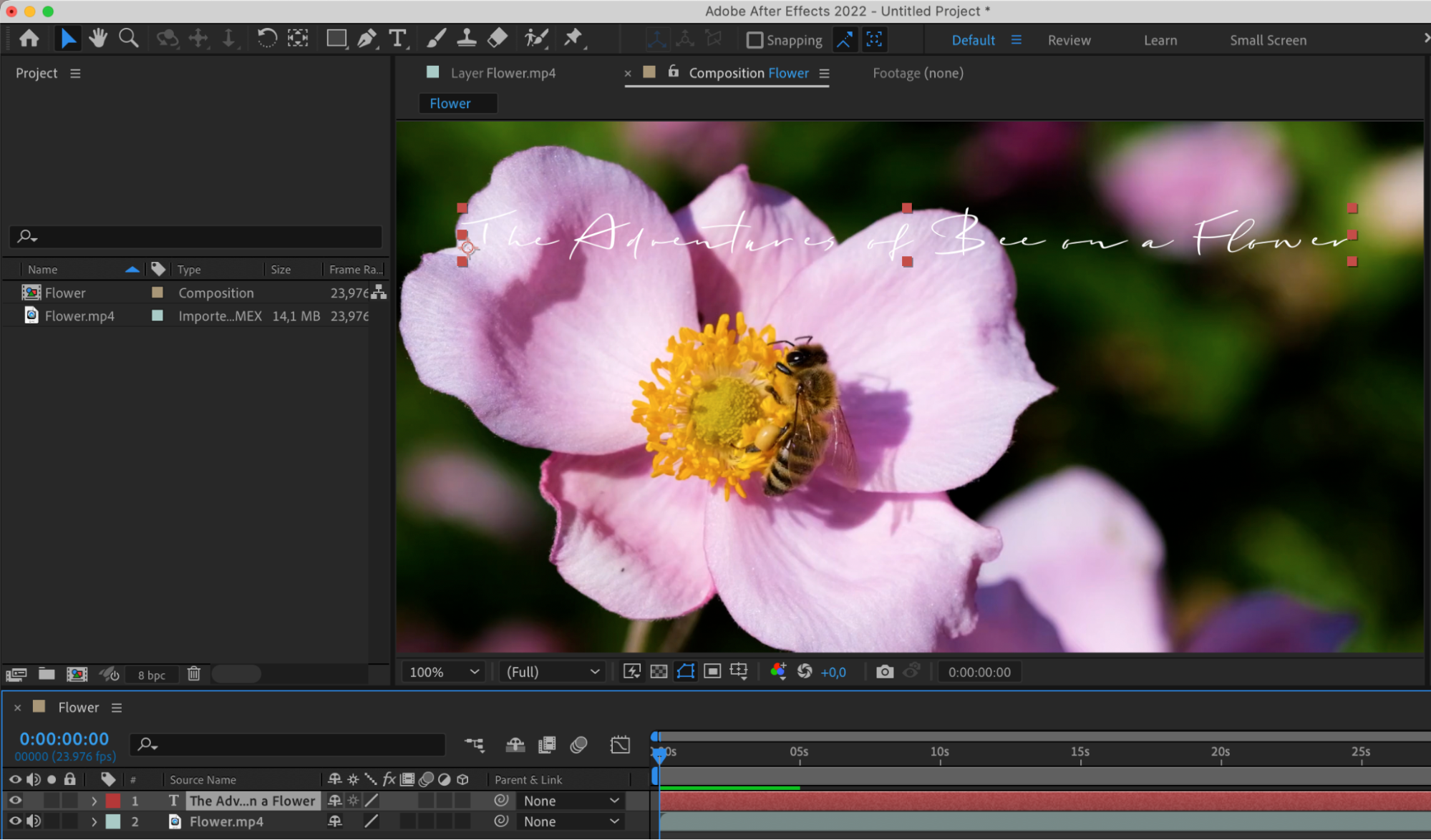
ステップ2:Scaleプロパティを見つける
テキストレイヤーを選択したら、レイヤープロパティを展開してScaleプロパティを見つけます。このプロパティはテキストレイヤーのサイズをコントロールし、比率を保ったままリサイズできるようにします。
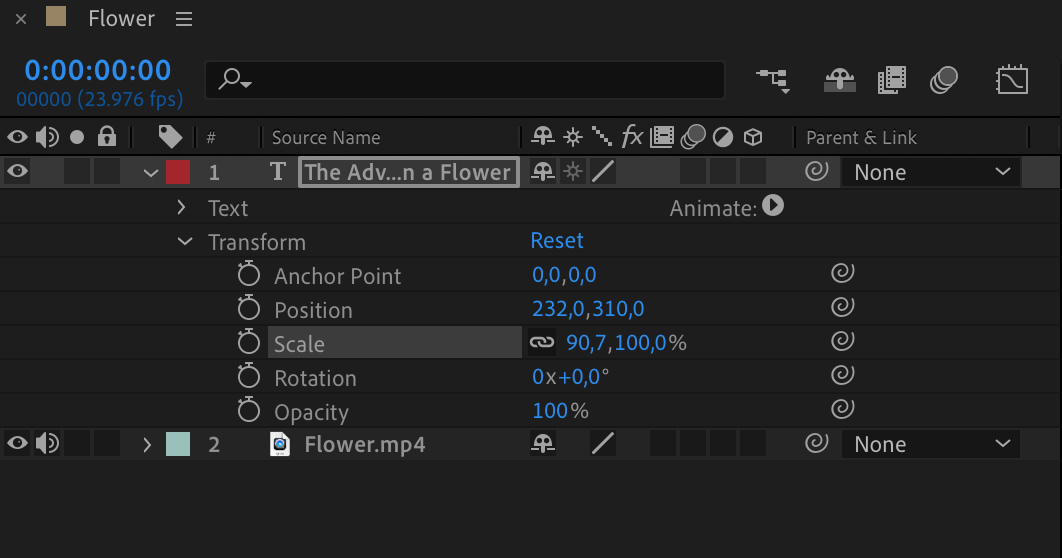
ステップ3:Scaleの値を調整する
Scaleの値を調整して、テキストレイヤーを比率を保ったままリサイズします。値をドラッグするか、入力ボックスに特定のパーセンテージを入力することで行えます。歪みを防ぐため、必ず比率を維持してください。
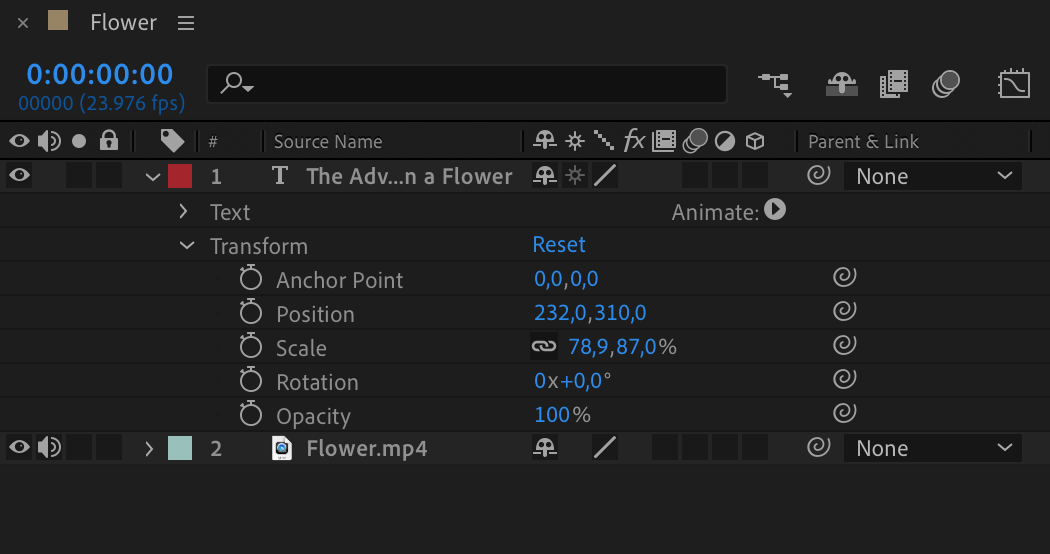
ステップ4:比率を維持する
Scaleプロパティの横にあるチェーンアイコンがリンクされていることを確認し、幅と高さの両方で比率を保ったリサイズを維持します。これにより、テキストが引き伸ばされたり押しつぶされたりして見えるのを防ぎます。
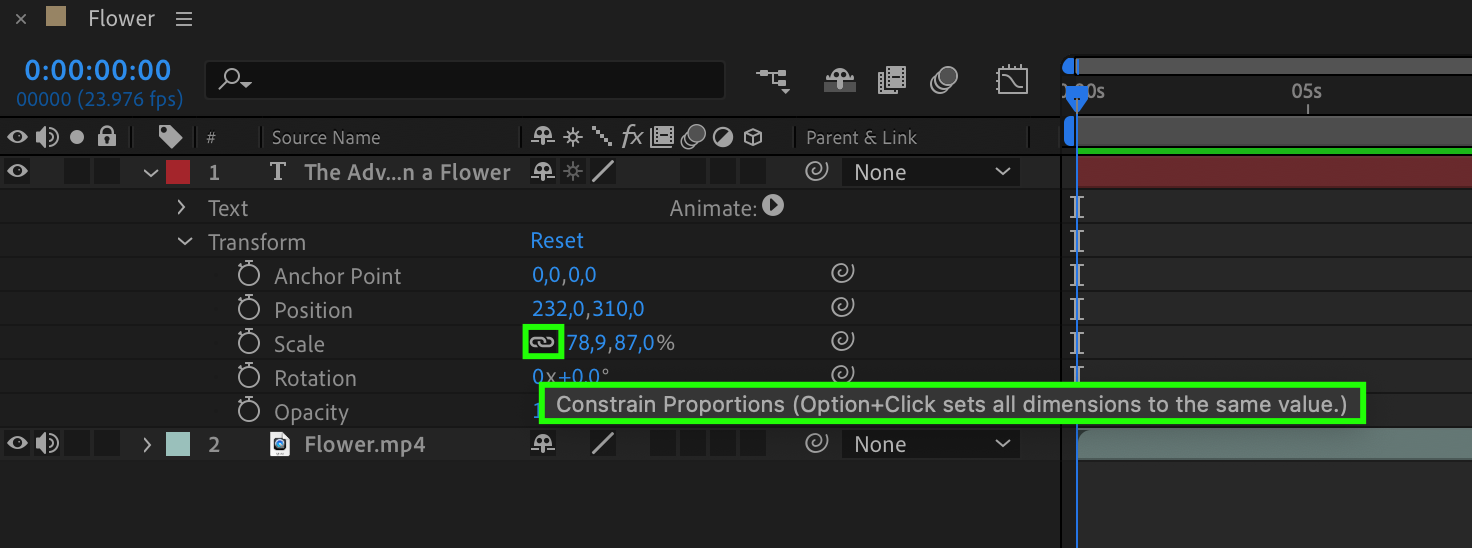
ステップ5:Alignパネルを活用する
Alignパネルでは、コンポジション内のテキスト要素を正確に整列できます。テキストを水平または垂直に整列させたり、均等に配置したり、行間や段落間のスペースを調整したりして、最適なレイアウトと読みやすさを実現できます。
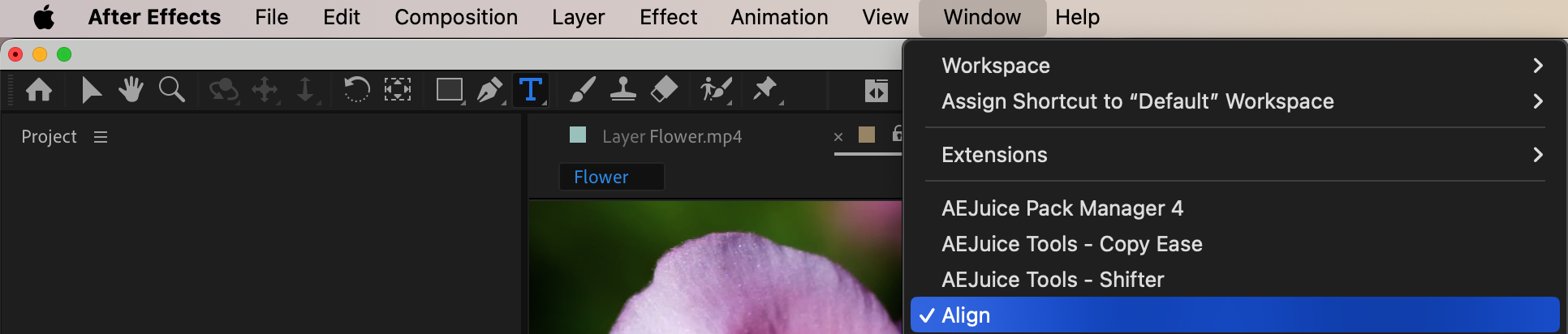
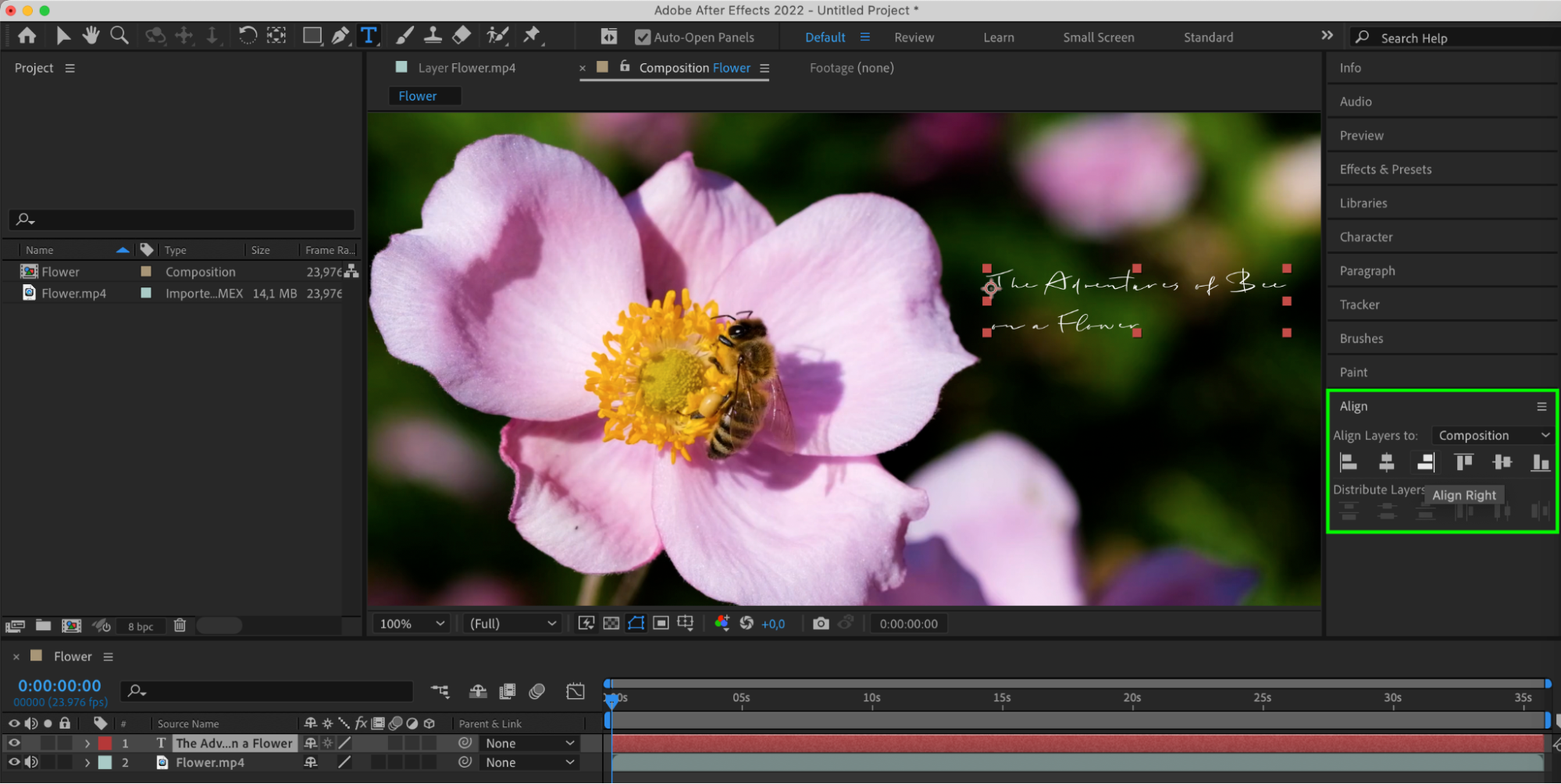
ステップ6:Characterパネルを活用する
Characterパネルでは、フォントサイズ、フォントスタイル、行送り、トラッキング、カーニングなど、テキストのさまざまな属性を調整できます。さらに、デザインの好みに合わせてテキストの色を変更することもできます。
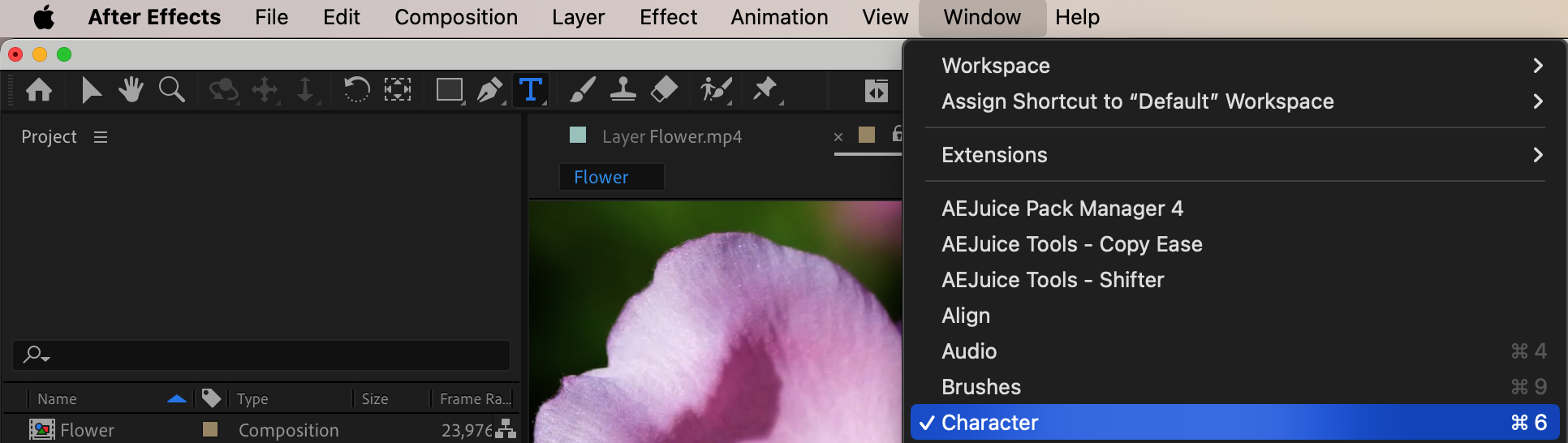
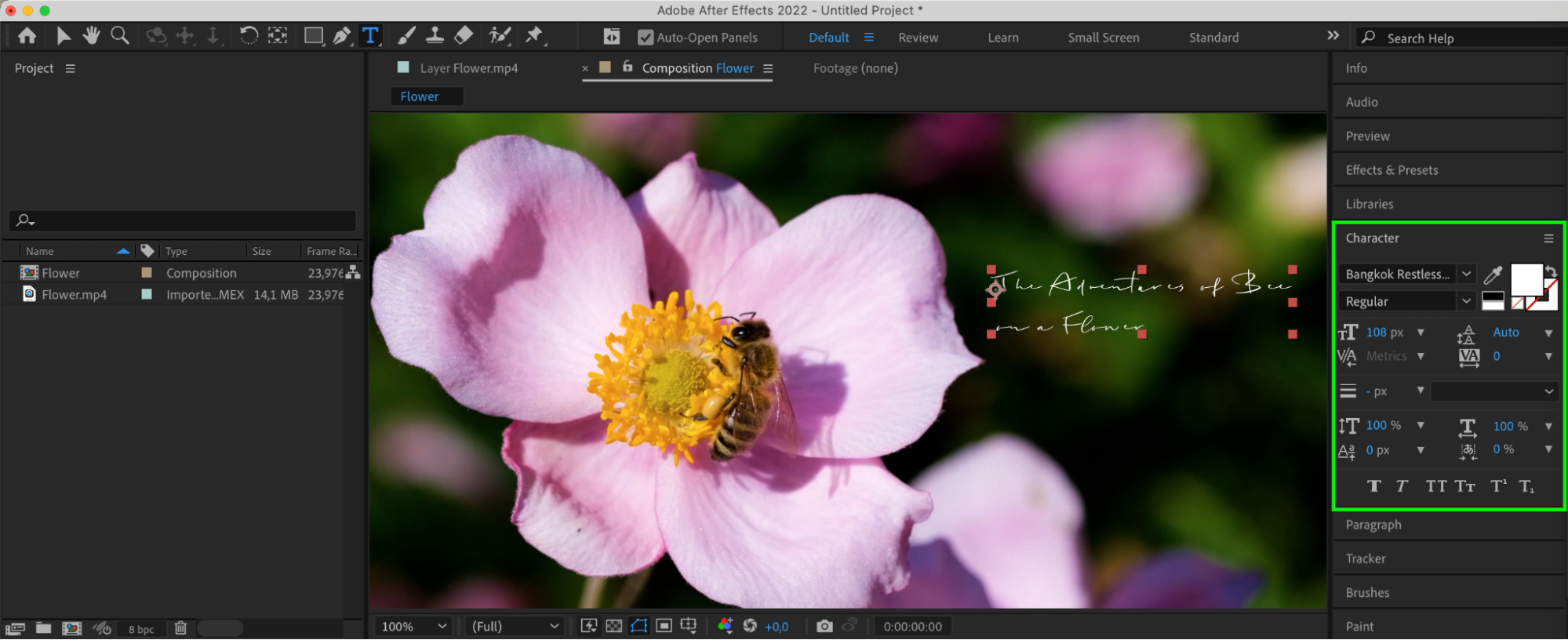 ステップ7:プレビューして調整する
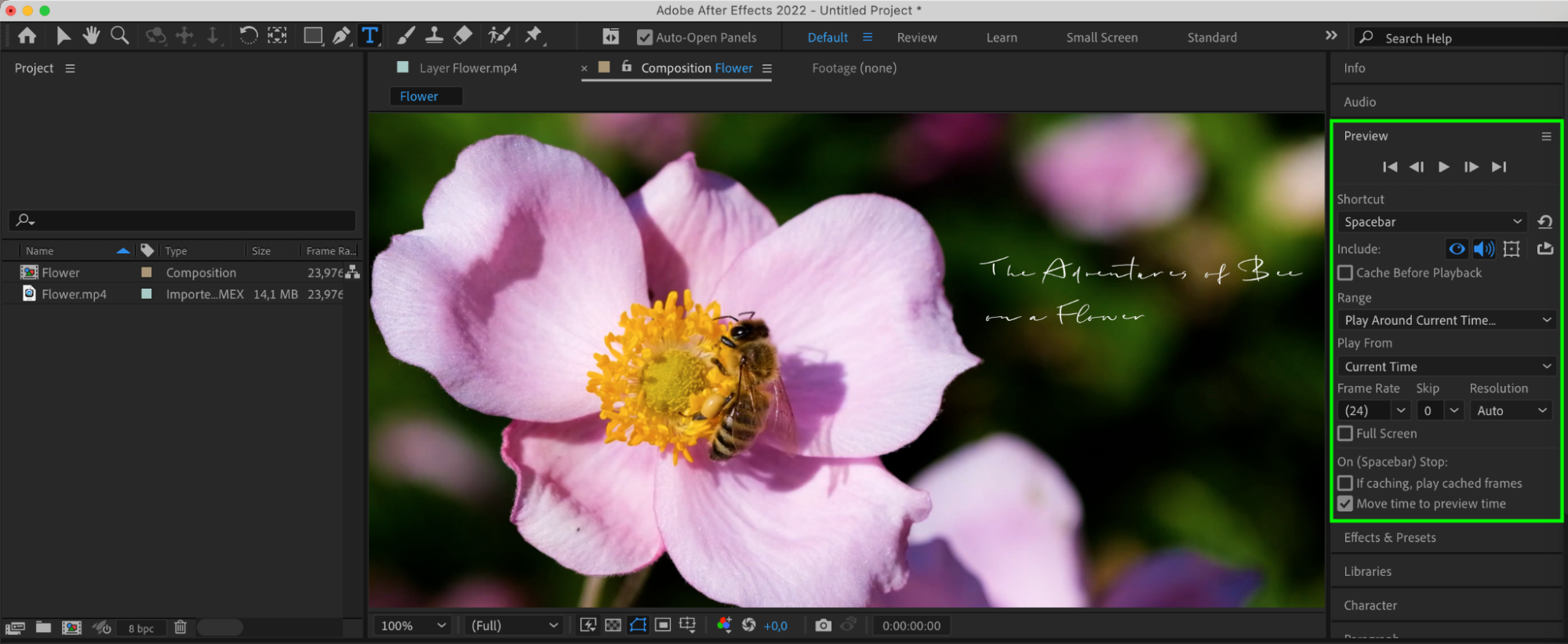
コンポジションをプレビューして、リサイズしたテキストが動きの中でどう見えるかを確認します。結果に満足するまで、テキストレイヤーのサイズや位置を必要に応じて調整します。
まとめ
After Effectsでテキストのリサイズをマスターすることは、プロフェッショナルな仕上がりのビジュアルエフェクトやアニメーションを実現するために不可欠です。これらの手順に従い、定期的に練習することで、周りより一歩抜きん出た魅力的な動画プロジェクトを制作できるようになります。ぜひAfter Effectsのテキスト操作の世界に飛び込み、あなたの創造力を解き放ちましょう。After Effectsでテキストをリサイズして、動画編集スキルを新たな高みへと引き上げましょう!
Our Bestsellers
Our Bestsellers


