
After Effectsで消えたパネルを復元する方法
After Effectsのパネル管理について
After Effectsのパネルは、編集やコンポジット作業、プロジェクト管理を行ううえで欠かせない存在です。パネルが消えてしまうと作業効率が落ちてしまいます。誤ってパネルを閉じてしまった場合でも、ワークスペースがリセットされてしまった場合でも、このガイドでは消えたパネルを復元し、好みのレイアウトを保存する方法を解説します。
ステップ1:Windowメニューを開く
パネルが見当たらない場合は、画面上部のWindowメニューを開きましょう。このメニューには、Timeline、Effects & Presets、Compositionなど、利用可能なすべてのパネルが一覧表示されます。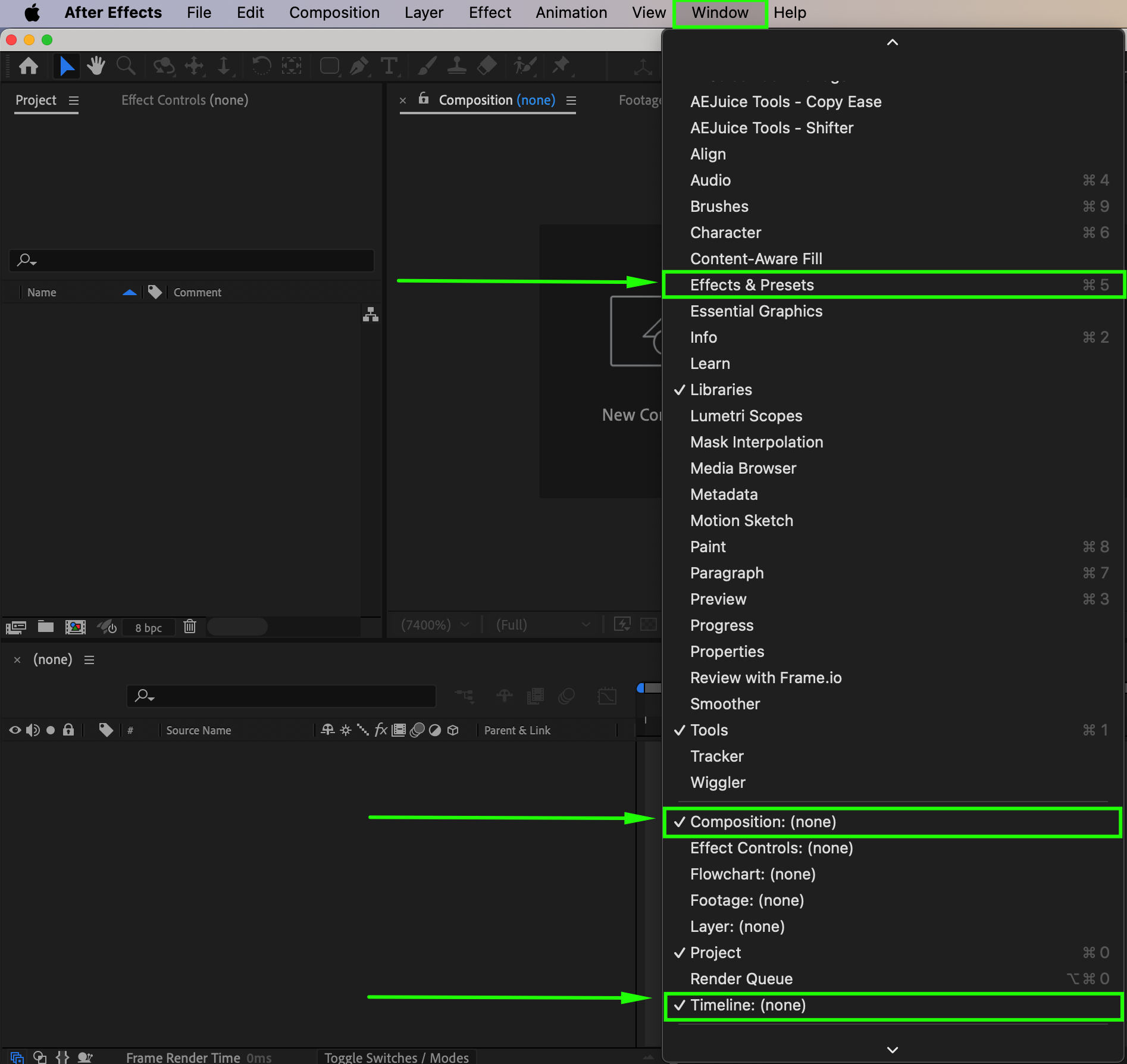 ステップ2:消えたパネルを有効にする
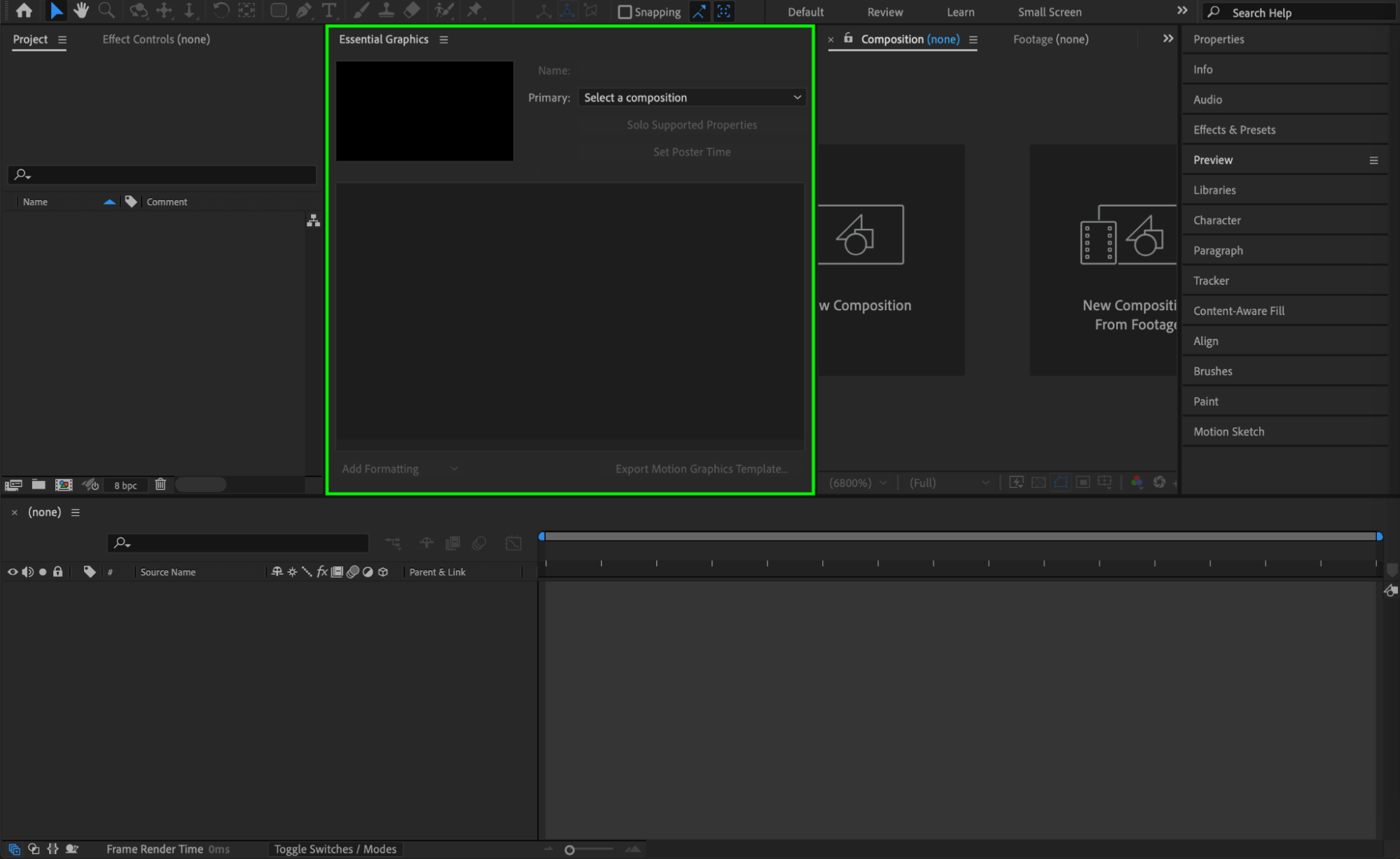
Windowメニューから必要なパネルの名前を見つけます。クリックすると、After Effectsがワークスペース内にそのパネルを再表示します。すぐに見当たらない場合は、インターフェースの別の場所に開いていないか確認してください。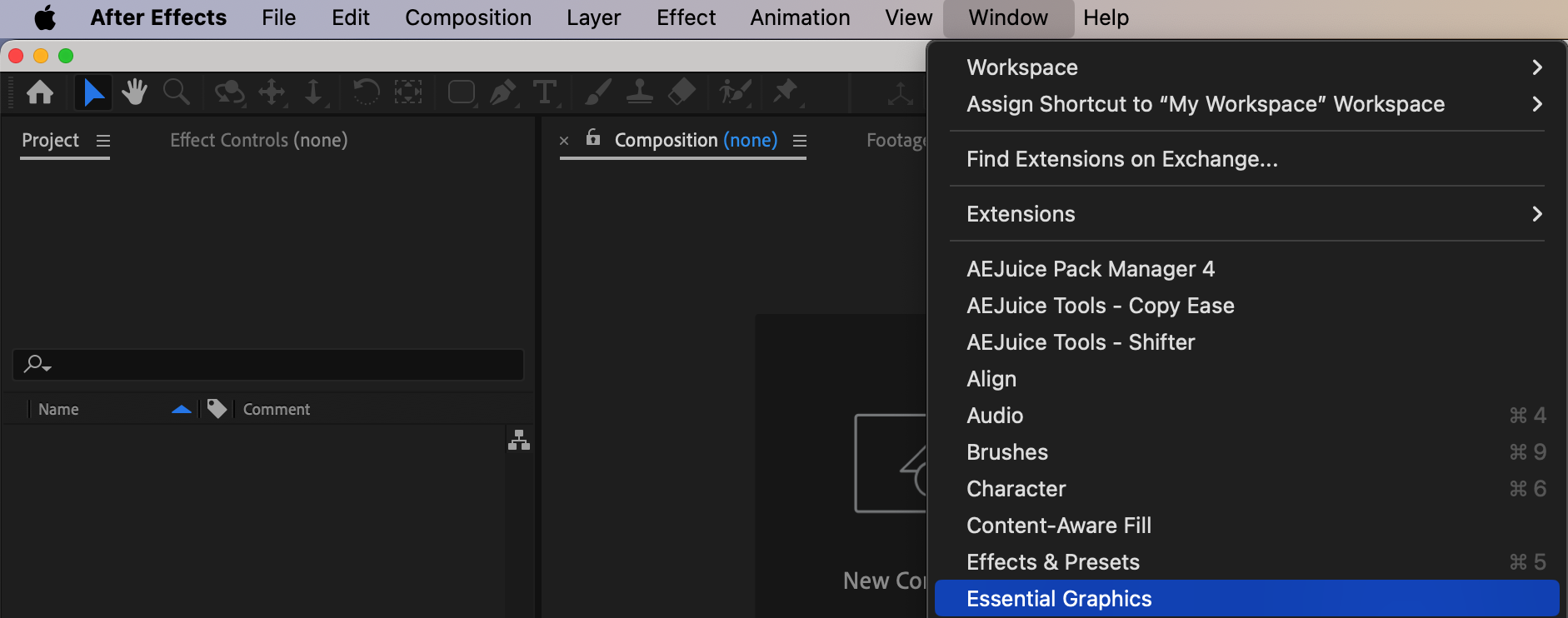
 ステップ3:ワークスペースをリセットする
複数のパネルが消えている場合や、ワークスペースの見た目が変わってしまった場合は、Window > Workspaceに進み、Standardなどのデフォルトのワークスペースを選択してリセットしましょう。必要であれば、Reset to Saved Layoutをクリックして、元のパネル配置に戻すこともできます。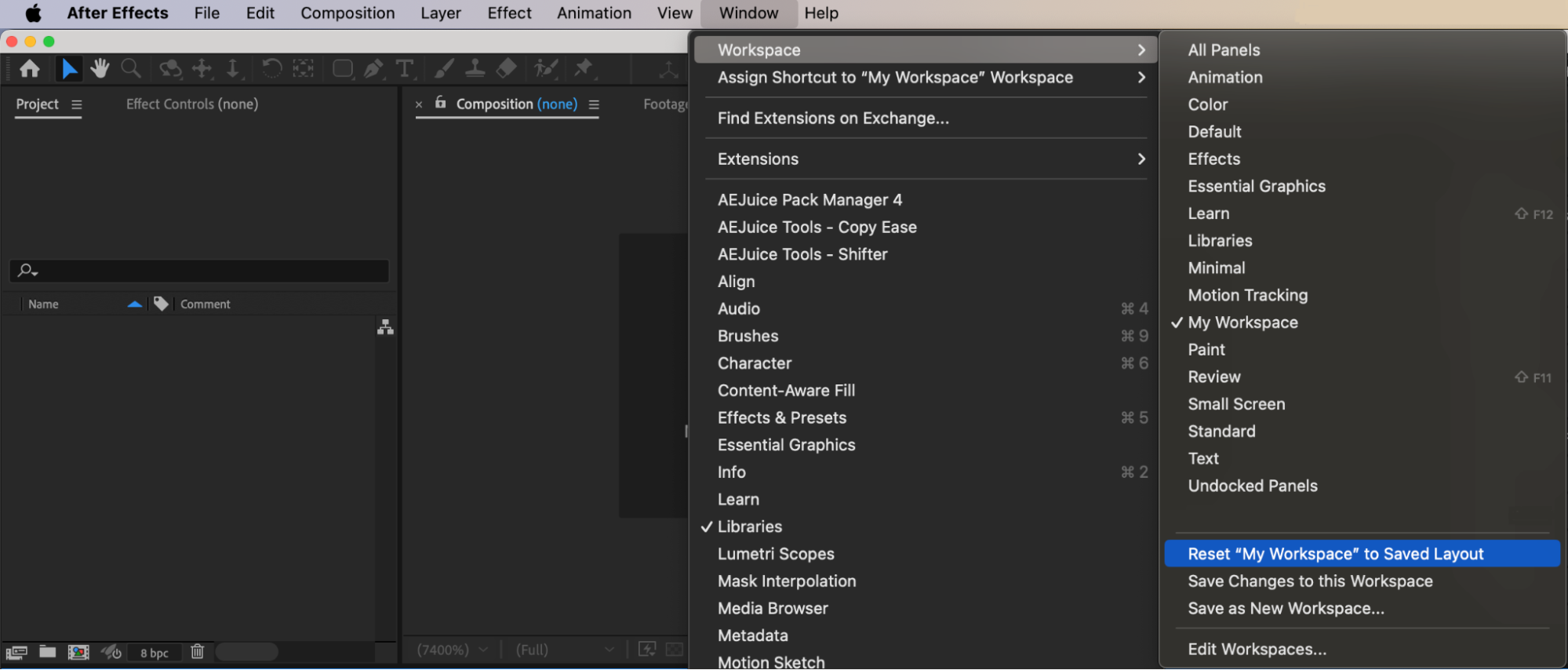 ステップ4:パネルを並べ替えてドッキングする(任意)
パネルを復元したら、ドラッグしてインターフェースの別の場所に移動し、並べ替えることができます。青いハイライトが表示されたところでパネルを離すと、その位置にドッキングされます。これにより、自分に合ったワークフローを構築できます。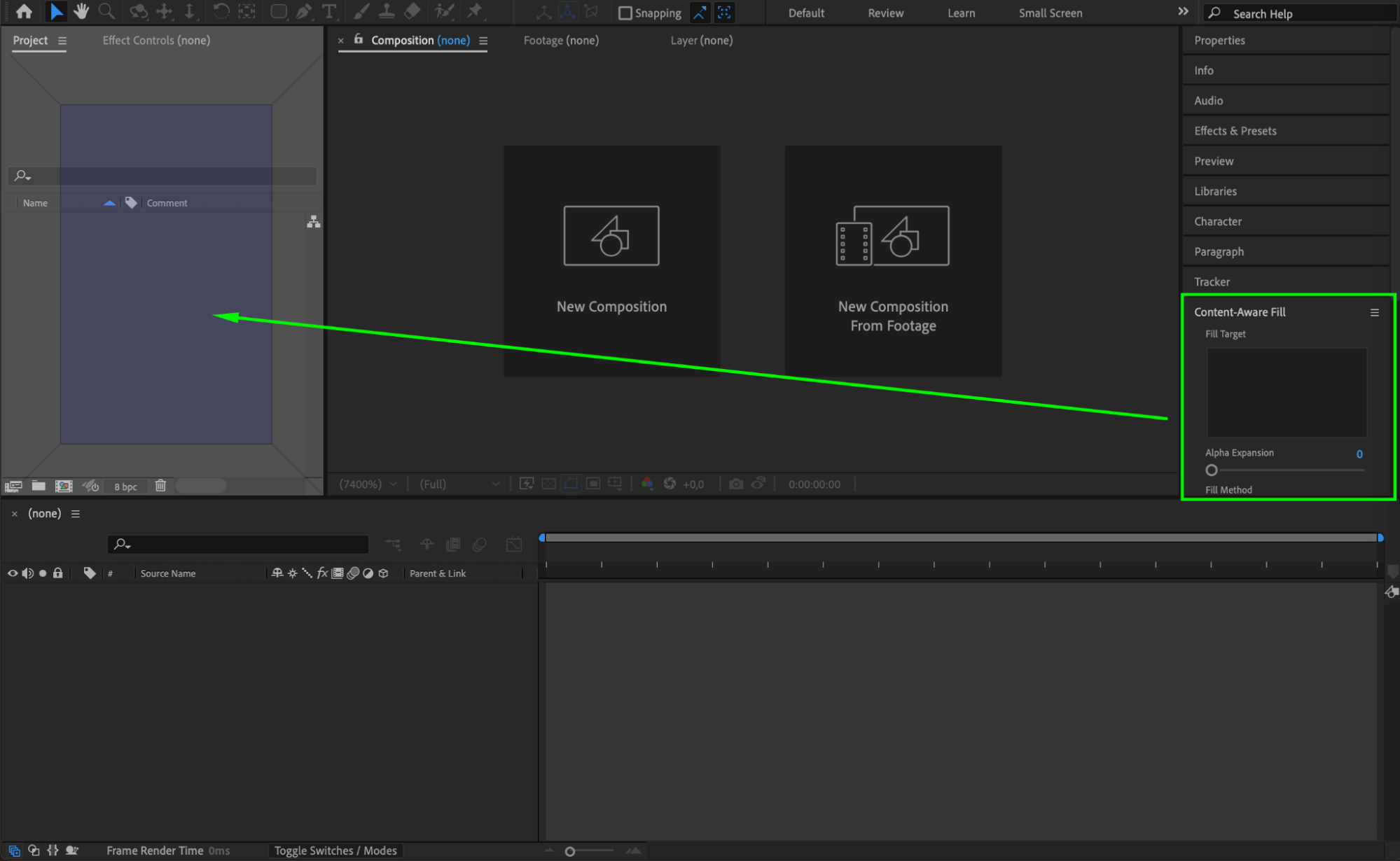 ステップ5:ワークスペースのレイアウトを保存する
今後パネルを見失わないように、Window > Workspace > Save as New Workspaceからワークスペースを保存しておきましょう。こうしておけば、次にパネルが消えてしまっても、好みの設定を簡単に復元できます。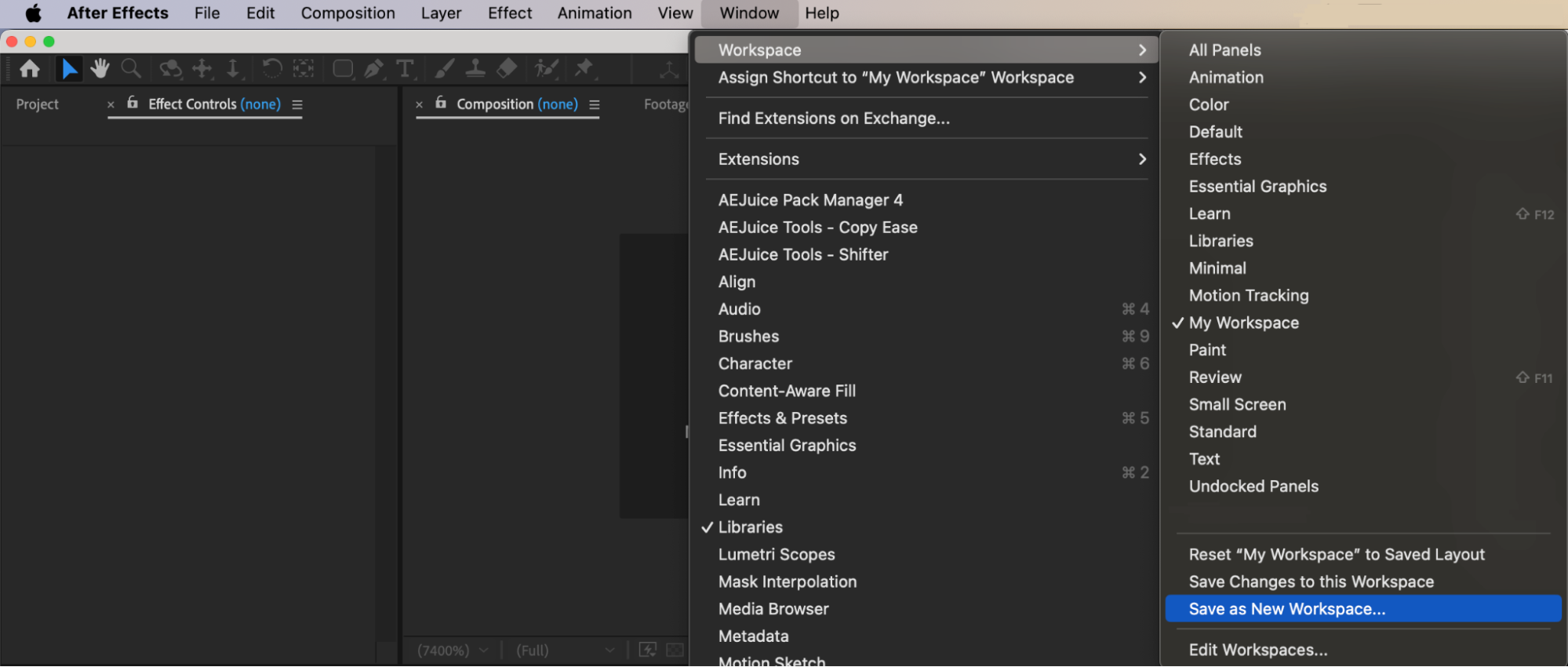 まとめ
まとめ
After Effectsで消えたパネルを復元するのは簡単で、効率的なワークフローを保つのに役立ちます。Windowメニューの活用、ワークスペースのリセット、カスタムレイアウトの保存を行うことで、作業スペースを整理された状態に保ち、より効果的に作業を進められます。
Our Bestsellers
Our Bestsellers


