
After Effectsで動画を逆再生する方法:はじめに
動画の逆再生は、Adobe After Effectsで使えるシンプルながら効果的なテクニックで、プロジェクトにユニークな演出を加えることができます。かっこいい巻き戻し風の映像を作りたいときも、ストーリーテリングの一環として動画の一部を逆再生したいときも、このガイドではAfter Effectsで動画クリップを逆再生する手順を分かりやすく解説します。
Step 1: 動画をAfter Effectsに読み込む
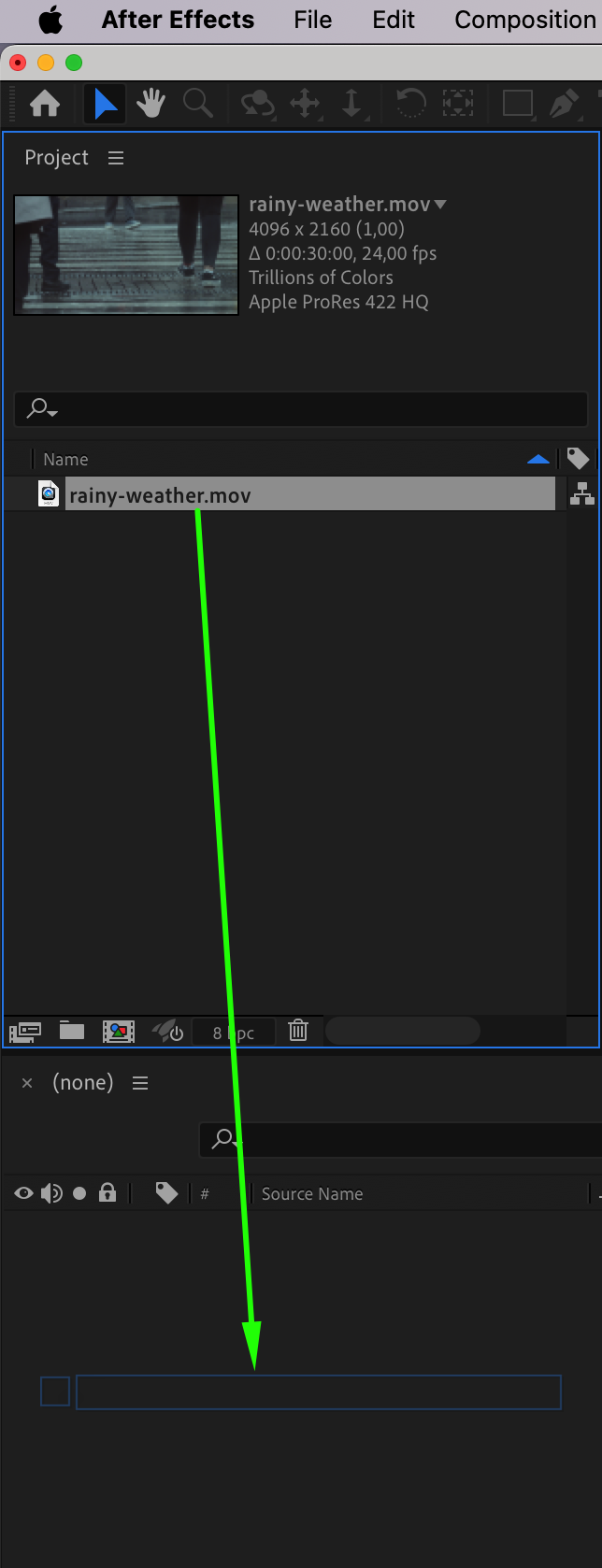
最初のステップは、動画をAfter Effectsに読み込むことです。プロジェクトを開くか新規作成し、動画ファイルをProject Panelにドラッグします。そこから動画をTimelineへドラッグして新しいコンポジションを作成するか、既存のコンポジションに追加しましょう。次に進む前に、動画がタイムライン上に正しく配置されていることを確認してください。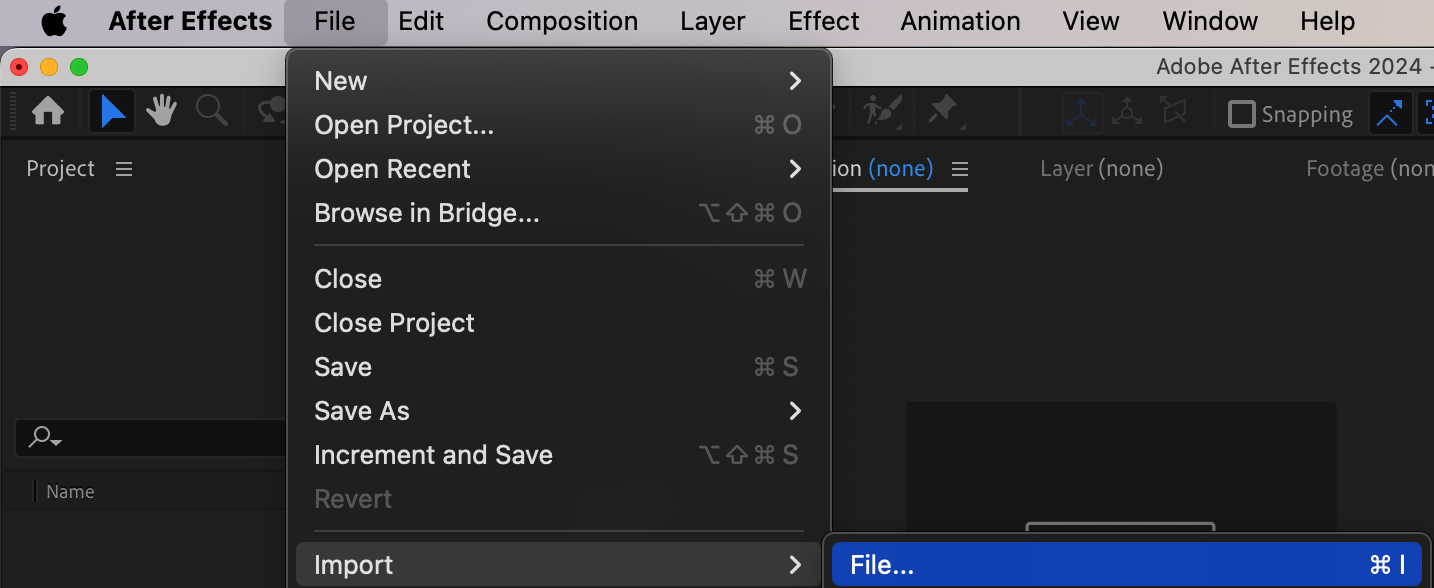
 Step 2: 動画レイヤーを逆再生にする
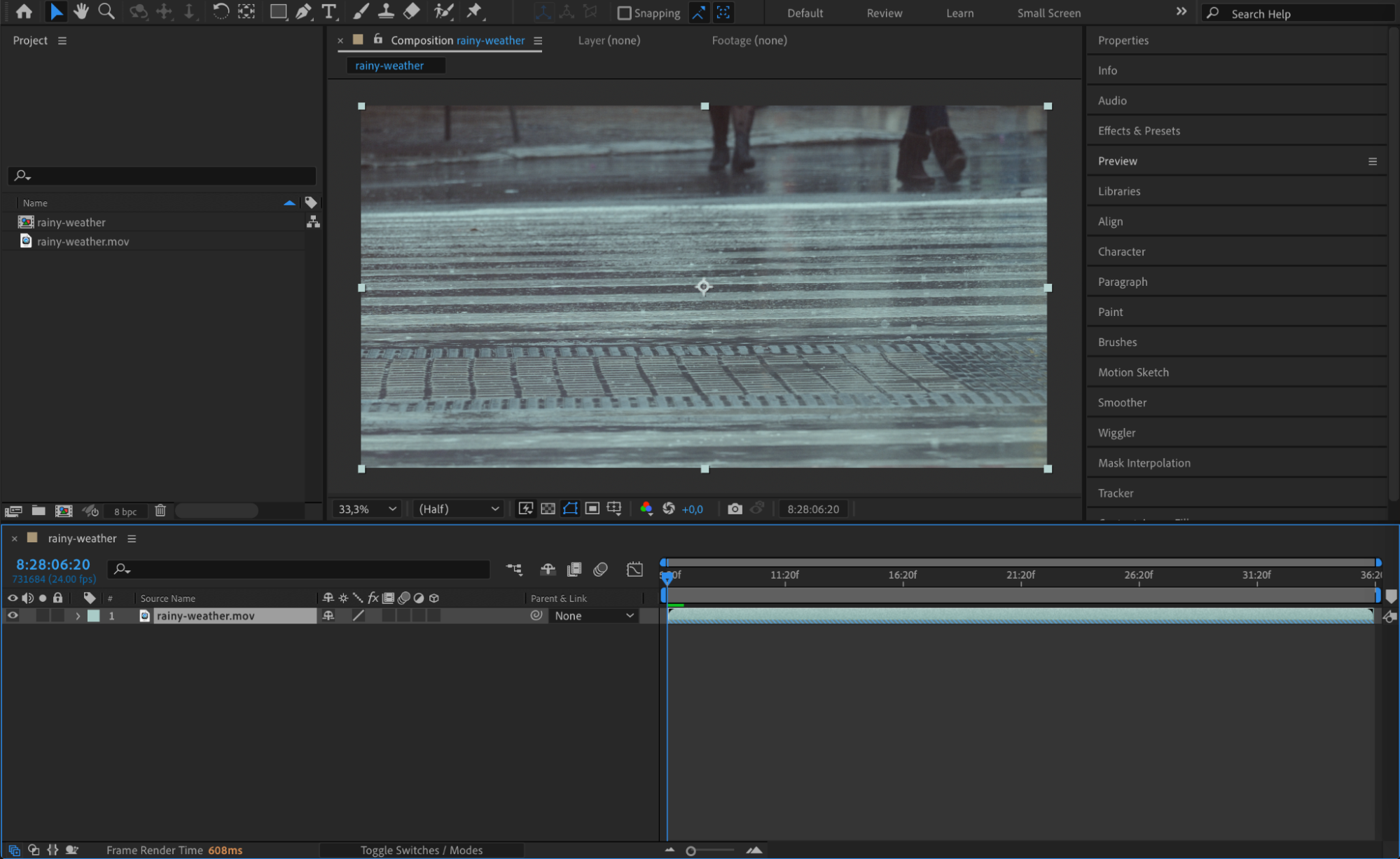
動画を逆再生にするには、画面上部のLayerメニューを開きます。Timeへ進み、Time-Reverse Layerを選択してください。この操作を行うと、動画の再生が即座に逆転し、クリップが最後から最初へと再生されるようになります。タイムライン上でも動画の向きが変わっているのが確認できるはずです。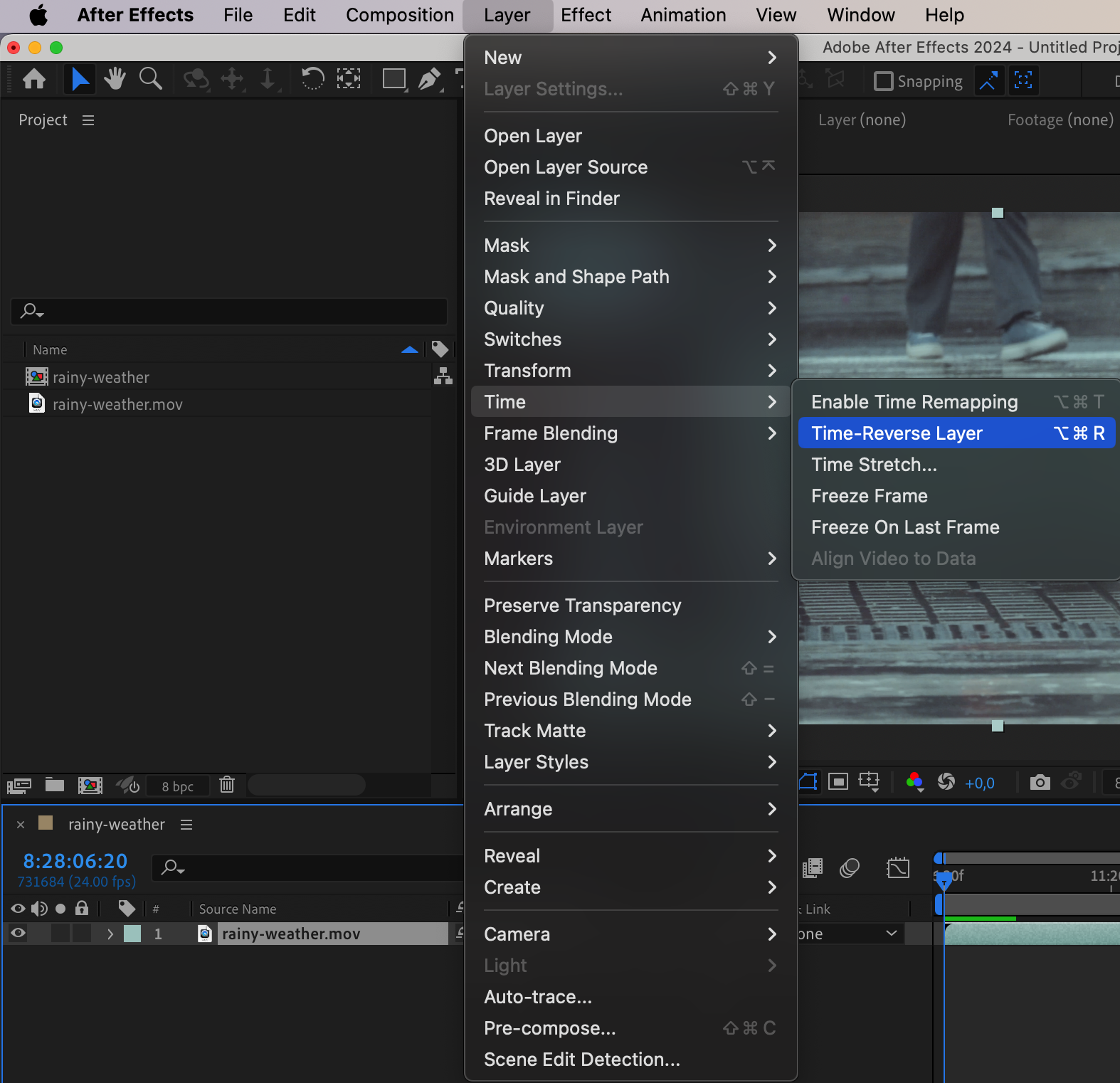
 Step 3: タイミングを調整する(必要に応じて)
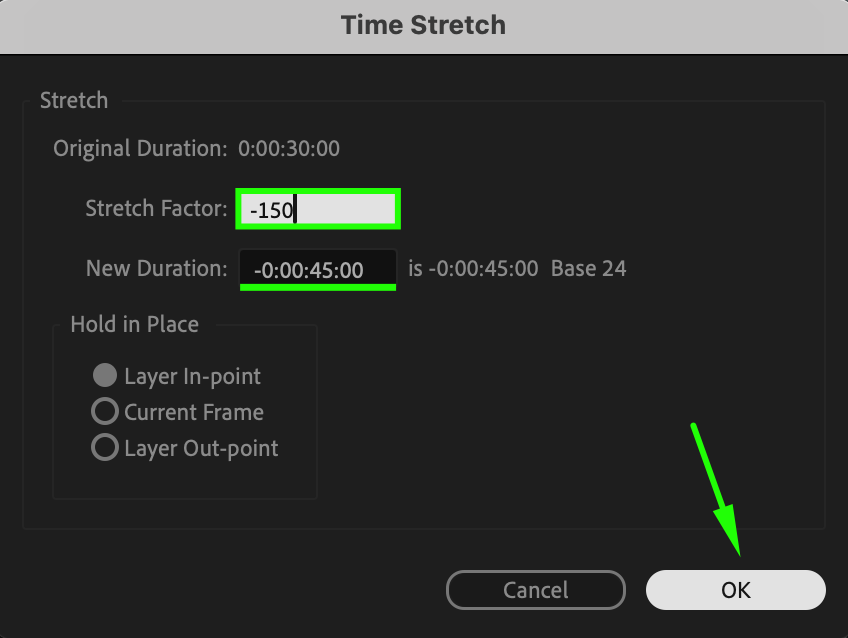
動画を逆再生にすると、逆再生後のタイミングによってクリップの長さが変わることがあります。逆再生した動画を速くしたり遅くしたりしたい場合は、もう一度その動画レイヤーのLayerメニューを開き、Timeへ進んでTime Stretchを選択します。ストレッチ係数を調整することで、タイミングを伸ばしたり圧縮したりできます。値を小さくすると動画が速くなり、値を大きくすると遅くなります。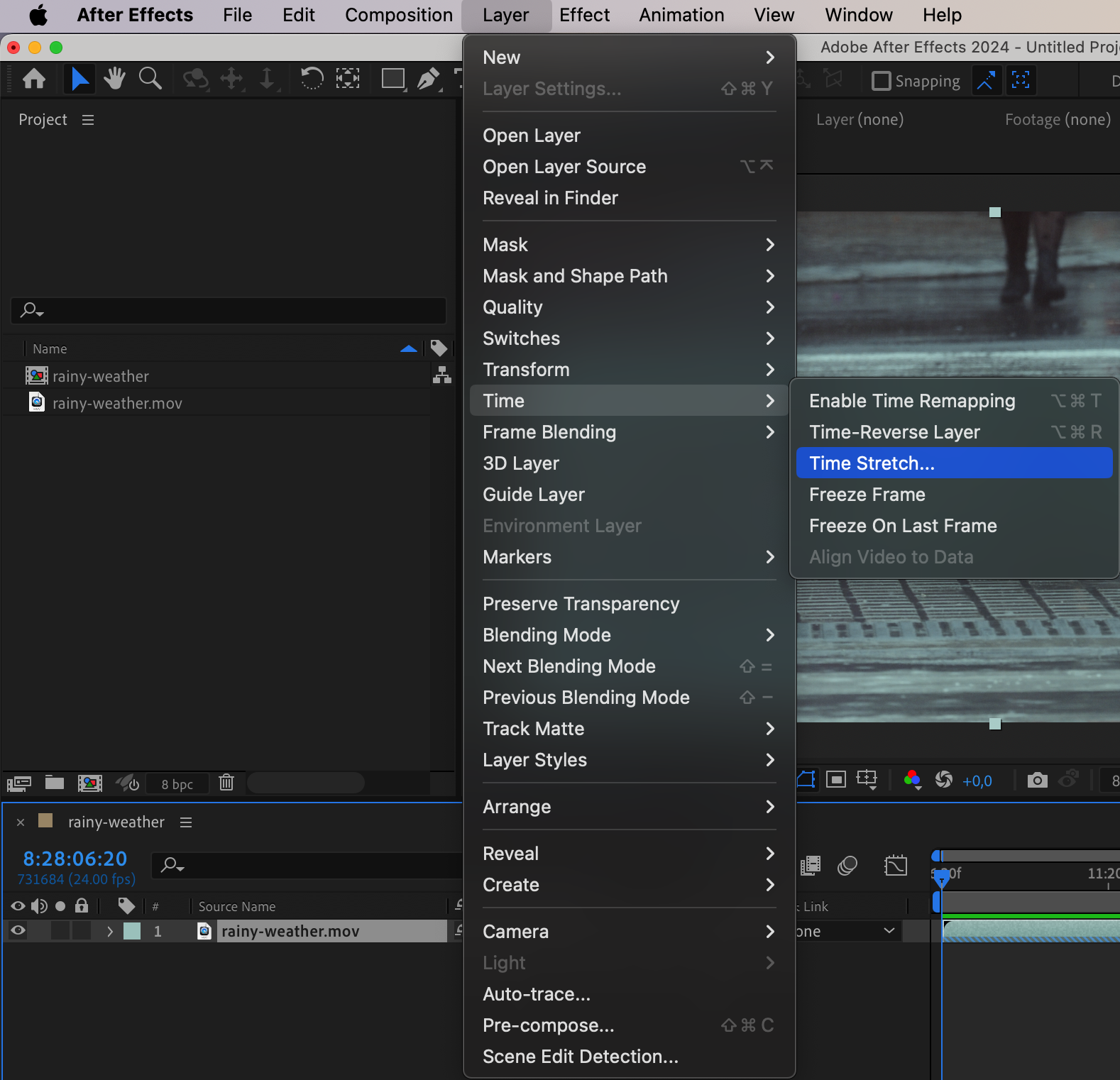
 Step 4: 逆再生した動画をプレビューする
スペースバーを押して、逆再生した動画をプレビューしましょう。逆再生の動きがスムーズで、コンポジション全体にうまく馴染んでいるかを確認してください。もし気になる部分があれば、タイミングをさらに調整したり、クリップの一部分だけを逆再生にしたりすることもできます。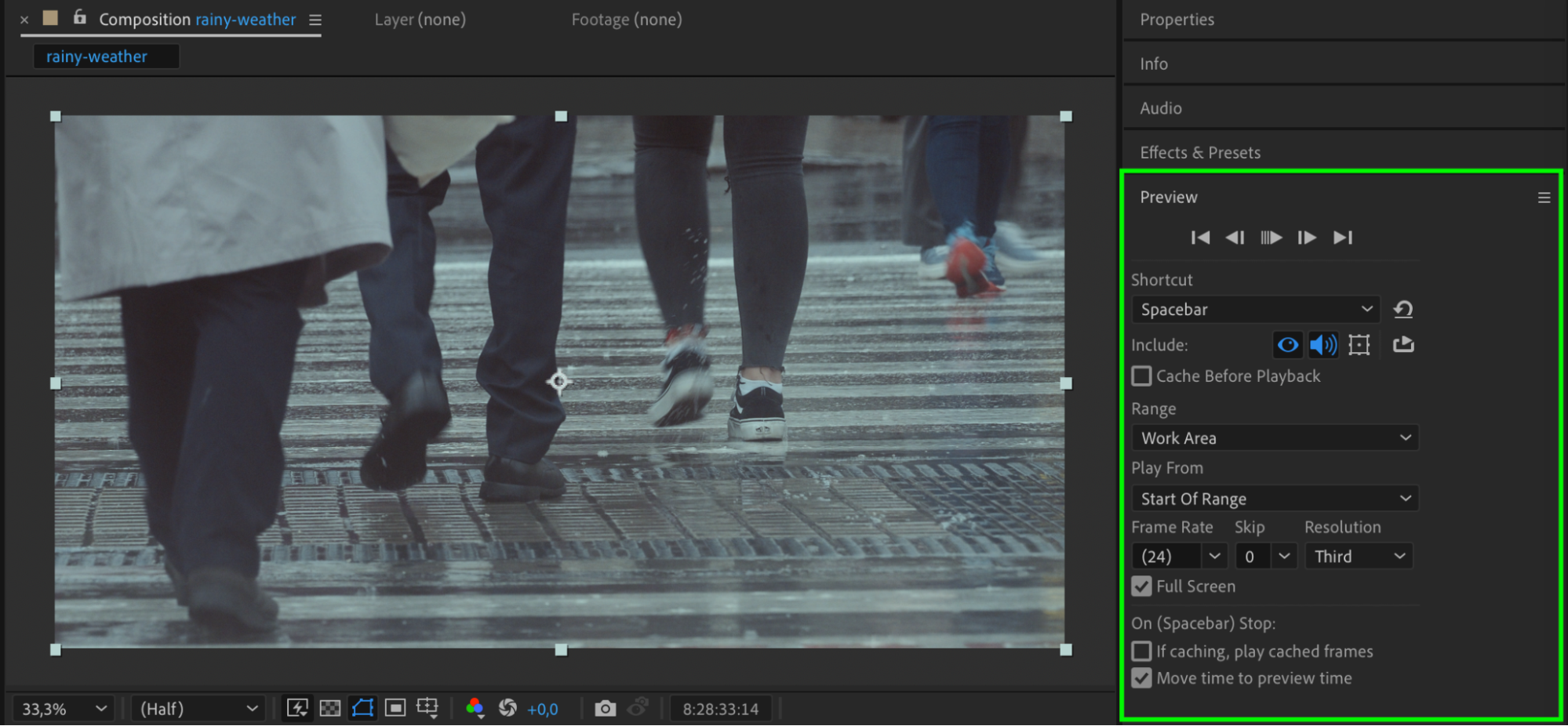 Step 5: 逆再生した動画をレンダリング・書き出しする
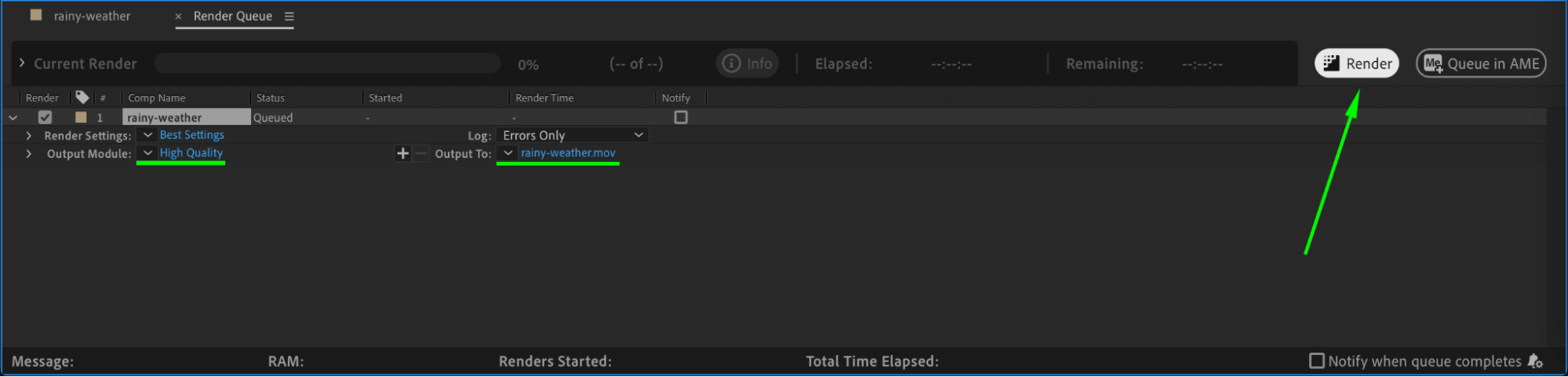
逆再生した動画の仕上がりに満足したら、いよいよレンダリングと書き出しです。Compositionメニューを開き、Add to Render Queueを選択します。プロジェクトに合ったフォーマットと設定を選び、逆再生した動画を最終出力としてレンダリングしましょう。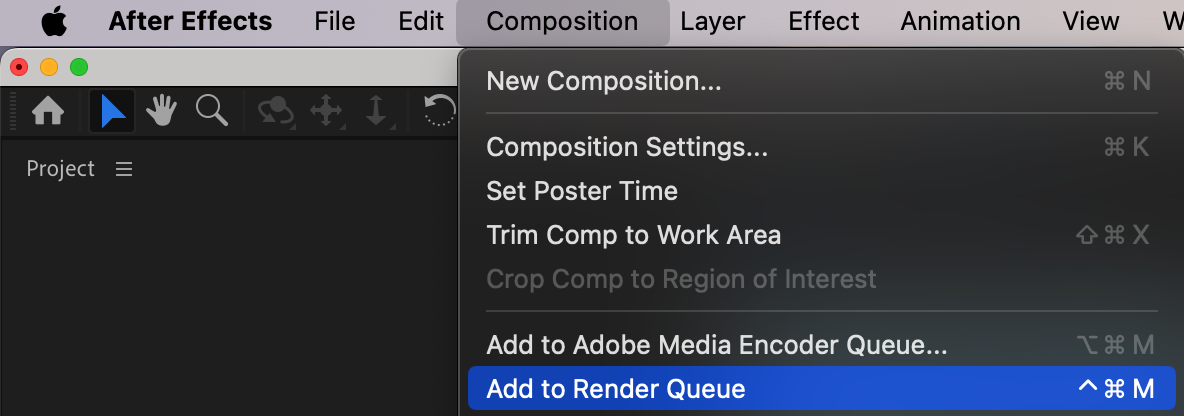
まとめ
After Effectsでの動画の逆再生は、シンプルな手順でプロジェクトに動きのある演出を加えられるテクニックです。クリエイティブな効果として使う場合も、ストーリーテリングの目的で使う場合も、この方法は簡単に取り入れられ、大きなインパクトを生み出せます。ここで紹介した手順に沿って進めれば、After Effectsで動画クリップをすばやく効果的に逆再生できるようになります。
Our Bestsellers
Our Bestsellers


