
ステップバイステップガイド:After Effectsでロトスコープアニメーションをマスターする
はじめに:“After Effectsでロトスコープアニメーションの力を引き出そう
After Effectsでのロトスコープアニメーションを使えば、映像内の要素を切り抜き、カスタムアニメーションを適用することで、魅力的なビジュアルを作成できます。このテクニックが初めての方でも、ロトスコープをマスターすればプロジェクトにリアルな質感を加えられます。根気と正確さがあれば、その仕上がりは本当に素晴らしいものになります。
ステップバイステップガイド:After Effectsでのロトスコープアニメーション
ステップ1:動画ファイルをインポートする
After Effectsを開き、“File” > “Import” > “File”を選択し、動画ファイルを選んで“Open”をクリックします。
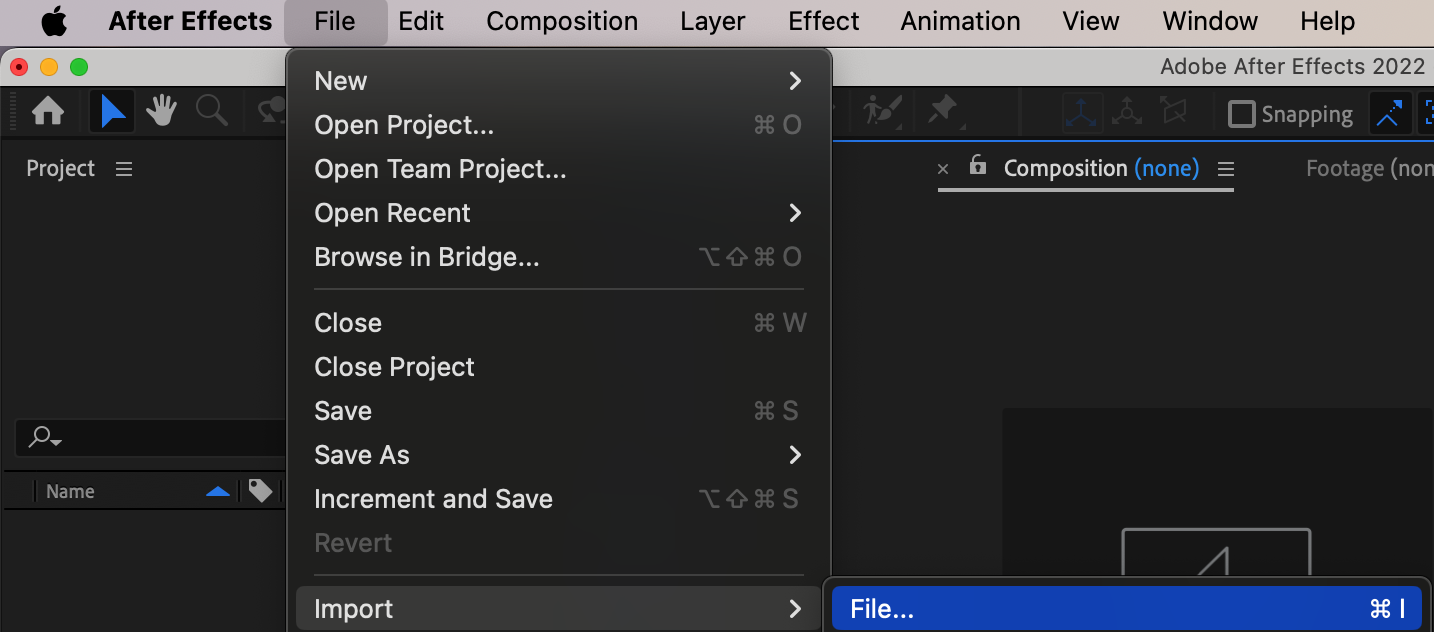
ステップ2:新規コンポジションを作成する
“Composition” > “New Composition”に移動します。解像度、デュレーション、フレームレートなど必要なパラメーターを設定し、“OK”をクリックします。
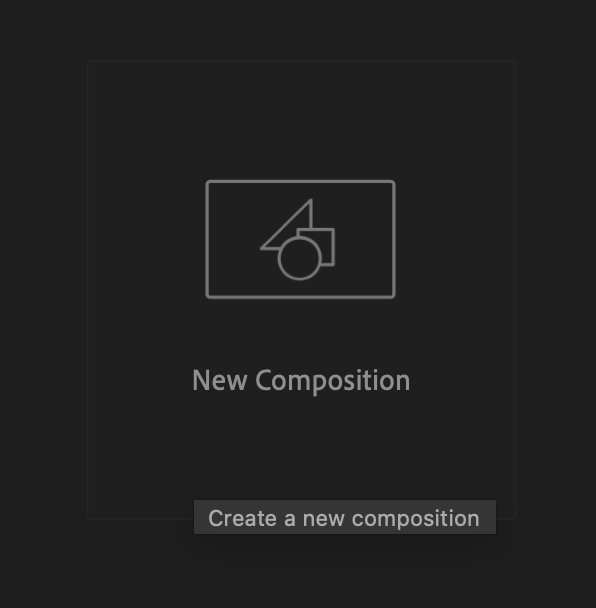
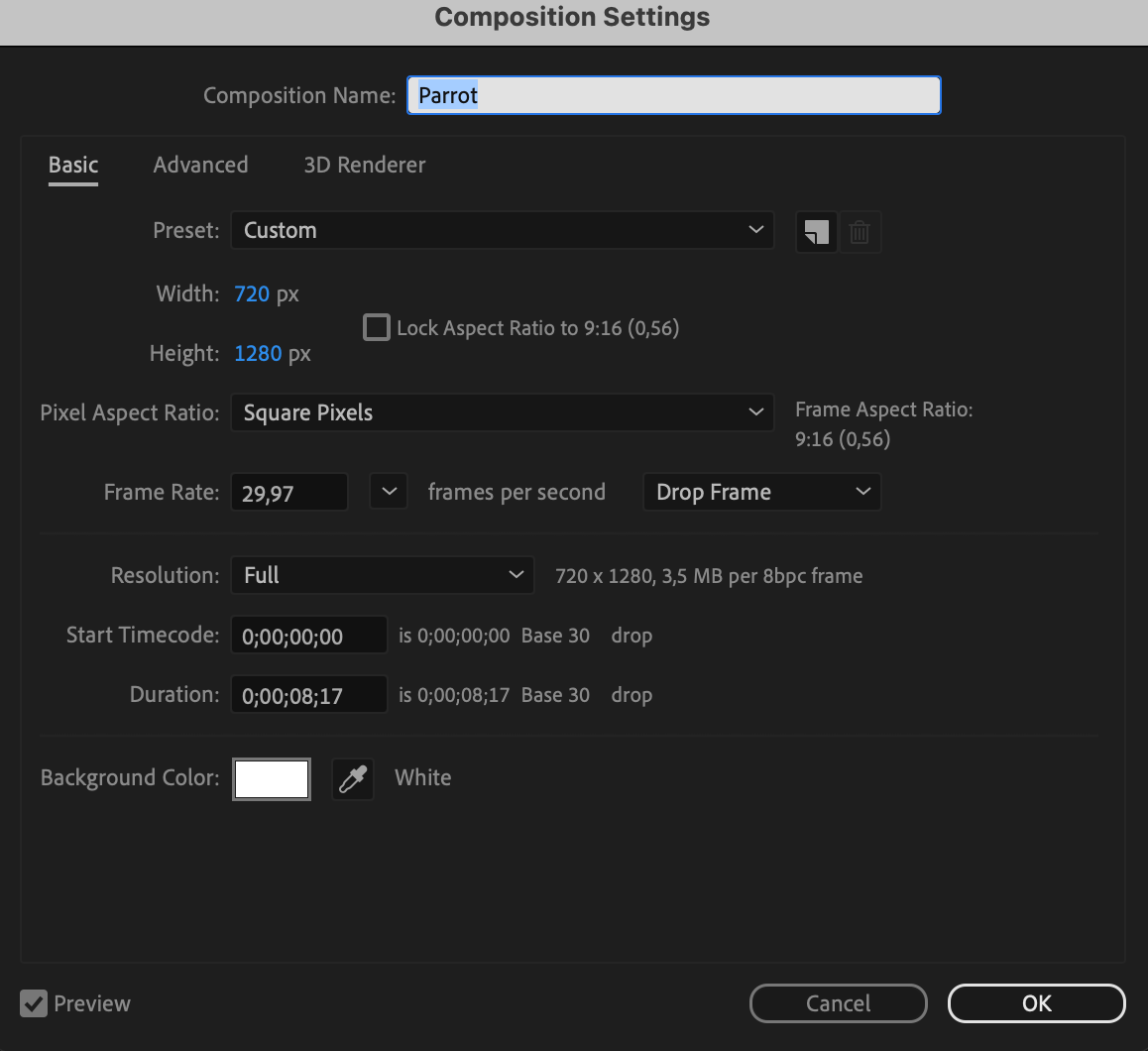
ステップ3:インポートしたファイルをドラッグする
プロジェクトパネルから動画ファイルをコンポジションパネルにドラッグします。
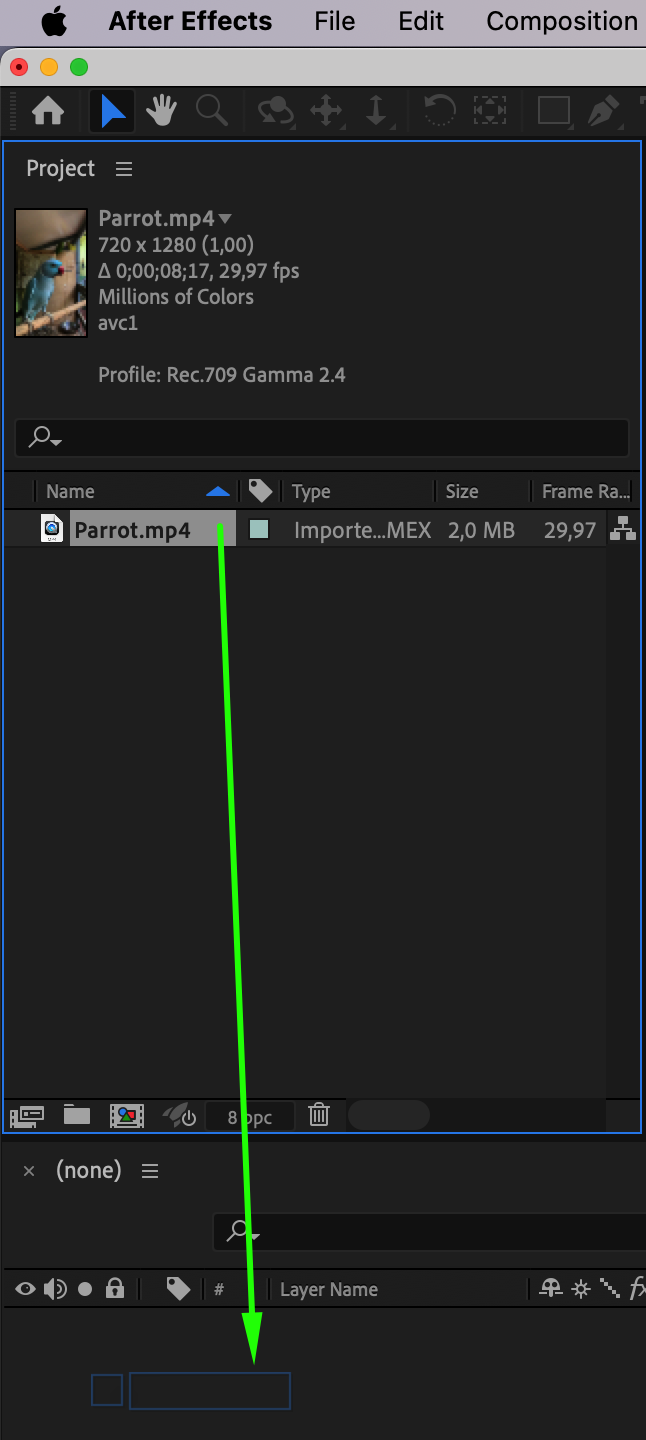
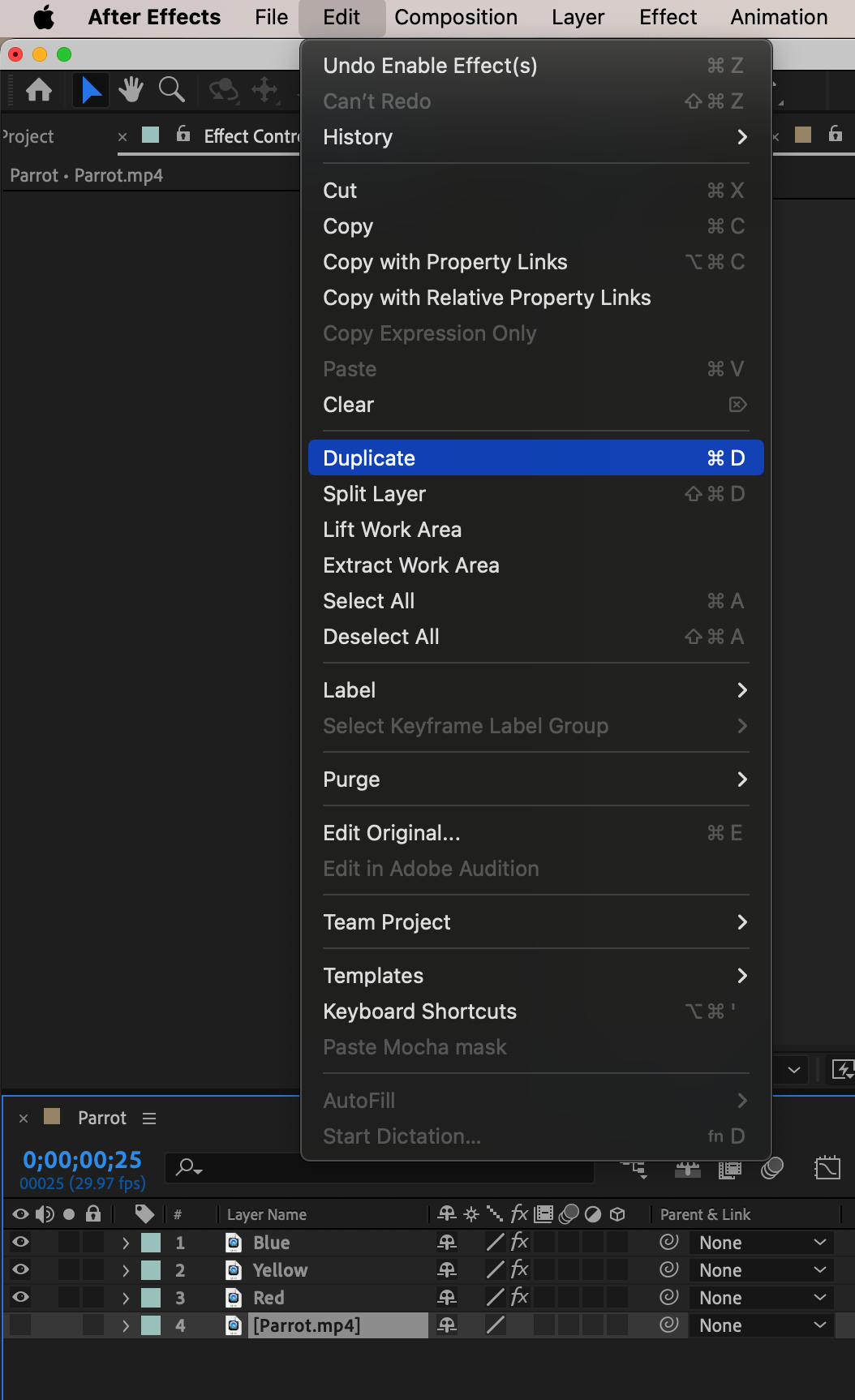
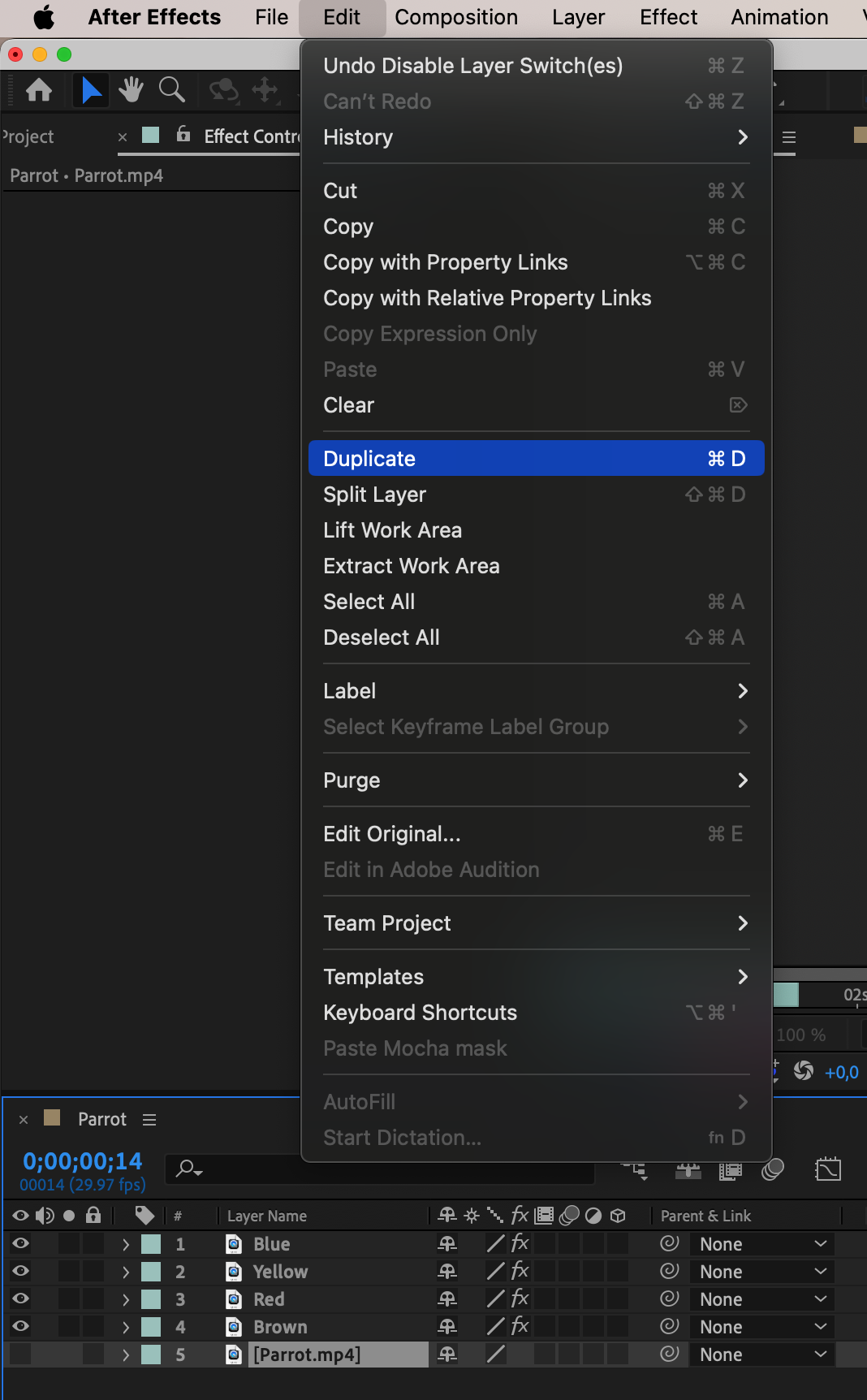
ステップ4:レイヤーを複製する
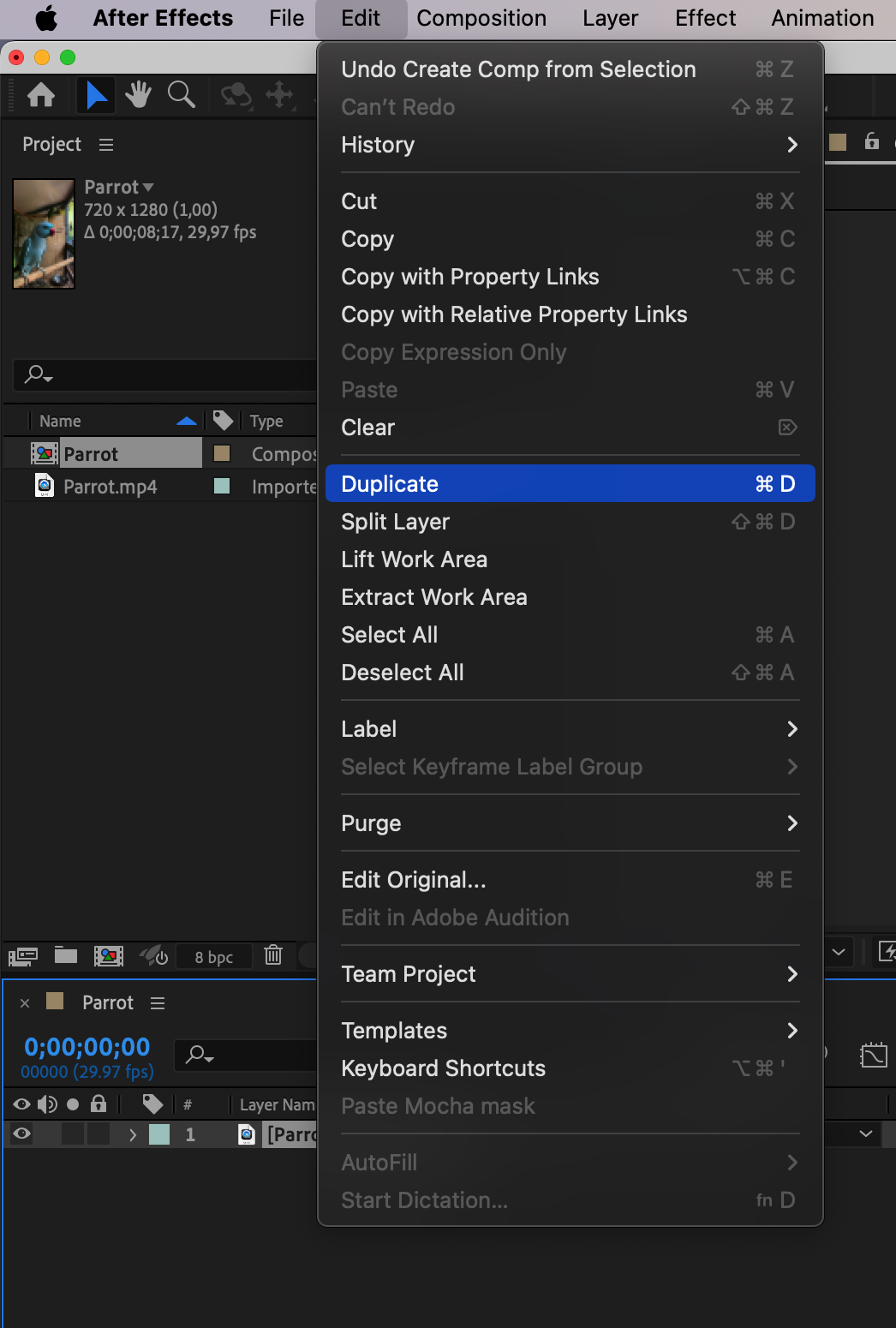
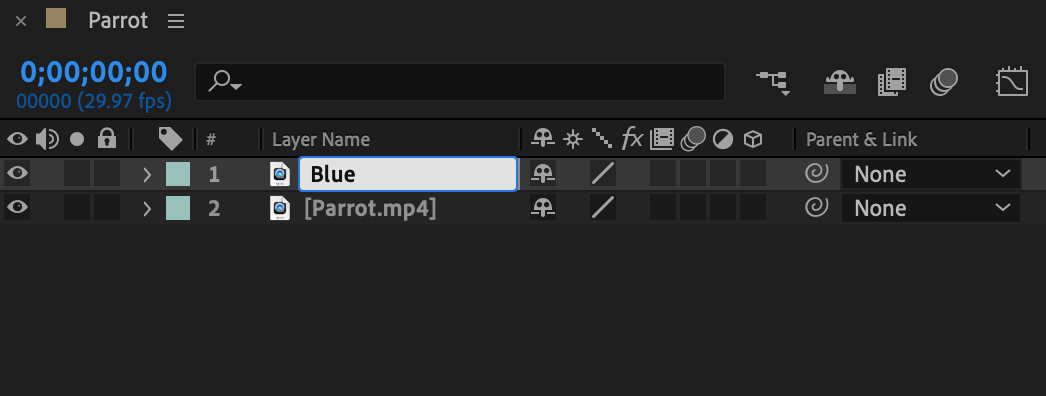
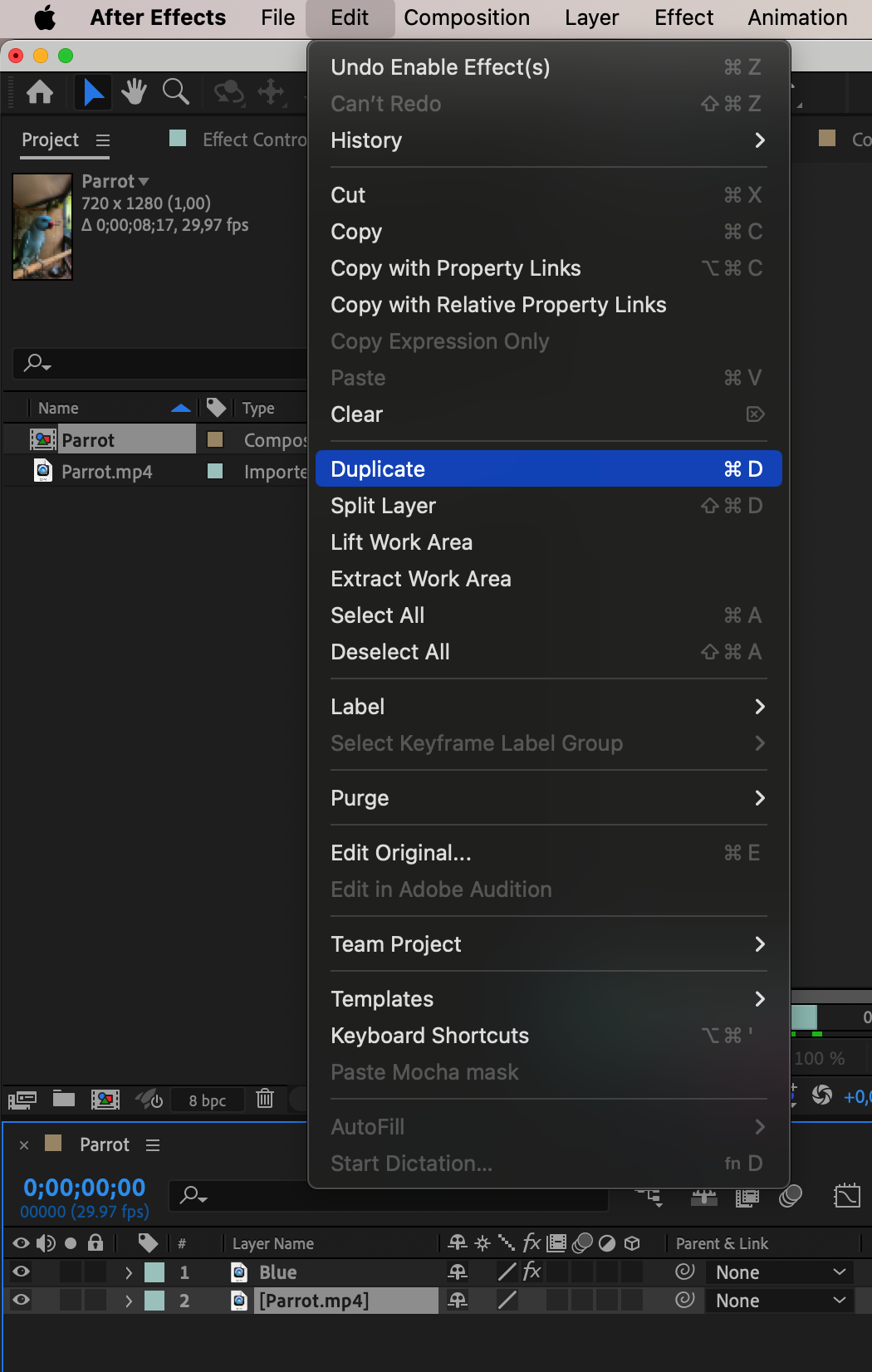
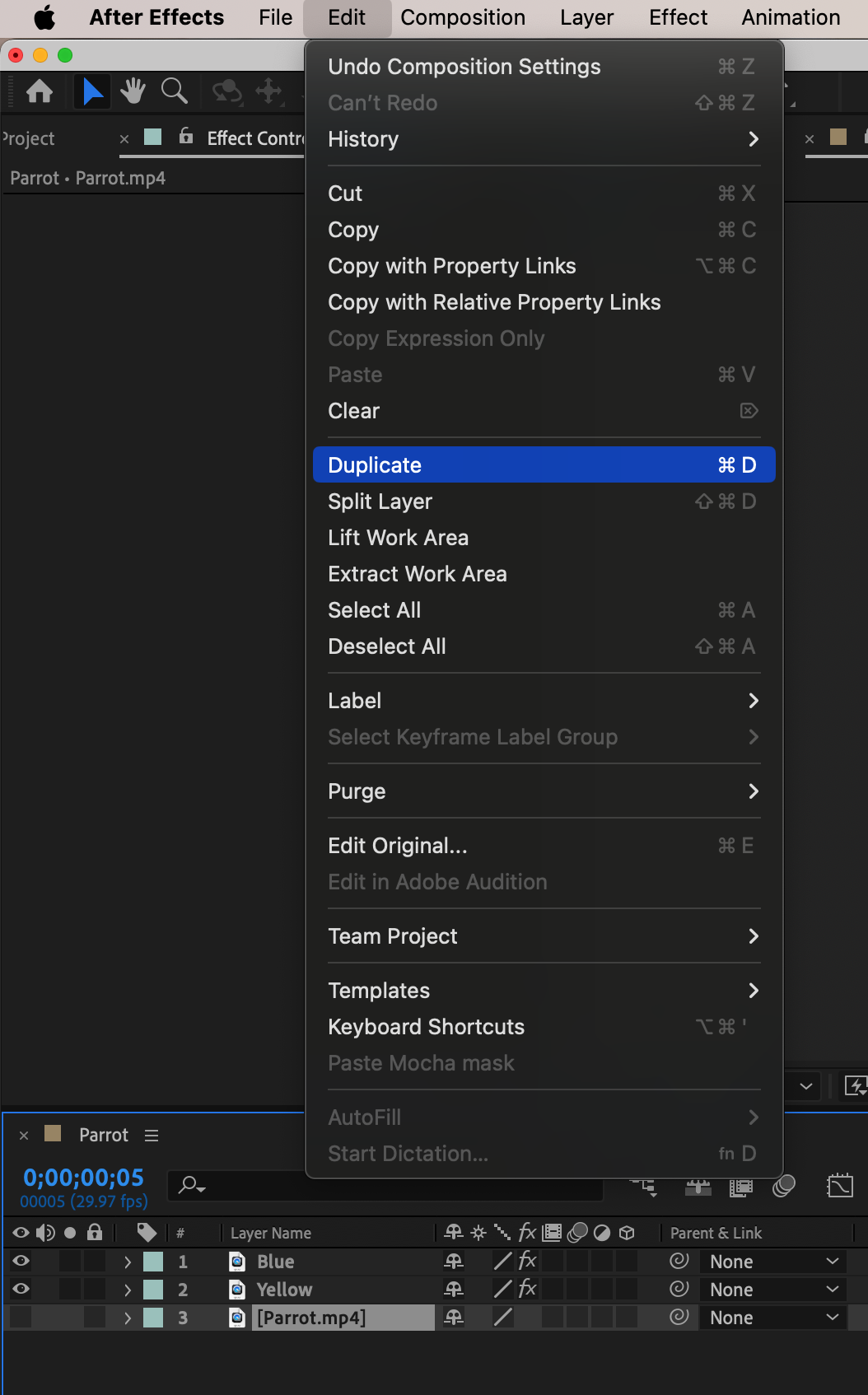
動画レイヤーを選択し、“Edit” > “Duplicate”に移動します。これにより、元のレイヤーを保持したまま動画レイヤーのコピーで作業できます。プロジェクトを整理しておくために、複製したレイヤーの名前を変更しましょう。
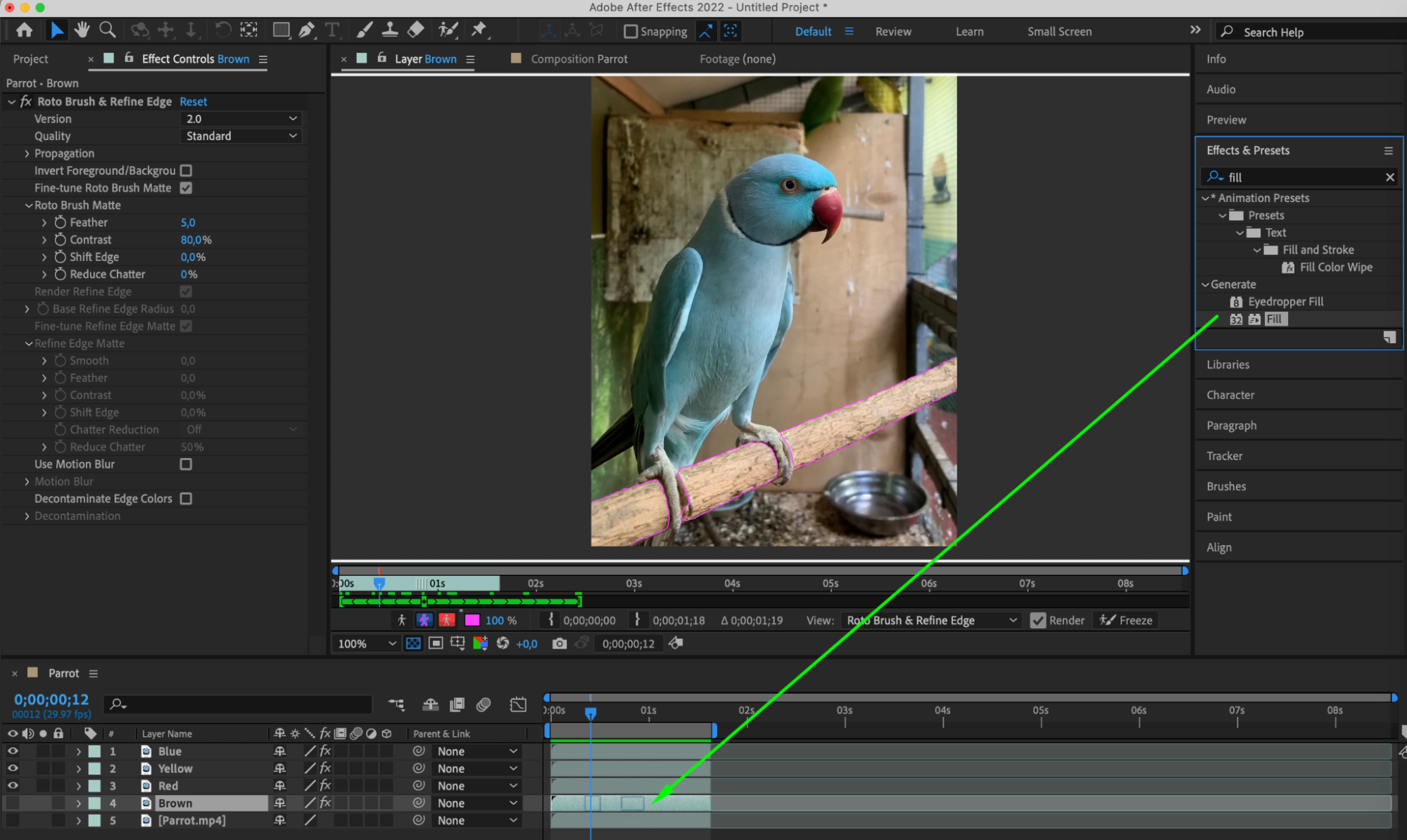
ステップ5:Roto Brushツールを使う
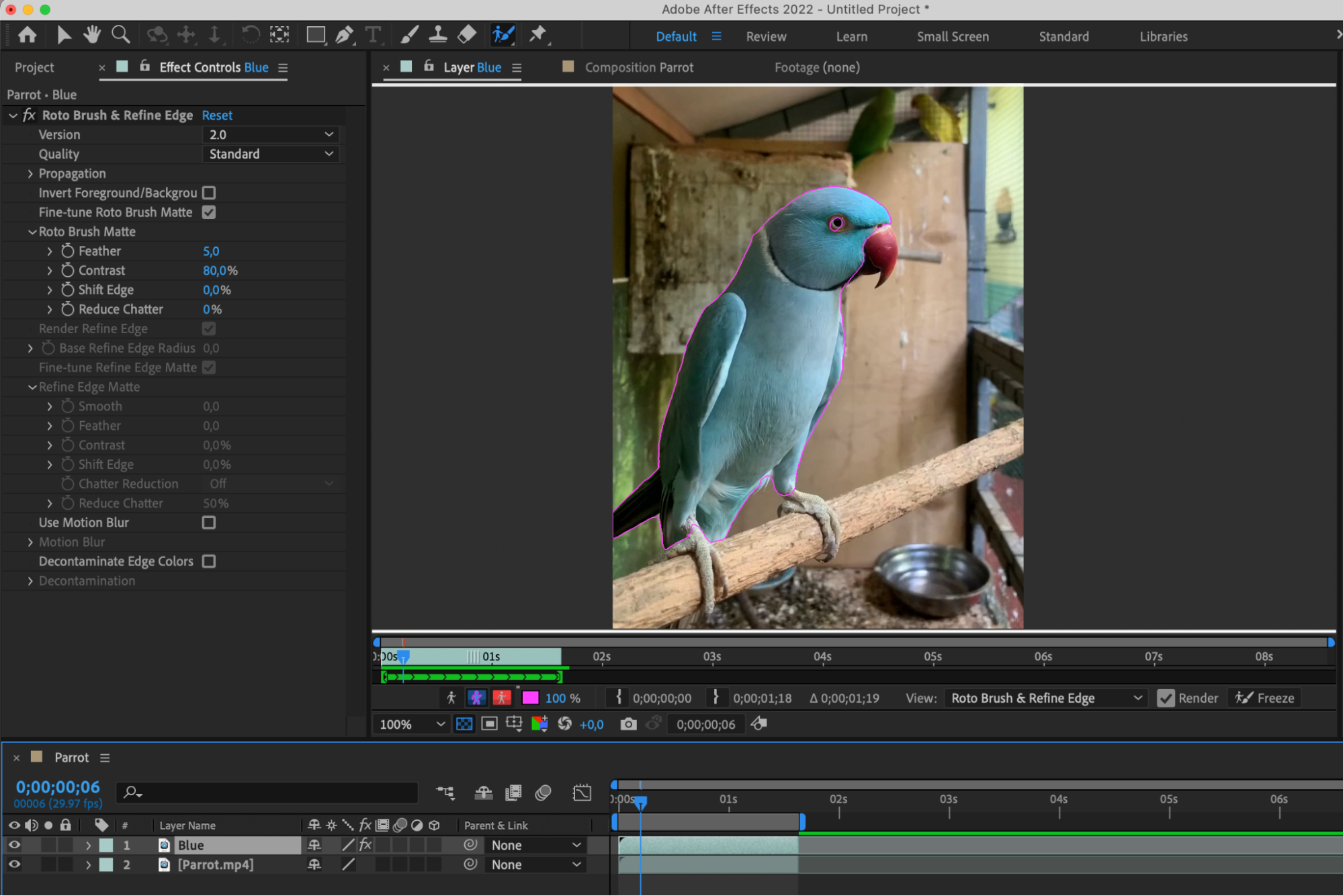
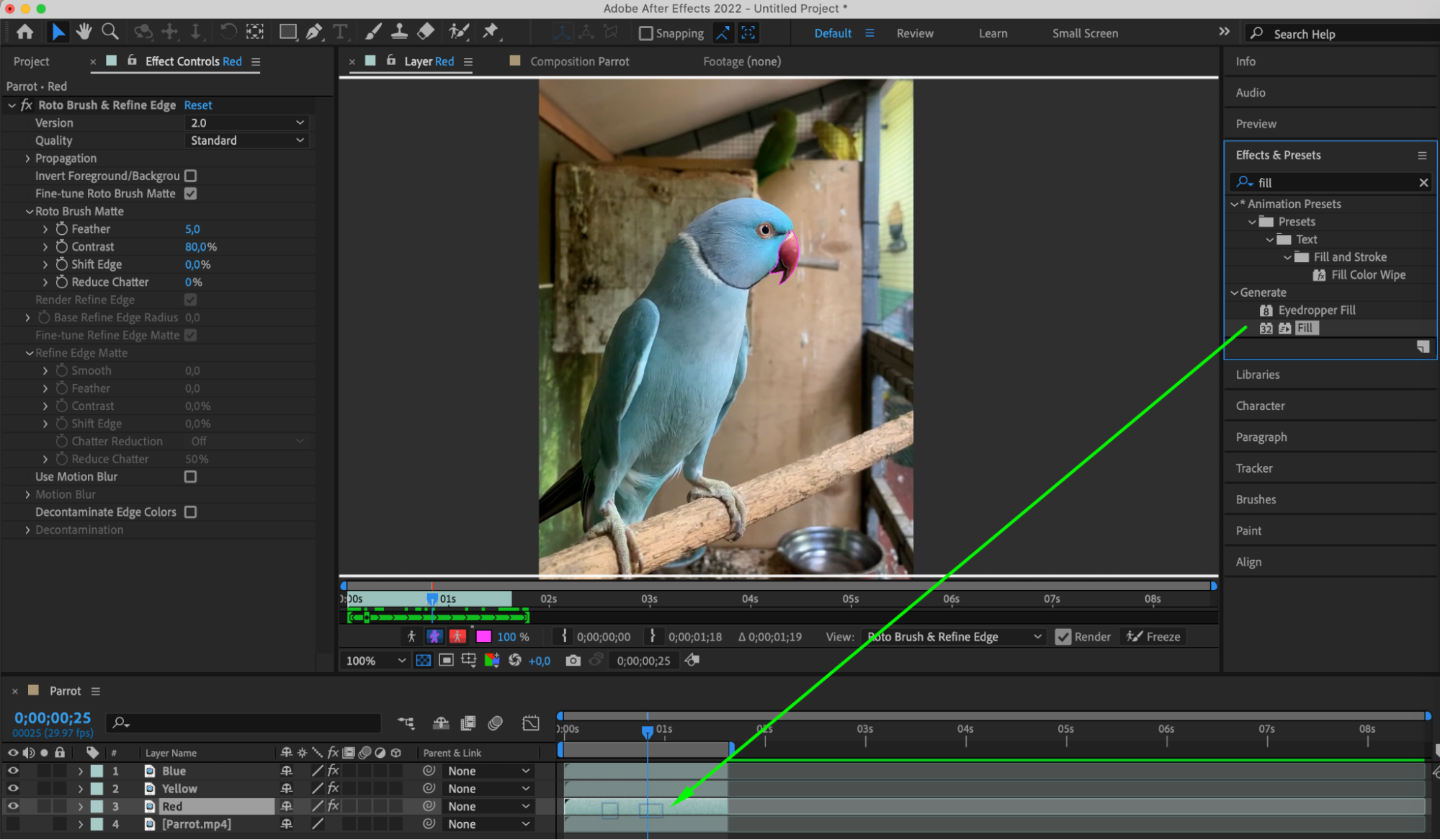
Alt/Option + Wを押してRoto Brushツールを選択します。動画内のオブジェクトの一部をハイライトします。各時間間隔で選択範囲が正確になるようにしてください。

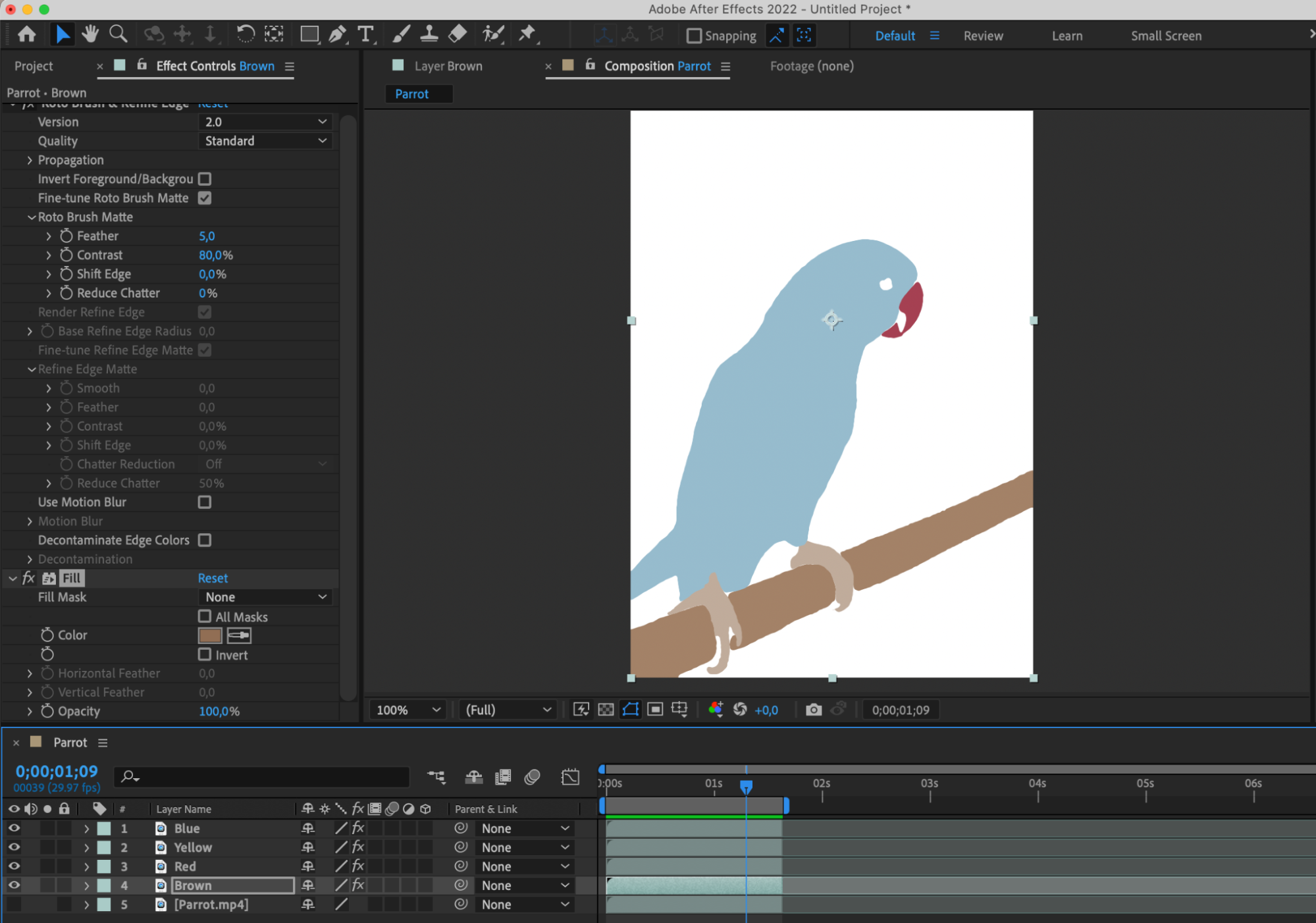
ステップ6:Fillエフェクトを適用する
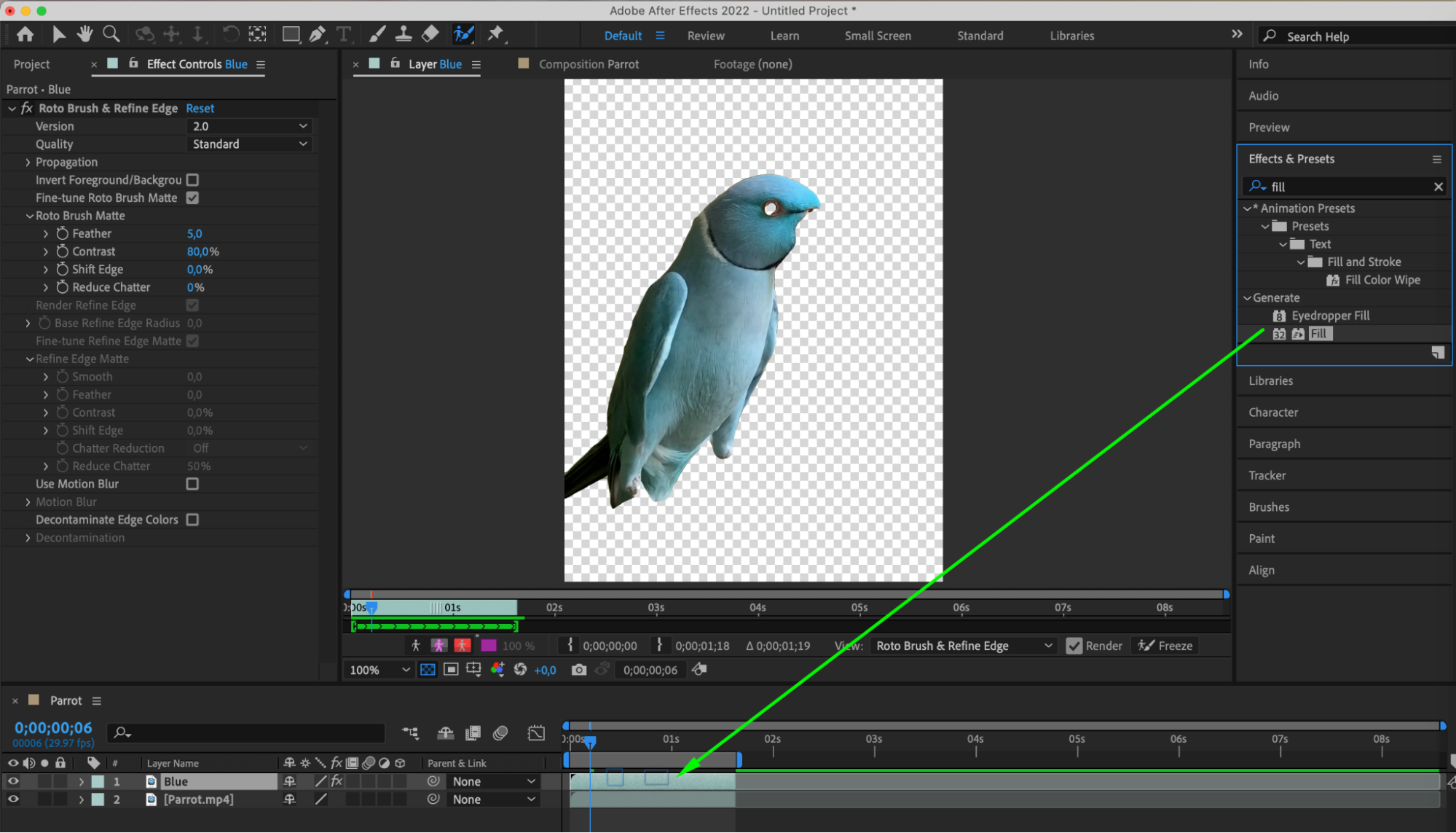
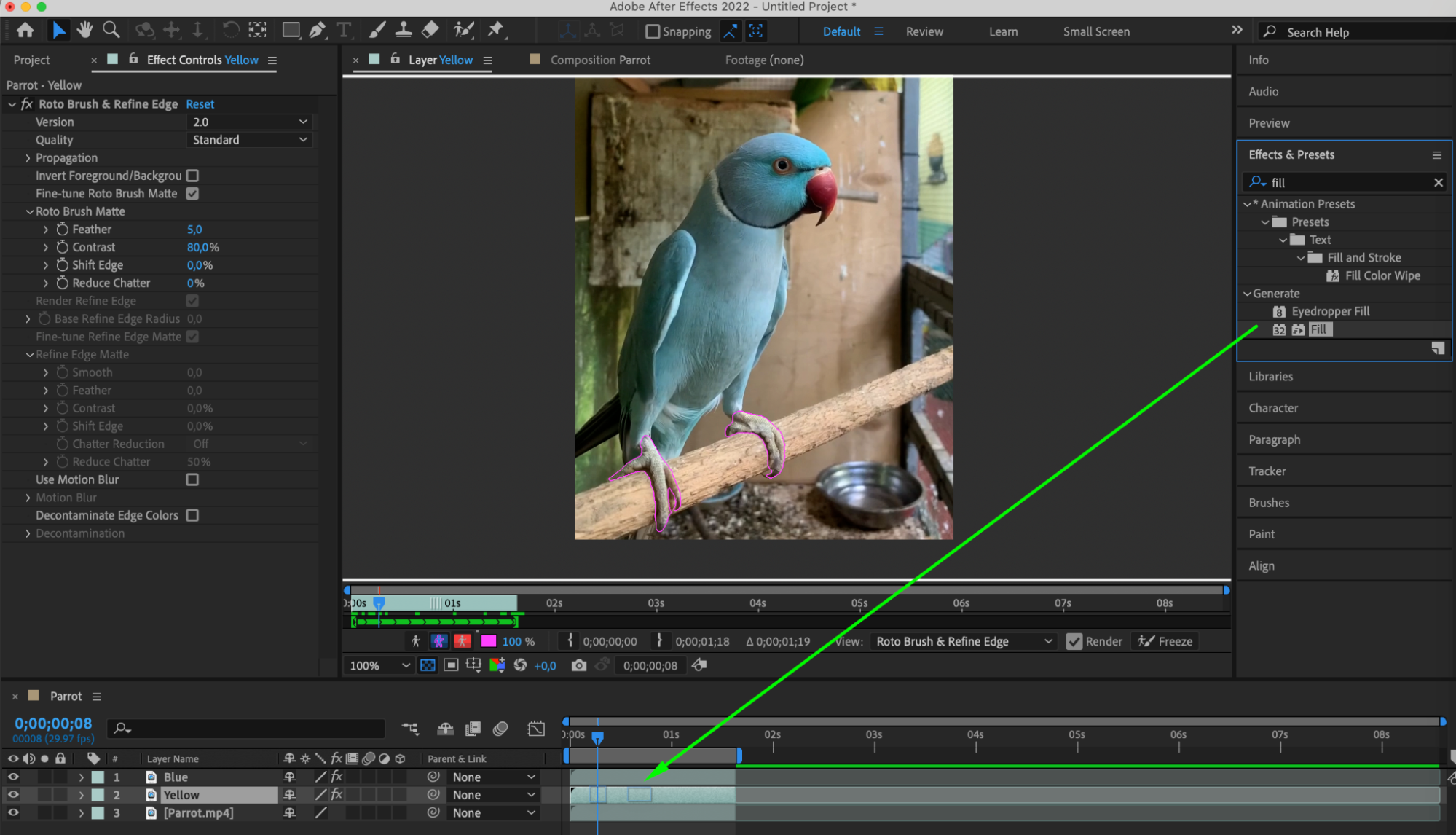
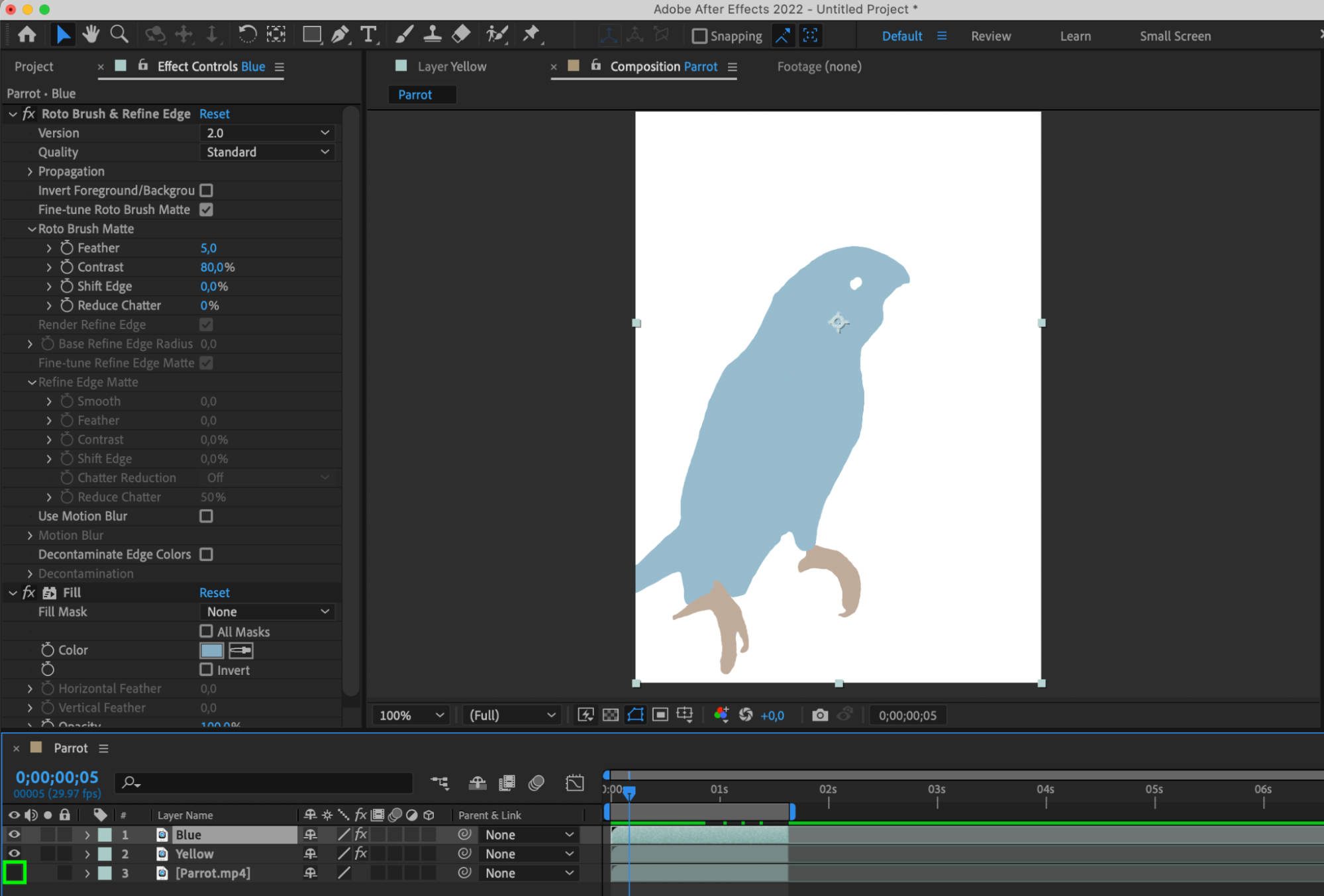
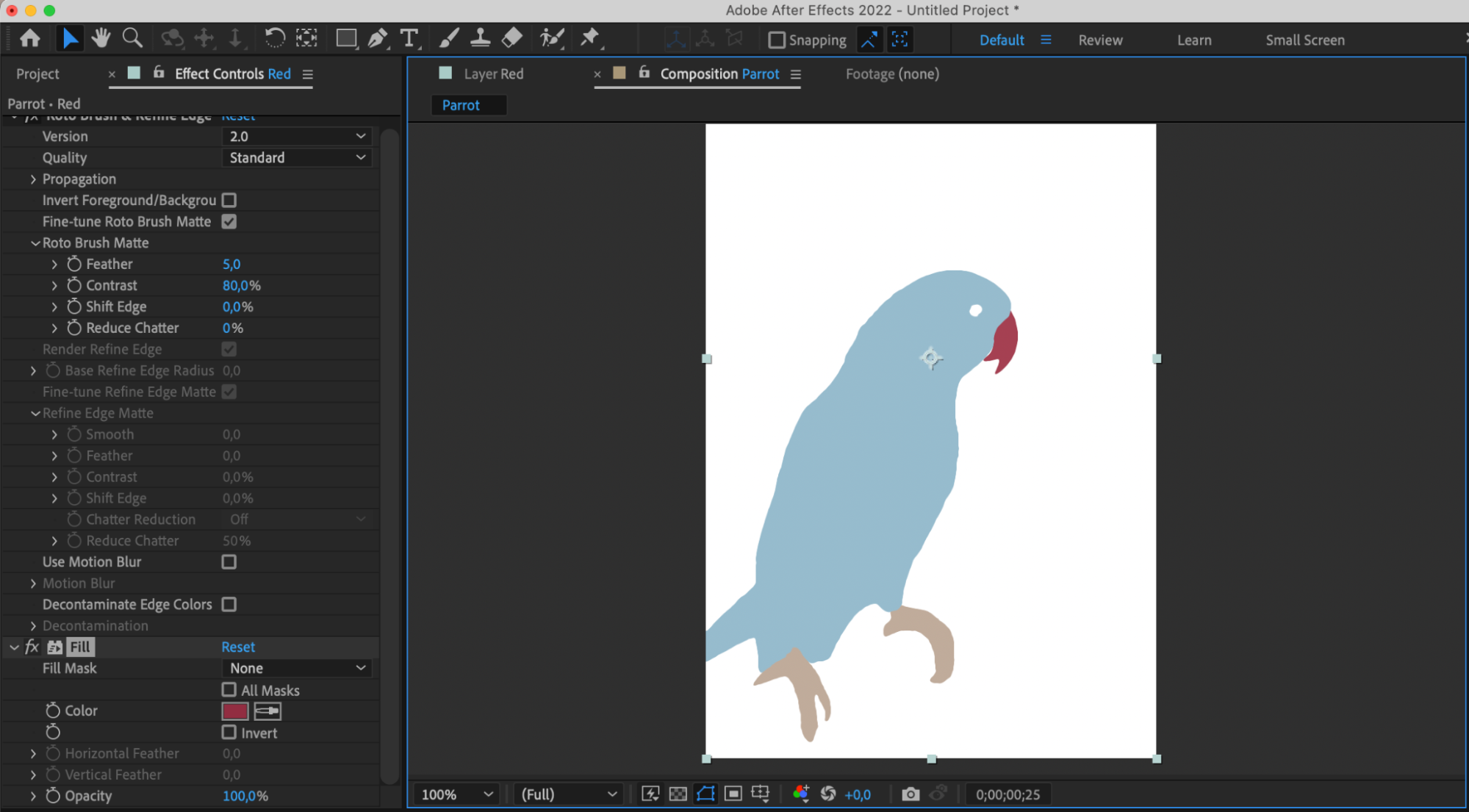
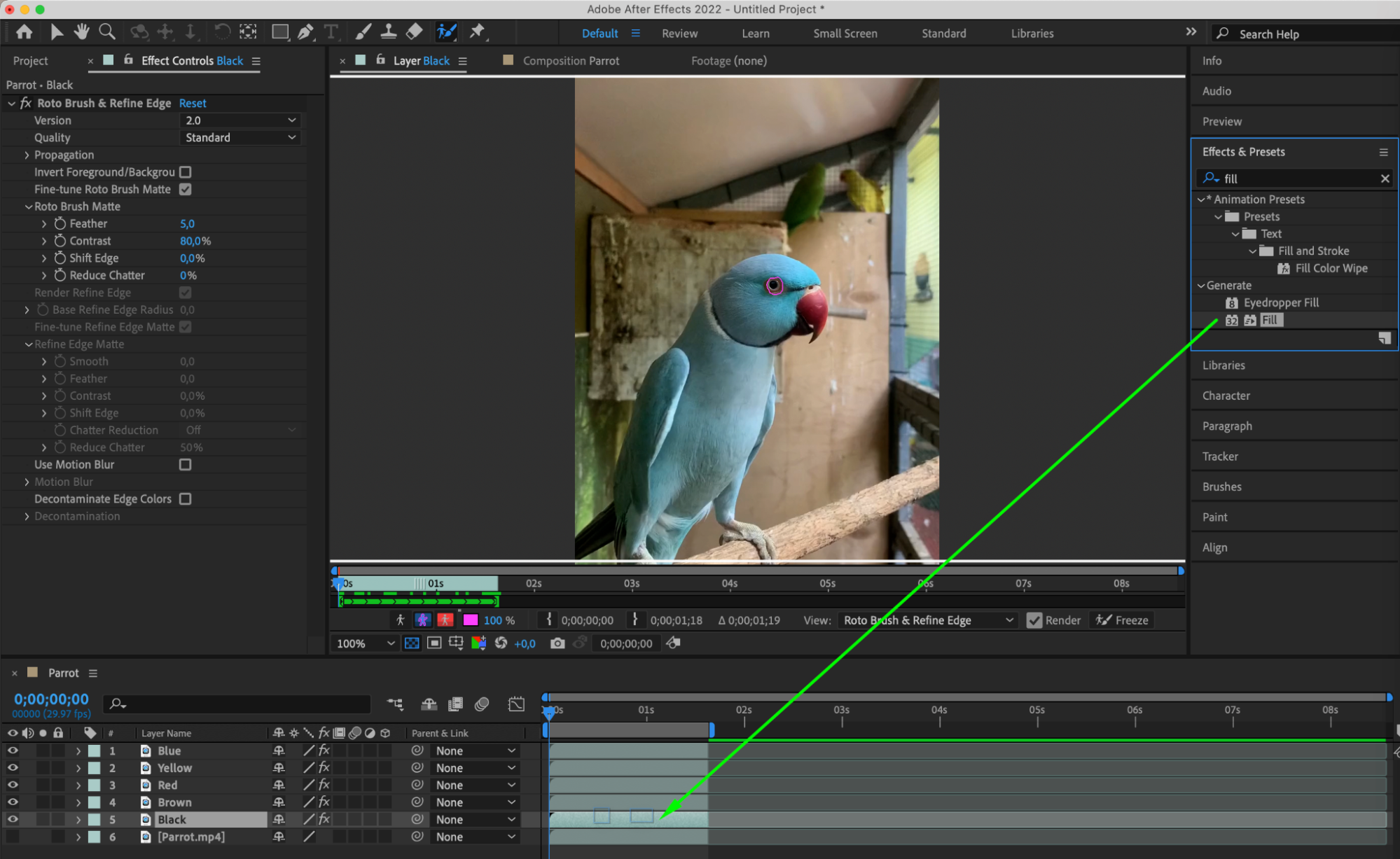
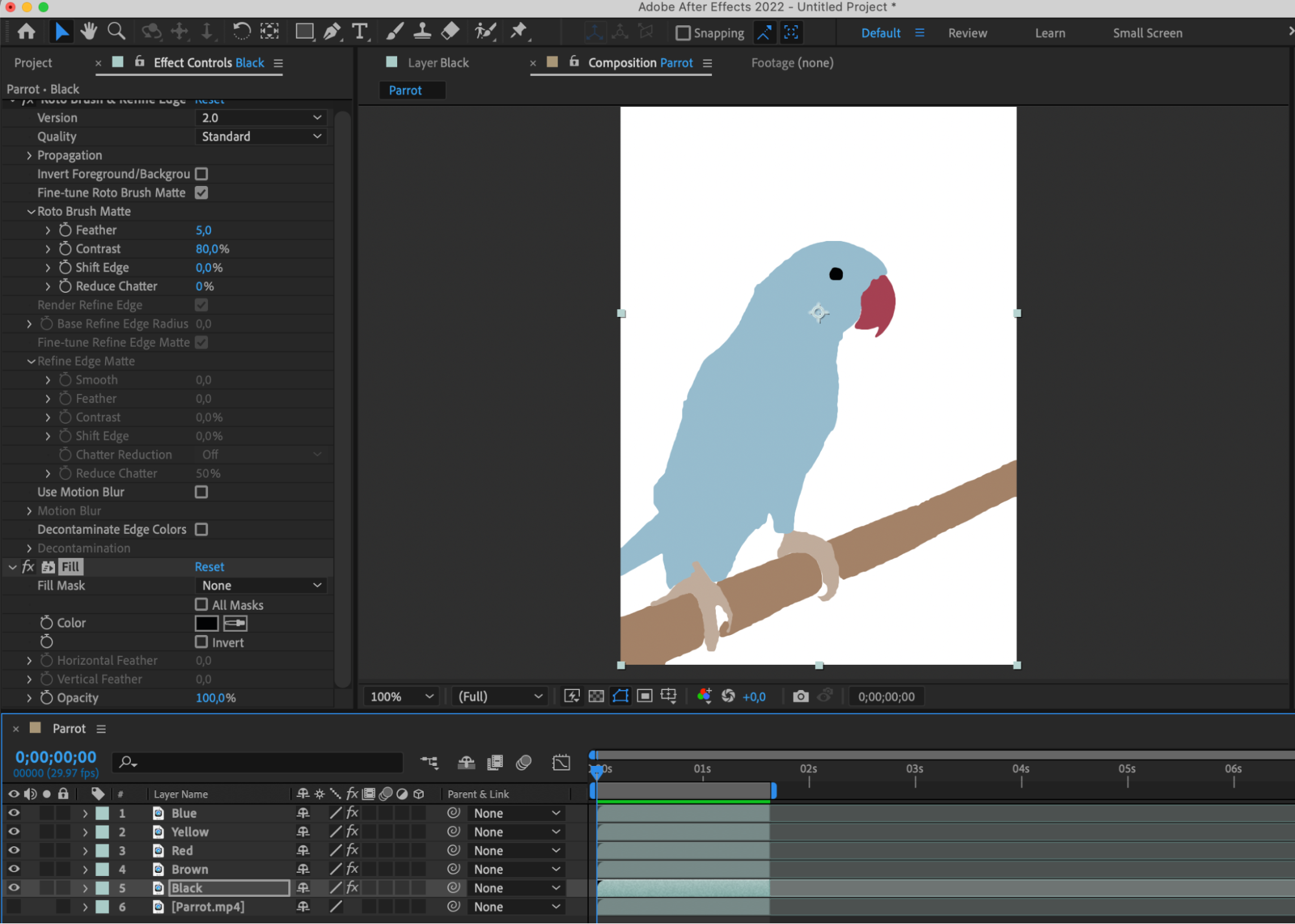
“Effects & Presets”パネルで“Fill”エフェクトを見つけ、レイヤーに適用します。これにより、ハイライトした領域が色で塗りつぶされます。
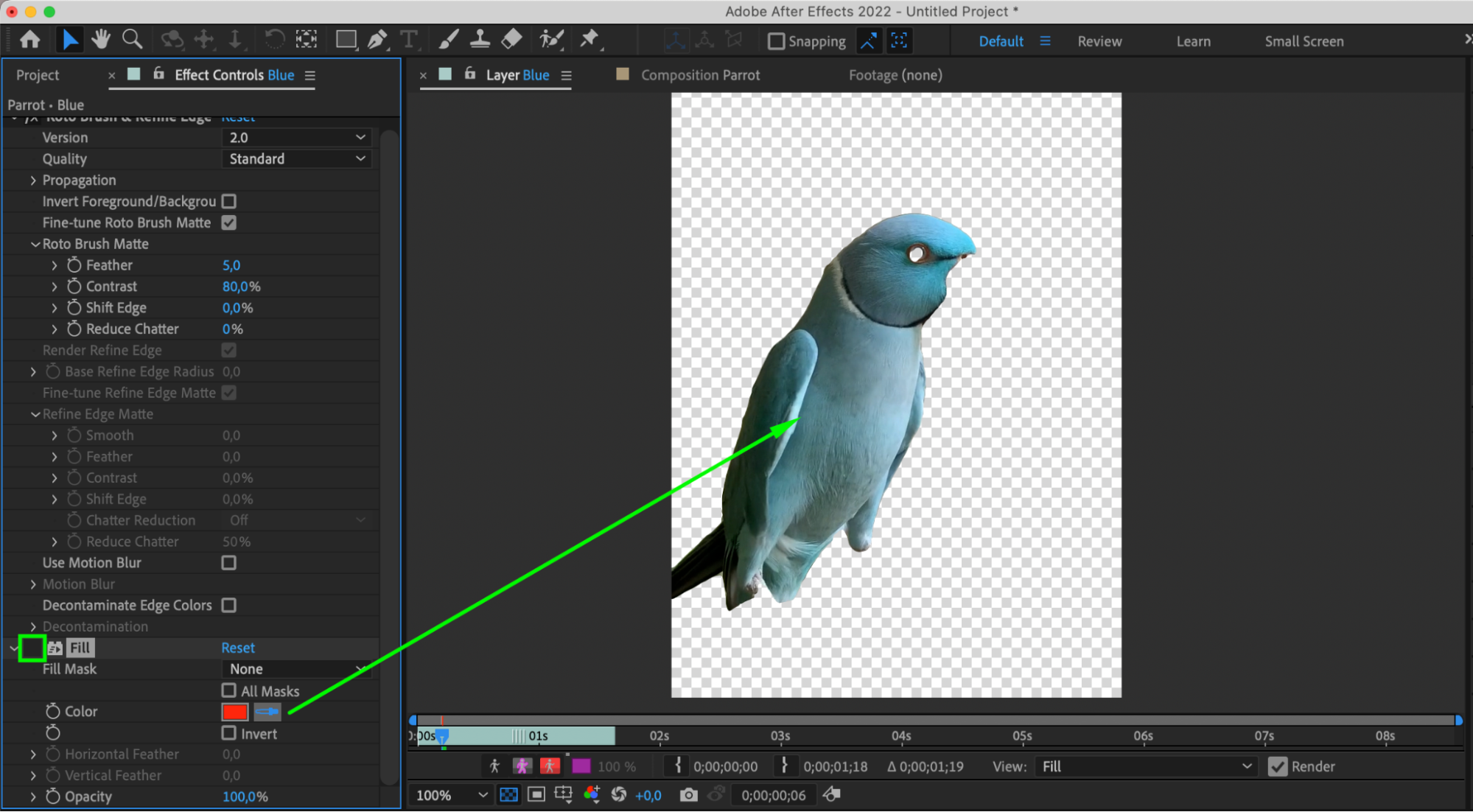
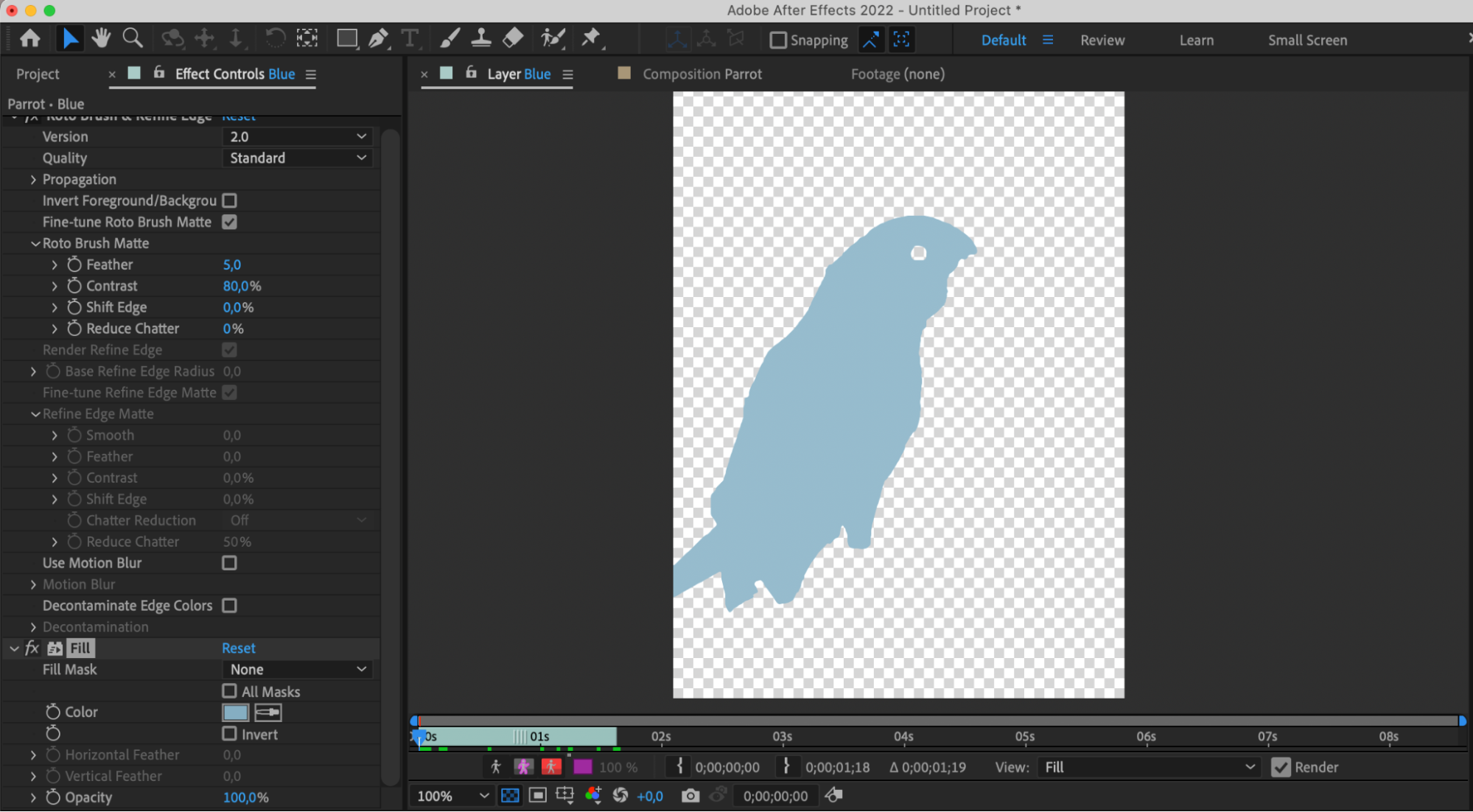
ステップ7:オブジェクトの他の部分についても同じ手順を繰り返す
個別にアニメーションさせたいオブジェクトの各部分について、ステップ4~6を繰り返します。
ステップ8:レイヤーをプリコンポーズする
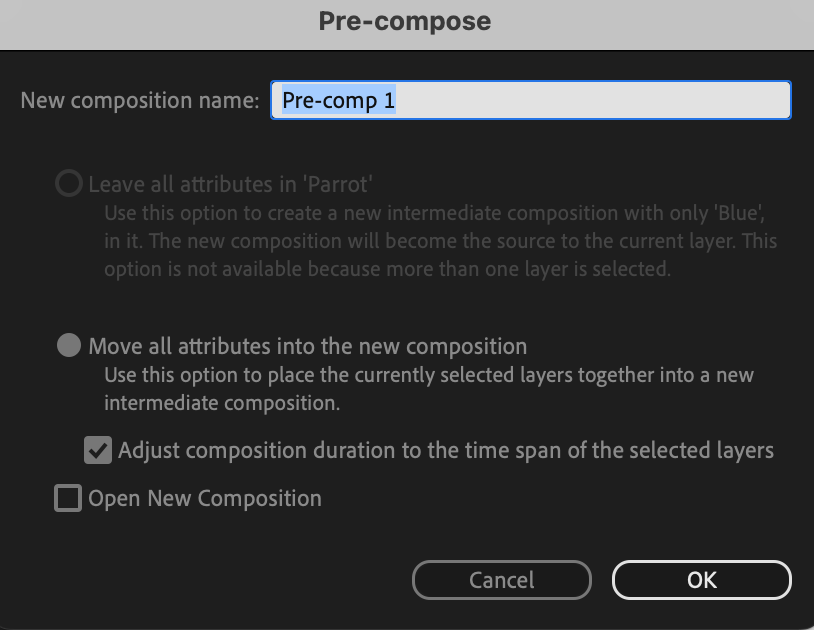
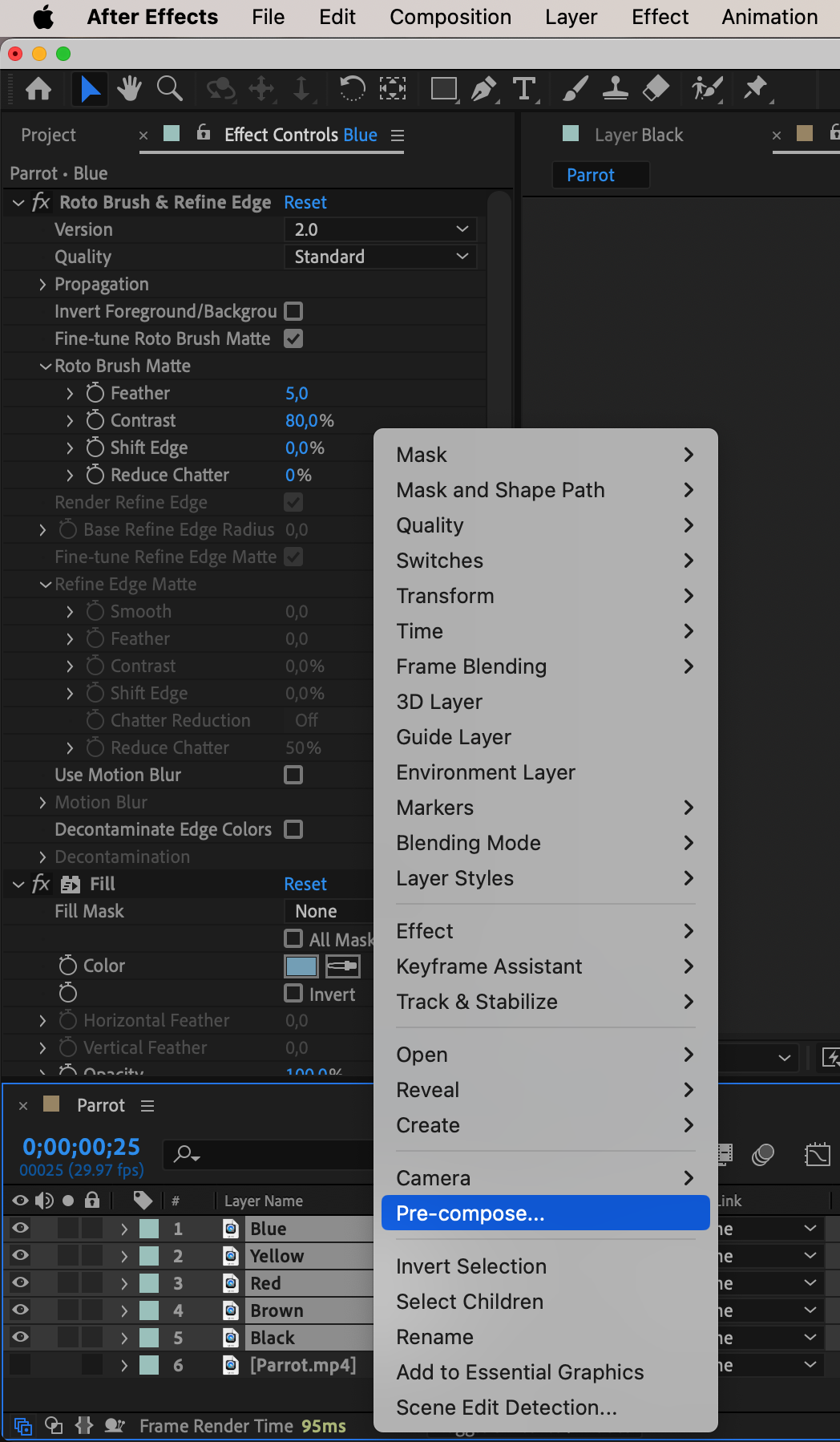
作成したすべてのレイヤーを選択し、“Layer” > “Pre-compose”に移動します。これにより、すべてのレイヤーが1つに統合されます。
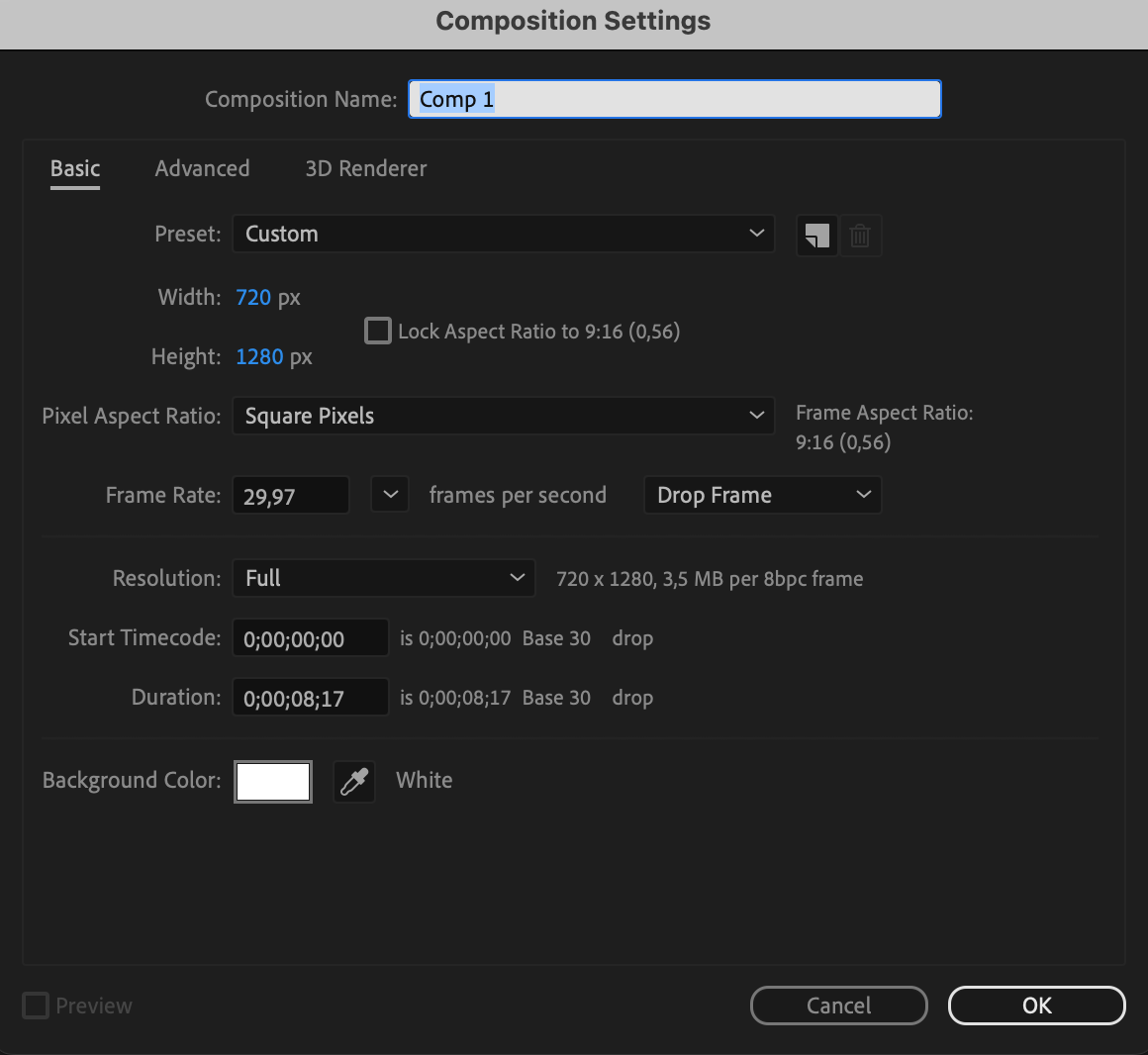
ステップ9:背景色付きの新規コンポジションを作成する
“Composition” > “New Composition”に移動します。お好みの背景色を設定し、“OK”をクリックします。

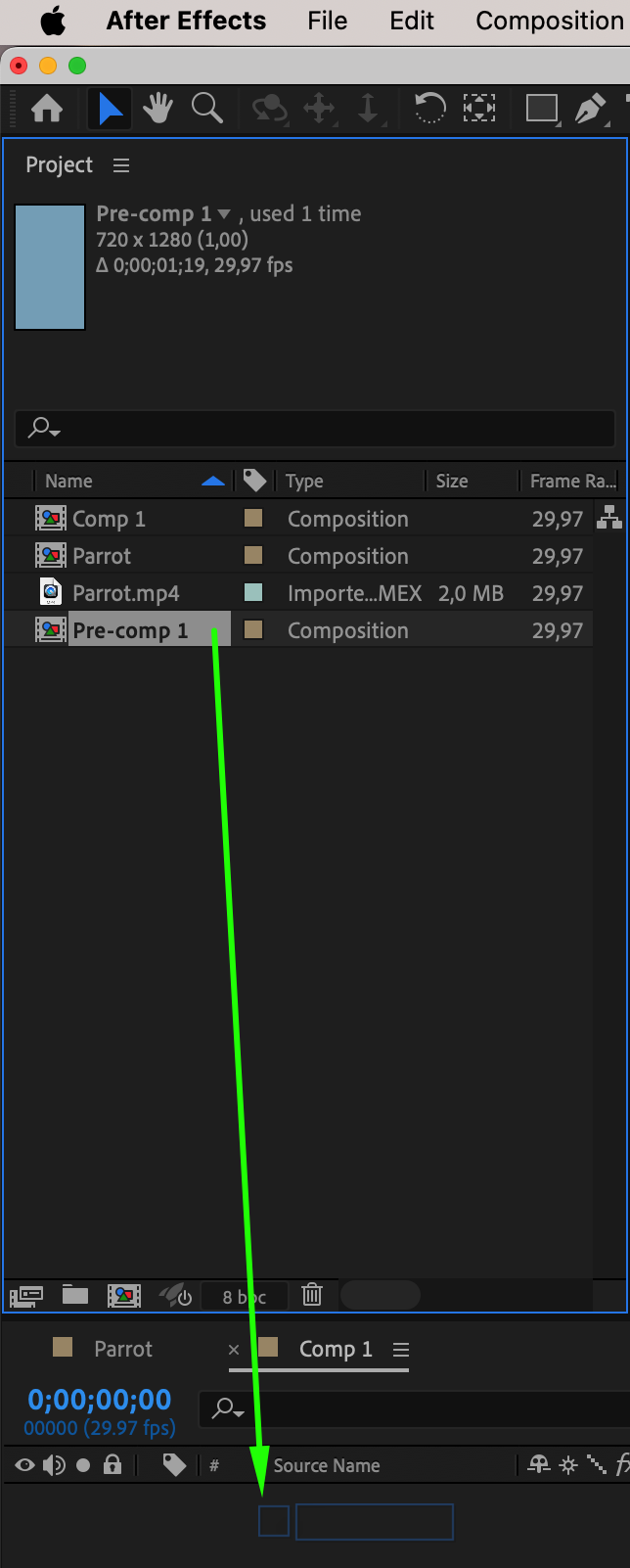
ステップ10:プリコンポーズしたレイヤーをタイムラインにドラッグする
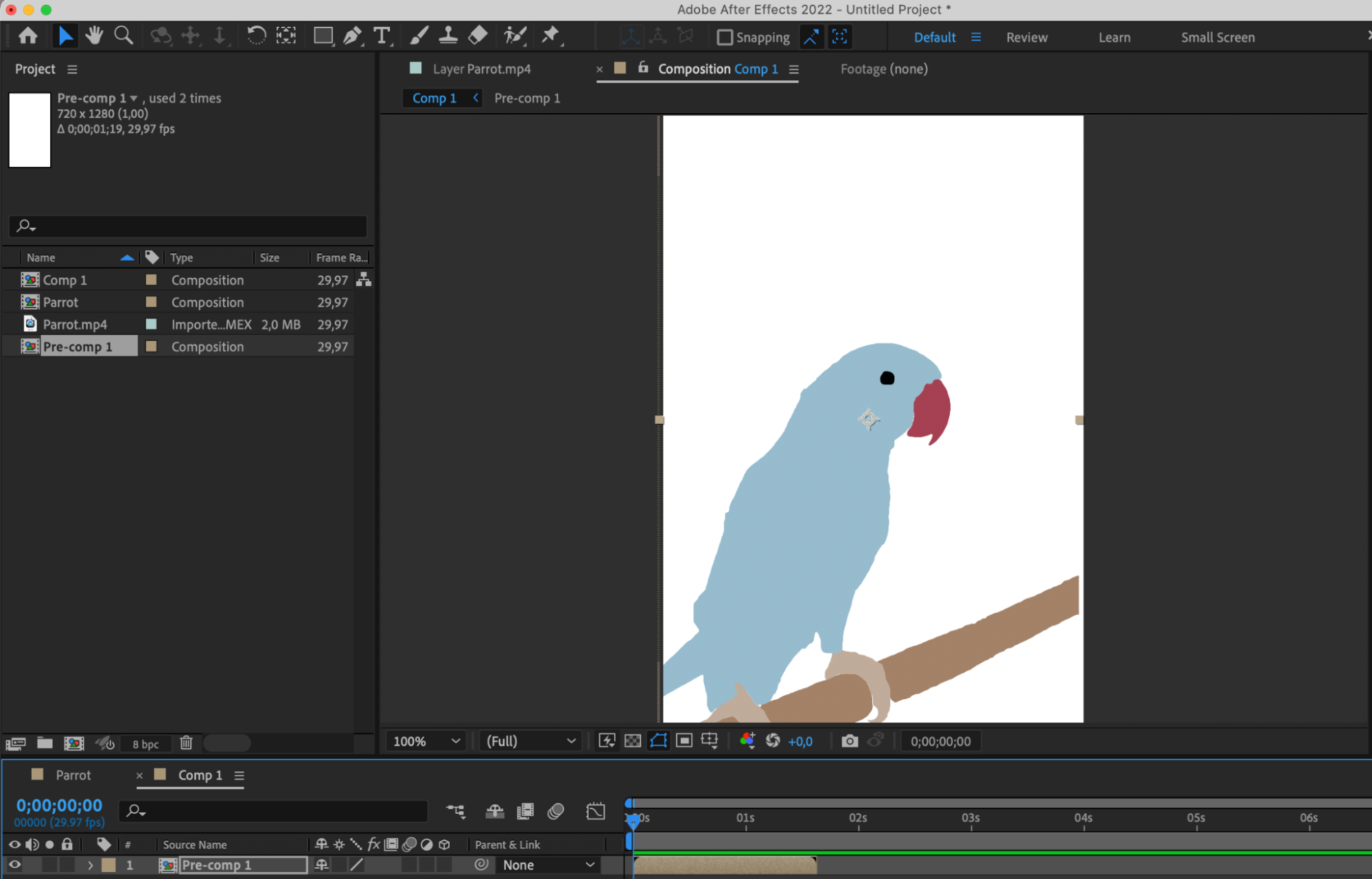
プロジェクトパネルから、プリコンポーズしたレイヤーを新規コンポジションのタイムラインにドラッグします。
まとめ
After Effectsでのロトスコープアニメーションの技術をマスターすると、創造的な可能性の世界が広がります。映像内の要素を丁寧に切り抜き、自分のビジョンに合わせたアニメーションを適用することで、印象的でリアルなビジュアルエフェクトを実現できます。このガイドで解説したステップバイステップの手順を通じて、Roto BrushツールやFillエフェクトといったツールを効果的に活用し、自分のビジョンを形にする方法を学べます。根気、正確さ、そして練習を重ねれば、ロトスコープはアニメーションプロジェクトの品質とインパクトを高め、視聴者を本当に惹きつける作品へと仕上げてくれます。
Our Bestsellers
Our Bestsellers


