
After Effectsで角を丸くする完全ガイド
はじめに:After Effectsで角を丸くする方法
After Effectsで角を丸くすると、シェイプやレイヤーはもちろん、動画や写真素材にも滑らかでプロフェッショナルな印象を加えられます。モーショングラフィックスのデザインでも動画編集でも、角丸は控えめながら効果的なアクセントになります。このガイドでは、シェイプの調整からメディアレイヤーへのエフェクト適用まで、角を丸くするさまざまな方法を紹介します。
ステップ1:新しいコンポジションを作成する
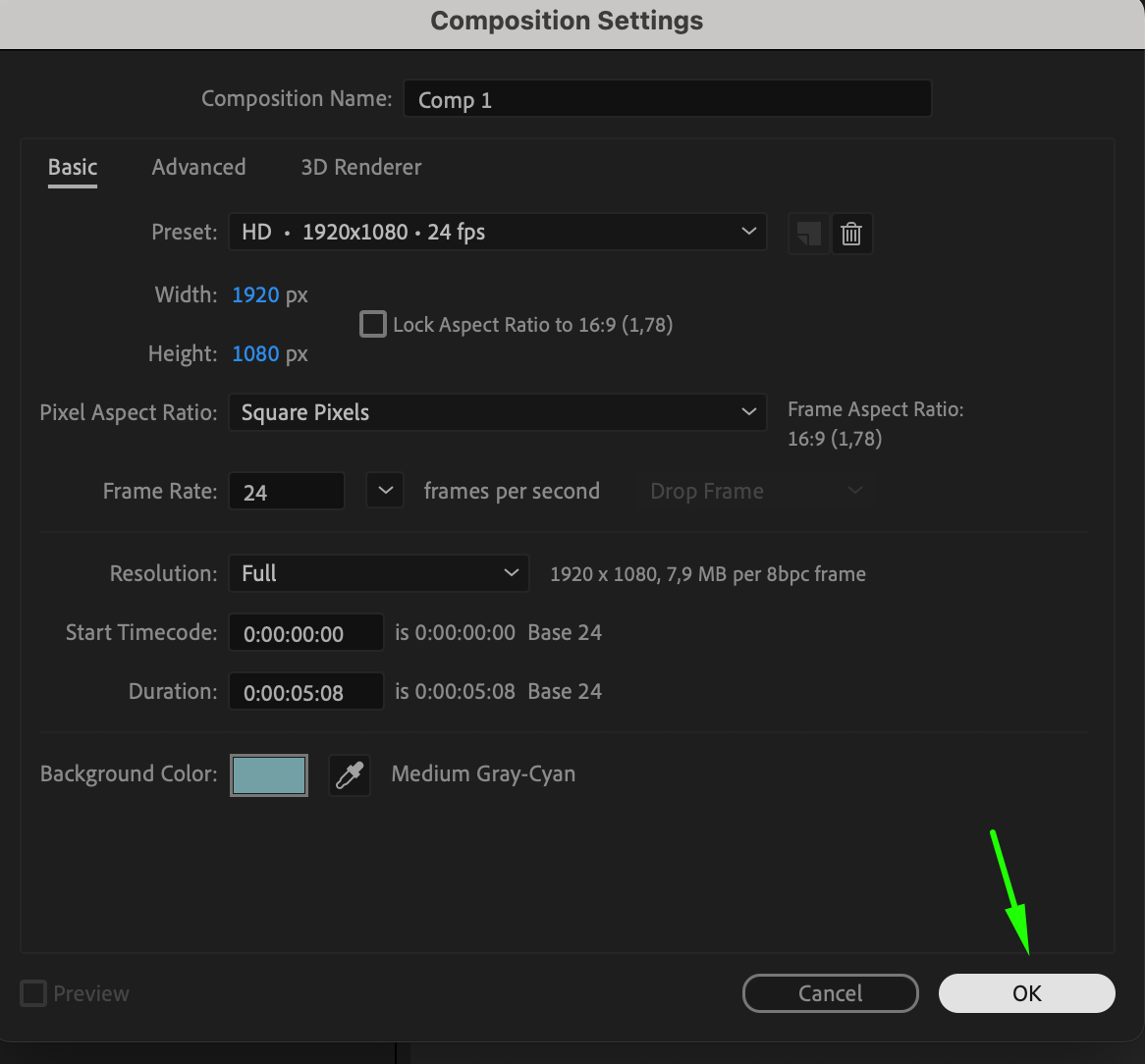
まずAfter Effectsを開き、新しいコンポジションを作成します。Composition > New Compositionを開き、希望する解像度とデュレーションを設定して、OKをクリックしてください。このコンポジションを作業スペースとして、シェイプの作成や角丸レイヤーの編集を行います。
 ステップ2:Shape Toolを選択してシェイプを作成する
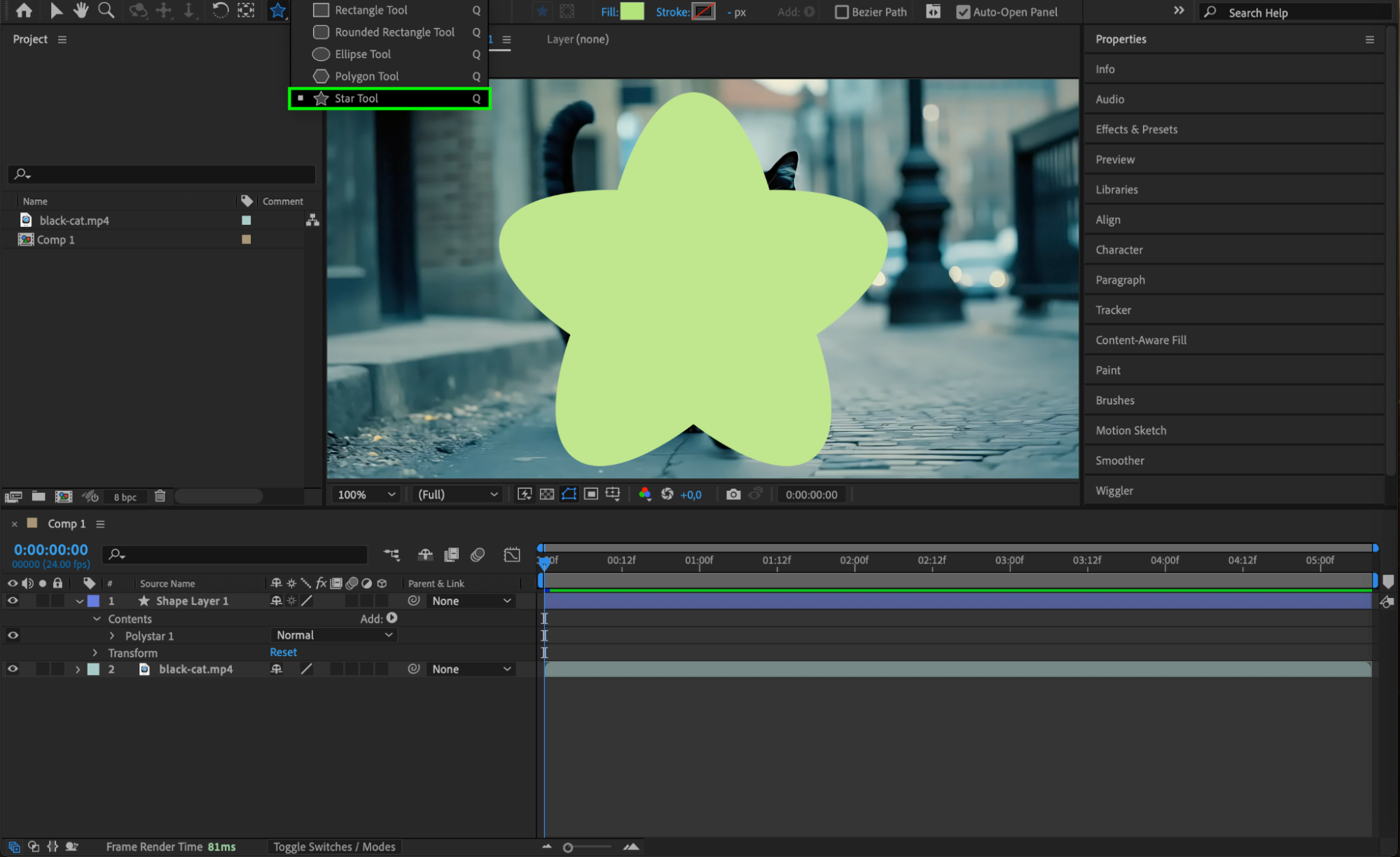
After Effects画面上部のツールバーからShape Tool(Q)を選択します。さまざまなツールを使って、異なるシェイプを作成できます。
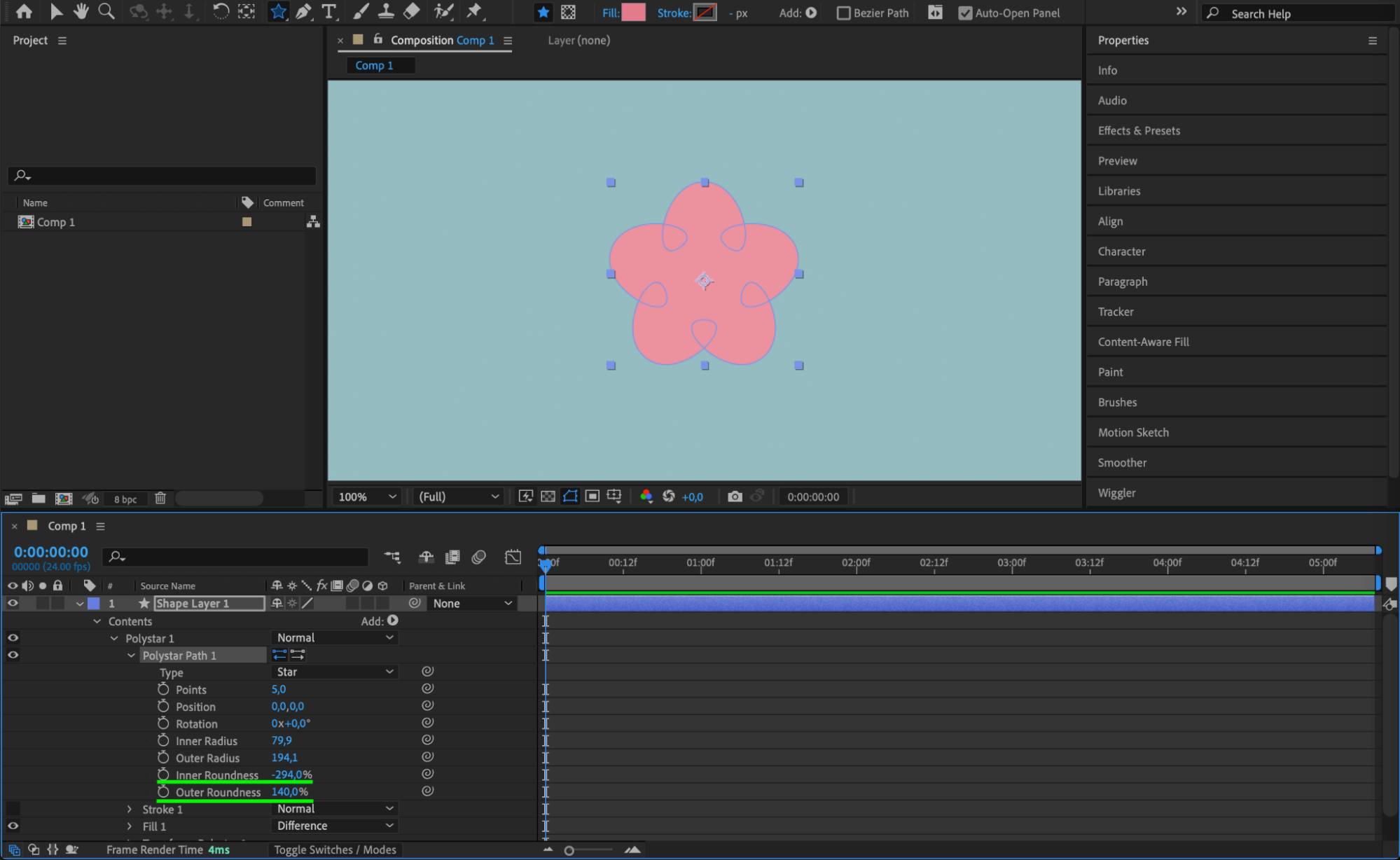
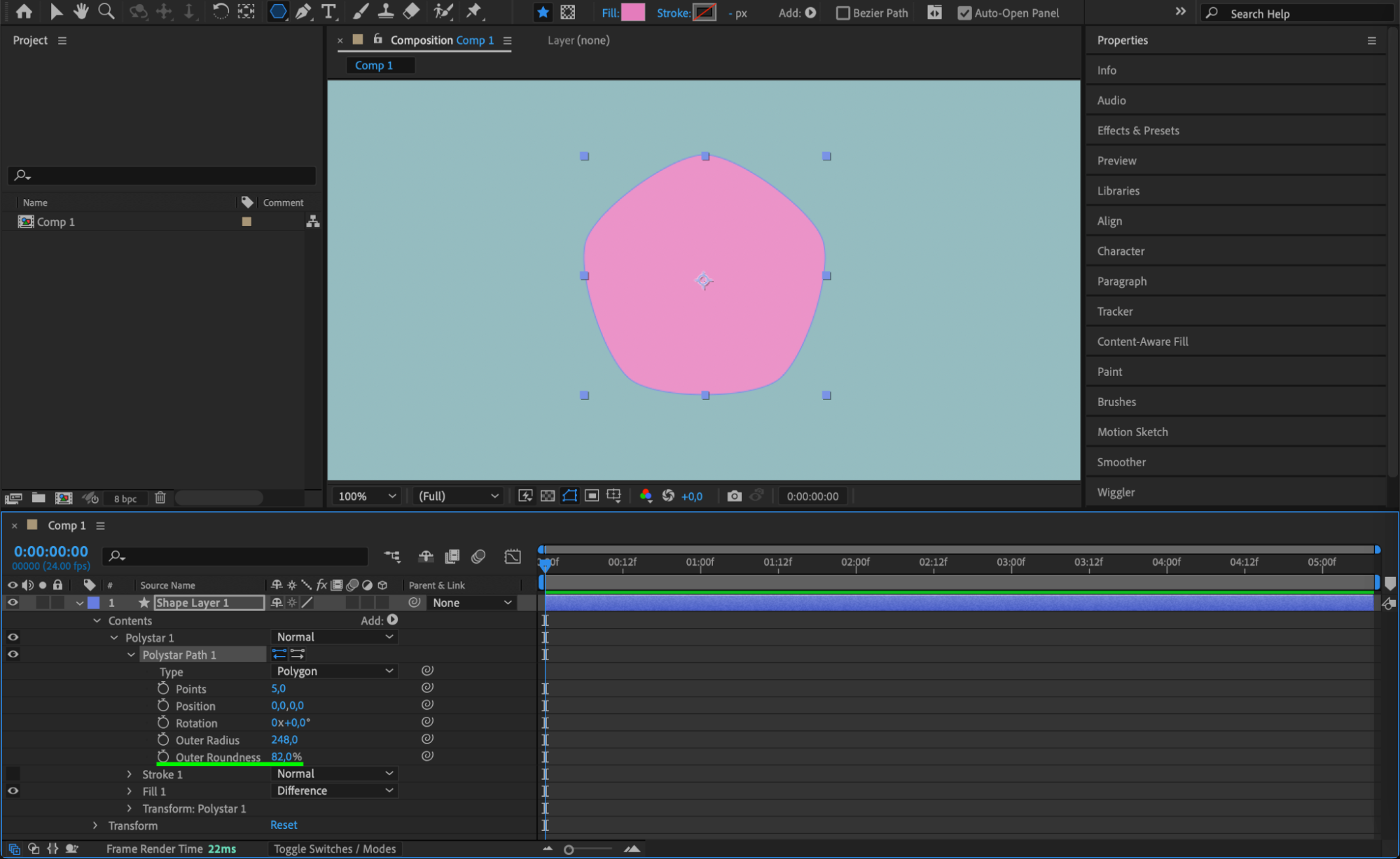
Star Tool:星形を描いたら、タイムラインパネルでプロパティを展開します。Contents > Polystar 1 > Polystar 1 Pathを開き、Inner RoundnessとOuter Roundnessのスライダーを調整して、好みの丸みを付けます。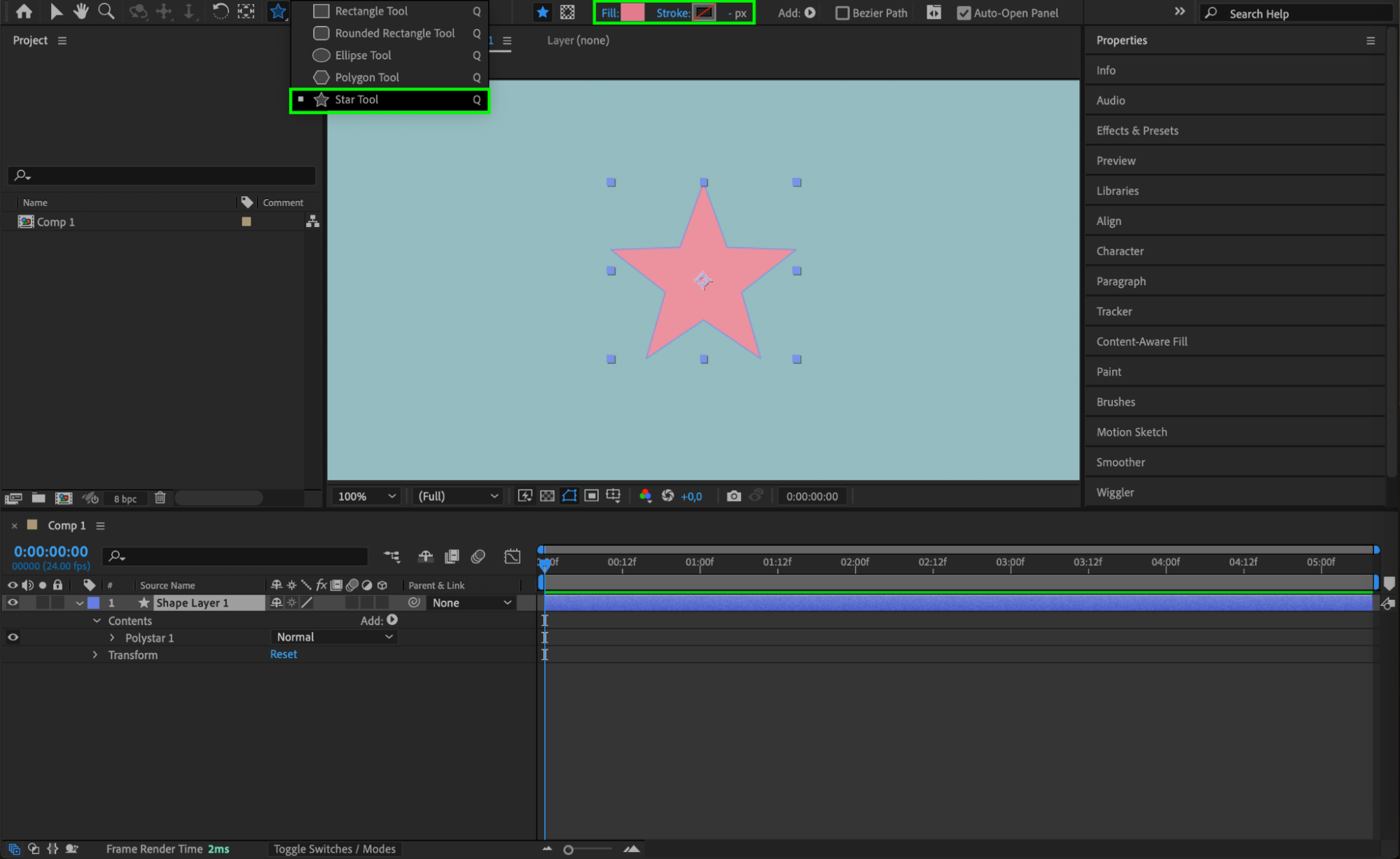
 Polygon Tool:シェイプのプロパティを展開し、Contents > Polystar 1 > Polystar 1 Pathを開きます。Outer Roundnessパラメーターを変更して、多角形の角を丸くします。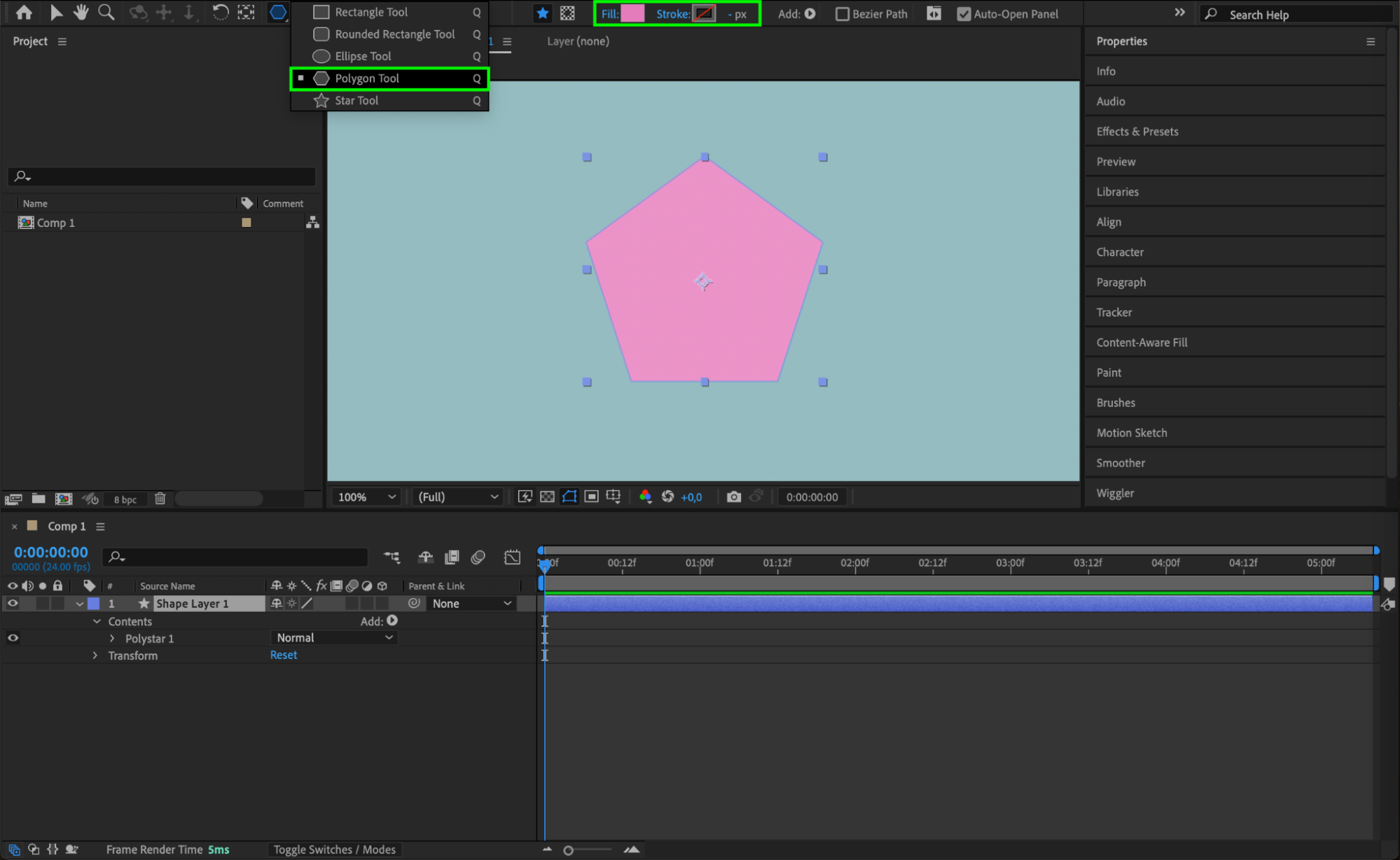
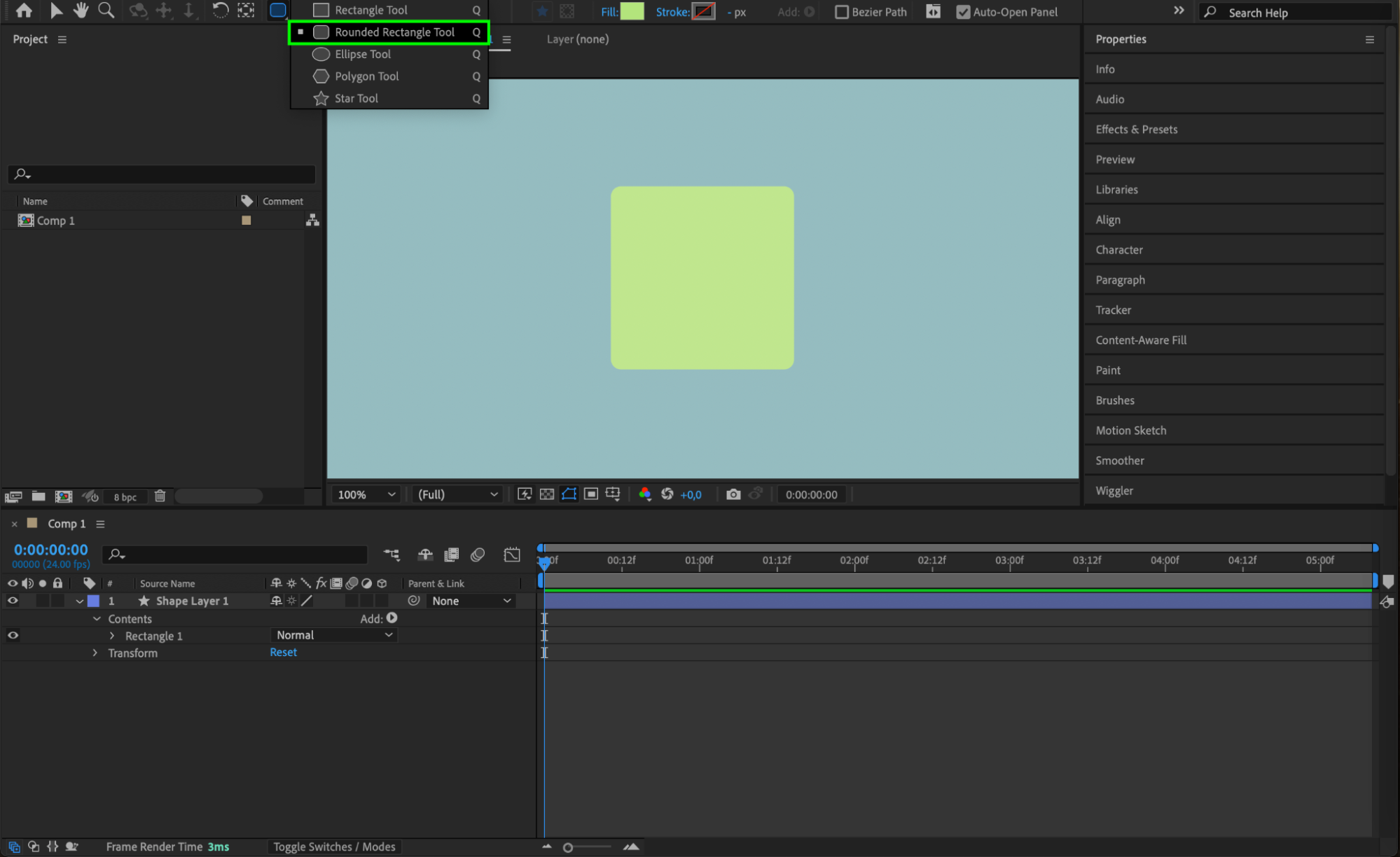
 Rounded Rectangle Tool:角の丸い長方形や正方形を作成するには、シェイプツールのドロップダウンにあるRounded Rectangle Toolを選択します。角の丸みを調整できるシェイプが自動的に生成されます。
 ステップ3:写真や動画の角を丸くする
写真や動画の角を丸くする場合は、次の手順で操作します。
メディアを読み込む:File > Import > Fileを開き、画像または動画を選択してタイムラインへドラッグします。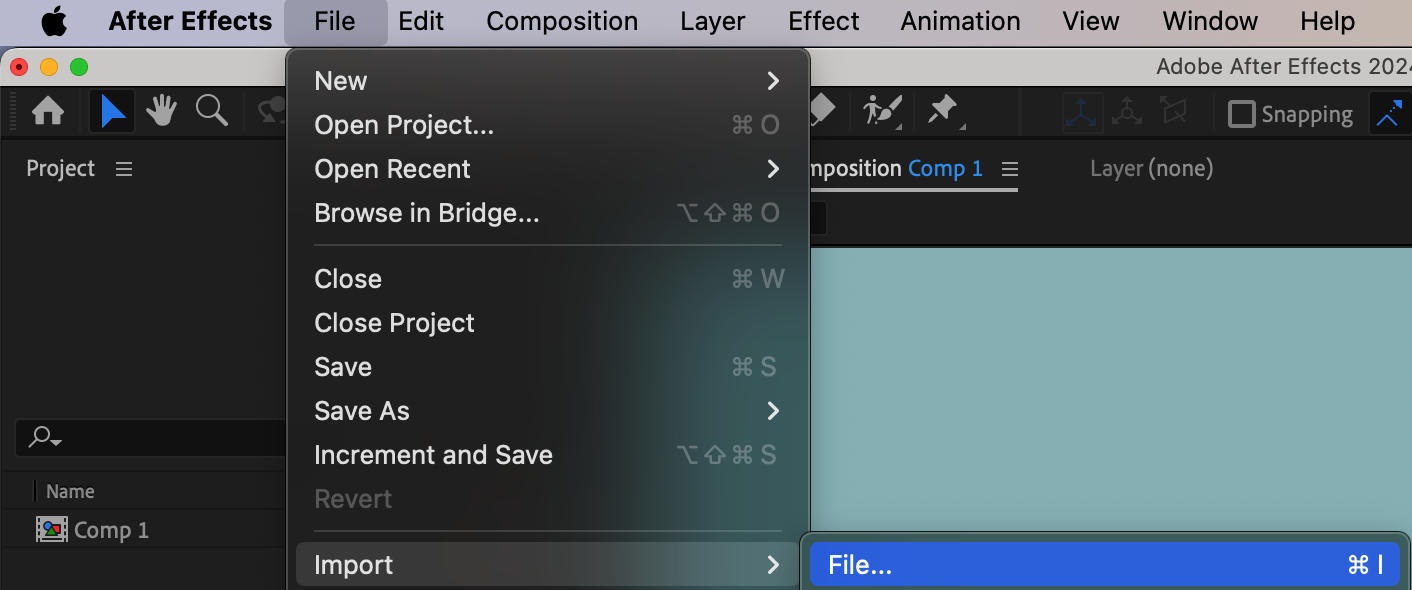
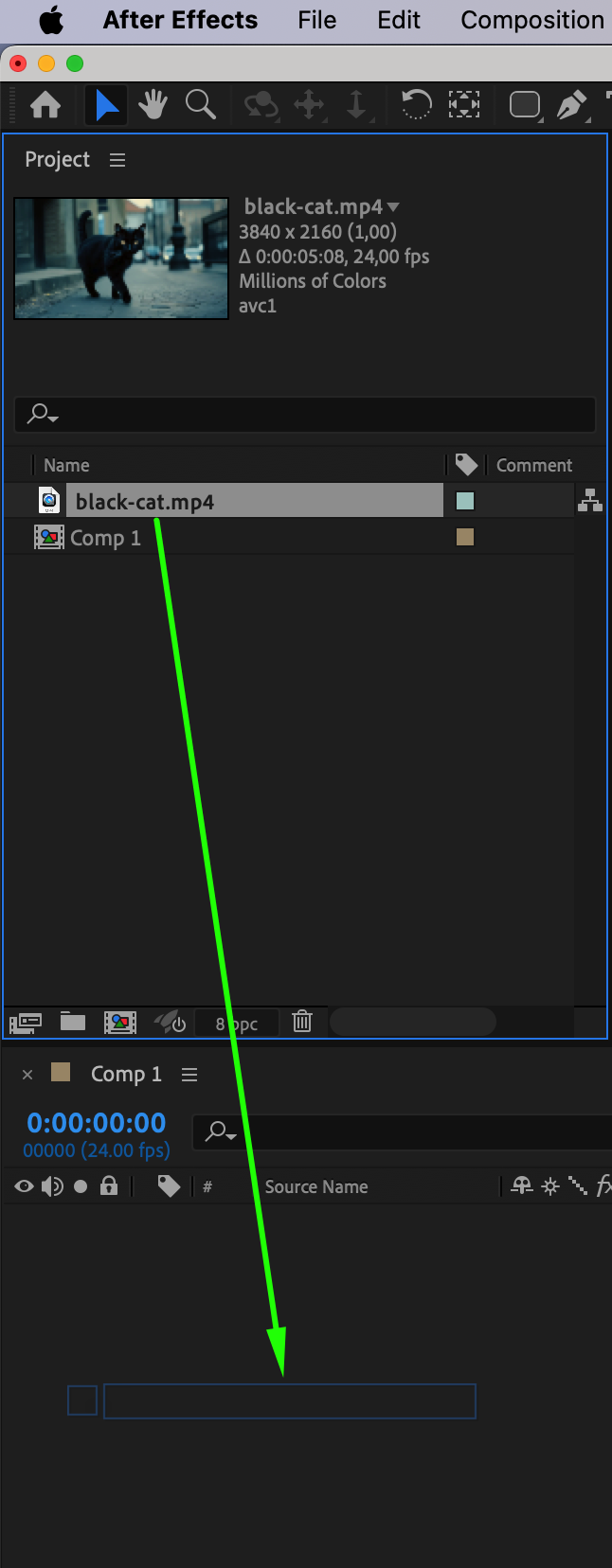 Shape Layerを追加する:メディアレイヤーのサイズと位置に合う、角の丸いシェイプを作成します。
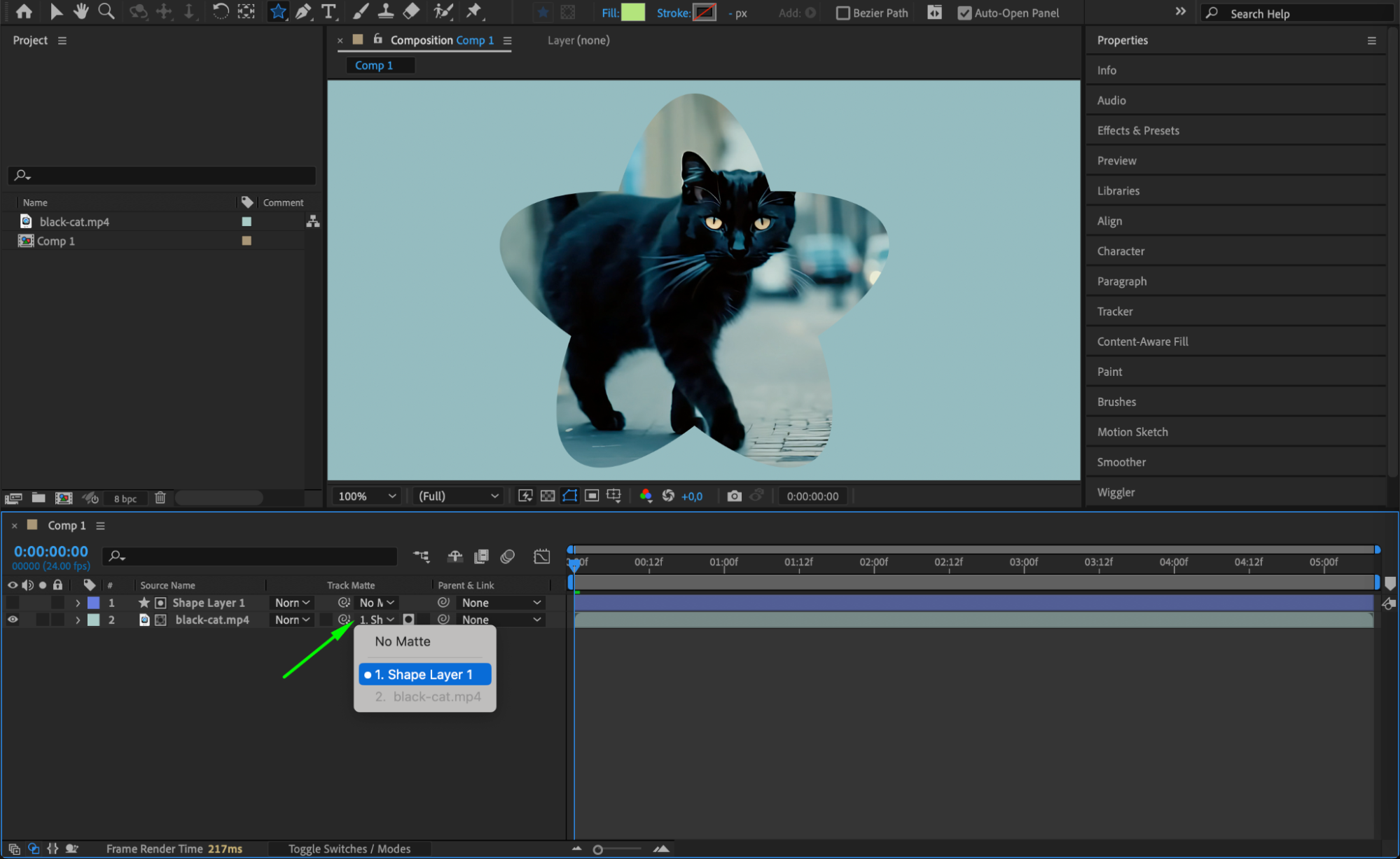
 Track Matteを適用する:タイムラインでメディアレイヤーのTrack Matte列を見つけ、Alpha Matte (Shape Layer)に設定します。角の丸いシェイプがメディアのマスクとして適用され、素材の角が丸くなります。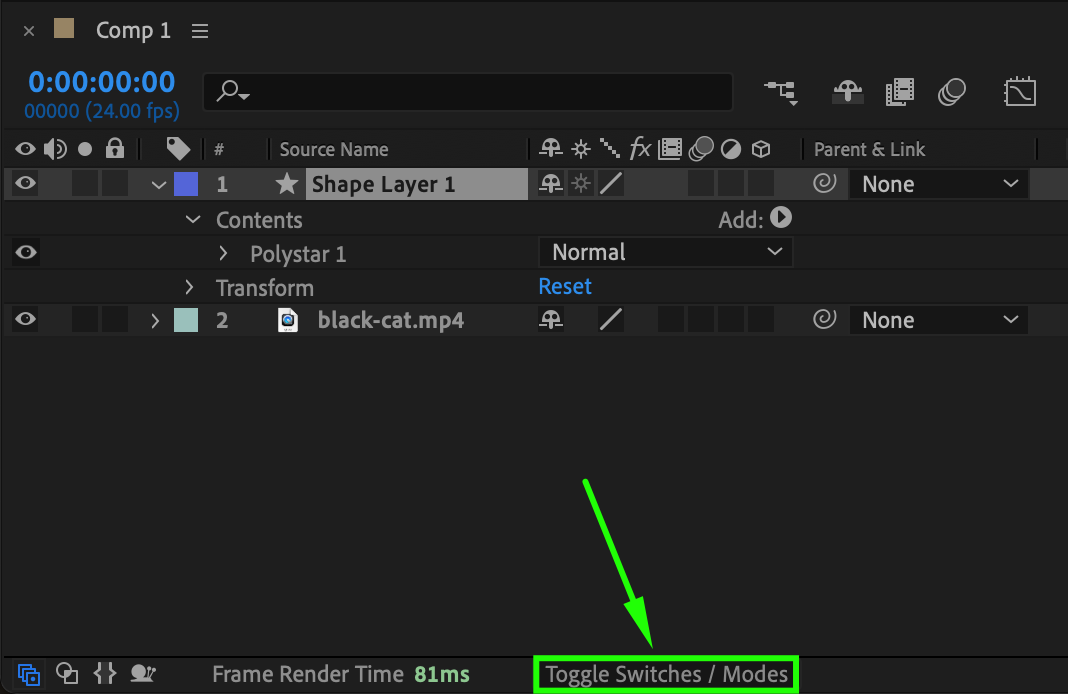
 ステップ4:コンポジションをプレビューする
Spacebarを押してコンポジションをプレビューします。角が意図したとおりに丸くなっているか確認し、必要に応じてシェイプやレイヤーの丸み、位置を調整してください。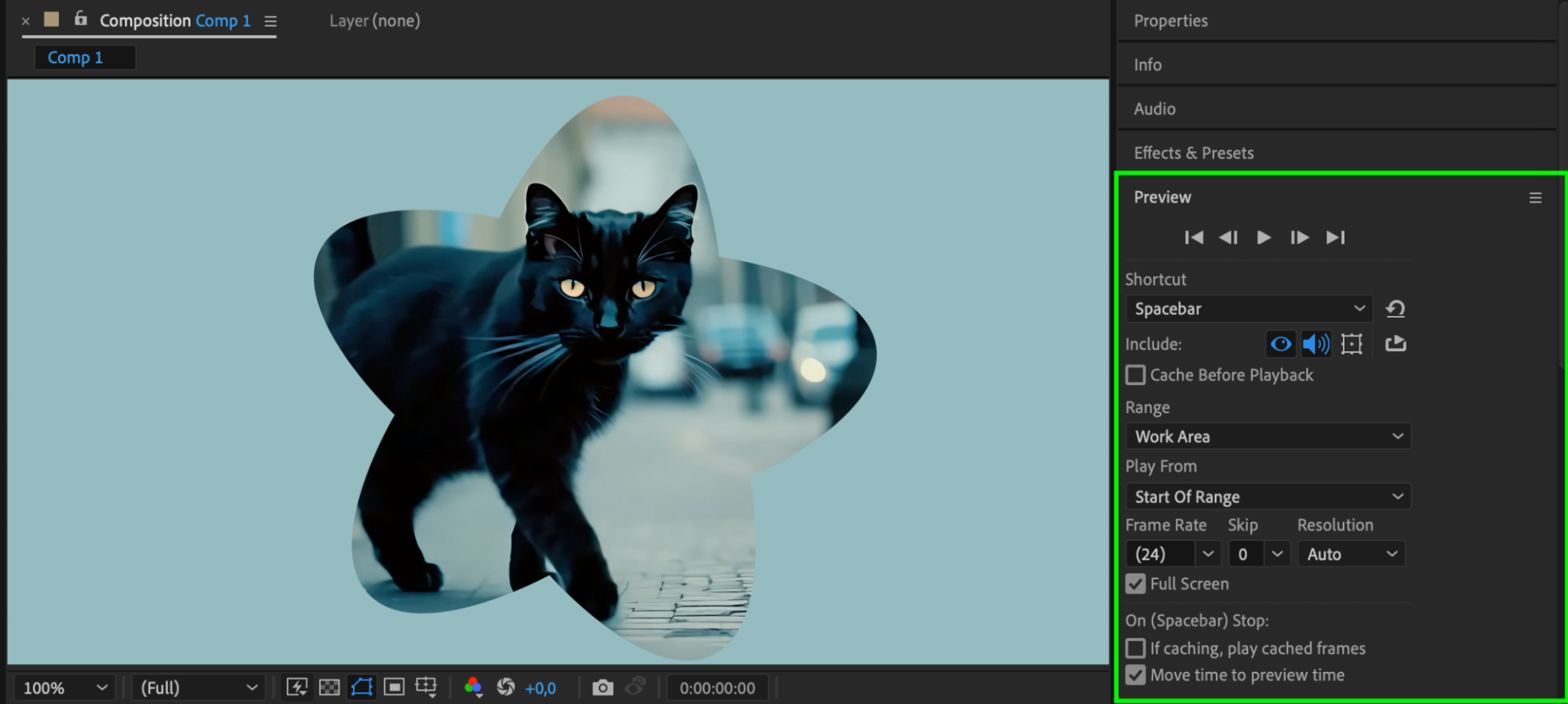 ステップ5:完成した映像をレンダリングする
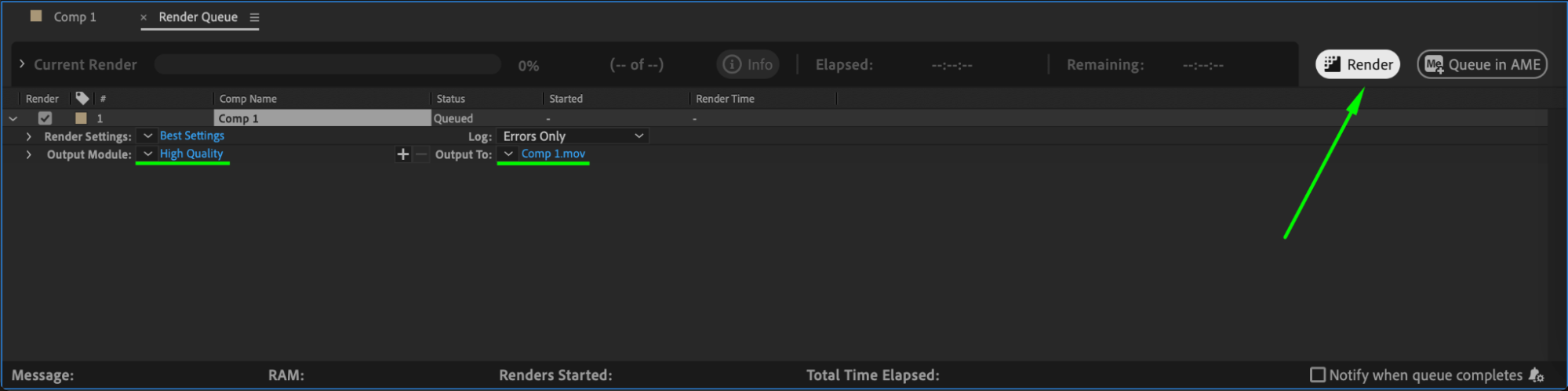
仕上がりに満足したら、プロジェクトをレンダリングします。Composition > Add to Render Queueを開き、必要に応じてレンダリング設定を調整して、Renderをクリックします。これで、きれいな角丸を適用した動画を書き出せます。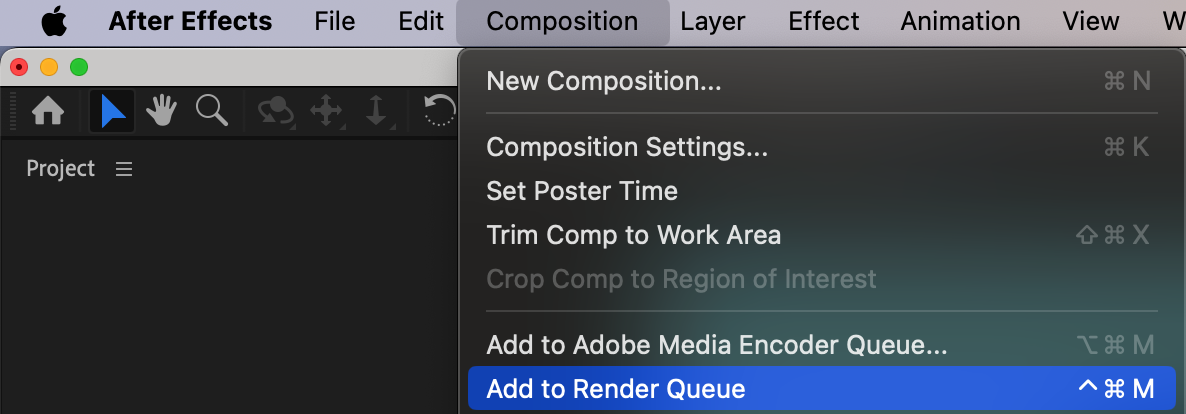
 まとめ
まとめ
After Effectsで角を丸くする方法は、プロジェクトの見栄えを高めるシンプルで効果的なテクニックです。シェイプ、レイヤー、メディア素材のいずれを扱う場合でも、このガイドの手順を活用すれば、柔軟に調整しながら洗練されたプロ品質の仕上がりを実現できます。さまざまなシェイプや丸みの値、コンポジションを試し、デザインにぴったりのスタイルを見つけてください。
Our Bestsellers
Our Bestsellers


