
After Effectsで効率的にフレームを保存するためのガイド
単一フレーム保存の力を引き出す
After Effectsのプロジェクトで、どうしても保存しておきたい完璧な1フレームに出会ったことはありませんか?それはアニメーションの重要な瞬間かもしれませんし、見事なビジュアルエフェクト、あるいは単に誰かと共有する価値のある1枚かもしれません。プロジェクトから1フレームを保存する方法を知っておくと、非常に役立ちます。このガイドでは、After Effectsでフレームを保存するステップバイステップの手順を紹介します。動画全体をレンダリングすることなく個々のフレームを抽出できるので、時間と手間を大幅に節約できます。
目まぐるしく変化するデジタルコンテンツ制作の世界では、1フレームごとが重要です。アニメーション、プロモーション動画、ビジュアルエフェクトのいずれに取り組んでいても、特別に注目すべき瞬間が存在します。そうしたフレームは作品の本質を捉え、感情、ストーリーテリング、そして芸術性を1枚の画像に凝縮します。フレームを保存することは、単に静止画を手に入れるためだけではありません。それはあなたの創作プロセスと技術的なスキルを残すことでもあります。こうした重要なフレームを保存しておくことで、進化の視覚的な記録が生まれ、自分の創作の道のりを振り返り、テクニックを分析し、専門性を示すことができるようになります。
After Effectsでフレームを保存するには、次の手順に従います:
1. 目的のフレームに移動する:
After Effectsでプロジェクトを開きます。
保存したいフレームに移動します。
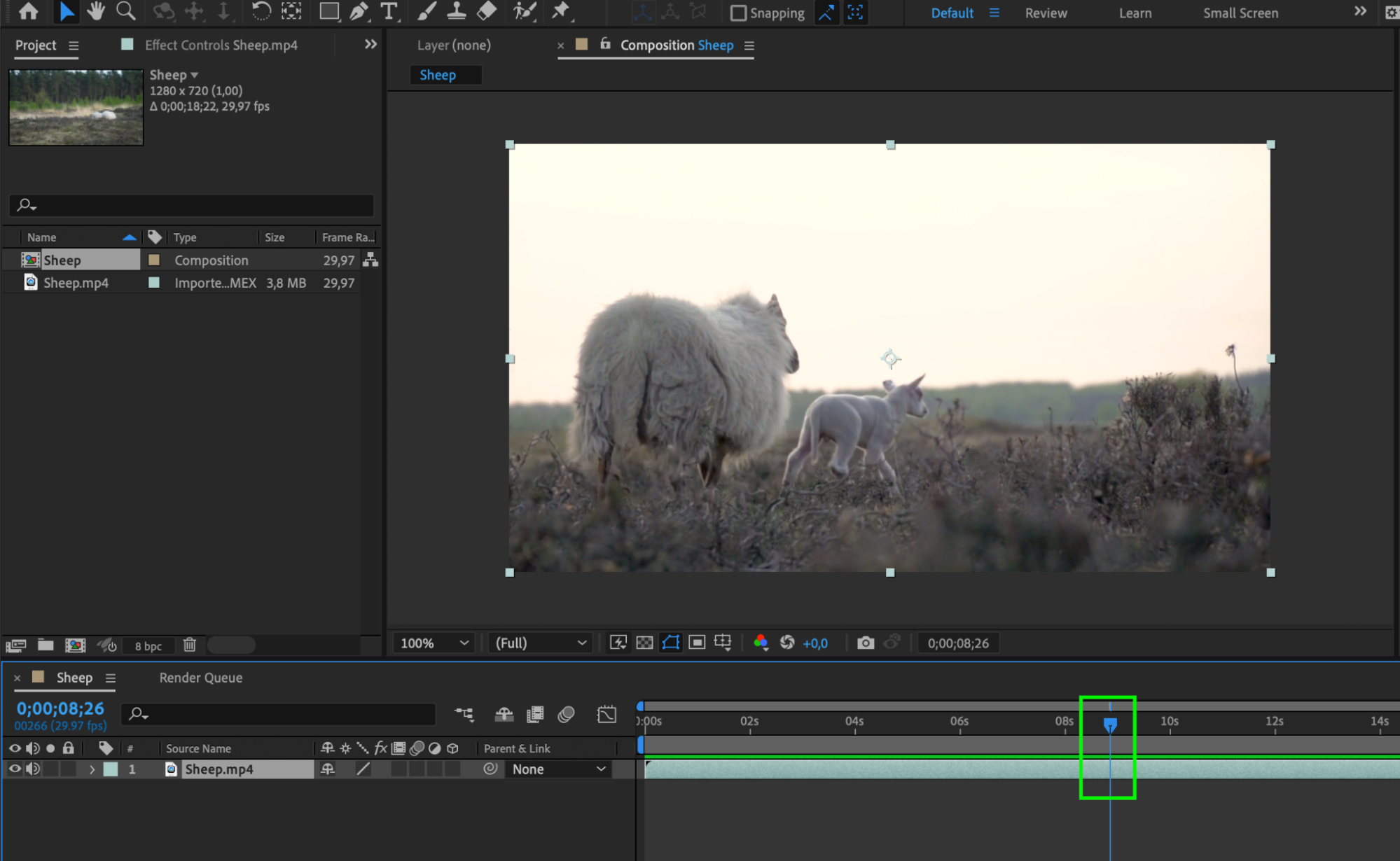
2. 静止フレームのコンポジションを作成する:
上部メニューから“Composition”を選択し、“Save Frame As”、そして“File”を選びます。
ポップアップウィンドウで、ファイルを保存する保存先を選択し、名前を付けます。
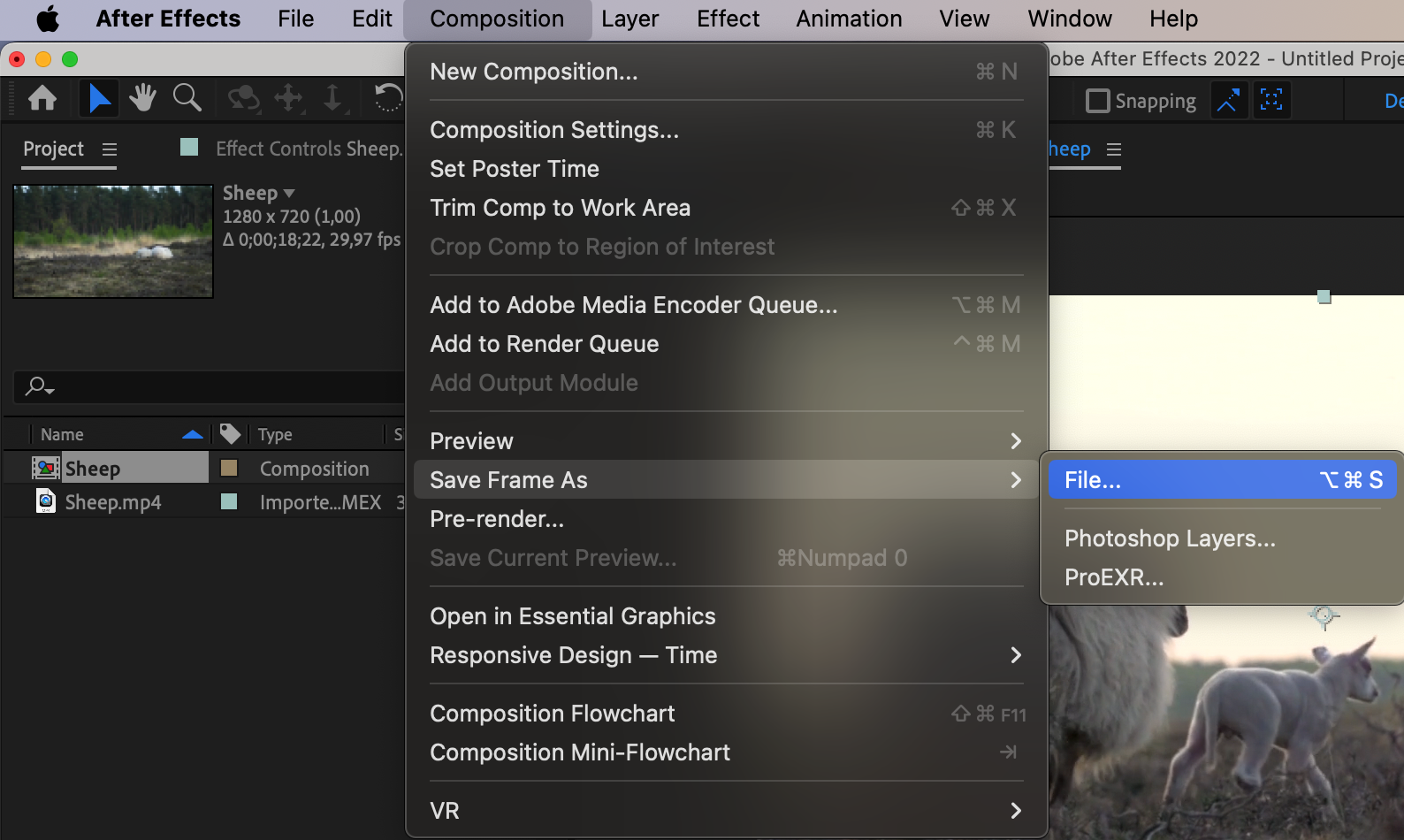
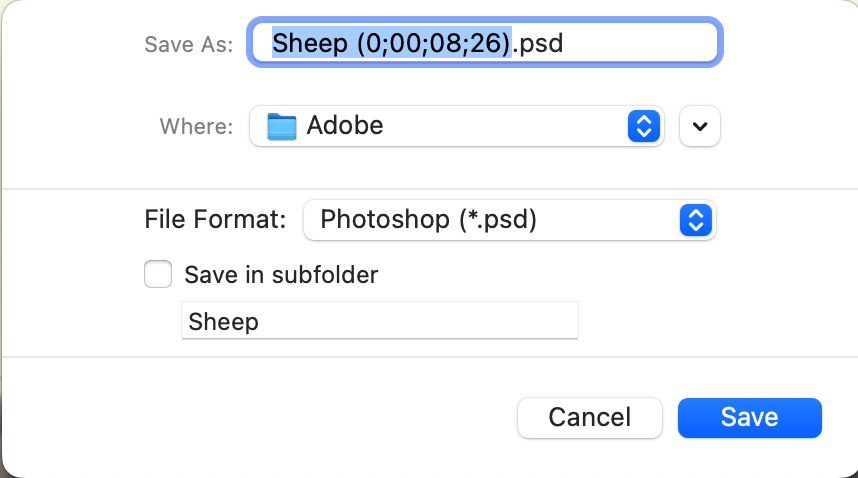
3. Render Queueにアクセスする:
Render Queueパネルが表示されます。
目的のファイル形式(例:JPEG、PNGなど)を選択します。
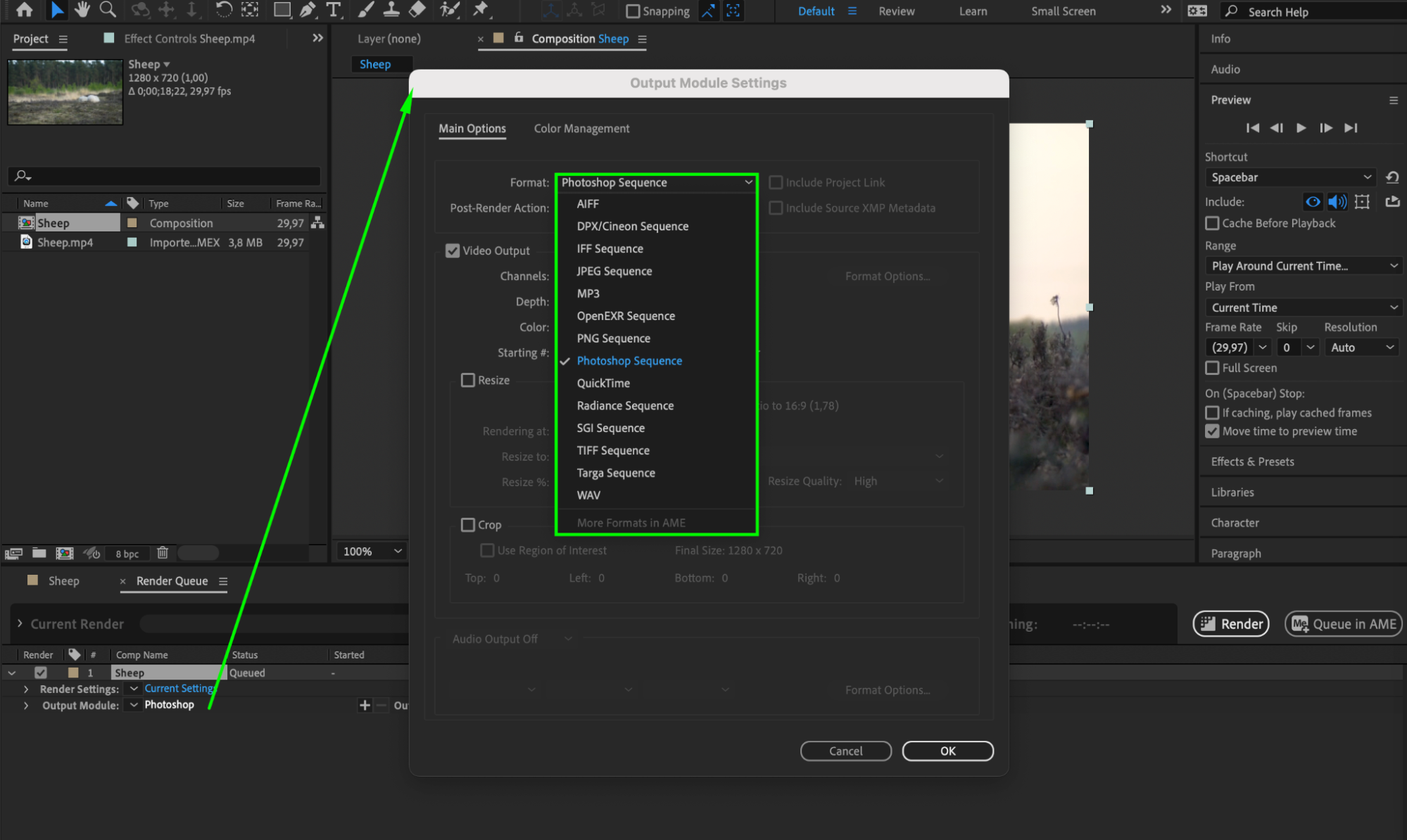
4. フレームをレンダリングする:
“Render”ボタンを押してフレームを保存します。
この手順で、プロジェクトから個々のフレームを選択した形式で保存できます。フレームを保存する際は、正しい設定と保存場所を必ず指定してください。

まとめ:
After Effectsでフレームを保存する技術をマスターすることで、プロジェクトの中の決定的な瞬間を永遠に残すための貴重なスキルを身につけたことになります。個々のフレームを手軽に抽出して保存できるようになれば、創作プロセスがさらに深まり、自分の道のりをより深く探求できるようになります。保存したフレームは単なる静止画ではなく、進化の視覚的な記録であり、それぞれのフレームに込められた感情、ストーリーテリング、技術的な芸術性を凝縮したものであることを忘れないでください。単一フレーム保存の力を引き出し続けることで、テクニックを磨くだけでなく、ダイナミックなデジタルコンテンツ制作の世界での専門性を示すことにもつながります。After Effectsでの制作をさらに充実させ、あなたの創作活動の本質を捉えていきましょう。
Our Bestsellers
Our Bestsellers


