
After EffectsでGIFを作成・書き出す:総合ガイド
このステップバイステップチュートリアルでAfter EffectsでのGIF保存の技術を身につけよう
After Effectsで魅力的なGIFを作成する世界に飛び込む準備はできましたか?熟練したアニメーターの方も、これから始める方も、このステップバイステップガイドがあれば、アニメーション作品をスムーズにGIFとして保存するために必要な知識とテクニックが身につきます。After EffectsからGIFを書き出す際のポイントを詳しく見ていき、あなたの創造力を解き放って、印象的なモーショングラフィックスで視聴者を惹きつけましょう。
After EffectsからGIFを保存する作業に難しさを感じたことがあるなら、それはあなただけではありません。このガイドは、そのプロセスをシンプルにすることを目的とし、スムーズな書き出しを実現するために必要な設定を総合的に解説します。最高の品質と扱いやすいファイルサイズになるようGIFを最適化することで、ちょうどよいバランスを見つけ、アニメーションをくっきりと鮮やかに仕上げることができます。
デジタルの世界では、GIFはビジュアルコミュニケーションの強力な手段になっています。複雑なアイデアを簡潔な形で伝えられるGIFをAfter Effectsで作成すれば、自分のスキルを披露し、視聴者の心に響く魅力的なアニメーションを生み出せます。このガイドは書き出しのプロセスをナビゲートし、ワークフローを磨き上げ、人々を魅了しインスピレーションを与える見事なGIFを作成するお手伝いをします。
アニメーション制作では、創造性と実験が大きな役割を果たします。GIFは、あなたの芸術的なビジョンと技術的なスキルを披露するためのユニークな場を提供し、従来のアニメーションの枠を超えることを可能にします。After Effectsの多彩なツールを活用すれば、視聴者に強い印象を残すGIFを作成できます。
さあ、あなたの創造力を解き放ち、After Effectsで作る魅力的なGIFアニメーションを通じて、自分のビジョンを世界と共有する準備はできましたか?すべてのフレームが発見されるのを待つ物語を語り、他の人の創造性を刺激する、この没入感あふれる旅にぜひ参加してください。
1. Adobe Media Encoder Queueに追加する:
“Composition”メニュー > “Add to Adobe Media Encoder Queue”に移動するか、ショートカットのCtrl/Cmd + Alt/Option + Mを使います。
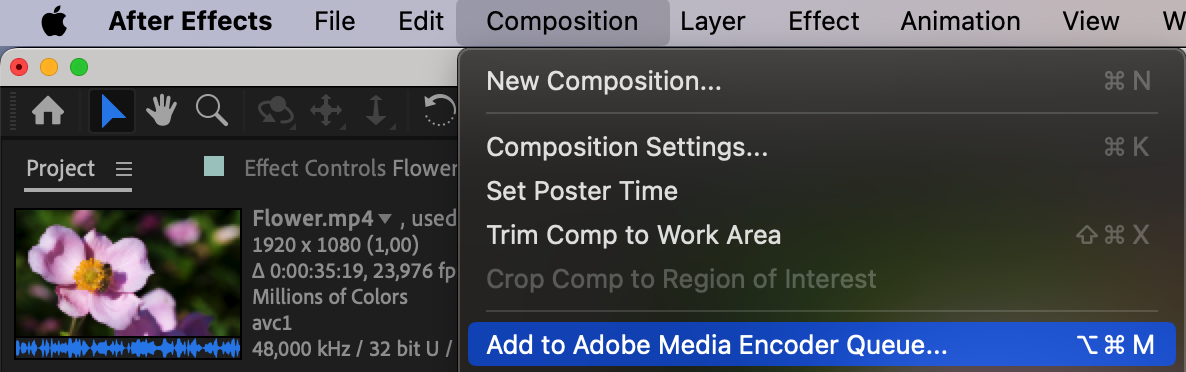
2. Adobe Media EncoderでGIF形式を選択する:
Adobe Media Encoderで“Animated GIF”形式を選択します。
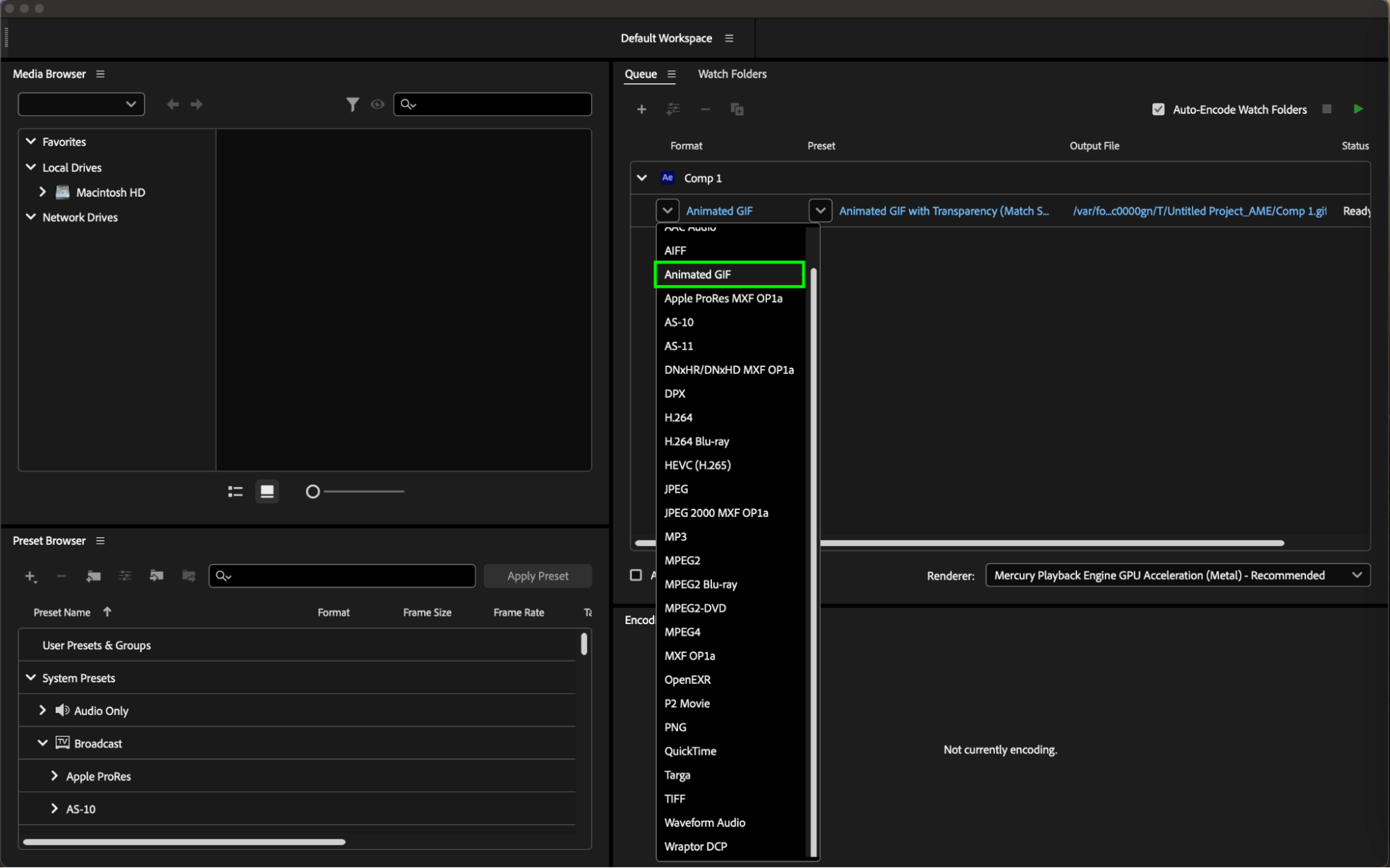
3. 設定を調整する:
プリセットのパラメーターに移動して開きます。ファイル名(出力名)を含むすべての設定が正しいことを確認し、“OK”をクリックします。
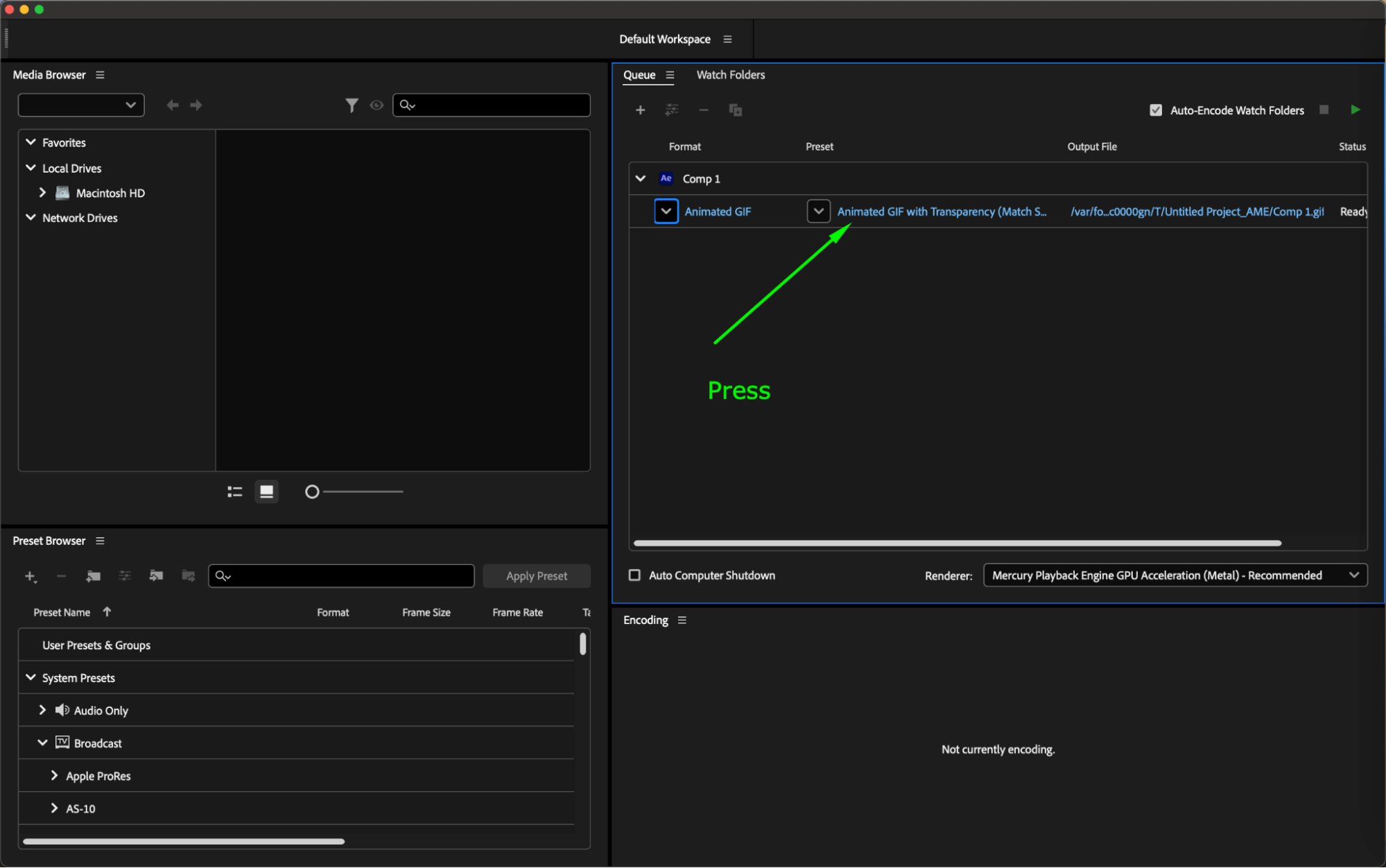
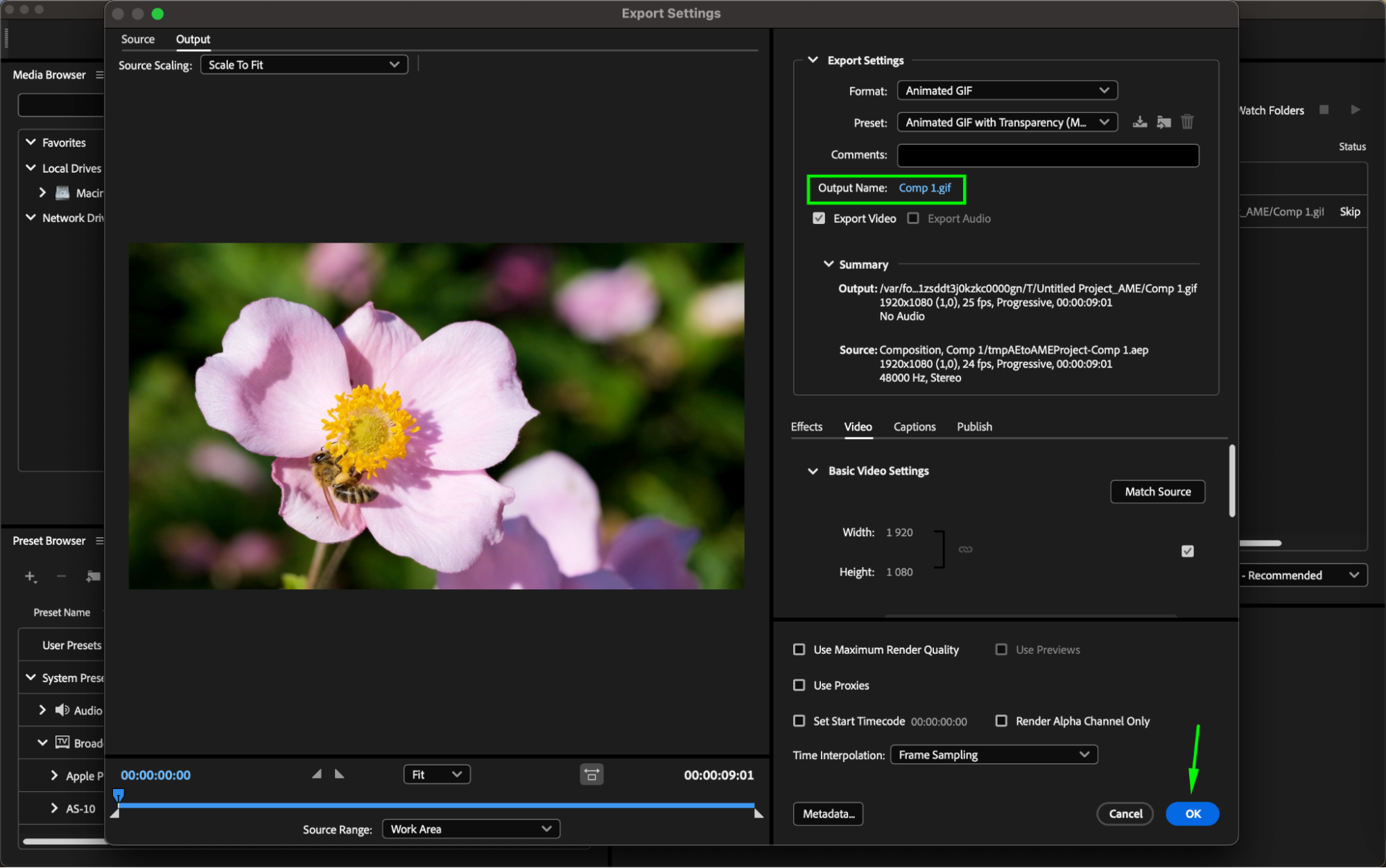
4. エンコードを開始する:
“Start Queue”ボタンをクリックするか、“Return”キーを使います。
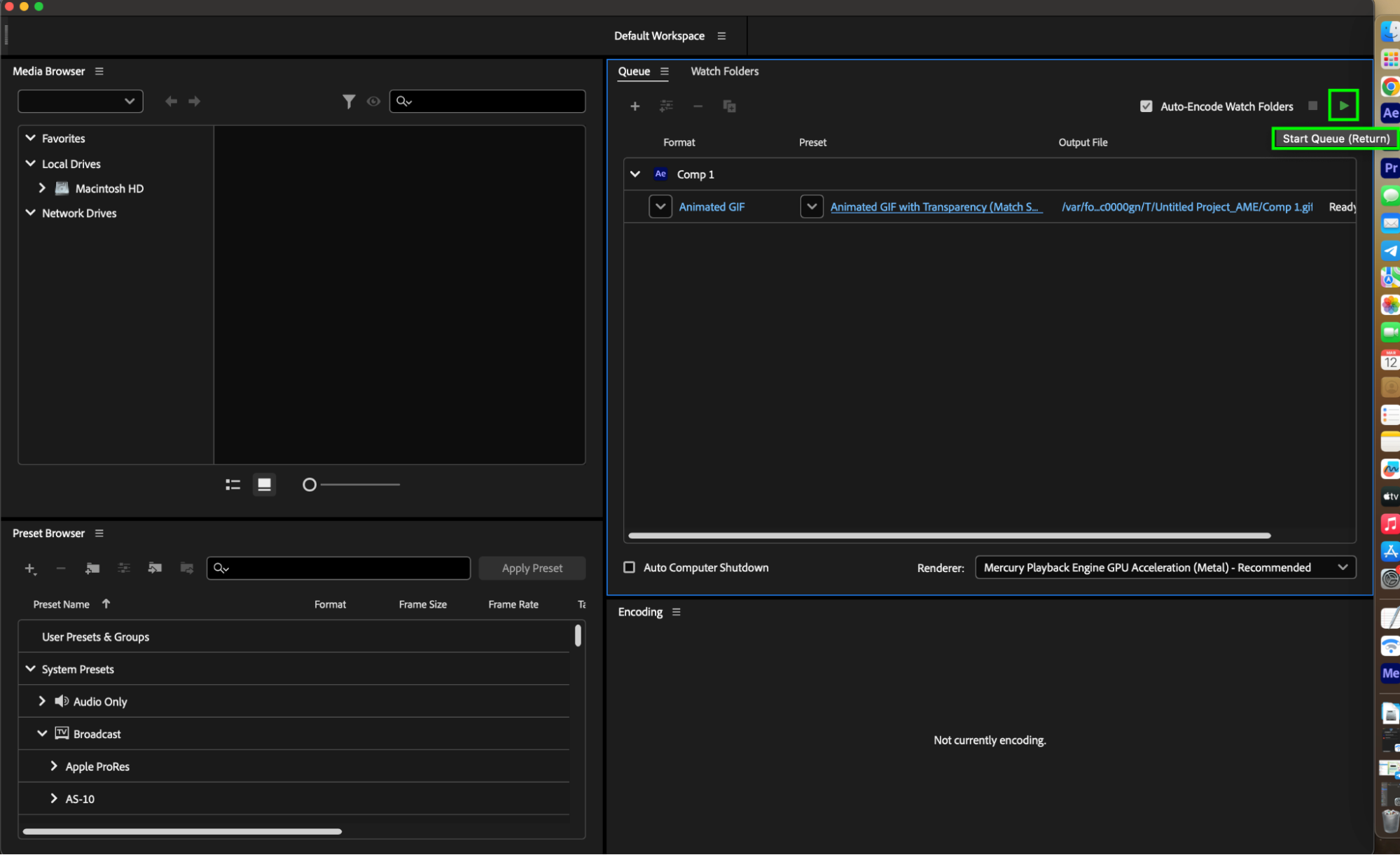
完了です!これでコンピューターにGIF形式のファイルが保存されました。
まとめ:
結論として、この総合ガイドがあれば、After Effectsから魅力的なGIFを手軽に保存できるようになります。このステップバイステップチュートリアルで得た知識を武器に、アニメーションのスキルを高め、鮮やかで視覚的に見事なモーショングラフィックスを作成できます。GIFの書き出しの技術を身につけ、すべてのフレームであなたの創造力を輝かせてください。視聴者を魅了しインスピレーションを与える力を解き放ち、あなたのアニメーション作品をインパクトのあるビジュアルストーリーへと変えていきましょう。今日からAfter EffectsでのGIF制作の世界への旅を始め、あなたの創造的なビジョンが形になっていく様子を見届けてください。
Our Bestsellers
Our Bestsellers


