
After Effectsでスクリーンショットを保存する方法
はじめに:スクリーンショット保存を使いこなそう
After Effectsでスクリーンショットを保存する方法は、作業を記録したり、プロジェクトを紹介したりするデザイナーやクリエイターにとって重要なスキルです。チュートリアルの作成、クライアントへの進捗共有、制作プロセスのアーカイブなど、さまざまな場面で活用でき、ワークフローの大幅な改善にもつながります。
この記事では、After Effectsでスクリーンショットを保存するさまざまな方法を紹介します。1フレームだけをキャプチャする方法から、連番画像として書き出す方法まで、必要な内容をひと通り解説します。それでは、After Effectsでスクリーンショットを効率よくキャプチャして保存する方法を見ていきましょう!
After Effectsには、スクリーンショットをキャプチャして保存する方法がいくつか用意されています。それぞれ詳しく見ていきましょう。
1. Compositionパネルを使用する:
この方法でスクリーンショットを撮影するには、Compositionパネルがアクティブになっていることを確認します。キーボードの“Print Screen”キーを押して、画面全体をキャプチャしてください。次に、Adobe PhotoshopやMicrosoft Paintなどの画像編集ソフトウェアを開き、スクリーンショットを貼り付けて、目的の形式で保存します。
2. 静止フレームを書き出す:
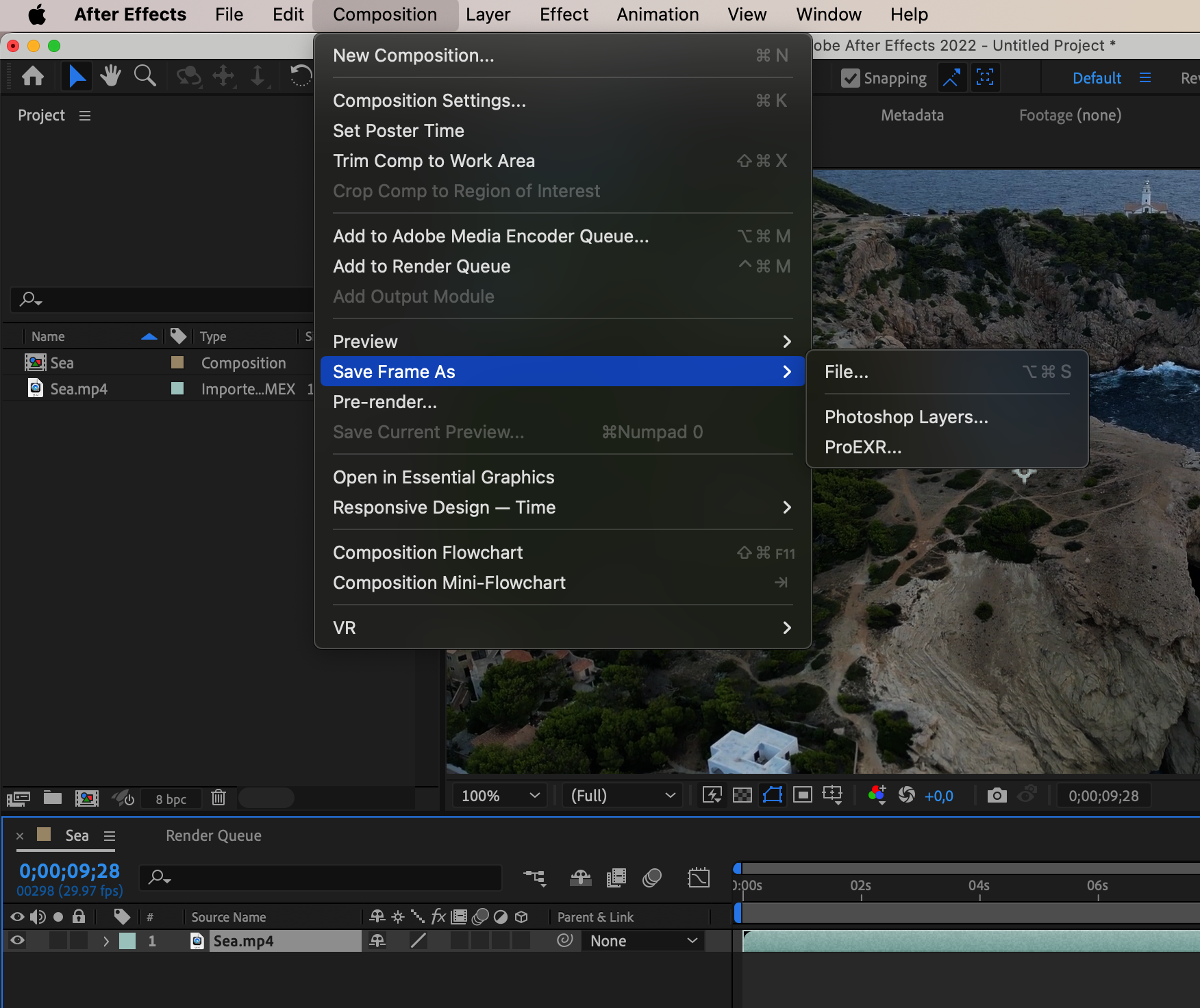
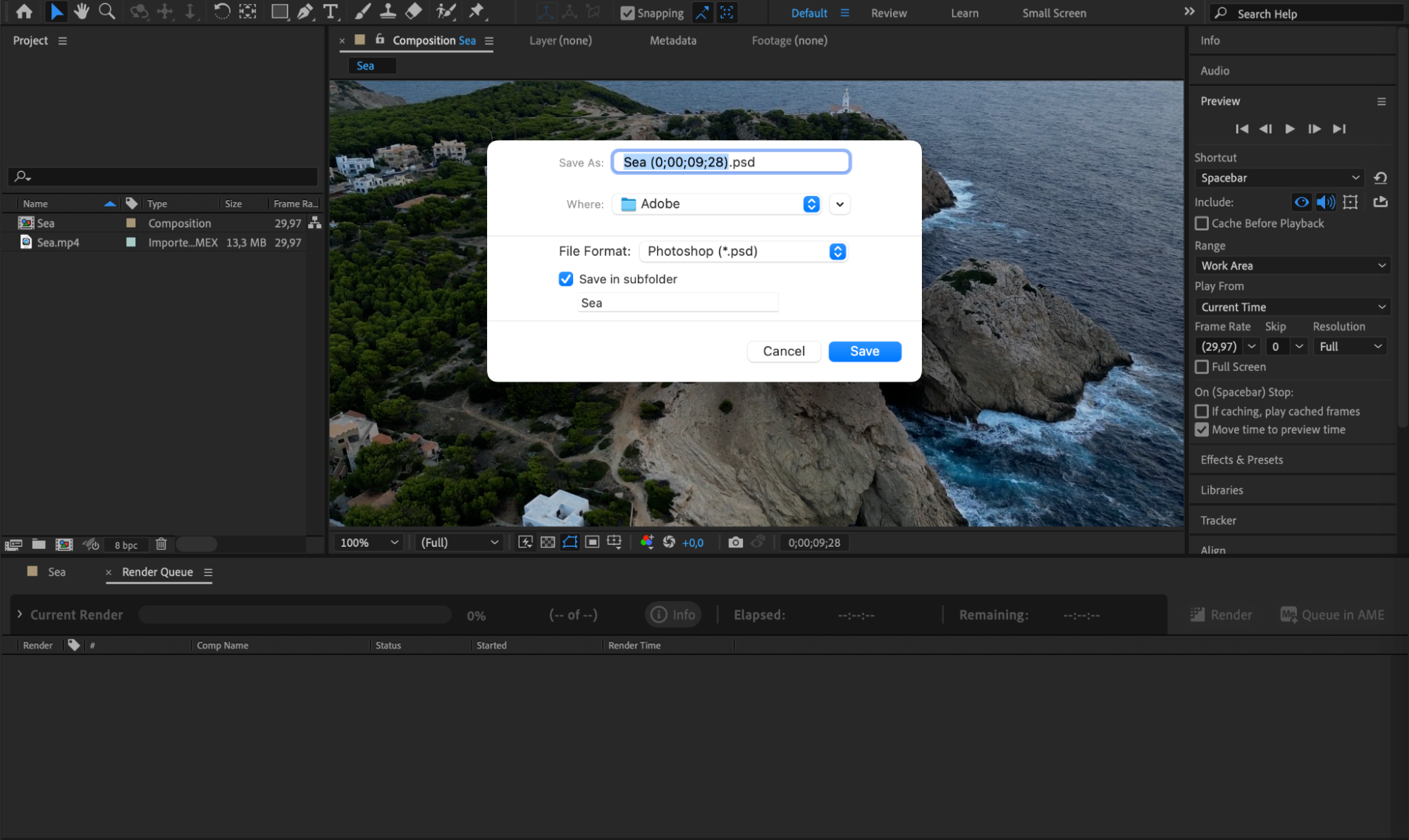
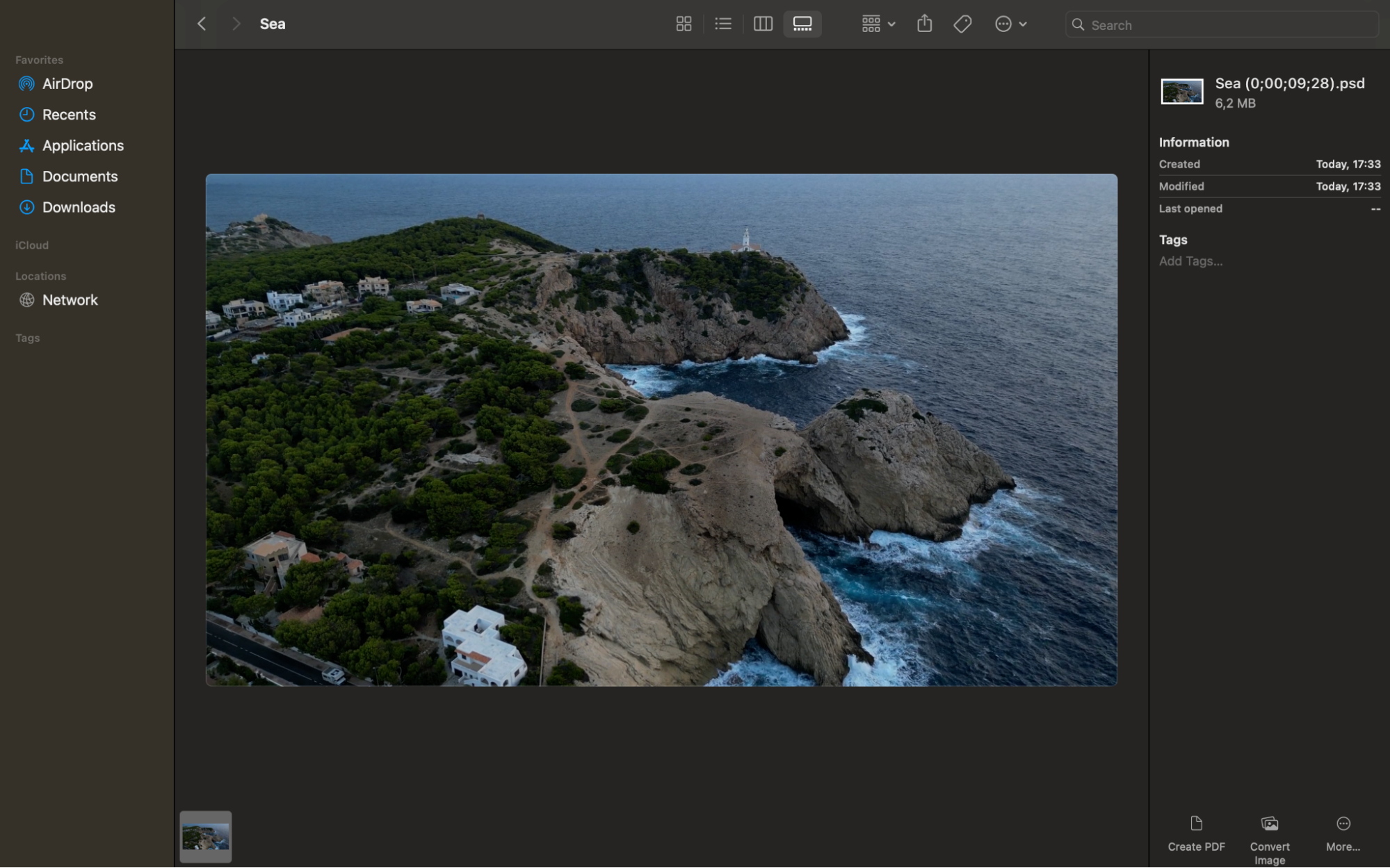
After Effectsには、特定のフレームのスクリーンショットを保存できるSnapshot機能が搭載されています。Timelineでキャプチャしたいフレームに移動し、Compositionパネルがアクティブになっていることを確認します。続いて“Composition”メニューを開き、“Save Frame As” > “File,”を選択して、保存先とファイル名を指定し、“Save.”をクリックします。Render Queueパネルが自動的に開くので、Output Module列の横にあるテキストをクリックし、フレームの詳細な設定を指定します。最後に“Render”ボタンをクリックして、スクリーンショットを書き出してください。

 3. サードパーティ製pluginを使用する:
After Effectsでのスクリーンショット撮影をさらに便利にする、さまざまなサードパーティ製pluginも利用できます。こうしたpluginには、追加機能やカスタマイズオプションが用意されています。代表的なものとして、Capture MonkeyのScreenshot ToolkitやRe:Vision EffectsのVideo Goghなどがあります。
いくつかの方法を試し、自分の用途に最適なものを見つけてください。作品の品質と鮮明さを保てる形式でスクリーンショットを保存することも大切です。
まとめ
After Effectsでスクリーンショットを保存する方法は、デザイナーやクリエイターにとって身につけておきたいスキルです。制作工程の記録にも、プロジェクトの紹介にも、今回の方法を使えばスクリーンショットを手軽にキャプチャして保存できます。ぜひ活用して、After Effectsのワークフローをさらに効率化しましょう。スクリーンショット撮影を楽しんでください!
Our Bestsellers
Our Bestsellers


