
Adobe After EffectsをMP4で保存する方法:簡単な手順ガイド
Adobe After EffectsプロジェクトをMP4で保存する方法をマスターしよう
Adobe After Effectsをよく使っていて、プロジェクトを広く利用されているMP4形式で保存する方法を知りたい方は必見です。この記事では、After Effectsで制作した作品をMP4ファイルに変換する手順をステップごとに解説します。初心者にも経験豊富なユーザーにも役立つ情報と設定方法を紹介し、さまざまなプラットフォームでの滑らかな再生と互換性を確保します。それでは、After EffectsをMP4で保存するコツを見ていきましょう!
Adobe After EffectsプロジェクトをMP4で保存するためのポイント
Adobe After Effectsプロジェクトを共有する際、MP4形式は汎用性が高く、さまざまなデバイスやプラットフォームに対応しているため、広く利用されています。ただし、操作に慣れていないと、コンポジションをMP4ファイルとして書き出すのは難しく感じるかもしれません。そこで、After Effectsプロジェクトを簡単にMP4ファイルとして保存するためのポイントをまとめました。
手順ガイド
1. プロジェクトをAdobe Media Encoderに送る
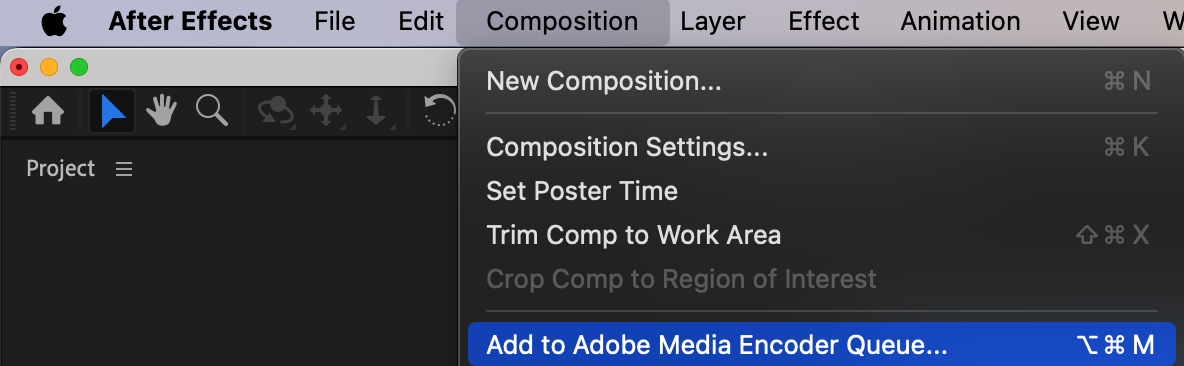
Adobe After Effectsでコンポジションを準備したら、書き出しのためにAdobe Media Encoderへ送ります。コンポジションを開き、プロジェクトを書き出せる状態にします。“Composition”メニューを開き、“Add to Adobe Media Encoder Queue”を選択してください。Adobe Media Encoderが自動的に起動し、プロジェクトがQueueパネルに追加されます。
2. Adobe Media EncoderでFormatを設定する
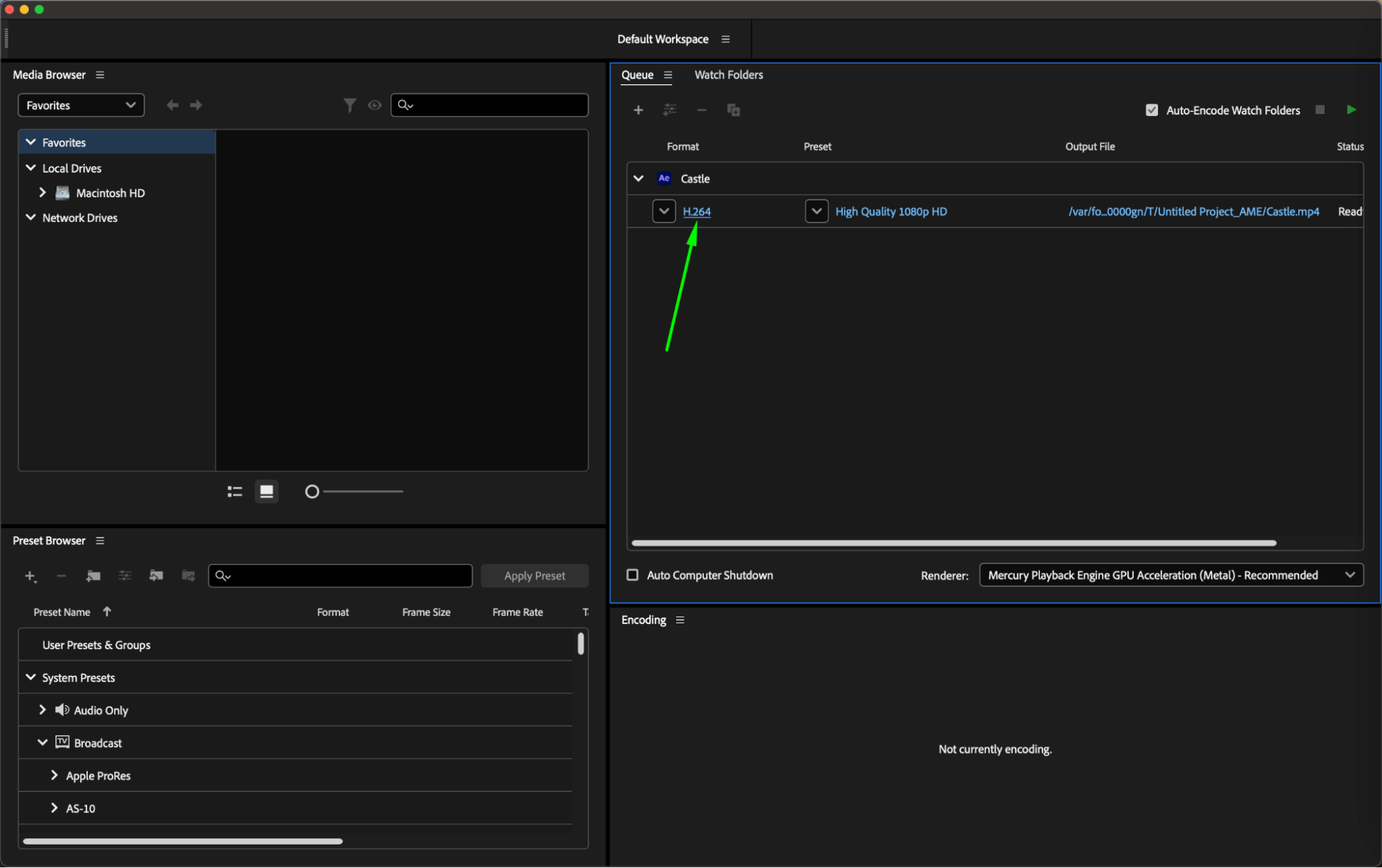
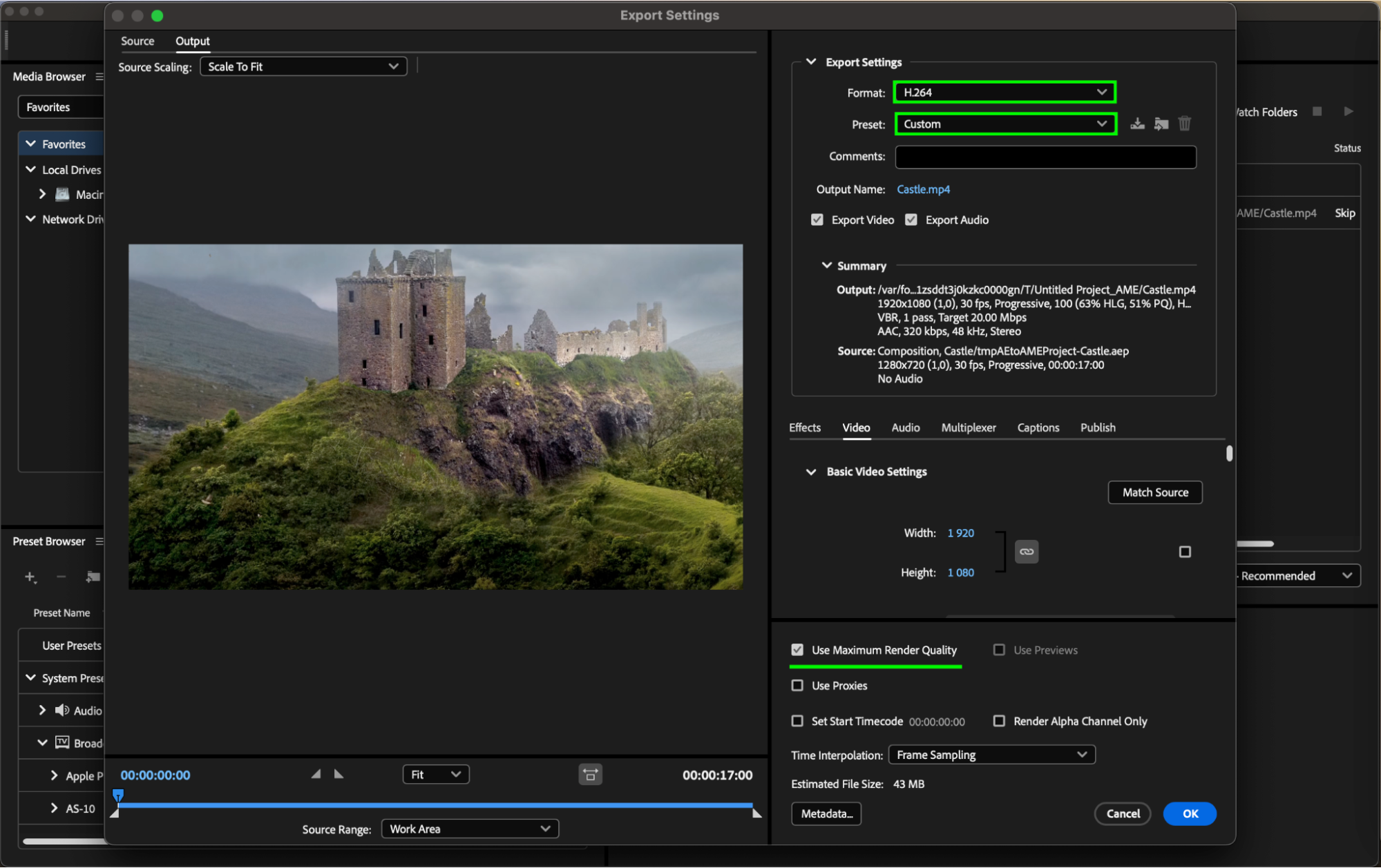
Adobe Media EncoderのQueueパネルで、書き出しに使用する形式を選択します。Format列を確認し、現在の形式(通常はデフォルト設定)をクリックします。表示されたExport Settingsパネルで、FormatドロップダウンメニューからH.264を選択してください。さらに、最適な画質を得るため、書き出し設定が元のコンポジション設定に合うよう、Presetドロップダウンメニューから適切なプリセットを選びます。必要に応じて、Export Settingsパネルでビットレート、解像度、フレームレートなどの映像・音声設定を変更できます。
3. 出力ファイル名と保存先を指定する
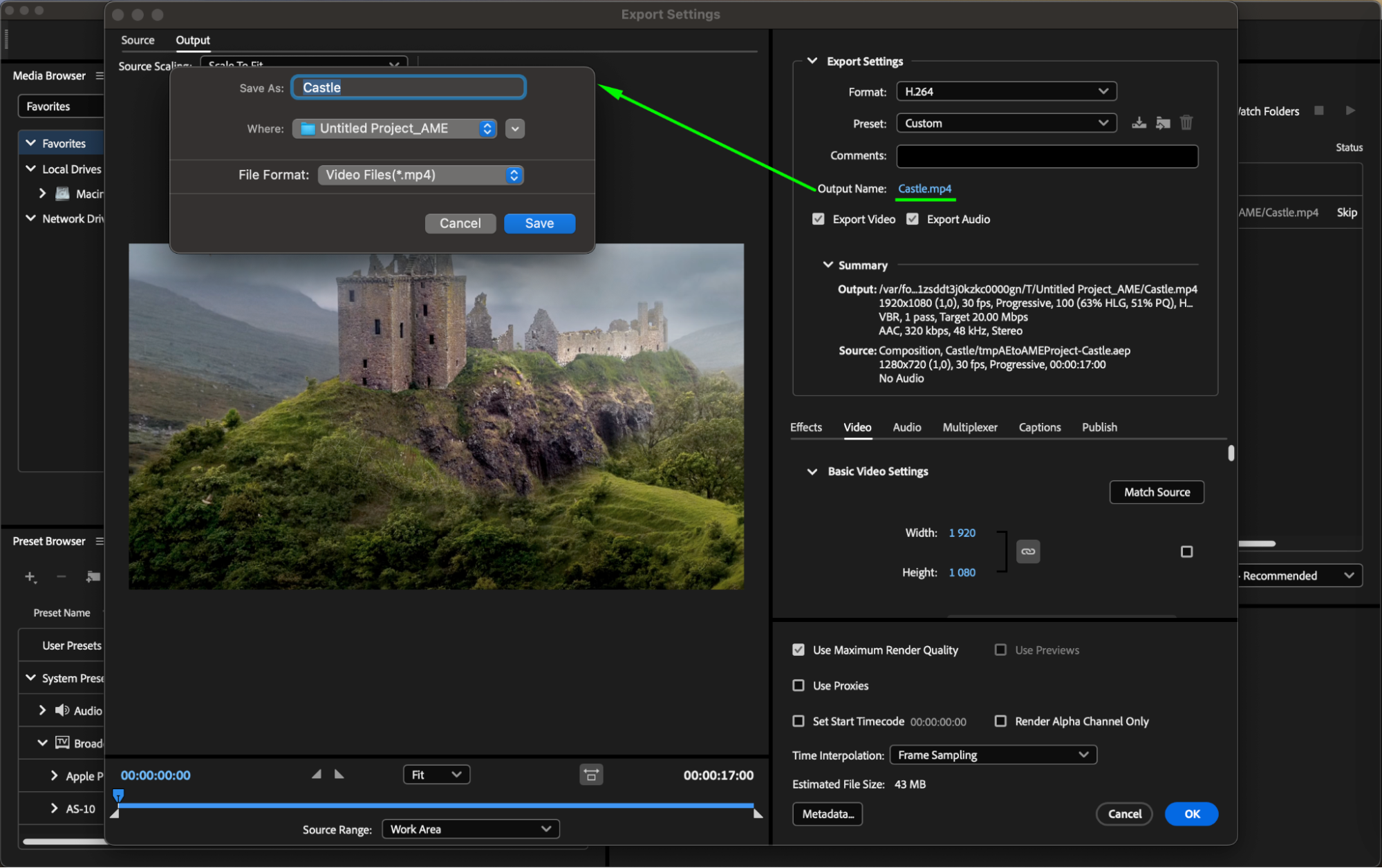
出力ファイルの名前と保存先を設定します。Output Nameセクションのファイル名をクリックしてください。表示されたダイアログボックスで保存先フォルダーを選び、MP4ファイルの名前を入力します。ファイル形式は自動的に.mp4に設定されます。OKをクリックして設定を保存し、Export Settingsパネルを閉じます。
4. エンコードを開始する
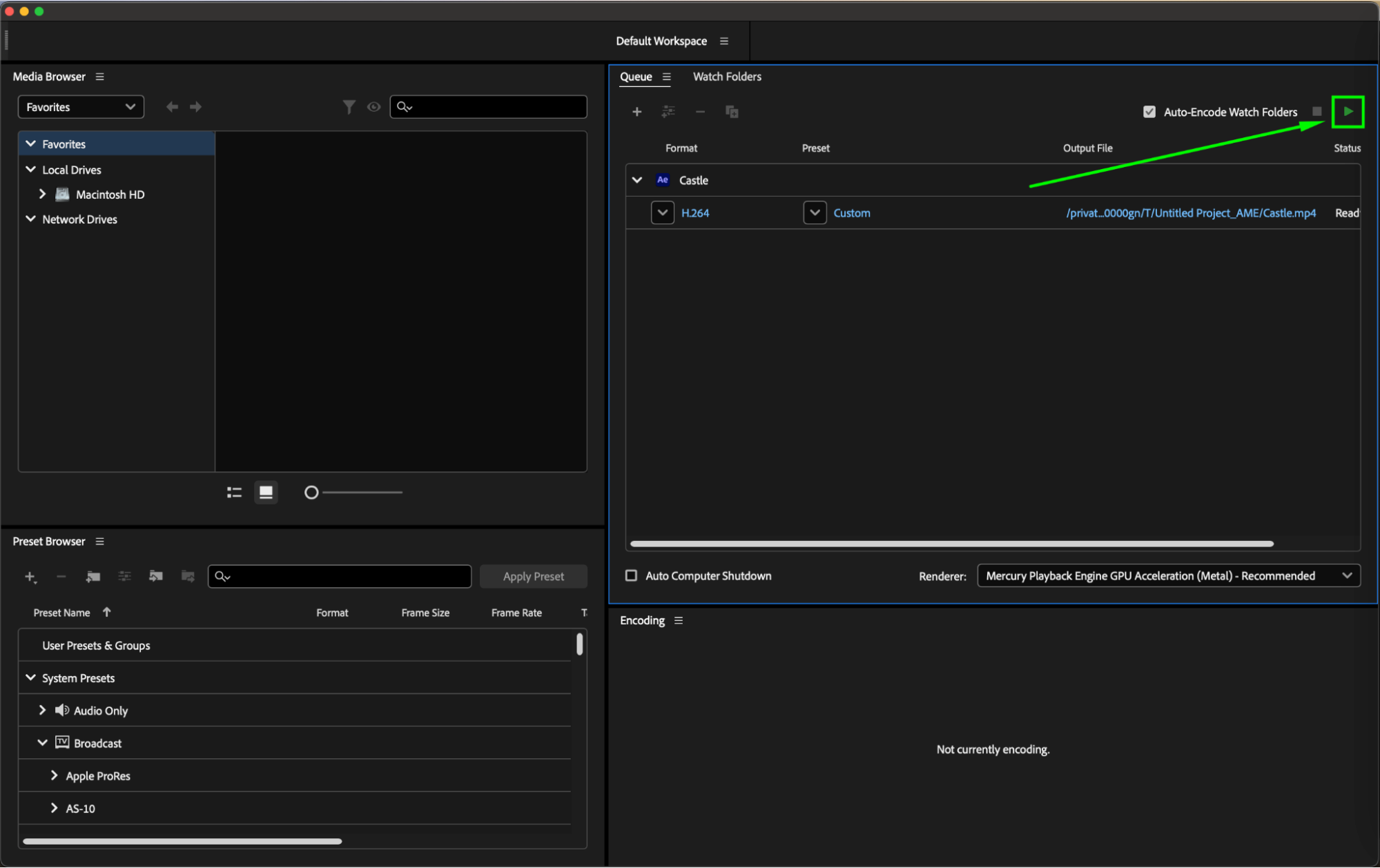
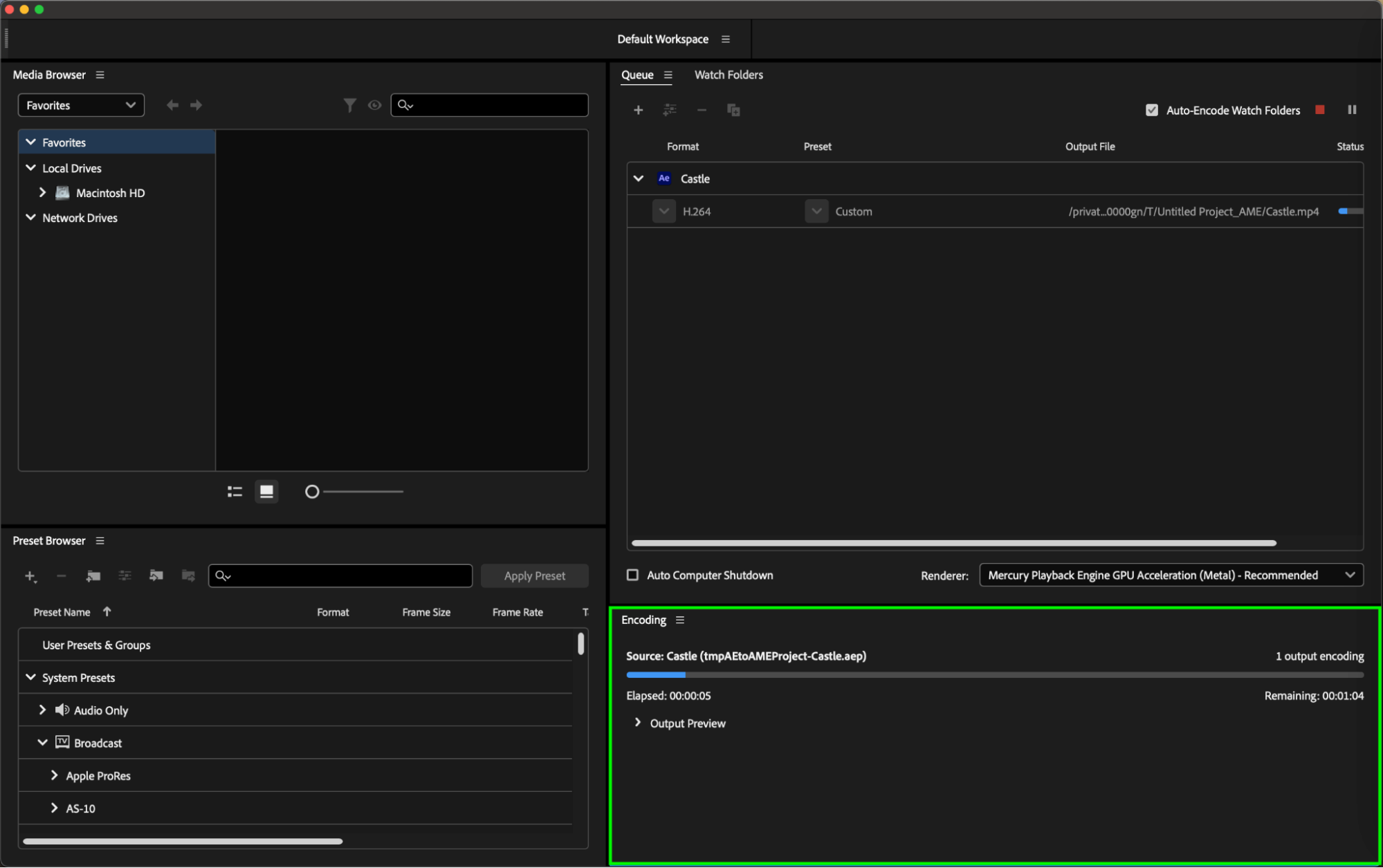
キューを開始して書き出しを始めます。Queueパネルの右上にある緑色のStart Queueボタンをクリックしてください。下部のEncodingパネルに、書き出しの進行状況が表示されます。
5. エンコードのステータスを確認する
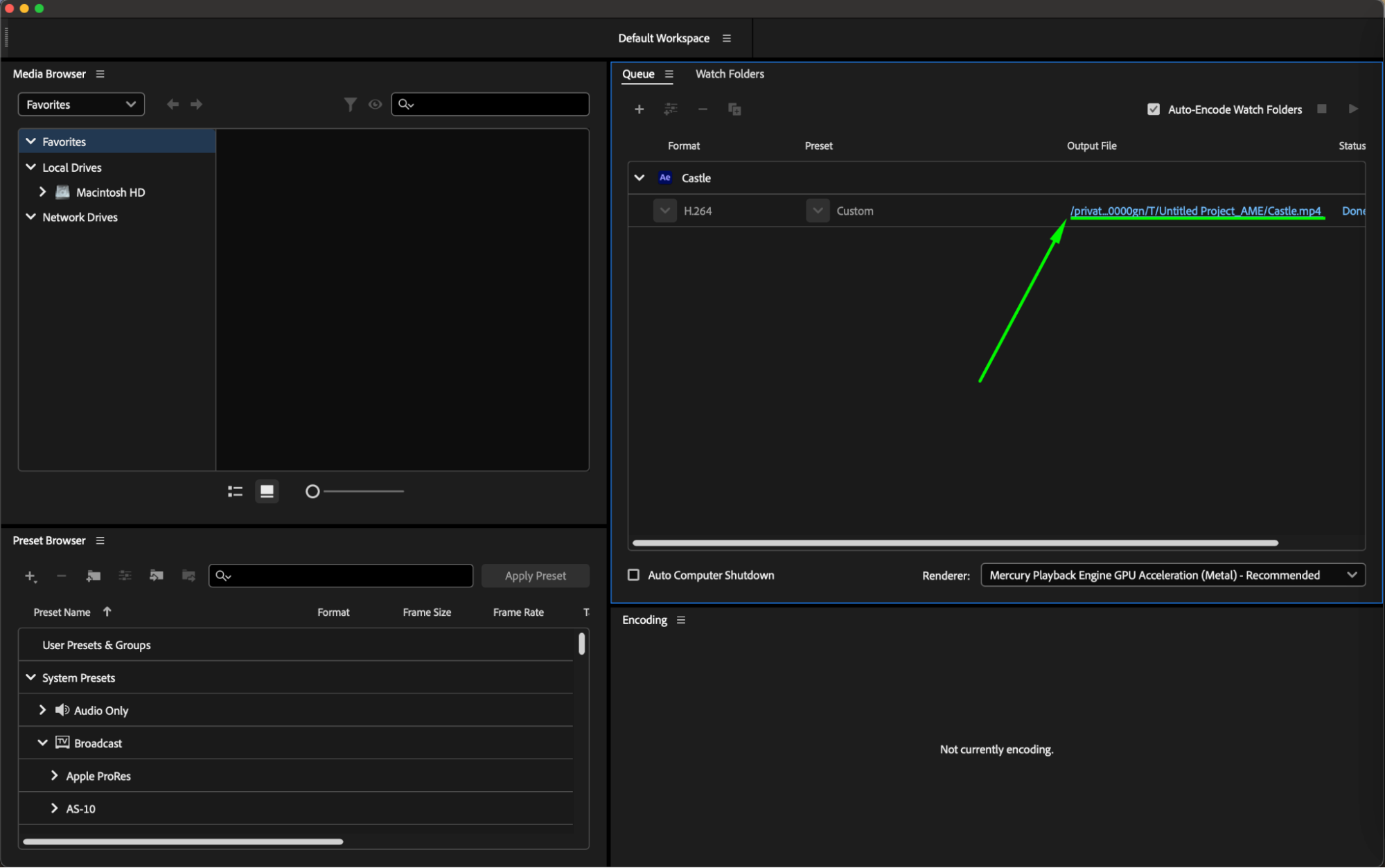
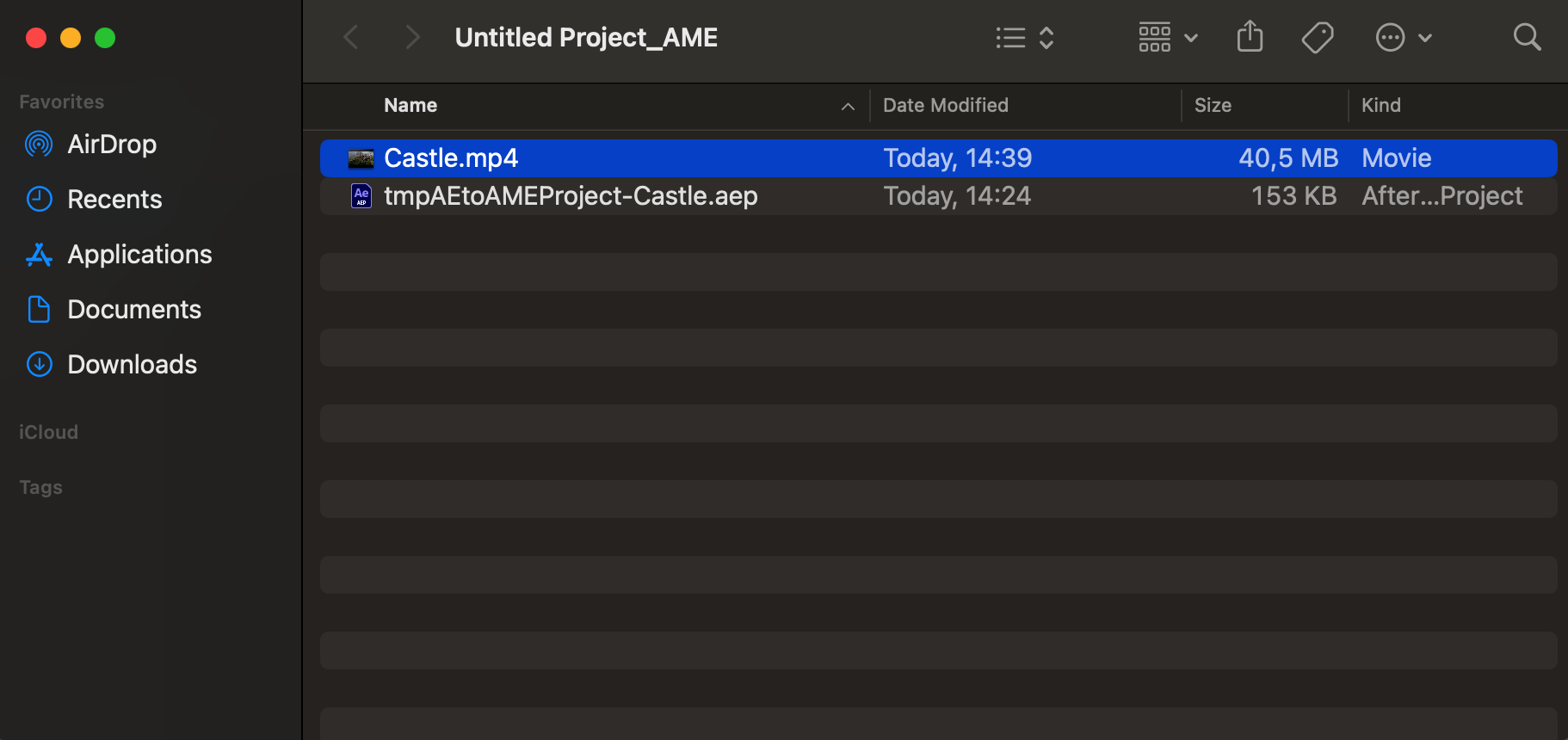
エンコードが完了すると、Queueパネル内のプロジェクトのステータスがDoneに変わります。ファイルの保存場所を確認するには、Output File列のファイル名をクリックします。MP4ファイルが保存されているフォルダーが開きます。
追加のヒント
Adobe Media Encoderには、Web、YouTube、モバイルデバイスなど、用途別に最適化されたさまざまなプリセットが用意されています。目的に最も合うものを選びましょう。上級者はカスタム設定を調整することで、出力画質とファイルサイズをさらに最適化できます。また、Adobe Media Encoderでは複数のプロジェクトをキューに追加できるため、複数のコンポジションを効率よくまとめてレンダリングできます。
ここで紹介したポイントを押さえれば、Adobe After Effectsプロジェクトを安心してMP4ファイルとして保存し、自分のクリエイティブなアイデアを世界へ発信できます。互換性の心配から解放され、さまざまなプラットフォームやデバイスで滑らかに再生できるようになります。MP4形式を活用して、After Effectsで制作した作品をさらに魅力的に見せましょう!
まとめ:Adobe After EffectsをMP4で保存する方法をマスターしよう
Adobe After EffectsプロジェクトをMP4ファイルとして保存する作業は、決して難しくありません。この記事で紹介したポイントに沿って進めれば、制作した作品を互換性の高いMP4形式へスムーズに変換して保存できます。
この記事で紹介した知識と手順を活用すれば、Adobe After Effectsプロジェクトを安心してMP4ファイルとして保存し、自分のクリエイティブなアイデアを世界へ発信できます。MP4形式をきっかけに、より多くの視聴者へ作品を届け、才能をアピールしましょう。今回のヒントを実践すれば、Adobe After EffectsをMP4で保存する方法をすぐにマスターできるはずです。書き出しを楽しみましょう!
Our Bestsellers
Our Bestsellers


