
Adobe Media Encoderを使ってAfter EffectsプロジェクトをMP4ファイルとして保存する方法:
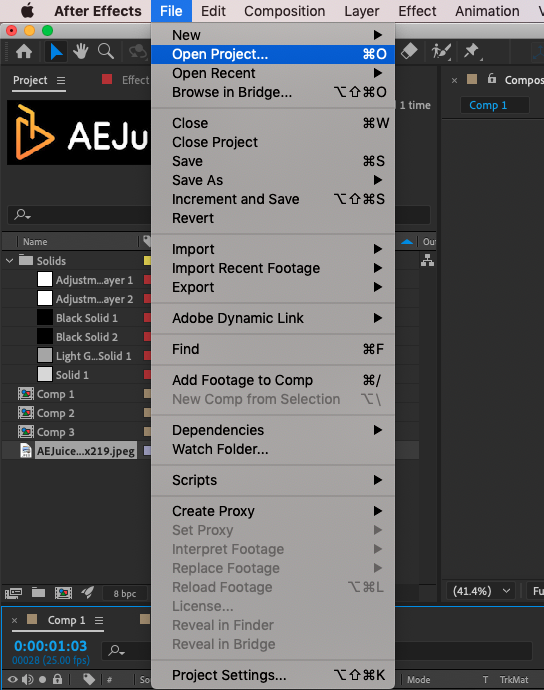
- まず、書き出したいAfter Effectsプロジェクトを開きます。これはFile > Open Project…に移動するか、コンピューター上のプロジェクトファイルをダブルクリックすることで行えます。
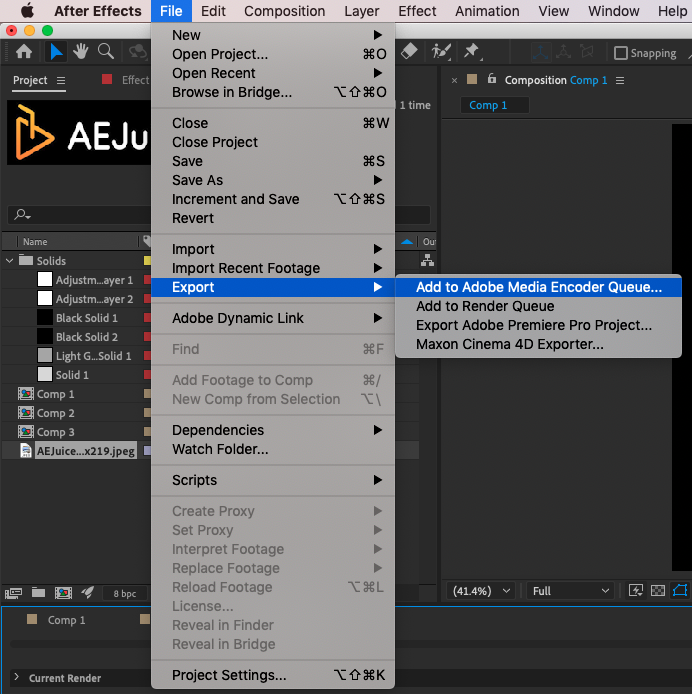
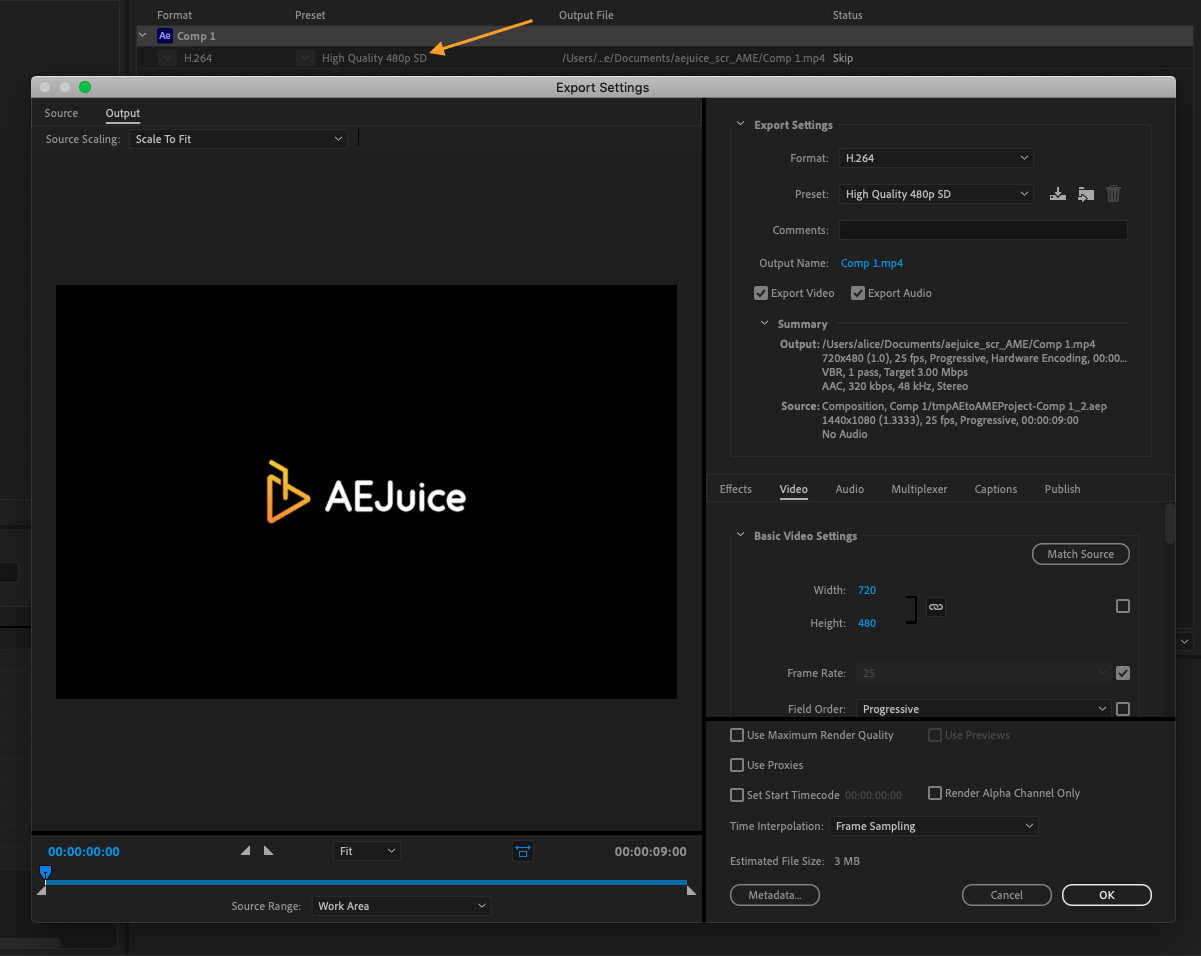
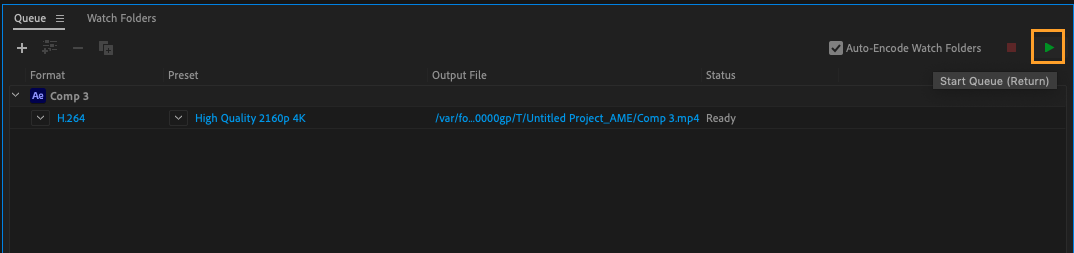
- 次に、File > Export > Add to Adobe Media Encoder Queue…に移動します。これによりMedia Encoderが起動し、プロジェクト書き出しの詳細を指定できます。
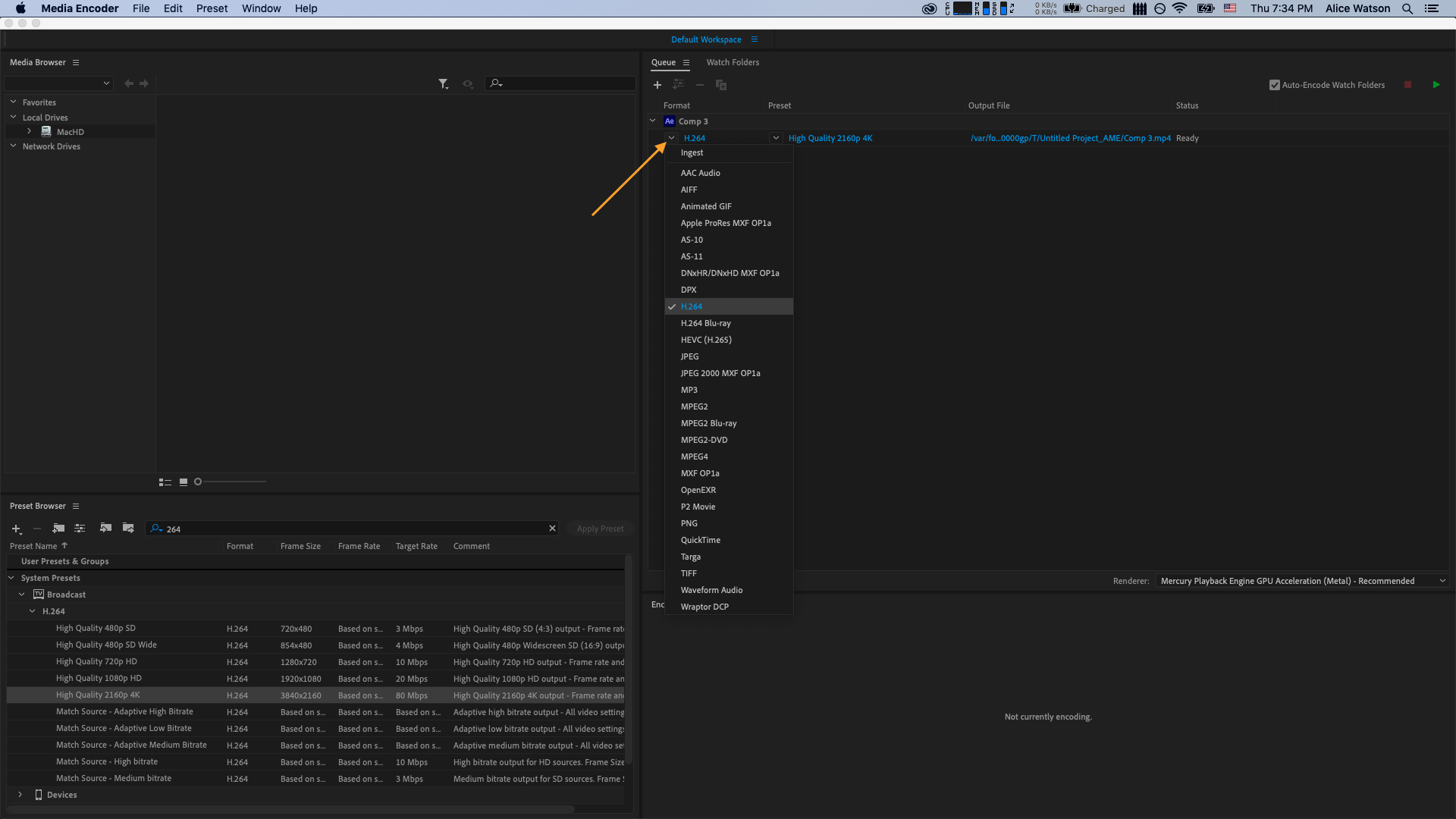
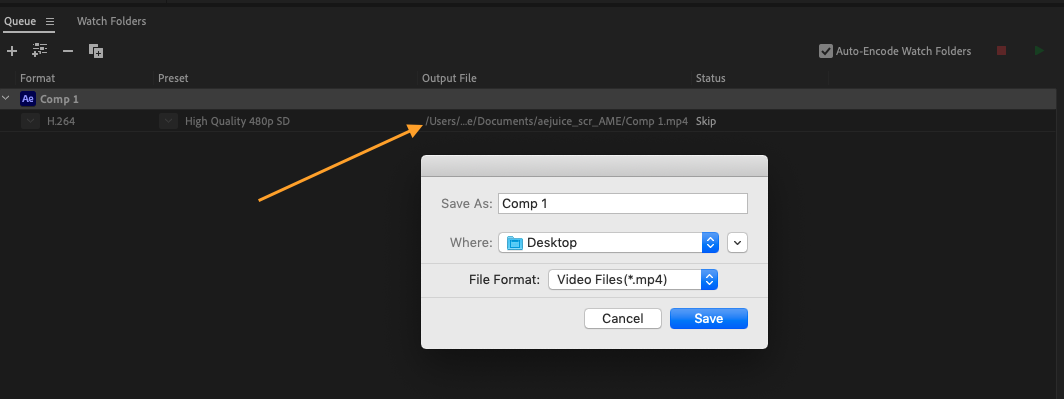
まとめ
Adobe Media Encoderは、ファイルをレンダリングしながらAfter Effectsを使い続けられるため、生産性の面で非常に便利です。
もう一つの便利な機能は、Media Encoderが複数の書き出しをキューに入れて一度にレンダリングできることです。これは、異なる設定でプロジェクトの複数バージョンを保存したい場合や、複数のプロジェクトを同時に書き出したい場合に役立ちます。
全体として、After EffectsプロジェクトをMP4ファイルとして保存することは、作品をより多くの人々と共有できるシンプルな作業です。少しの知識と練習があれば、この重要なスキルを習得し、あなたの創造性とスキルを見せる高品質な動画を作成できるようになります。
Our Bestsellers
Our Bestsellers
Similar Articles


