
After EffectsのプロジェクトをMP4に書き出す方法
はじめに
After Effectsのプロジェクトをmp4ファイルとして保存するのは、実はとても簡単です。手順を一つずつ説明していきます。
ステップ1:コンポジションの準備を確認する
After Effectsのプロジェクトをmp4として書き出す前に、コンポジションがきちんと完成しているか確認しましょう。レイヤー、エフェクト、アニメーションがすべて正しく配置され、思い通りに調整されているかチェックしてください。書き出し作業に進む前に、コンポジションをプレビューして最終的な微調整をしておくと安心です。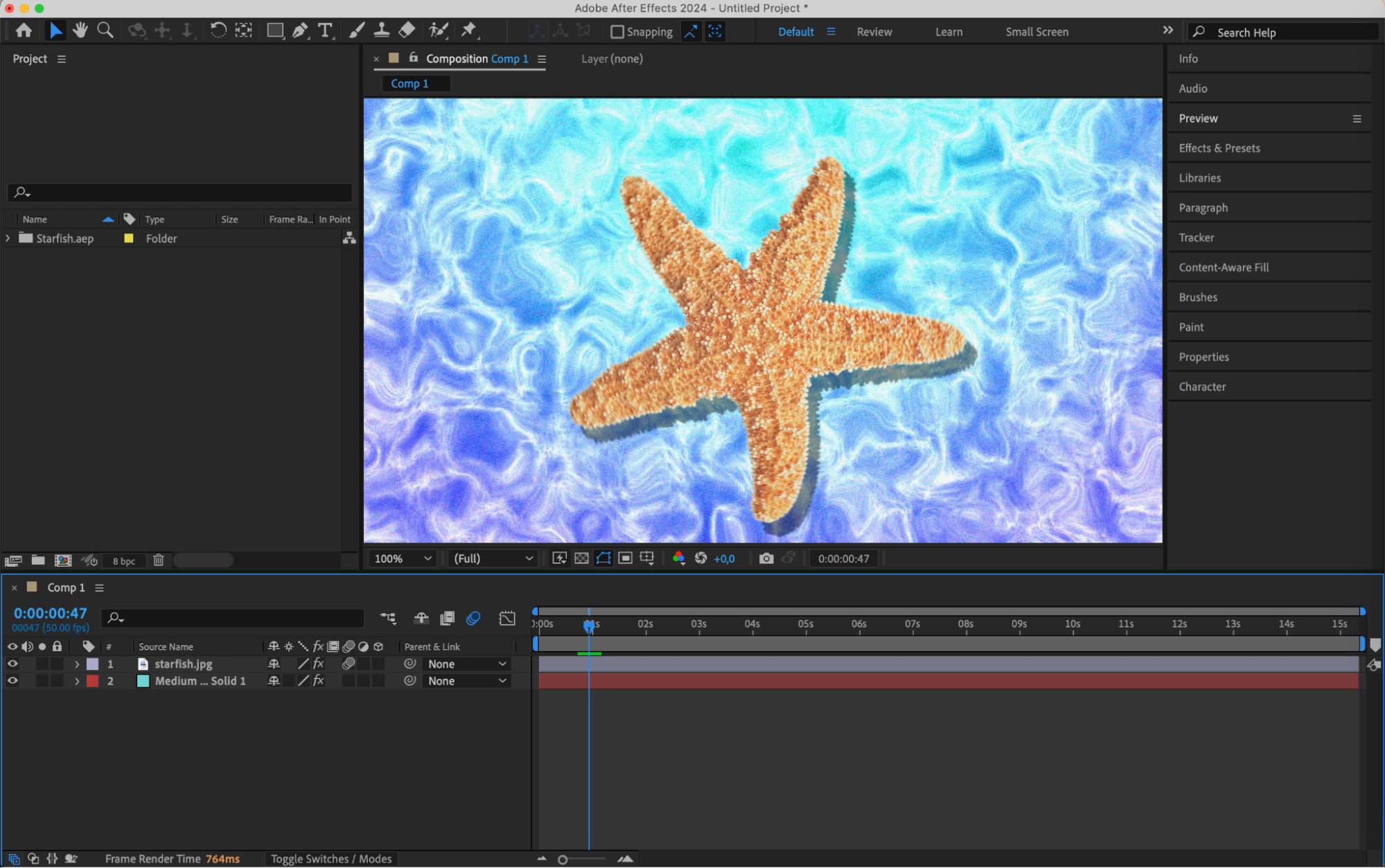 ステップ2:Output Module設定にアクセスする
After Effectsのプロジェクトをmp4として保存するには、Output Module設定にアクセスする必要があります。Compositionメニューから「Add to Render Queue」を選択してください。これでRender Queueパネルが開き、さまざまなレンダリング設定をカスタマイズできるようになります。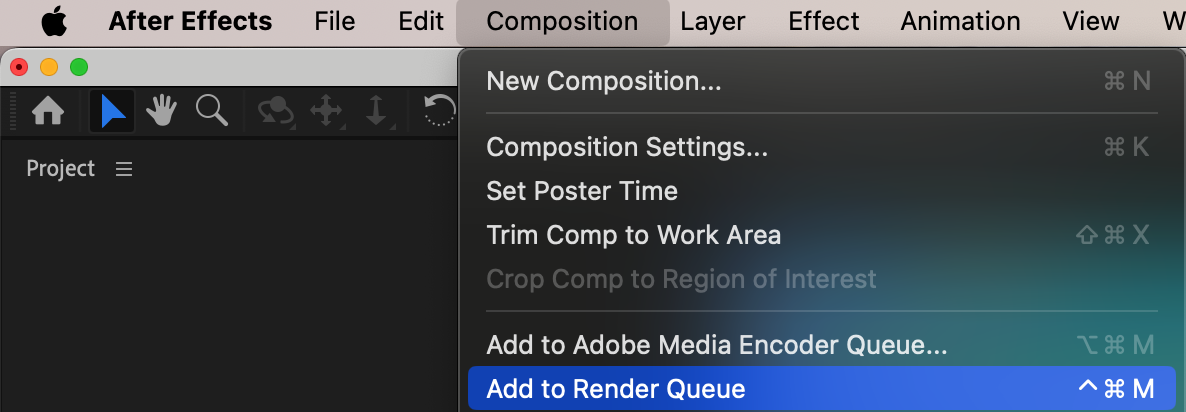 ステップ3:出力設定をカスタマイズする
Render Queueパネルには、Output Moduleセクションがあります。ここには利用可能な出力フォーマットの一覧が表示されます。Output Moduleの横にあるリンクテキストをクリックして設定画面を開きましょう。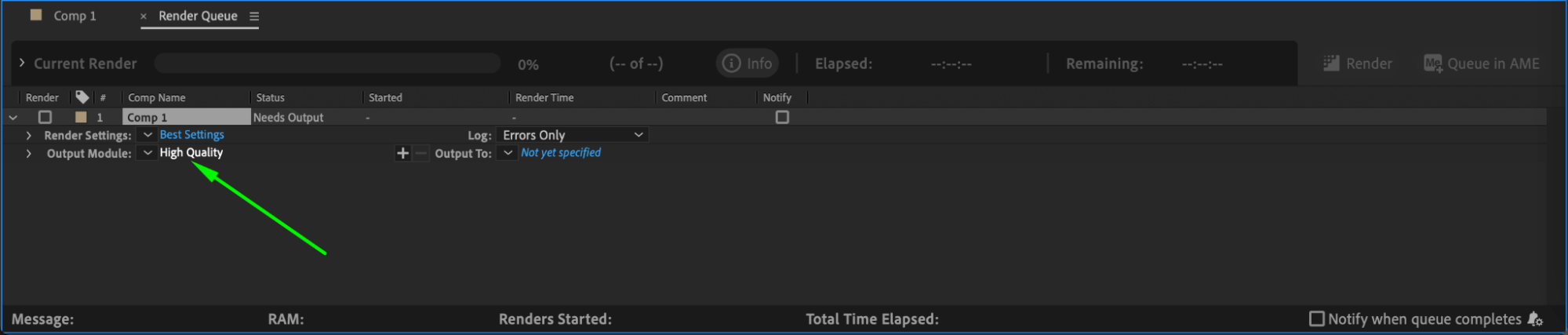
ステップ4:MP4フォーマットを選択する
Output Module設定の中には、選択できるフォーマットが数多く用意されています。リストをスクロールし、「H.264」をフォーマットとして選択してください。このフォーマットは高画質な映像出力を維持しながら圧縮効率も優れており、さまざまなデバイスやプラットフォームで幅広くサポートされています。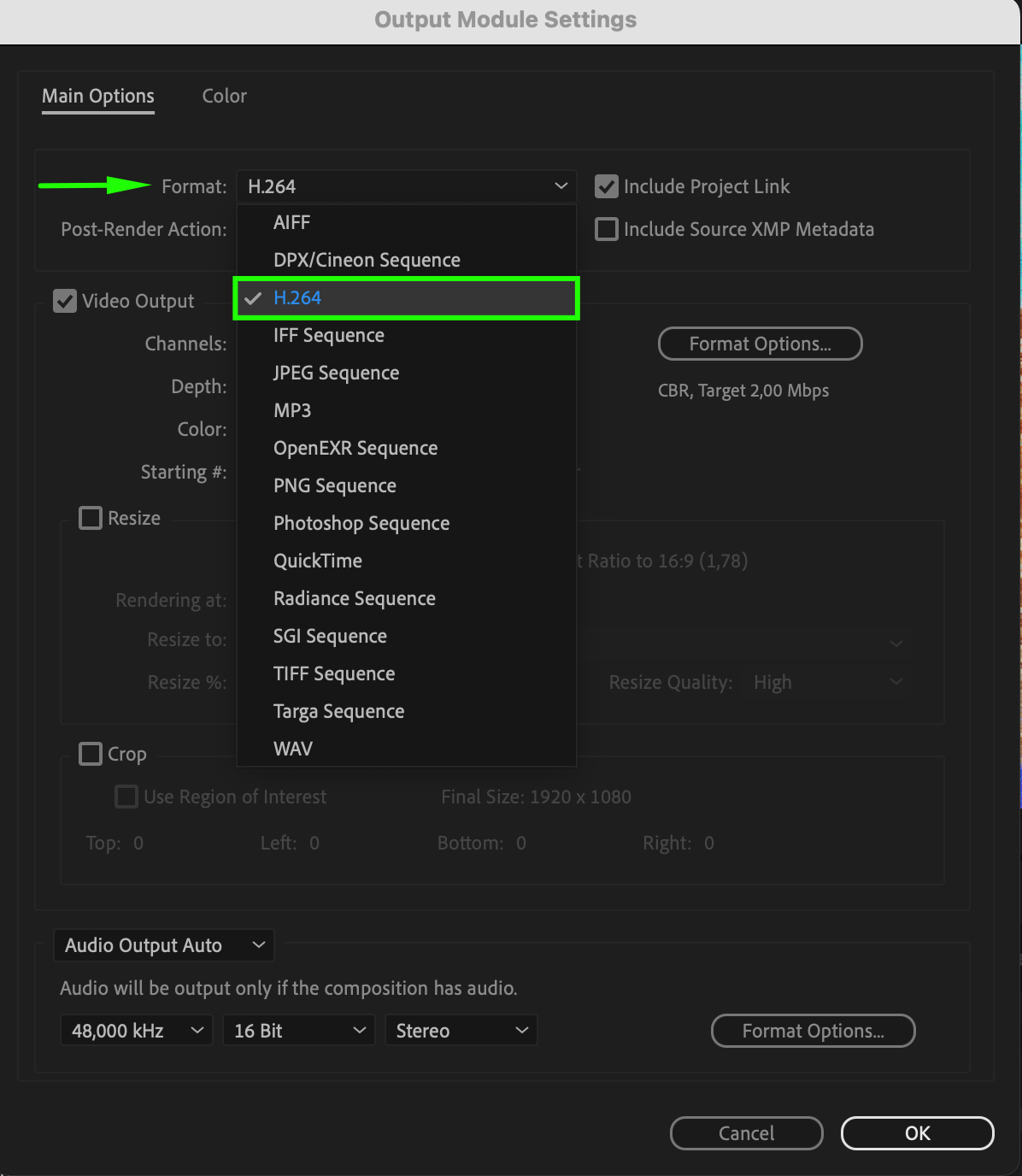 ステップ5:設定を微調整する
MP4フォーマットを選択したら、さらに出力設定をカスタマイズできます。Format Optionsボタンをクリックすると、ビデオコーデック、ビットレート、フレームレート、解像度などの追加設定にアクセスできます。好みや要件に合わせてこれらの設定を調整しましょう。高画質な設定にするほどファイルサイズは大きくなるため、ニーズに合ったバランスを見つけることが大切です。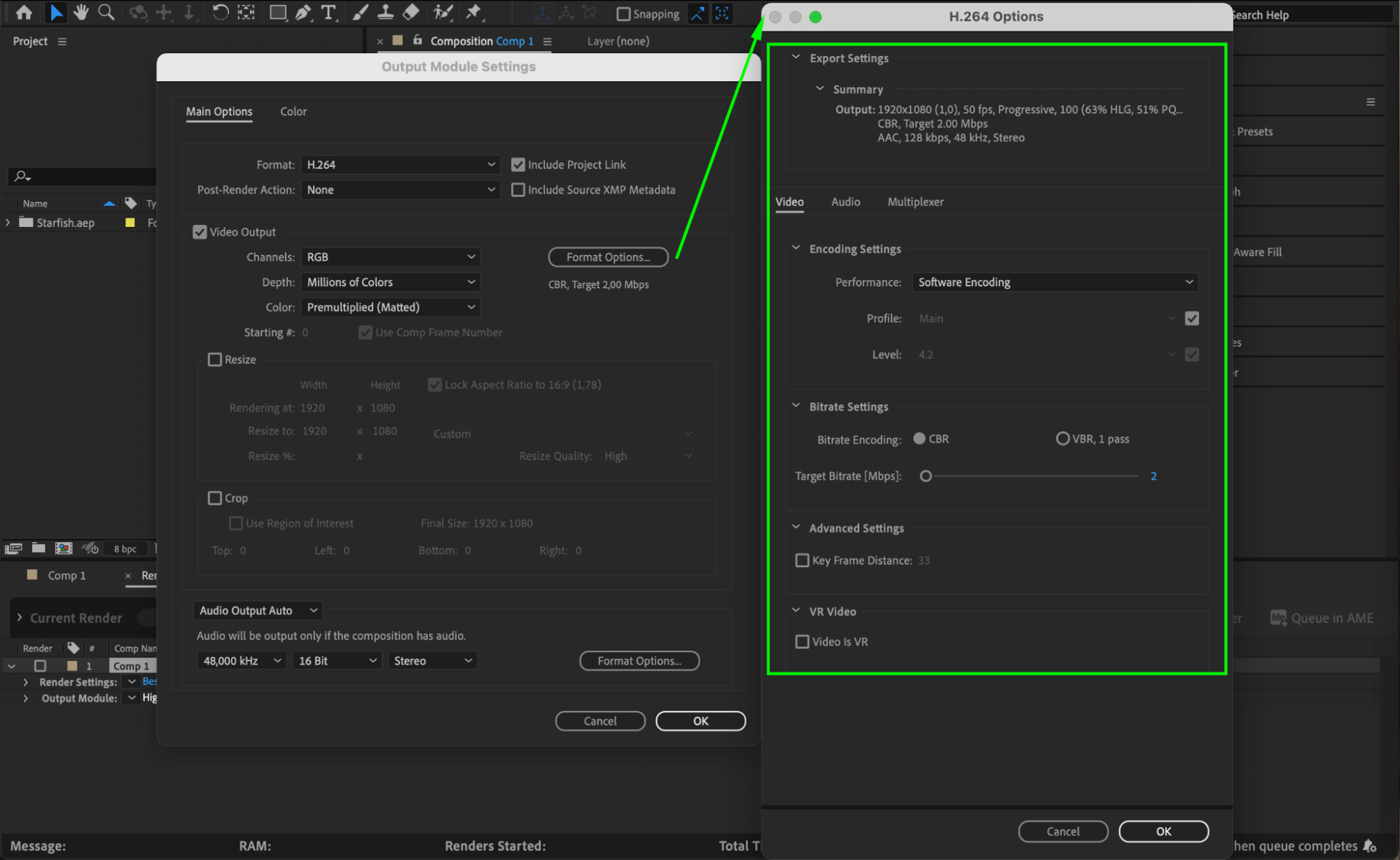 ステップ6:出力先を選択する
デフォルトでは、After Effectsはレンダリングしたファイルをプロジェクトと同じ場所に保存します。ただし、Output Toのテキストをクリックすることで、別の出力先を選択することも可能です。フォルダを選び、ファイルに名前を付けましょう。アクセスしやすく、できれば高速なドライブや外付けドライブの中に保存場所を選ぶことが重要です。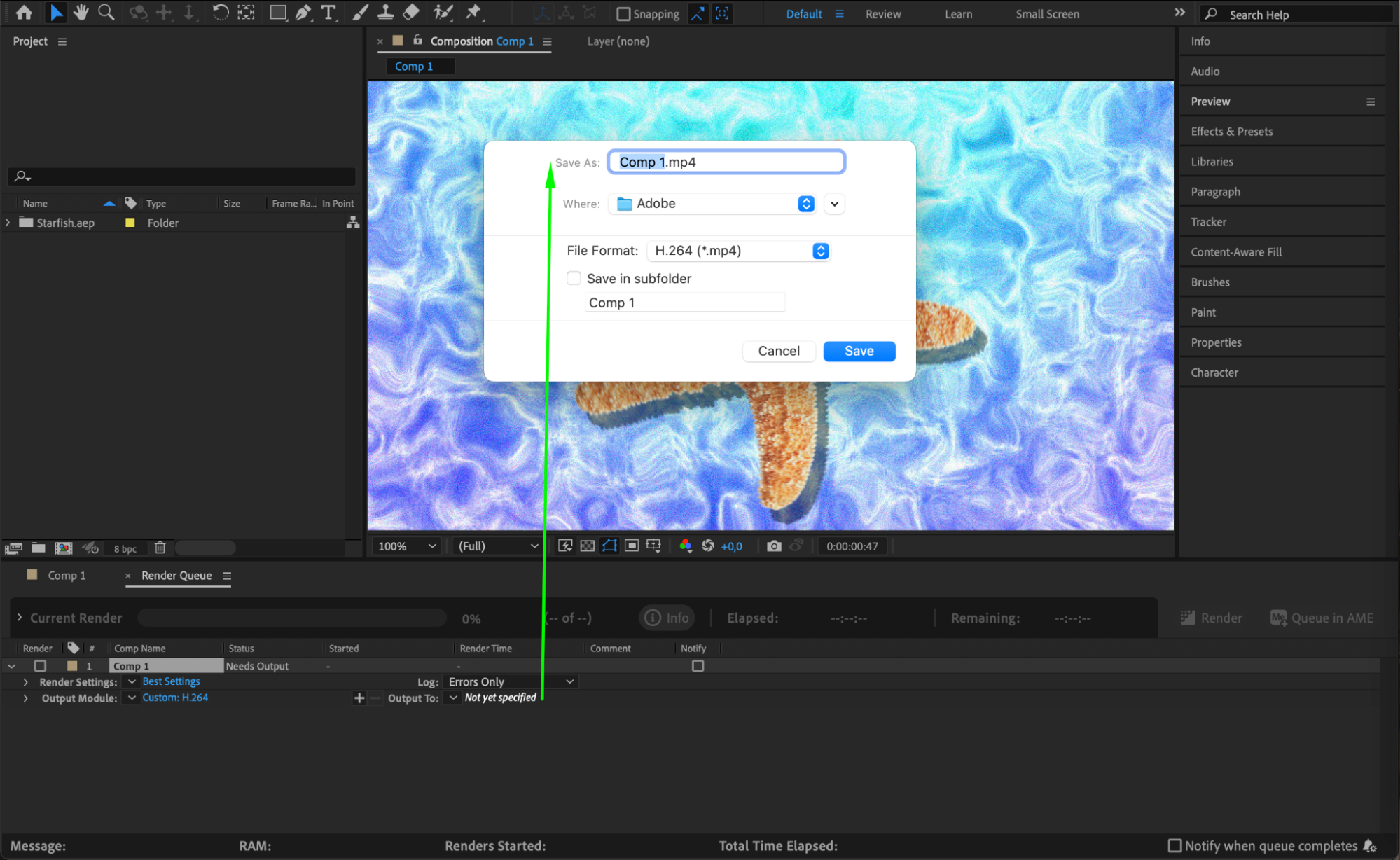 ステップ7:レンダリングを開始する
これまでのステップをすべて完了したら、いよいよAfter EffectsのプロジェクトをMP4として書き出す準備が整いました。すべての設定が正しいことを再確認したら、Render QueueパネルのRenderボタンをクリックしてください。After Effectsがコンポジションの処理を開始し、mp4ファイルとして保存します。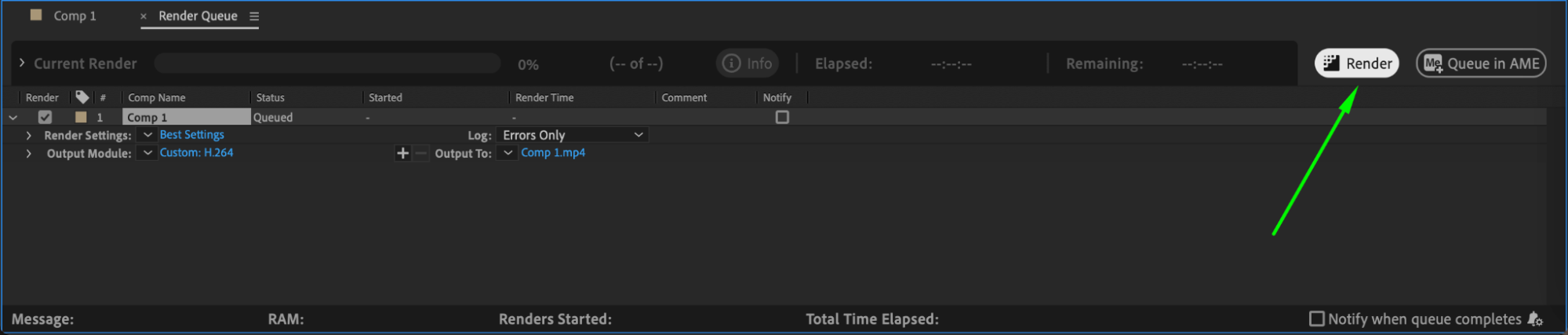 ステップ8:進行状況を確認する
After Effectsがコンポジションをレンダリングしている間、Render Queueパネルで進行状況を確認できます。ステータスバーと推定残り時間が表示されます。プロジェクトの複雑さや選択した設定によっては、この処理にある程度時間がかかることがあります。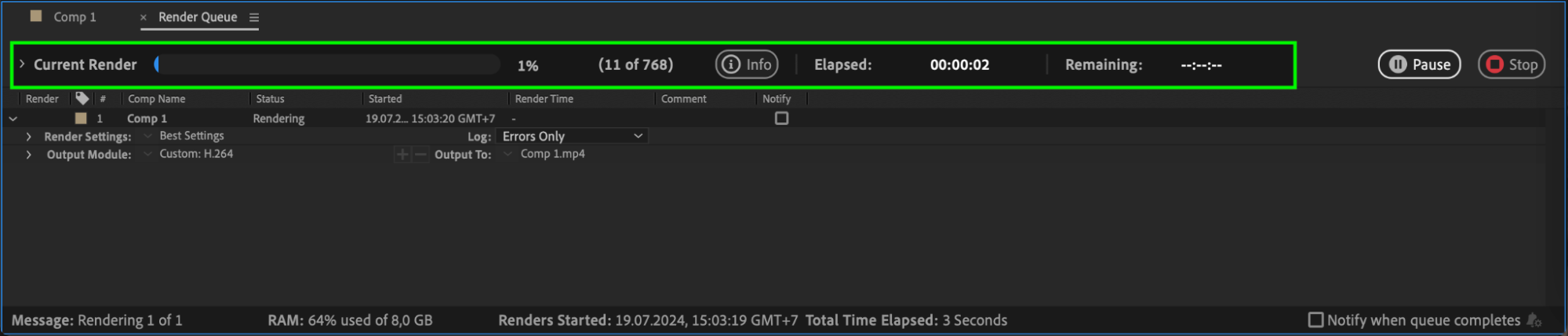
ステップ9:最終的な書き出しを確認する
レンダリングが完了したら、先ほど指定した出力先で書き出されたmp4ファイルを確認できます。想定どおりに仕上がっているか、問題やエラーがないか、念のためチェックしておきましょう。
まとめ
このように、After Effectsのプロジェクトをmp4ファイルとして保存する作業はとてもシンプルです。ここで紹介した手順に沿って進めれば、出力設定を自由にカスタマイズしながら、幅広くサポートされている人気のMP4フォーマットでプロジェクトを書き出すことができます。用途に応じたサイズと画質のバランスを意識し、書き出したファイルの最終確認を忘れないようにしましょう。このポイントを押さえておけば、After EffectsのプロジェクトをMP4として気軽に保存・共有できるようになります。
Our Bestsellers
Our Bestsellers


