
After Effectsファイルを旧バージョンで保存する方法
旧バージョンで保存することの重要性
After Effectsは、印象的なビジュアルエフェクトやアニメーションを制作できる、人気の動画編集・モーショングラフィックスソフトです。ただし、古いバージョンのソフトを使っている相手とAfter Effectsのファイルを共有する際に、互換性の問題が発生することがあります。この記事では、スムーズな互換性を確保するために、After Effectsファイルを旧バージョンで保存する方法を順を追って解説します。それでは始めましょう!
After Effectsファイルを旧バージョンで保存する手順ガイド
ステップ1:After Effectsでプロジェクトを開く
旧バージョンでファイルを保存する前に、After Effectsでプロジェクトを開いておきましょう。必要な要素がすべて揃っていること、編集が完了していることを確認してください。このステップは、プロジェクトを完全に読み込んだ状態にしておくことが、旧バージョンで正しく保存するために欠かせないため重要です。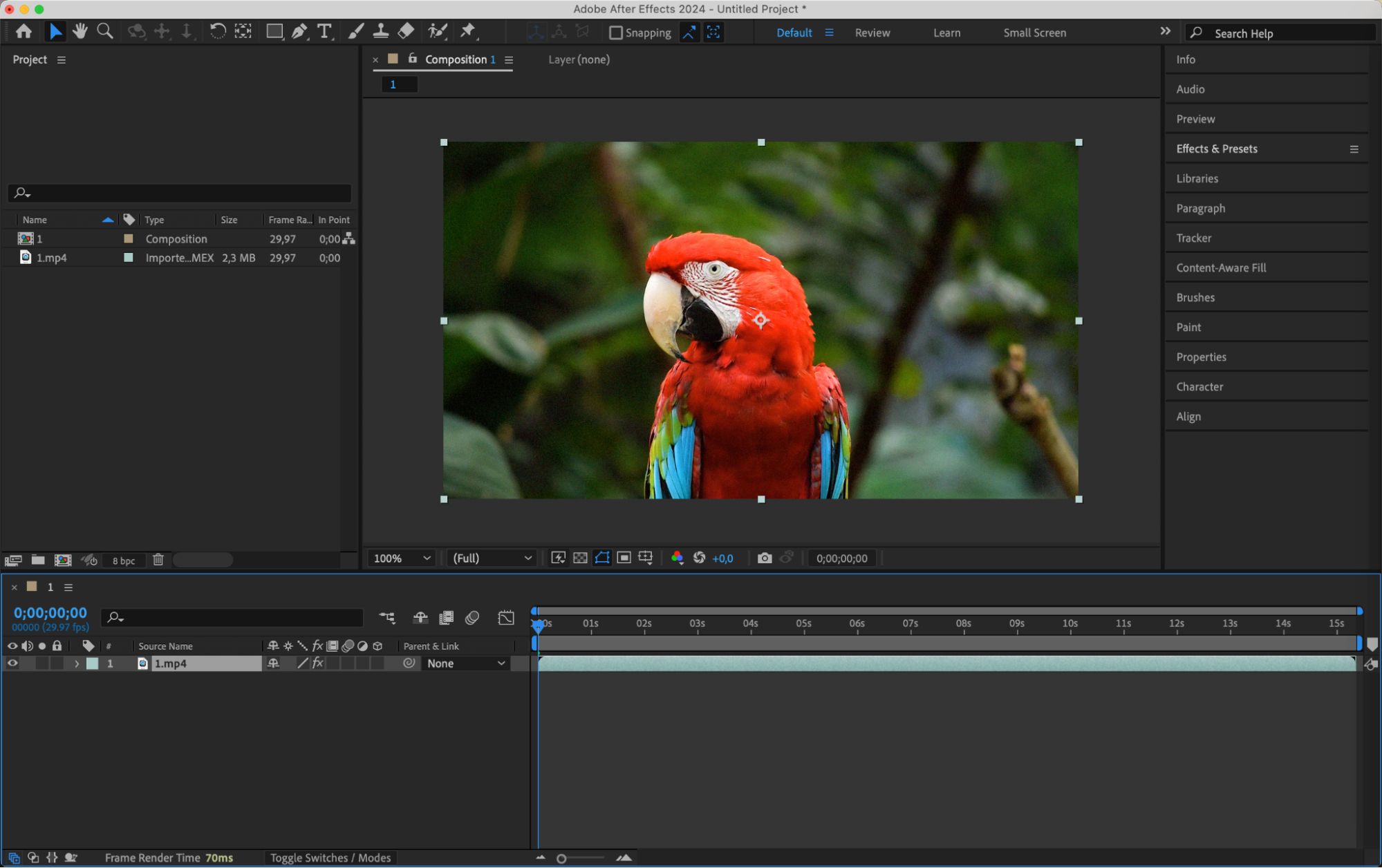 ステップ2:Save Asメニューにアクセスする
Adobe After Effectsで、画面上部のFileメニューに移動します。ドロップダウンメニューからSave Asを選択してください。すると、Save a Copy As 23.xやSave a Copy As 22.xなど、いくつかの選択肢が表示されます。これらのオプションを使うと、古いバージョンのAfter Effectsと互換性のある形式でプロジェクトのコピーを保存できます。
Save a Copy As 23.x
このオプションでは、After Effects 23.xと互換性のあるプロジェクトのコピーを保存できます。同僚やクライアントがAfter Effects 23.xを使用している場合に便利で、相手が問題なくプロジェクトを開いて作業できるようになります。バージョン23.xとの互換性が必要な場合は、こちらを選択してください。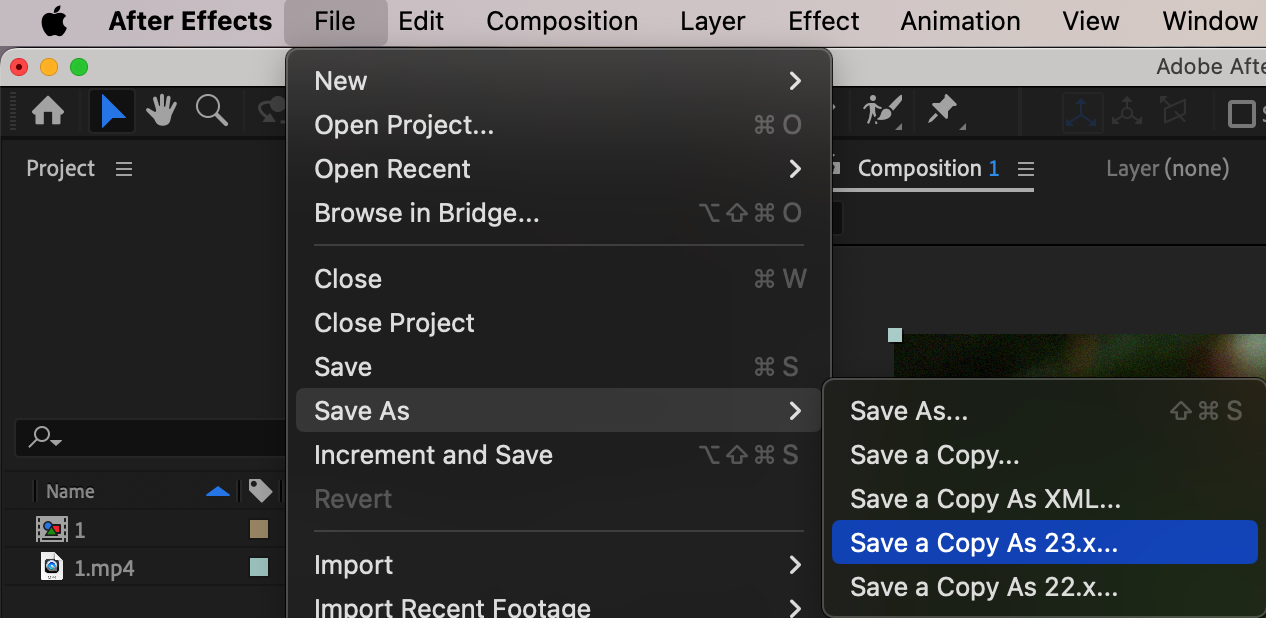 Save a Copy As 22.x
同様に、Save a Copy As 22.xオプションを使うと、After Effects 22.xと互換性のあるプロジェクトのコピーを保存できます。After Effects 22.xを使用している相手とプロジェクトを共有する必要がある場合に役立ちます。ただし、旧バージョンで保存すると、新しいバージョンでのみ利用可能な一部の機能やエフェクトが失われる場合があるので注意してください。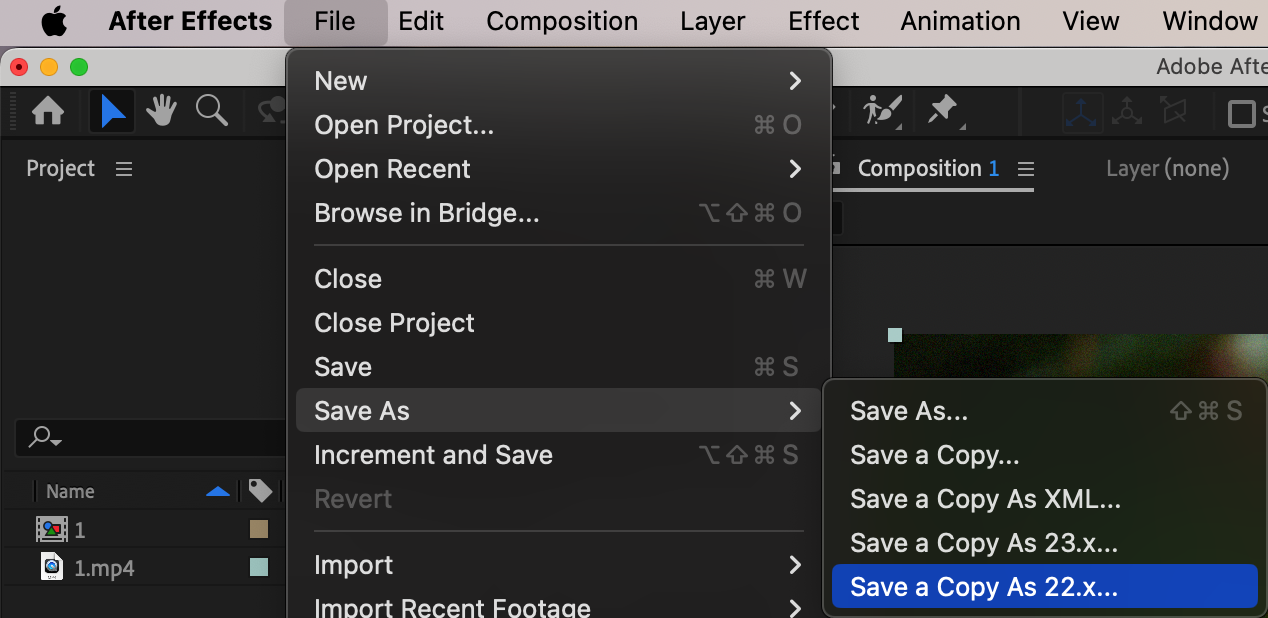
ステップ5:保存先とファイル名を指定する
保存ダイアログボックスで、ファイルの保存先を選び、名前を付けます。アクセスしやすい場所を選んでおくと良いでしょう。そうすることで、後でファイルを共有したり、旧バージョンのAfter Effectsでテストしたりする際にすぐ見つけられます。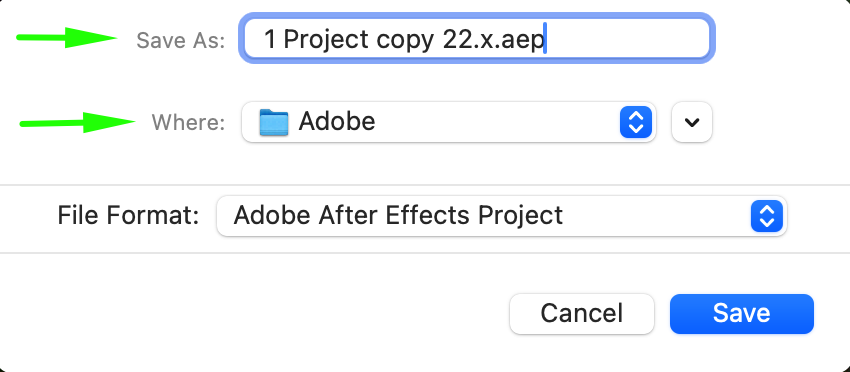 ステップ6:プロジェクトを保存する
After Effectsの旧バージョンを選択し、保存先とファイル名を指定したら、「Save」ボタンをクリックします。After Effectsが選択したバージョンでプロジェクトを保存します。プロジェクトの複雑さによっては、この処理に少し時間がかかることがあります。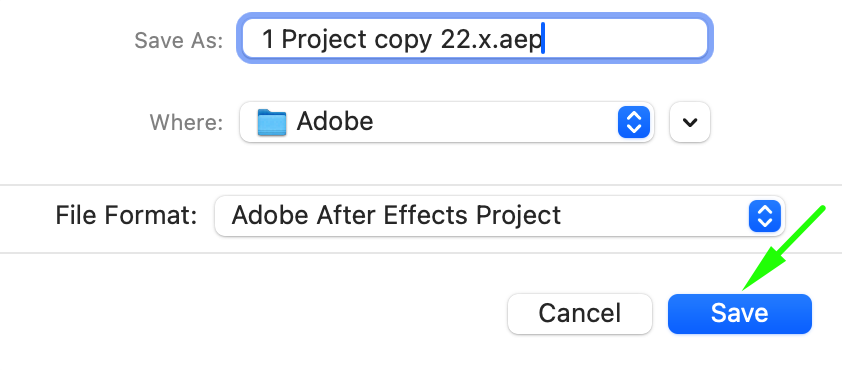 ステップ7:保存したファイルをテストする
保存が完了したら、ファイルを保存した場所に移動し、旧バージョンのAfter Effectsで開いてみましょう。すべての要素が想定どおりに表示・動作することを確認してください。ファイルをテストすることで、要素がすべて正しく保持されており、互換性の問題がないことを確認できます。
まとめ
このように、After Effectsファイルを旧バージョンで保存できるスキルは、互換性の問題を避けてスムーズなコラボレーションを実現するうえでとても役立ちます。ここで紹介した手順に沿って進めれば、古いバージョンのソフトとの互換性を保ちながらAfter Effectsファイルを保存できます。これにより、最新版を持っていない他のクリエイターとの共同作業や、クライアントへのプロジェクト共有もスムーズに行えるようになります。楽しい編集を!
Our Bestsellers
Our Bestsellers


