
After Effectsで動画をMP4として書き出す方法
はじめに
After Effectsのプロジェクトをmp4ファイルとして保存することは、さまざまなデバイスやプラットフォームで簡単に共有・再生できるようにするための、シンプルかつ欠かせないステップです。MP4は高画質と互換性を兼ね備えた、広く使われているフォーマットです。
After Effectsの動画をmp4ファイルとして保存するには、以下の手順に従ってください。
1. コンポジション設定を指定する
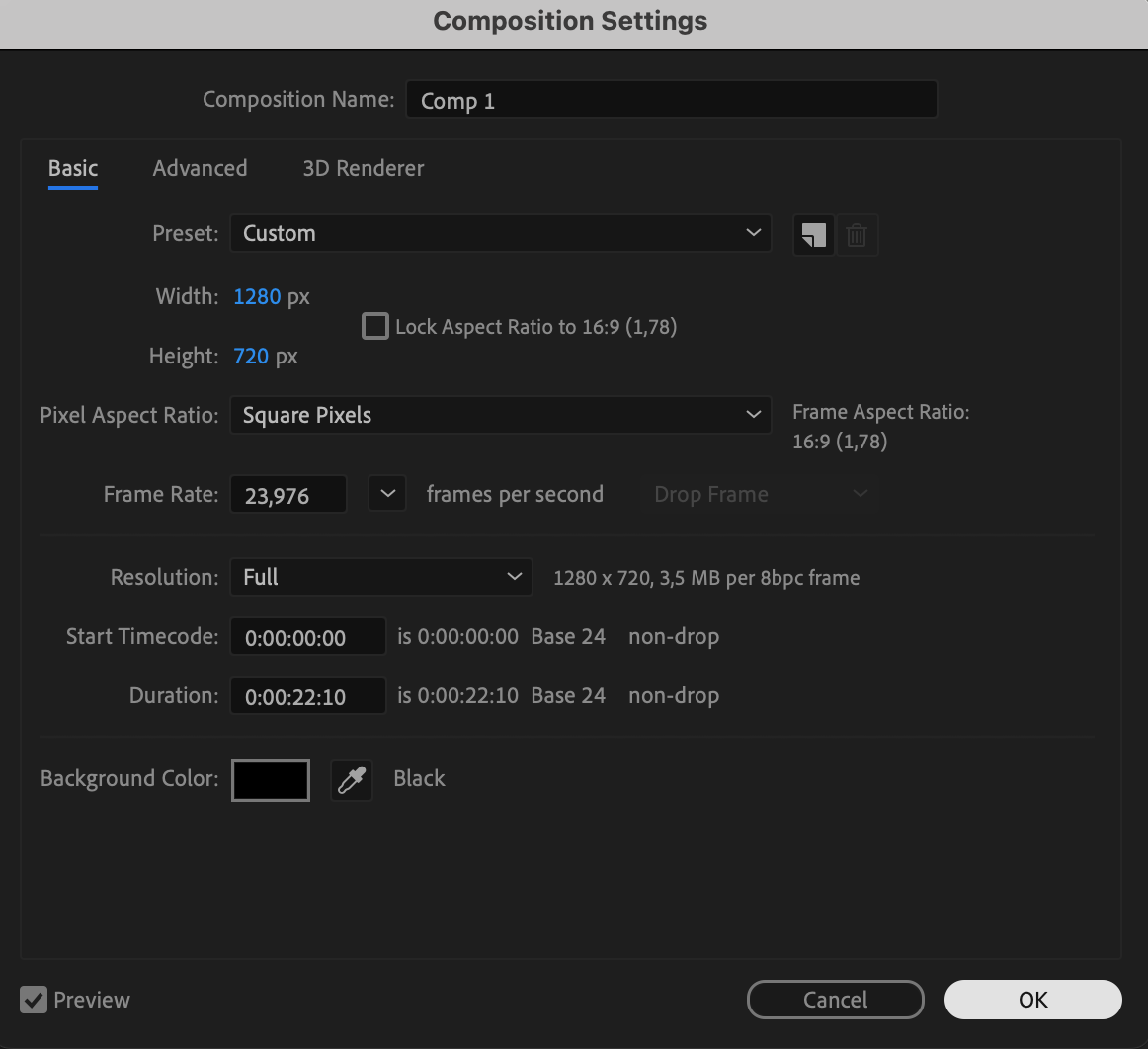
動画を書き出す前に、コンポジション設定が正しく設定されていることを確認しましょう。「Composition」メニューから「Composition Settings」を選択します。ここで、要件に合わせてコンポジションのサイズ、フレームレート、長さを調整できます。
 2. コンポジションをRender Queueに追加する
コンポジションをRender Queueパネルにドラッグ&ドロップするか、「Composition」>「Add to Render Queue」を選択してください。これにより、コンポジションがレンダリング対象のリストに追加されます。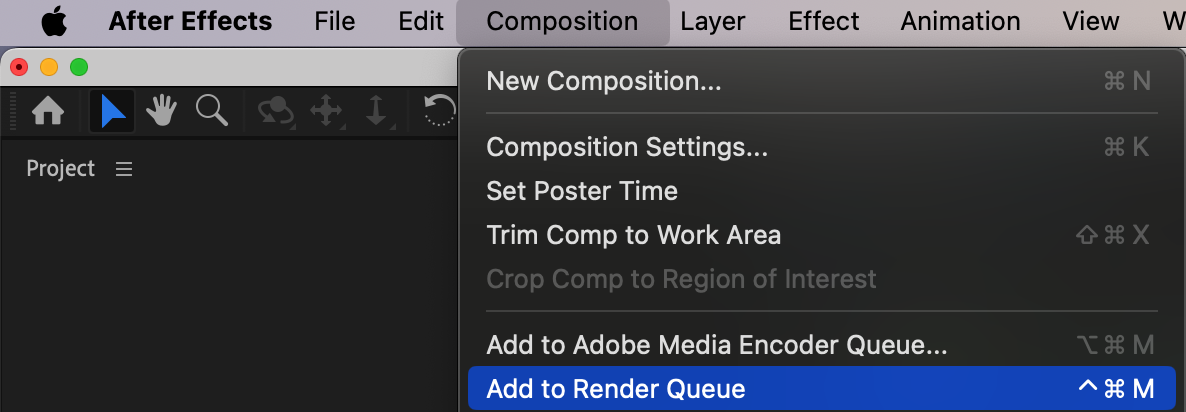 3. 出力設定を構成する
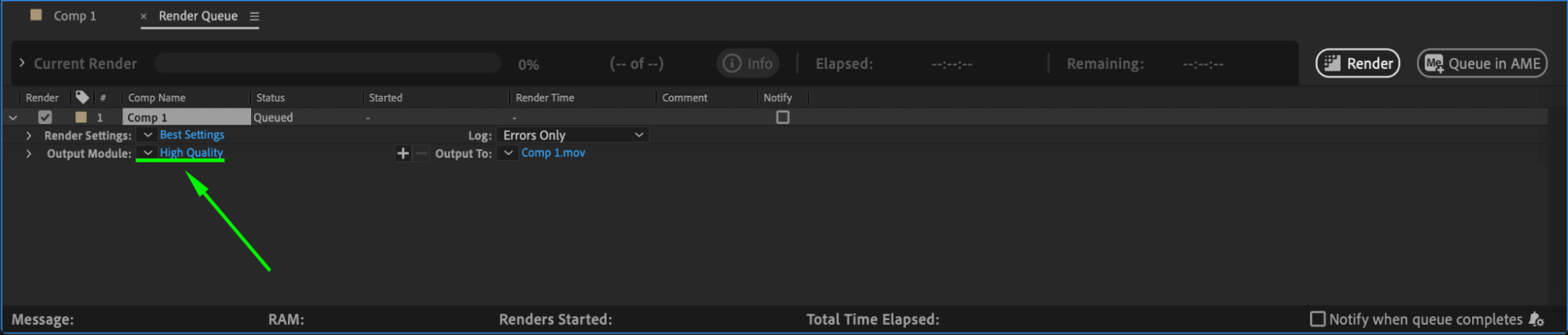
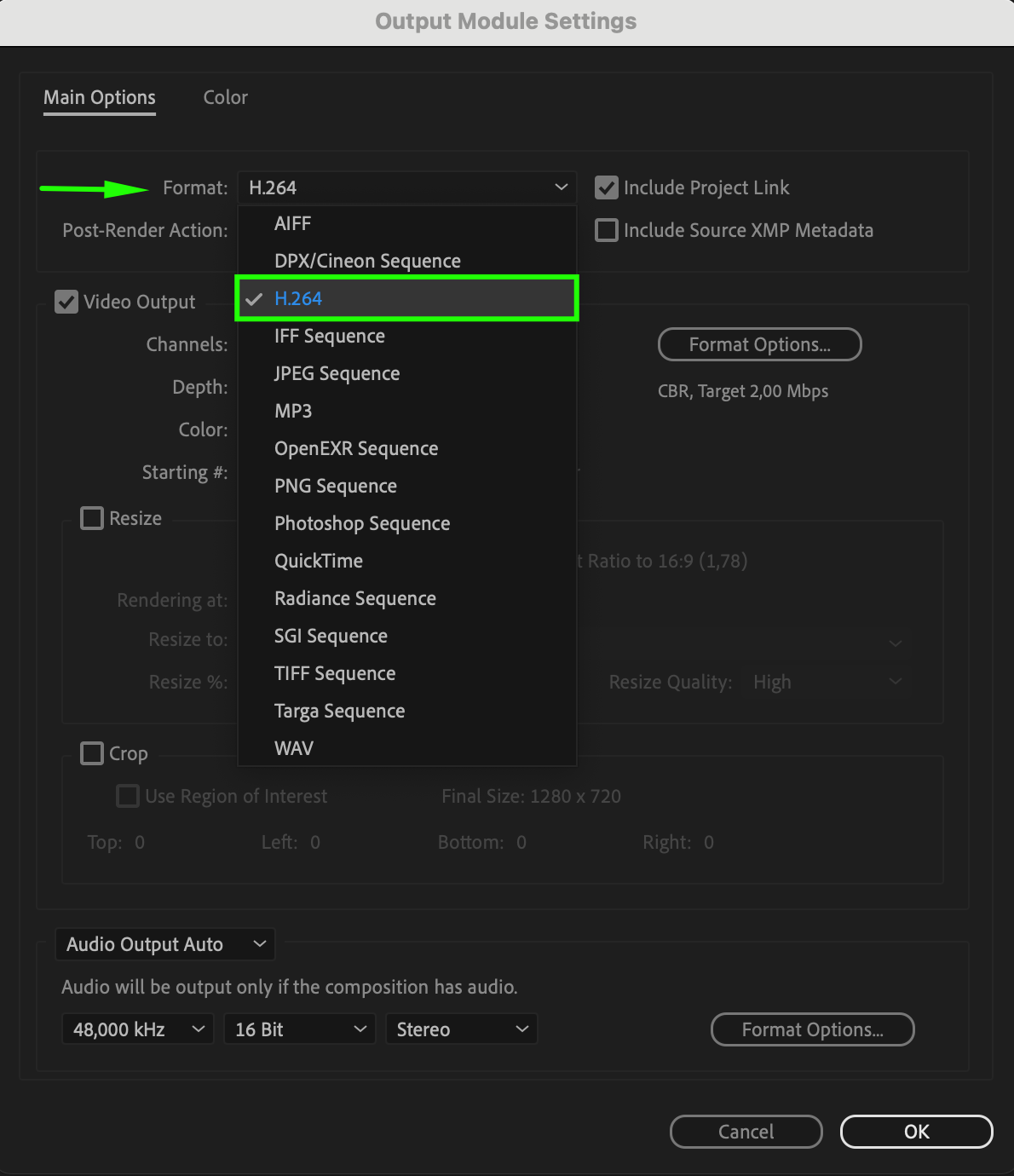
Render Queueパネルで、Output Moduleの横にあるテキストをクリックしてOutput Module Settingsを開きます。ここでMP4フォーマット(H.264)を選択し、ビットレートや画質などの設定を好みに合わせて調整できます。
 4. 出力先を指定する
Output Toの横にあるテキストをクリックして、mp4ファイルを保存したいフォルダを選択します。適切な保存場所を選び、ファイルに名前を付けましょう。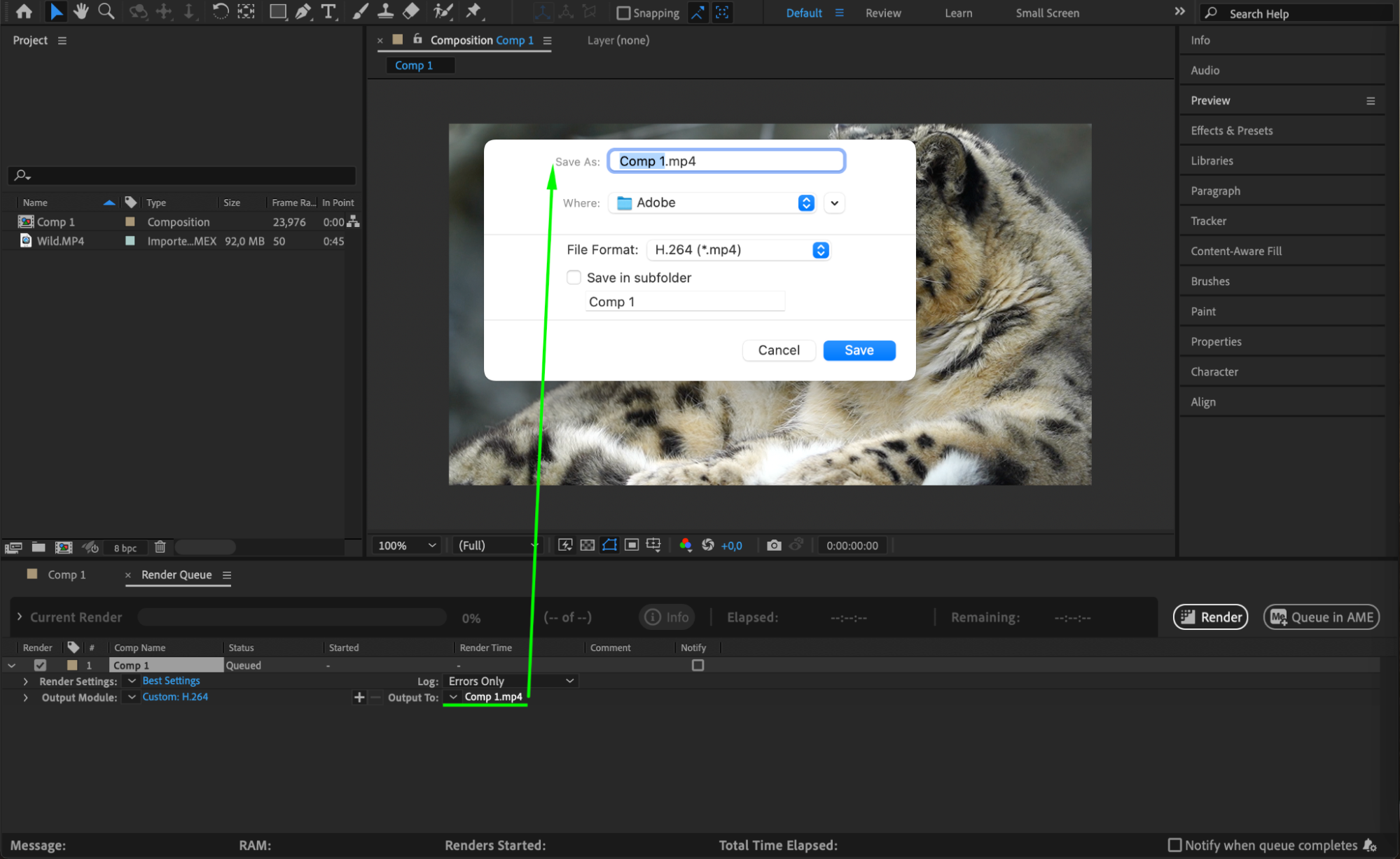
5. レンダリングを開始する
Render Queueパネルの「Render」ボタンをクリックしてレンダリングを開始します。After Effectsがコンポジションのレンダリングを開始し、mp4ファイルに変換します。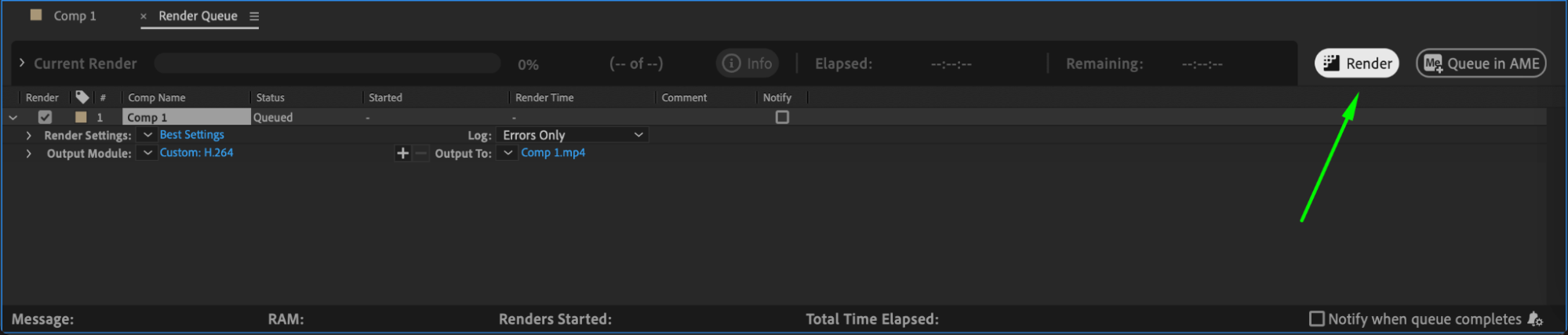
6. レンダリングの進行状況を確認する
Render Queueパネルでレンダリングの進行状況を確認できます。ステータスバーにレンダリングの進み具合が表示されます。コンポジションの複雑さや長さによっては、レンダリングにある程度時間がかかることがあります。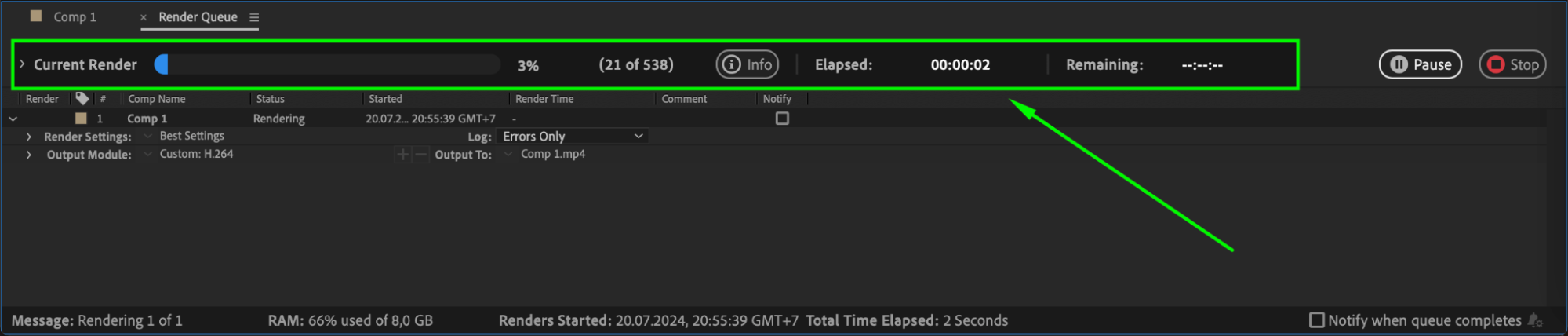
7. MP4動画をプレビューして共有する
レンダリングが完了したら、mp4ファイルを保存したフォルダに移動しましょう。ファイルをダブルクリックしてプレビューし、期待どおりの仕上がりになっているか確認してください。これで、さまざまなプラットフォームでMP4動画を共有したり、動画配信サイトにアップロードしたり、MP4フォーマットに対応したあらゆるデバイスで再生したりできるようになります。
まとめ
これらの手順に従うことで、あなたの力作をAfter Effectsで簡単にmp4ファイルとして保存できます。これで、さまざまなプラットフォームやデバイスで自信を持って動画を共有し、楽しむことができます。楽しい書き出しを!
Our Bestsellers
Our Bestsellers


