
After Effectsでマスクを拡大縮小するステップバイステップガイド
After Effectsでマスクを拡大縮小する方法:はじめに
Adobe After Effectsのマスクを使うと、レイヤーの見える部分をコントロールでき、精密なビジュアルエフェクトやトランジションを作ることができます。時には、コンポジションに合わせてマスクのサイズや形を調整したくなることもあるでしょう。このガイドでは、After Effectsでマスクを効果的に拡大縮小する方法をステップバイステップで解説します。
Step 1: マスクを作成または選択する
マスクの拡大縮小を始めるには、新しいマスクを作成するか、既存のマスクを選択します。マスクは、ショートカットキーQでShape Tool(Rectangle、Ellipse)を選ぶか、GキーでPen Toolを選んで作成できます。レイヤー上に直接マスクを描画してください。既存のマスクを使う場合は、Timelineでそのレイヤーを探して選択します。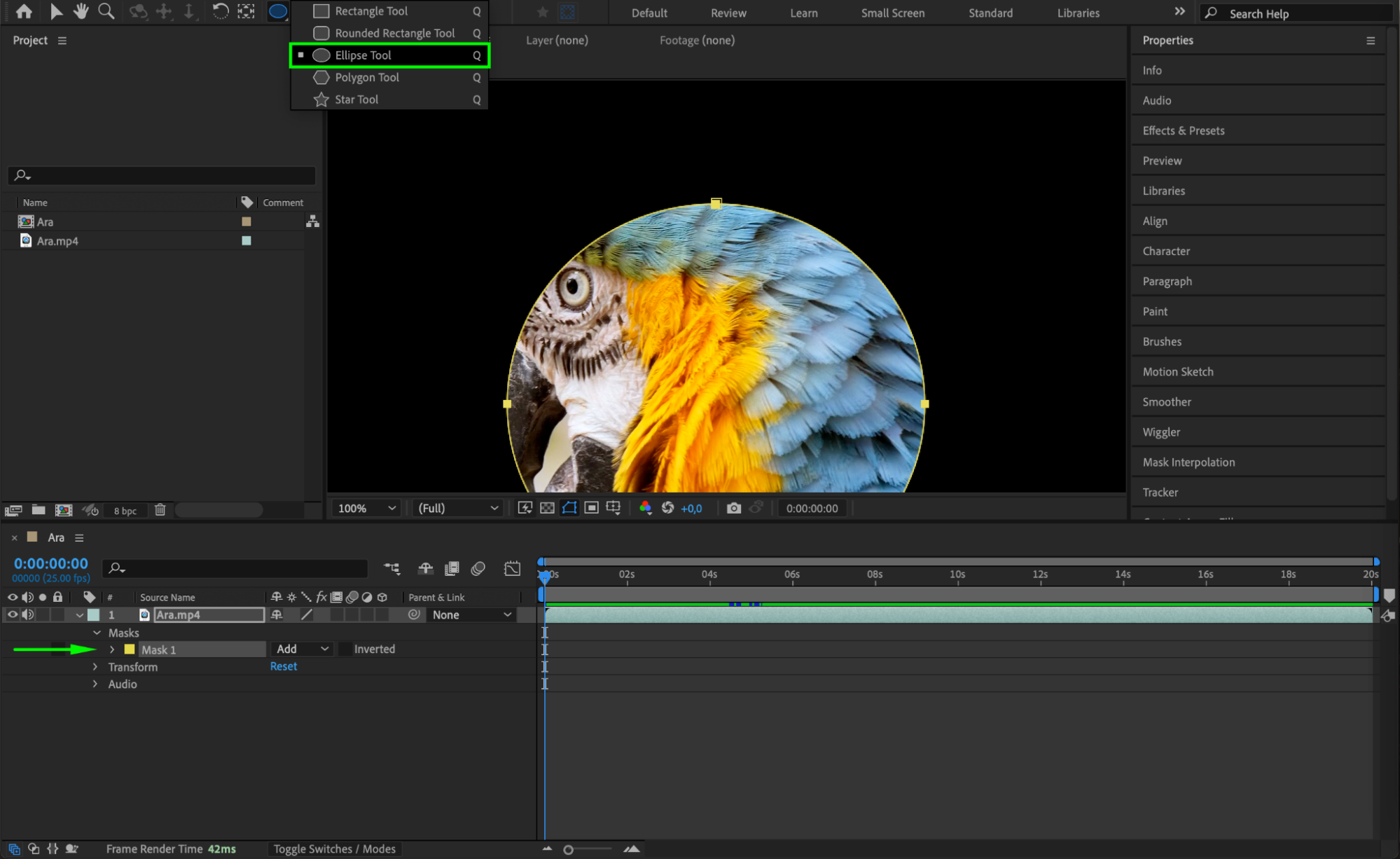 Step 2: マスクの頂点を調整する
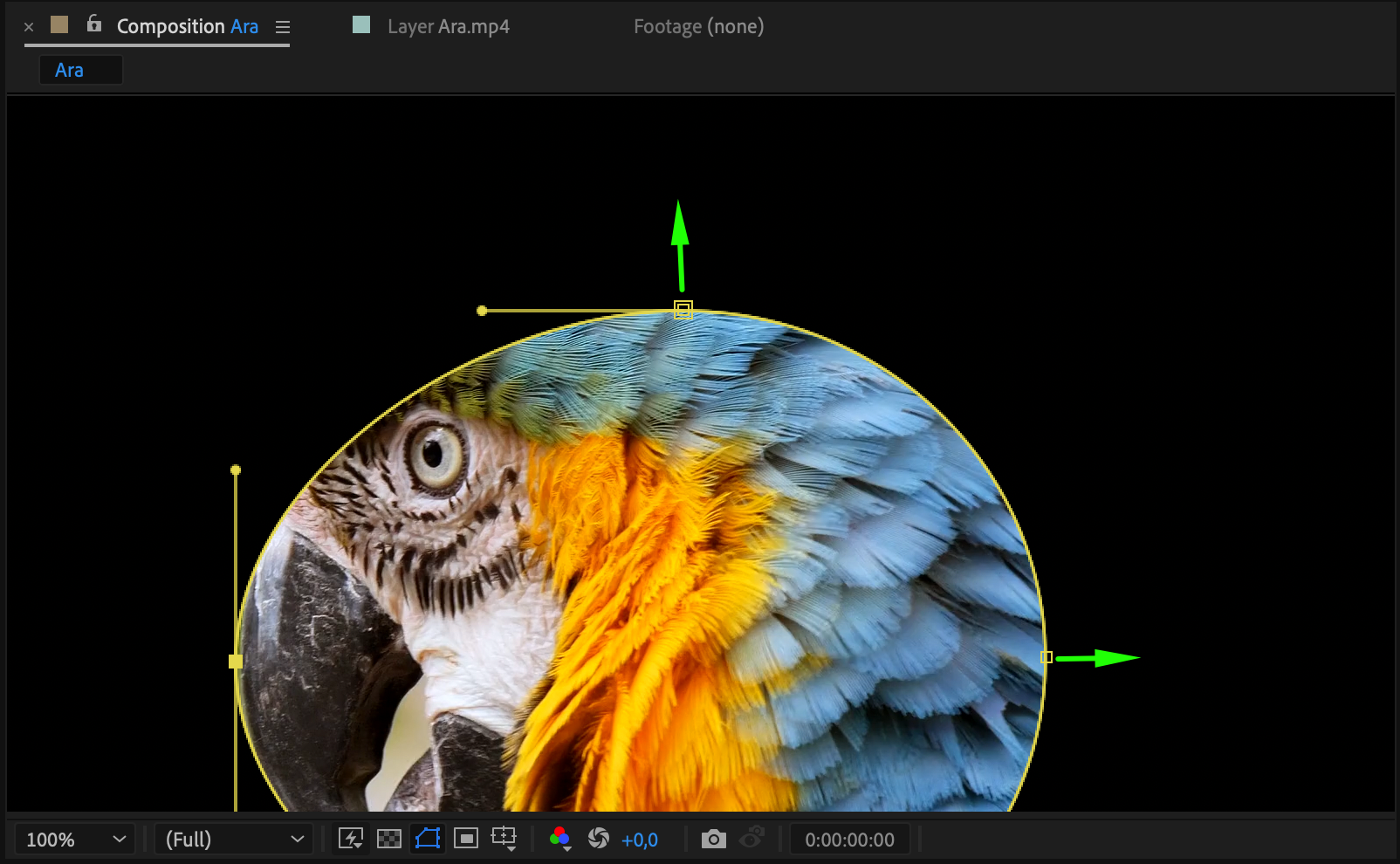
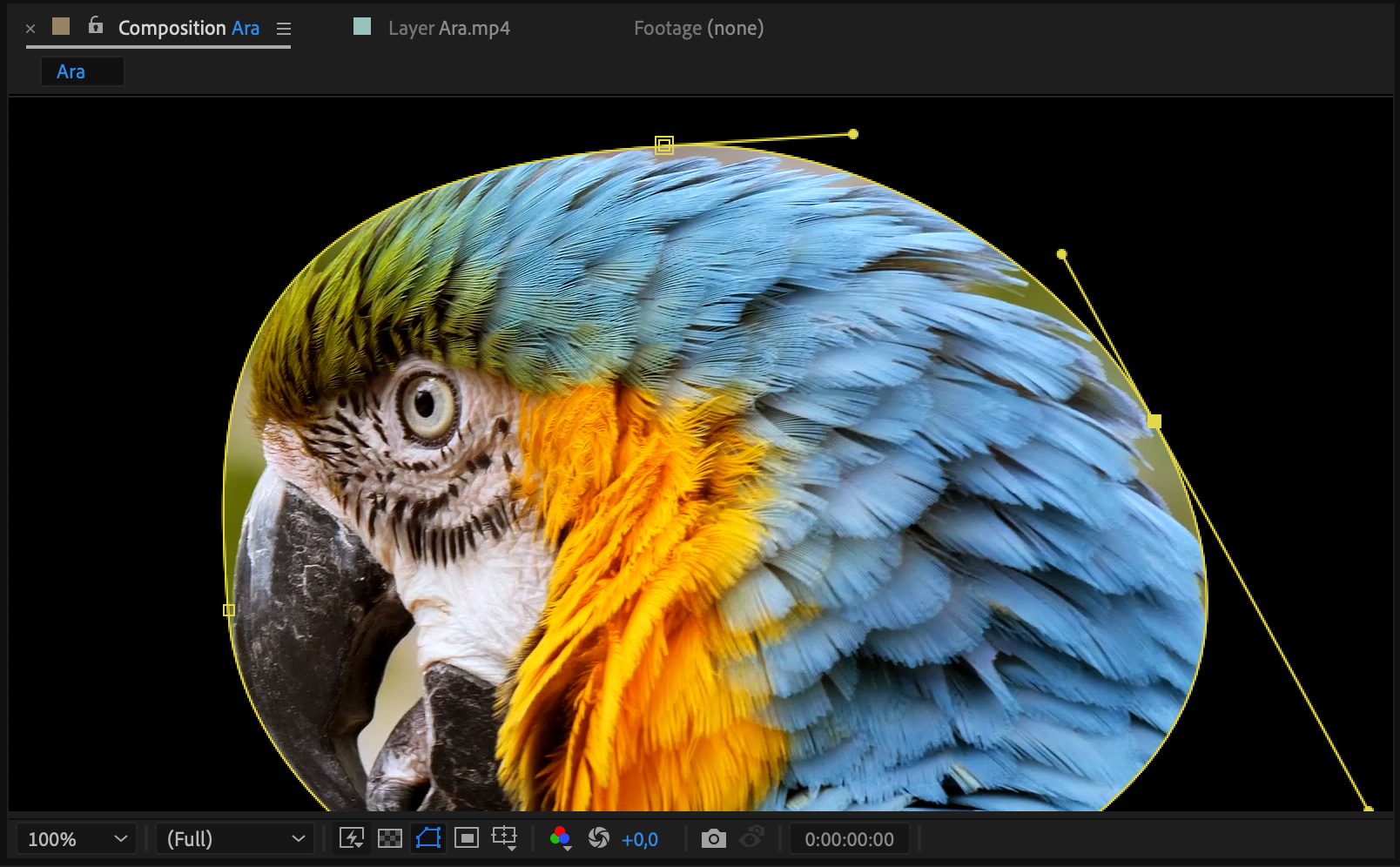
レイヤーを選択すると、マスクの周りにアンカーポイント(頂点)が円として表示されます。これらのポイントをクリックしてマスクを移動したり形を変えたりできます。ポイントをドラッグすることでマスクのサイズを大きくしたり小さくしたりでき、手動でスケールを調整できます。マスクに曲線が含まれている場合は、ベジェハンドルを使ってカーブを操作し、マスクの形状をさらに細かく調整しましょう。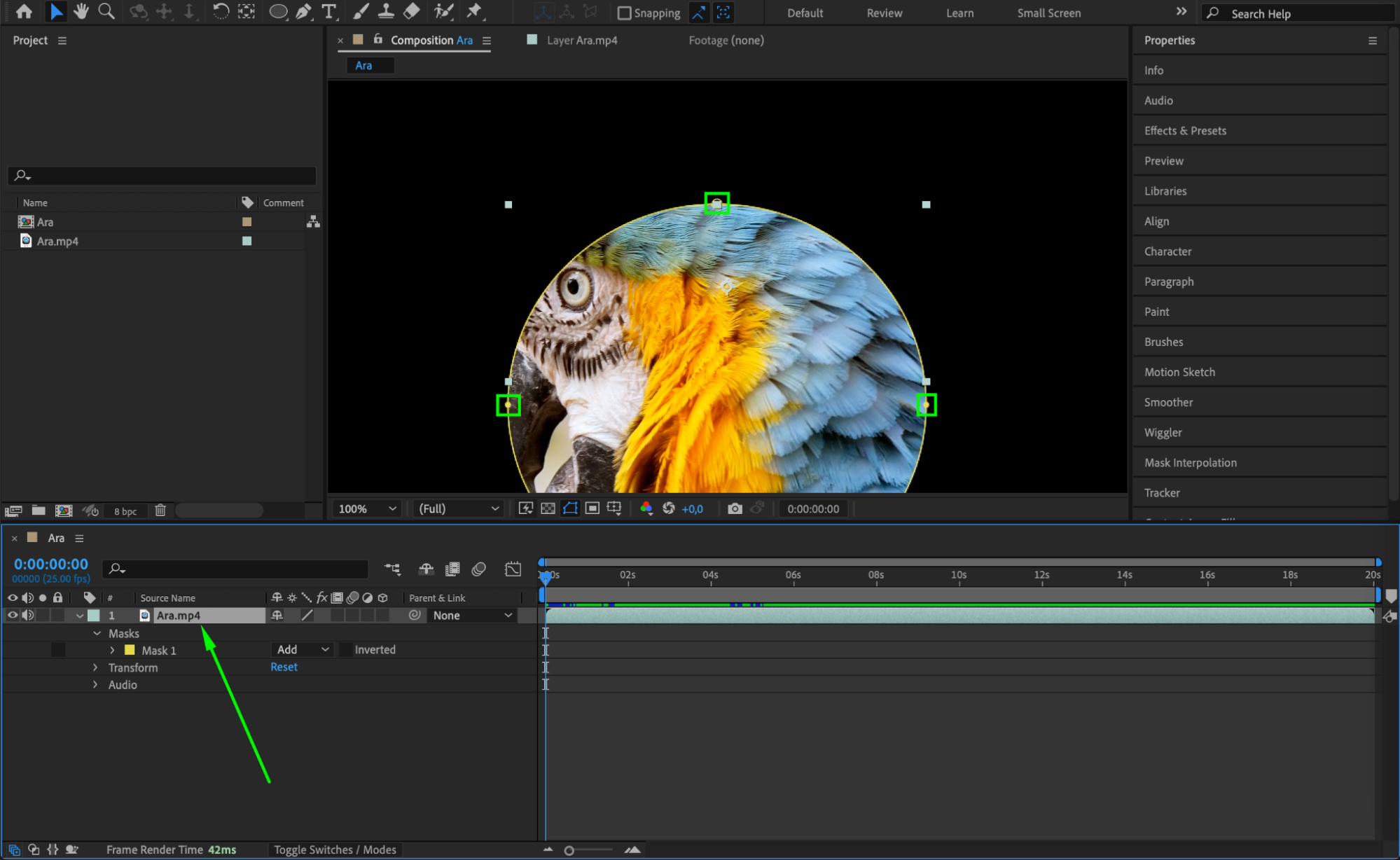
 Step 3: マスクフェザーを調整する(オプション)
マスクを拡大縮小した後は、Mask Featherを調整してエッジをなめらかにするのもおすすめです。これを行うには、Timelineでドロップダウンメニューをクリックしてマスクのプロパティを展開します。Mask Featherの値を上げると、マスクのエッジが柔らかくなり、レイヤーとのなじみがより自然でスムーズな仕上がりになります。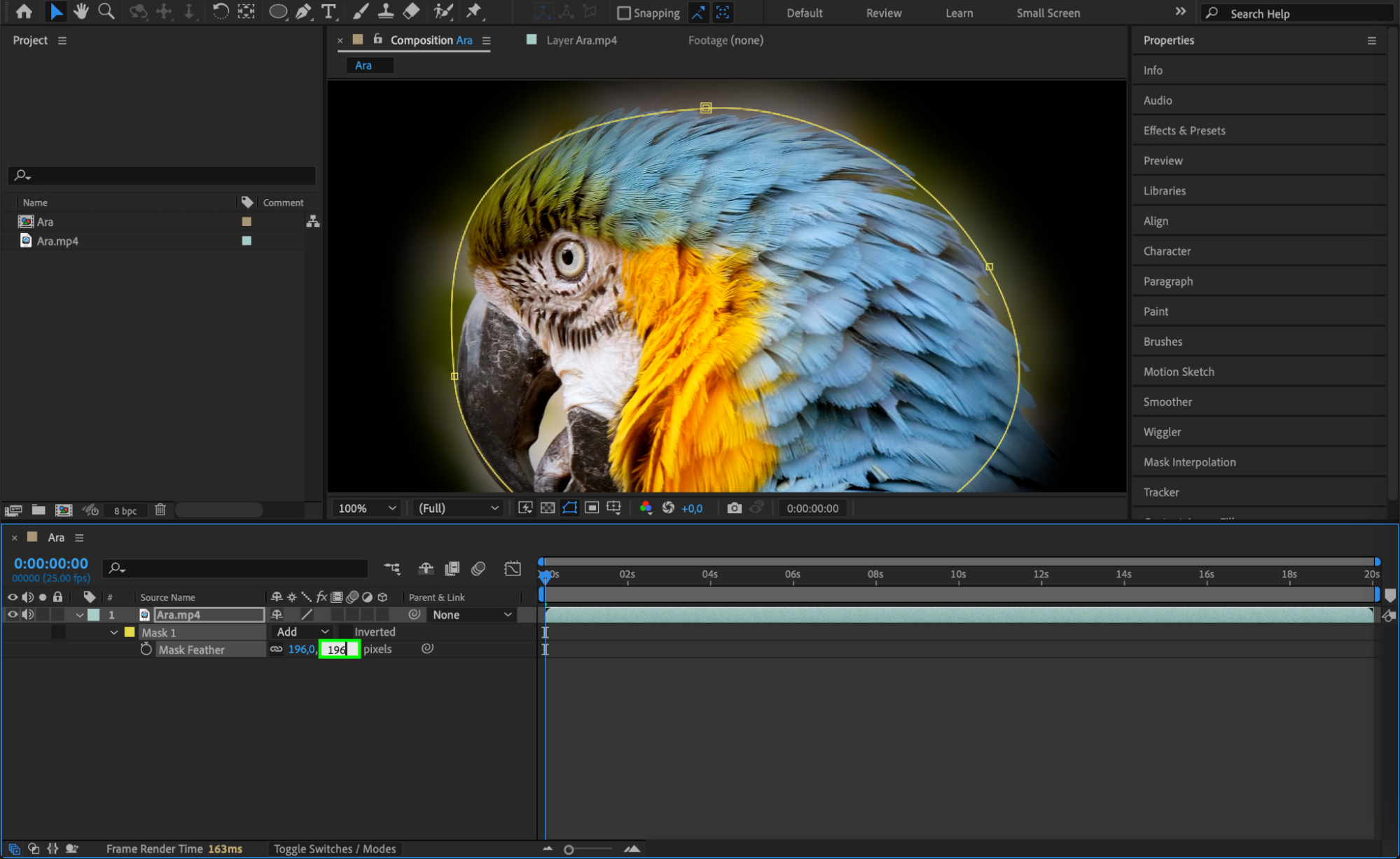 Step 4: Mask Expansionでさらに拡大縮小する
Mask Expansionプロパティを使えば、形状や位置を変えずにマスクのサイズだけを調整することもできます。マスクのプロパティにあるMask Expansionスライダーを使うと、マスクを拡大または縮小できます。値を大きくするとマスクが広がり、値を小さくすると縮みます。これにより、各ポイントを手動で調整することなく、マスクの拡大縮小をさらに細かくコントロールできます。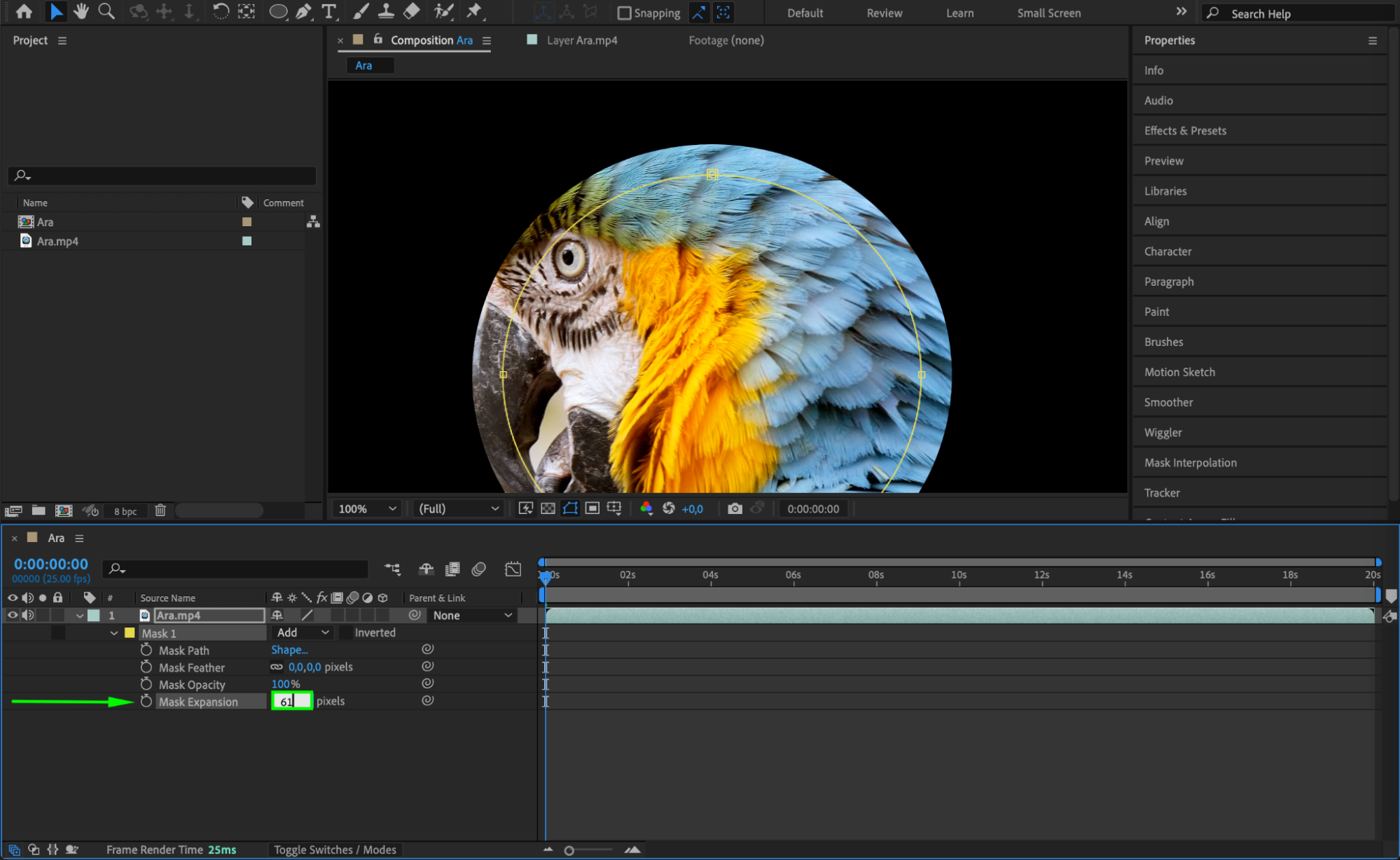 Step 5: マスクをプレビューして調整する
マスクの拡大縮小が終わったら、スペースバーを押してコンポジションをプレビューしましょう。サイズを変更したマスクがレイヤーにどう影響しているかを確認してください。さらに調整が必要な場合は、マスクのサイズ、位置、フェザーを見直し、思い描いた効果に近づくまで微調整を続けます。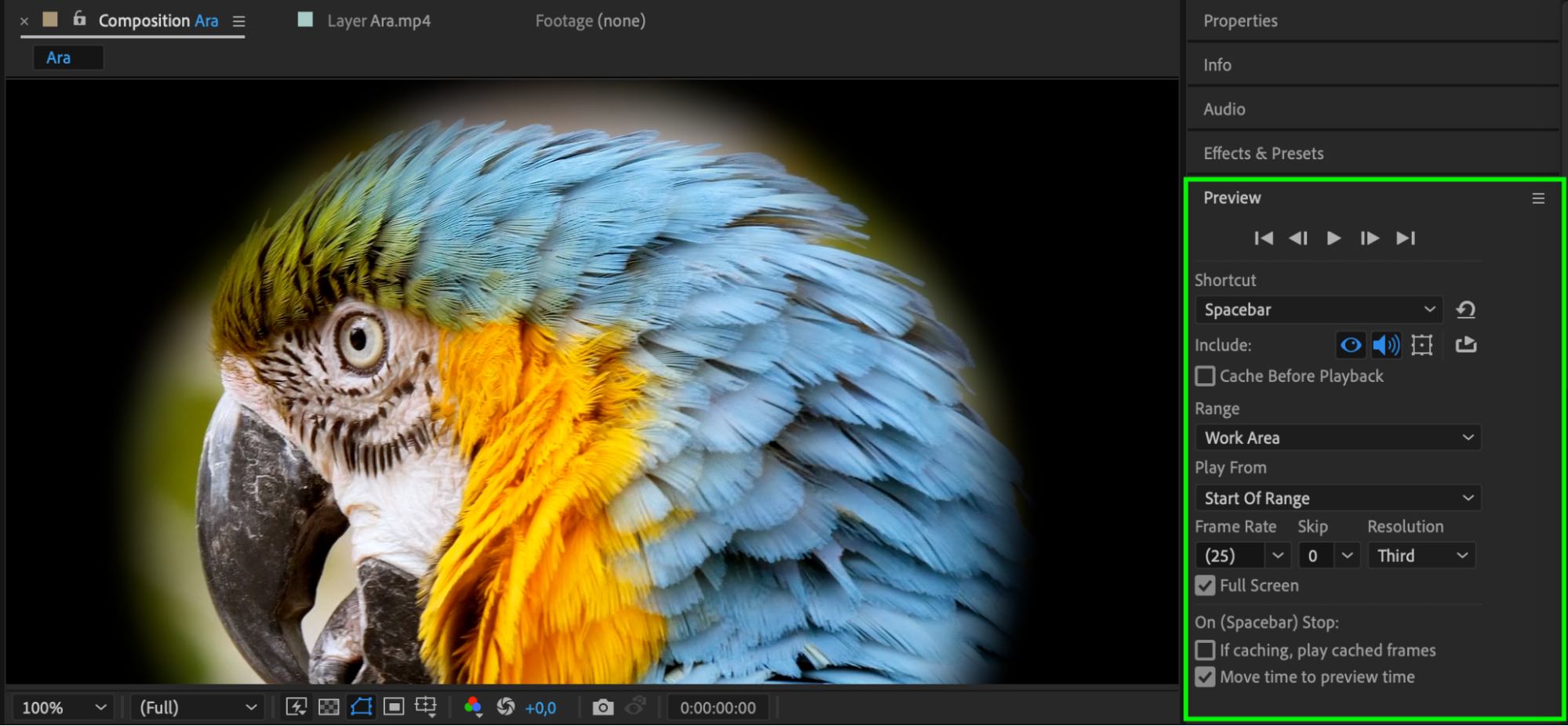 まとめ
まとめ
After Effectsでのマスクの拡大縮小は、ビジュアルエフェクトを磨き上げ、より精密なアニメーションを実現するための基本テクニックです。マスクの頂点を手動で調整する場合も、Mask Expansion機能を使う場合も、このプロセスを身につけることでデザインをより自在にコントロールできるようになります。ここで紹介した手順に沿って進めれば、マスクを正しく拡大縮小し、コンポジションにきれいに統合してプロフェッショナルな仕上がりを実現できます。
Our Bestsellers
Our Bestsellers


