
“After Effectsでスクリーンショットを撮る技術をマスターする:ステップバイステップガイド”
はじめに:After Effectsで完璧な瞬間を捉える
モーションデザインとビジュアルエフェクトの世界において、After Effectsはプロにもアマチュアにも欠かせないツールとなっています。強力な機能と直感的なインターフェースにより、驚くようなビジュアルや印象的なアニメーションを作り出すことができます。しかし、その魅力的なフレームを撮影して共有しようとすると、少し手間取ることがあります。
SNSで作品を紹介したいとき、クライアントと共有したいとき、あるいは制作過程を記録しておきたいとき、いずれの場合でもAfter Effectsでスクリーンショットを撮る方法を知っておくことは欠かせません。この記事では、プロジェクトの中で完璧な瞬間を捉えるための手順をステップバイステップでご紹介します。
理想のフレームを選ぶところから、好みの形式でスクリーンショットを保存するところまで、役立つコツとテクニックをお伝えします。After Effectsを使い慣れている方も、始めたばかりの方も、このガイドで安心して進められます。それでは、After Effectsでのスクリーンショット撮影の秘訣を見ていきましょう!
After Effectsでスクリーンショットを撮るベストプラクティス
After Effectsでのスクリーンショット撮影は一見シンプルに思えますが、完璧なフレームを捉えるためにはいくつか押さえておきたいポイントがあります。撮影のクオリティを上げるためのポイントをご紹介します。
1. 理想のフレームを選ぶ:スクリーンショットを撮る前に、撮影したいフレームでコンポジションを一時停止しておきましょう。再生コントロールや「スペースバー」などのホットキーを使って再生・一時停止を繰り返しながら、ベストな瞬間を探します。タイミングは、インパクトのあるスクリーンショットを撮る上で非常に重要です。
2. 不要な要素を非表示にする:コンポジションだけに集中できるよう、不要なレイヤーやオーバーレイは非表示にしましょう。これにより、余計なものが写り込まないクリーンな画像を撮影できます。「Ctrl/Cmd + Shift + H」のホットキーを使えば、必要に応じてレイヤーの表示・非表示をすばやく切り替えられます。
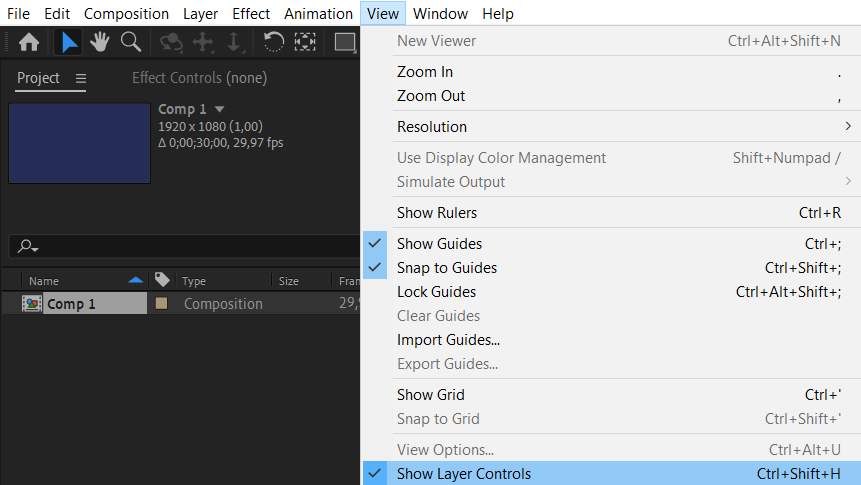
3. プレビュー品質を調整する:複雑なコンポジションを扱っている場合は、プレビュー品質を調整するとスクリーンショットの撮影がスムーズになります。プレビュー品質を下げるとレンダリング時間が短縮され、リアルタイム再生が滑らかになるため、より短時間で多くのフレームを確認できます。プレビューパネルにアクセスして品質設定を調整するには「Ctrl/Cmd + /」のホットキーを使います。
4. ワークスペースをカスタマイズする:After Effectsの柔軟なワークスペース機能を活用して、スクリーンショット撮影に適したレイアウトを作りましょう。不要なパネルを非表示にしたり、コンポジションを見やすくドッキングしたりできます。お気に入りのワークスペース構成を保存しておけば、必要なときにすぐ呼び出せます。
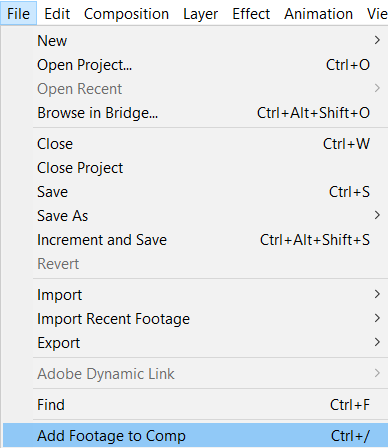
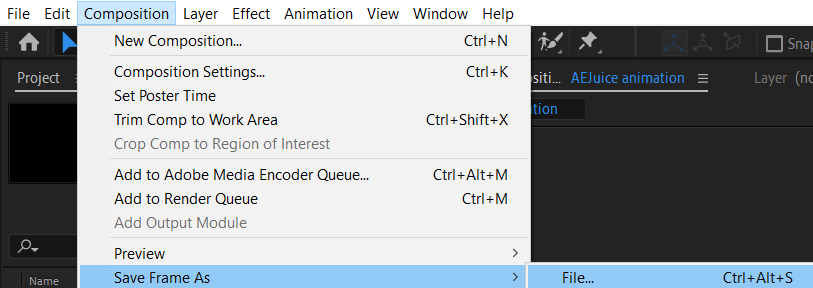
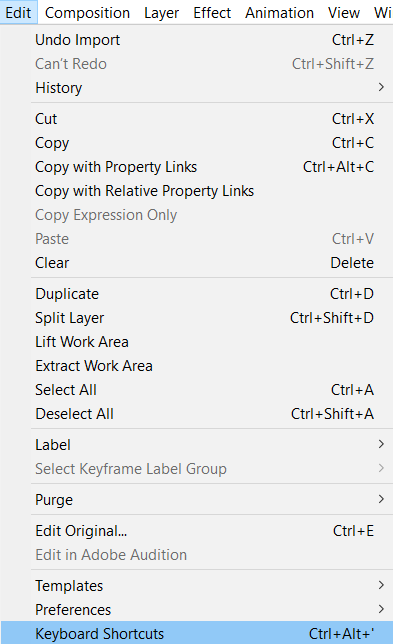
5. ホットキーで効率アップ:After Effectsには作業を効率化する多数のホットキーが用意されています。レイヤーの表示切り替えに使う「Ctrl/Cmd + /」や、スクリーンショットの保存に使う「Ctrl/Cmd + Alt + S」など、よく使うホットキーを覚えておきましょう。これらのショートカットを活用することで、作業時間を大幅に短縮し、より快適にスクリーンショットを撮影できます。
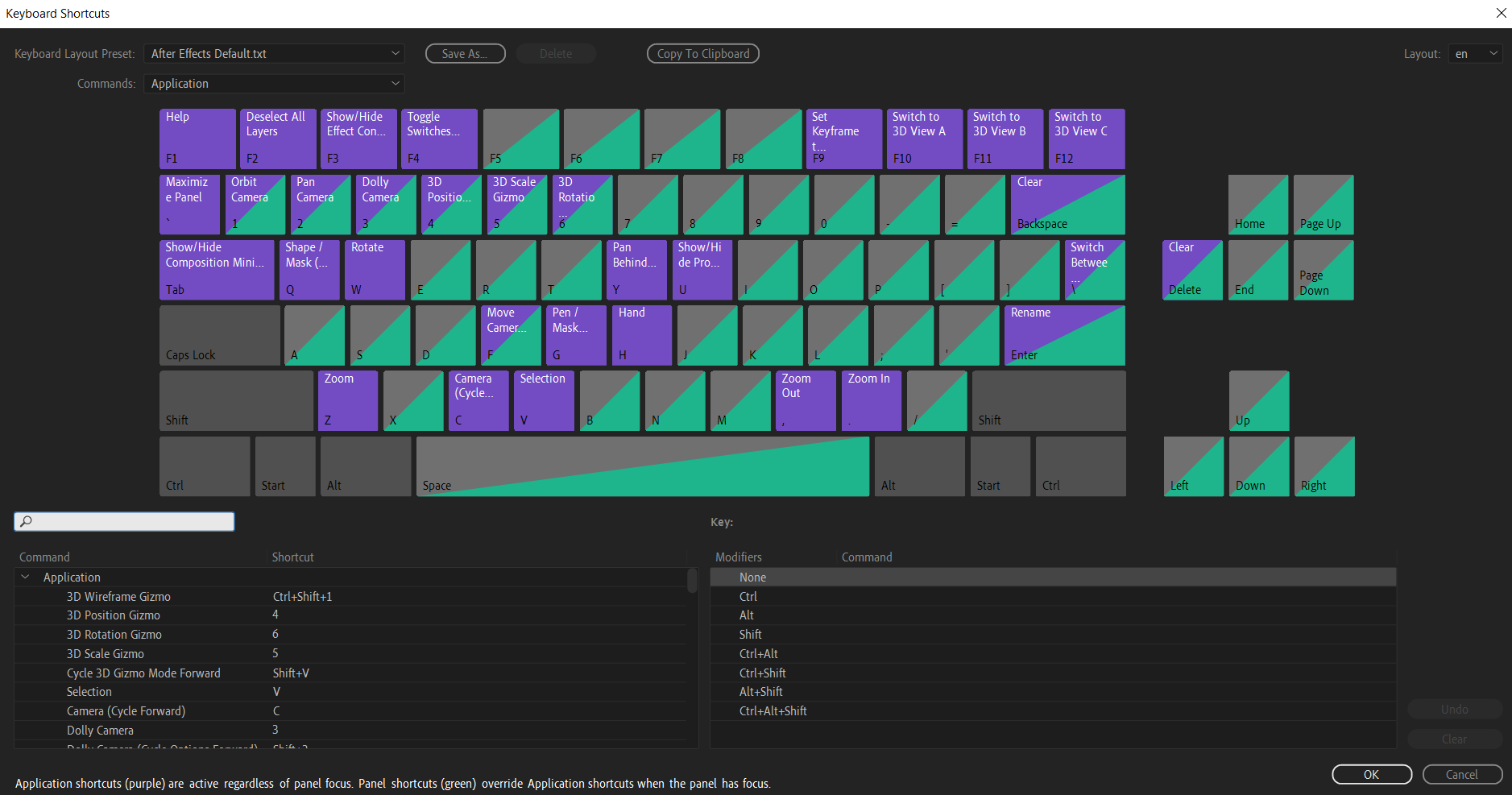
After Effectsでのスクリーンショット撮影も、練習を重ねることで上達していきます。さまざまなテクニックやホットキーを試しながら、恐れずにこの強力なソフトウェアの可能性を探ってみてください。ここで紹介したコツを意識すれば、あっという間にアニメーションの美しいスクリーンショットを撮れるようになるはずです。
スクリーンショットの保存と共有
Adobe After Effectsでのスクリーンショットの保存と共有は、プロジェクト内のビジュアル要素を手軽に取得・共有できる便利な方法です。撮影したいフレームを選び、「Composition」メニューの「Save Frame As」オプションを使うだけで簡単に画像を保存できます。ファイルはJPEGやPNGなど様々な形式で保存できるため、共有先や用途に応じて柔軟に対応できます。
撮影後は、注釈やマーカーを追加して特定の要素を強調することで、同僚やクライアントに伝わりやすくなります。
Creative Cloudとの連携により、撮影した画像やプロジェクトをスムーズに共有でき、バージョン履歴を使って以前の状態に戻すこともできます。プロジェクトリンクを共同で利用することで、同僚が撮影内容を確認しフィードバックを行いやすくなり、After Effectsでの制作プロジェクトにおける円滑なコミュニケーションとチームワークが生まれます。
結び:After Effectsでのスクリーンショット活用術
After Effectsプロジェクトのスクリーンショットを撮影・共有するスキルは、モーションデザイナーやビジュアルエフェクトアーティストにとって欠かせないものです。正しいテクニックと少しの練習があれば、作品を手軽に紹介したり、クライアントと共同作業をしたり、制作過程を記録したりすることができます。
この記事では、理想のフレームの選び方、不要な要素の非表示、プレビュー品質の調整、ワークスペースのカスタマイズ、効率化のためのホットキー活用など、After Effectsでのスクリーンショット撮影の手順をステップごとにご紹介しました。これらのベストプラクティスを取り入れることで、作業の流れがスムーズになり、スクリーンショット撮影の体験がより良いものになるはずです。
After Effectsにはカスタマイズと創造性のための無限の可能性があります。さまざまなテクニックやホットキーを試し、自分のワークフローに合わせて工夫してみてください。練習を重ねるほど、印象的なスクリーンショットで自分の才能をアピールする力が身についていくでしょう。
さあ、あなたの創造力を存分に発揮し、コンポジションを丁寧に仕上げて、息をのむようなフレームを撮影してみましょう。このガイドで得た知識とスキルがあれば、自信を持ってビジュアル作品を共有し、モーションデザインとビジュアルエフェクトの世界で誰かにインスピレーションを与えることができるはずです。
さあ、いよいよあなたのスクリーンショット撮影のスキルを次のレベルへと引き上げ、After Effectsの腕前を輝かせる番です!
Our Bestsellers
Our Bestsellers


