
PremiereからAfter Effectsへクリップを簡単に送る
はじめに – PremiereとAfter Effectsでワークフローを効率化する
Adobe Premiere ProからAdobe After Effectsへクリップをスムーズに転送する方法を知りたいと思ったことはありませんか?ビデオエディター、モーションデザイナー、あるいはポストプロダクションに携わるすべての方にとって、この知識は非常に貴重です。Premiere ProとAfter Effectsの組み合わせにより、見事なビジュアルエフェクト、モーショングラフィックス、アニメーションを作成でき、プロジェクトを次のレベルへ引き上げられます。
高度なビジュアルエフェクトの追加でも、ダイナミックなテキストアニメーションの作成でも、映像素材への3D要素の統合でも、Premiere ProとAfter Effectsのシームレスな連携は、ビデオ編集の作業に無限の可能性を開きます。この記事では、Premiere ProからAfter Effectsへクリップを送るというシンプルながら強力なプロセスを掘り下げ、ワークフローを最適化して貴重な時間を節約できるようにします。
このステップバイステップガイドに従えば、これら2つのソフトウェア間のギャップを楽々と橋渡しし、両者を組み合わせた機能を活用してビデオプロジェクトを向上させる方法を学べます。それでは、始めましょう。そしてポストプロダクションのワークフローで、まったく新しい創造性の次元を解き放ちましょう!
ワークフローを効率化する:PremiereからAfter Effectsへクリップを送る
Adobe Premiere ProからAdobe After Effectsへクリップを送るのは、実はとても簡単で、わずか数ステップで行えます。映像素材をシームレスに転送することで、After Effectsの高度なビジュアルエフェクトやアニメーションツールの潜在能力を最大限に引き出せます。ワークフローを最適化して時間を節約するのに役立つ、いくつかのヒントとコツをご紹介します:
1. タイムラインを整理する:クリップをAfter Effectsに送る前に、Premiere Proのタイムラインが適切に構成され整理されていることを確認することが重要です。クリップをトリミングして微調整し、不要な部分を削除したり、タイミングを正確に調整したりしましょう。「I」や「O」などのホットキーを使ってIn点とOut点を設定すると、このプロセスを高速化し、効率を高められます。
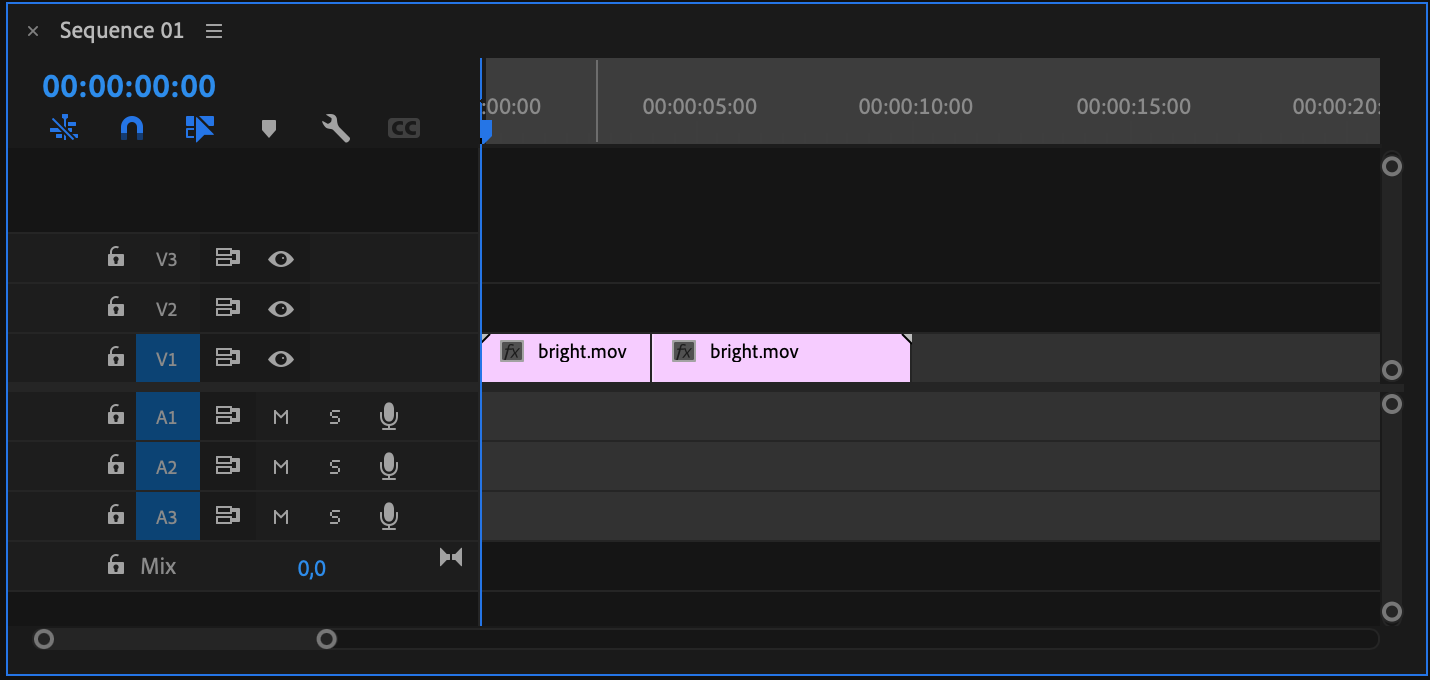
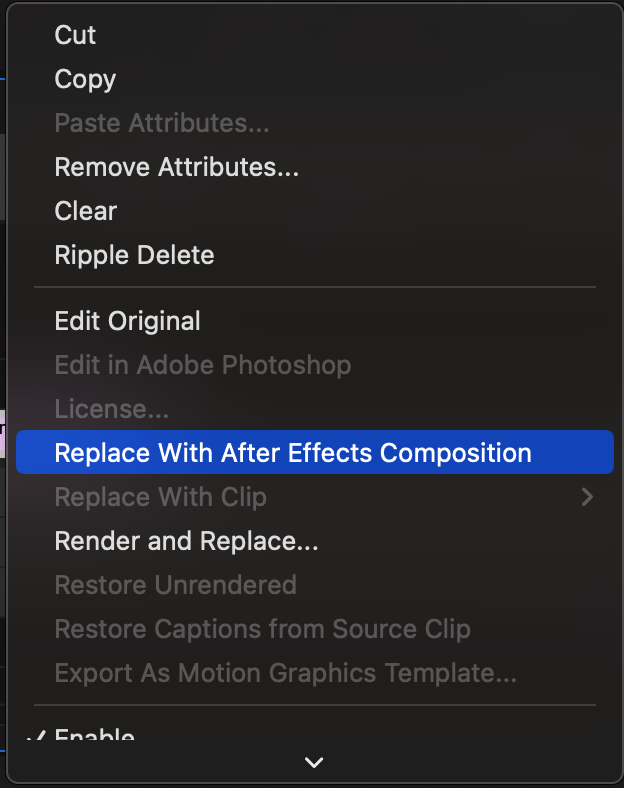
2 Dynamic Link:Premiere ProからAfter Effectsへクリップを送る最も簡単な方法の一つが、Dynamic Linkの使用です。Dynamic Linkを使えば、レンダリングなしで選択したクリップやシーケンス全体を即座にAfter Effectsへ移動できます。Premiere Proのタイムラインでクリップを右クリックし、「Replace With After Effects Composition」を選択するだけで完了です!映像素材がAfter Effectsに表示され、さらなる編集の準備が整います。
3. プロキシファイルを使う:高解像度の映像素材や複雑なエフェクトを扱っている場合、プロキシファイルを使うとワークフローを大幅に高速化できます。Premiere Proでは編集用に低解像度のプロキシファイルを作成でき、After Effectsとシームレスにリンクできます。クリップをAfter Effectsに送る際は、ワークフローの連続性を保つために、プロキシファイルも転送に含めるようにしましょう。
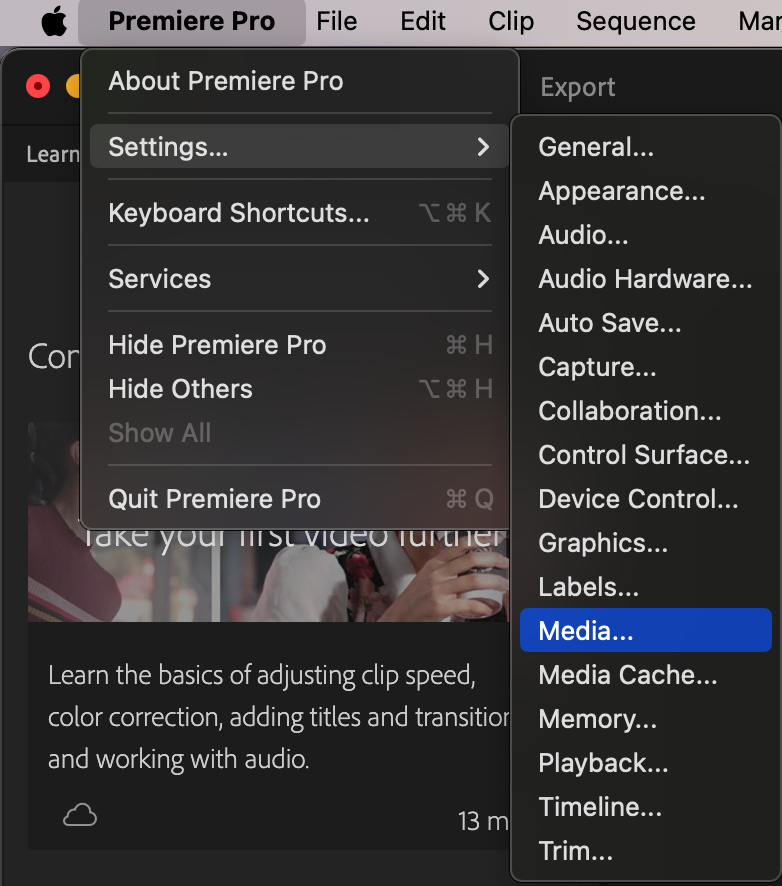
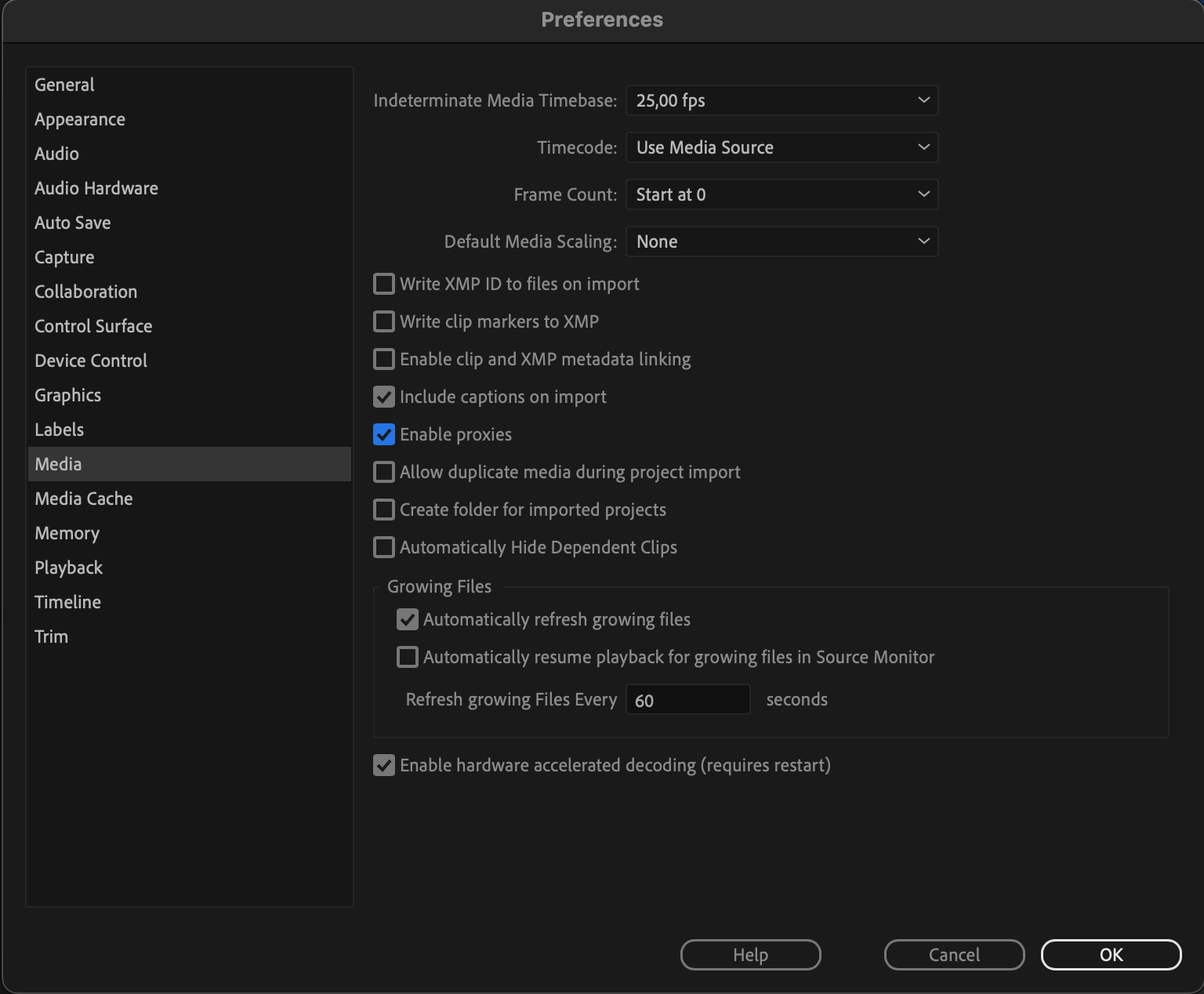
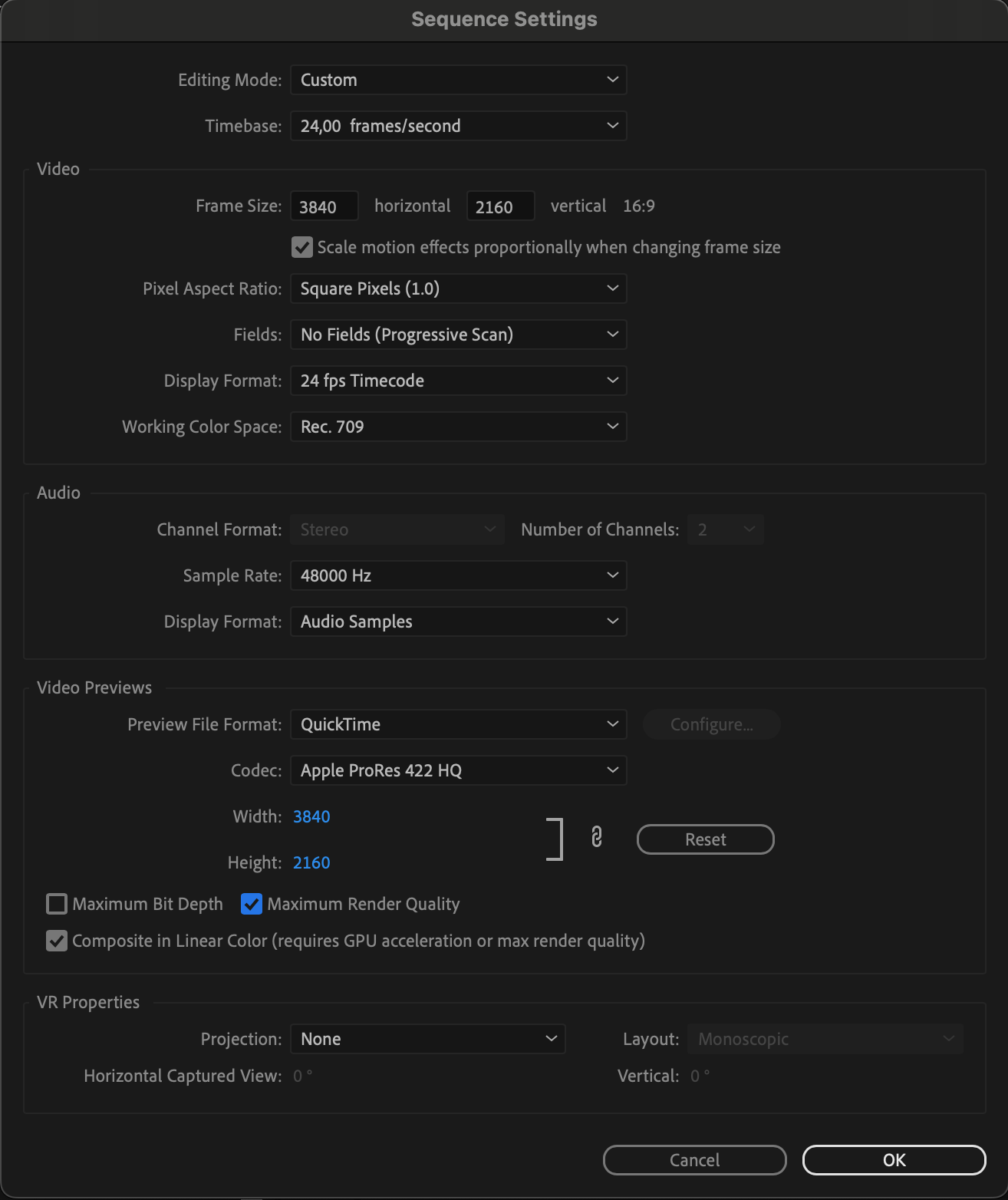
4. Maximum Render Quality:Adobe Premiere Proにおいて「Maximum Render Quality」は、ビデオ書き出し時のレンダリング品質を高めるオプションです。この機能を有効にすると、ソフトウェアはより精密なスケーリングとフィルタリングのアルゴリズムを利用し、素材のサイズ変更時の品質劣化を抑えます。このオプションは、高解像度のビデオを扱う場合や、レンダリング時に最大限の画像の鮮明さを保つことが重要なプロジェクトで特に役立ちます。

5.プロジェクトを整理しておく:プロジェクトをきれいに整理しておくことは、常に良い習慣です。Premiere ProとAfter Effectsでフォルダ構造を作成しておけば、映像素材を簡単に見つけて管理できます。これは、Premiere Proから複数のクリップをAfter Effectsへ送る際に特に重要です。すべてのアセットに簡単にアクセスでき、さらなる編集にすぐ使える状態になるからです。
これらのヒントを心に留めておけば、Premiere ProからAfter Effectsへクリップをシームレスに送れるようになり、創造性を解き放って、ビデオを視覚的に魅力的な傑作へと変えられます。ですから、これら2つのAdobeソフトウェアが提供する強力な機能を思い切って探求し、ビデオ編集をまったく新しいレベルへ引き上げましょう!
まとめ – PremiereとAfter Effectsでワークフローを向上させる
おめでとうございます!これで、Adobe Premiere ProからAdobe After Effectsへクリップを送る一部始終を学び、ビデオプロジェクトに無限の可能性の世界が開かれました。映像素材をシームレスに転送することで、After Effectsの高度なビジュアルエフェクトやアニメーションツールの潜在能力を最大限に引き出し、作品を次のレベルへと引き上げられます。
この記事を通して、ワークフローを効率化し効率を最大化するための重要なヒントとコツを探ってきました。タイムラインの整理やDynamic Linkの活用から、プロキシファイルの使用やmaximum render qualityの有効化まで、これらの手法は貴重な時間の節約と生産性の向上に役立ちます。
論理的なフォルダ構造を作成してプロジェクトを整理しておくことを忘れないでください。そうすることで、アセットを見つけて管理するのが簡単になります。この整理は、Premiere Proから複数のクリップをAfter Effectsへ送る際に特に重要で、2つのアプリケーション間のシームレスな移行を確実にします。
Premiere ProとAfter Effectsの力を一緒に活用することで、他とは一線を画す視覚的に魅力的なビデオを作成できます。見事なビジュアルエフェクトの追加でも、ダイナミックなテキストアニメーションの作成でも、3D要素の統合でも、これら2つのAdobeソフトウェアのシームレスな連携と共同作業は、ビデオ編集とモーションデザインの領域において無敵のコンビとなります。
それでは、新たに得た知識を実践に移してみましょう。ワークフローを向上させ、新しいクリエイティブな可能性を探求し、Adobe Premiere ProからAdobe After Effectsへクリップを送ることで、ビデオプロジェクトの潜在能力を最大限に引き出しましょう。視覚的に見事な作品で、観る人を驚かせる準備をしてください!
それでは、楽しい編集を!
Our Bestsellers
Our Bestsellers


