
ワークフローを効率化:Premiereプロジェクトを簡単にAfter Effectsへ送る方法
はじめに:Premiere ProとAfter Effectsをシームレスに連携させる
今日のデジタル時代において、動画コンテンツは個人のVlog、企業のプレゼンテーション、魅力的なSNSキャンペーンなど、私たちの生活に欠かせないものとなっています。クリエイターとして、私たちは常にビジュアルストーリーテリングの限界に挑戦し、息をのむようなアニメーションや見事なエフェクトで視聴者を魅了しようと努力しています。
Adobeは、動画編集とモーショングラフィックスの世界において2つの強力なツール–Premiere ProとAfter Effectsを提供しています。Premiere Proは動画編集に優れている一方、After Effectsは魅了するモーショングラフィックス、独自のビジュアルエフェクト、シームレスな合成を作り出すための遊び場を提供します。
しかし、これら2つのアプリケーションの長所を組み合わせたい場合はどうすればよいのでしょうか?Premiere Proのプロジェクトを手間なくAfter Effectsに送り、まったく新しいレベルのクリエイティビティを解き放つにはどうすればよいのでしょうか?ご安心ください。ここでその手順を1つずつご案内します。
この記事では、Premiere ProとAfter Effectsのシームレスな連携方法をご紹介し、Premiereプロジェクトを手間なくAfter Effectsへ転送できるようにします。シネマティックな映像に緻密なモーショングラフィックスを加えたい場合でも、シンプルなテキストタイトルを視覚的に魅力的な要素へと変えたい場合でも、この記事はこれら2つのAdobeの強力なツールの橋渡しをするための知識とツールを提供します。
それでは、さっそく始めて、PremiereプロジェクトをAfter Effectsへ送ることでワークフローを効率化し、本当に並外れたビジュアル体験を生み出す方法を学んでいきましょう。
ワークフローの効率化:PremiereプロジェクトをAfter Effectsへ送る
Premiere ProのプロジェクトをAfter Effectsへ送ることは、大変な作業に感じるかもしれませんが、適切な知識といくつかの簡単な手順があれば、両者をシームレスに連携させ、クリエイティブなプロセスを強化できます。Premiereプロジェクトを手間なくAfter Effectsへ送るのに役立つ、いくつかの重要なヒントとコツをご紹介します。
1. Premiere Proプロジェクトの準備:
転送プロセスに入る前に、Premiere Proプロジェクトが整理され、移行に最適化されていることを確認することが重要です。検討すべきいくつかの作業をご紹介します。
a) メディアを統合する:動画クリップ、画像、オーディオファイルなど、プロジェクトのすべてのアセットを1つのフォルダーに集めます。これにより、After Effectsでファイルを見つけたり再リンクしたりするのが容易になります。
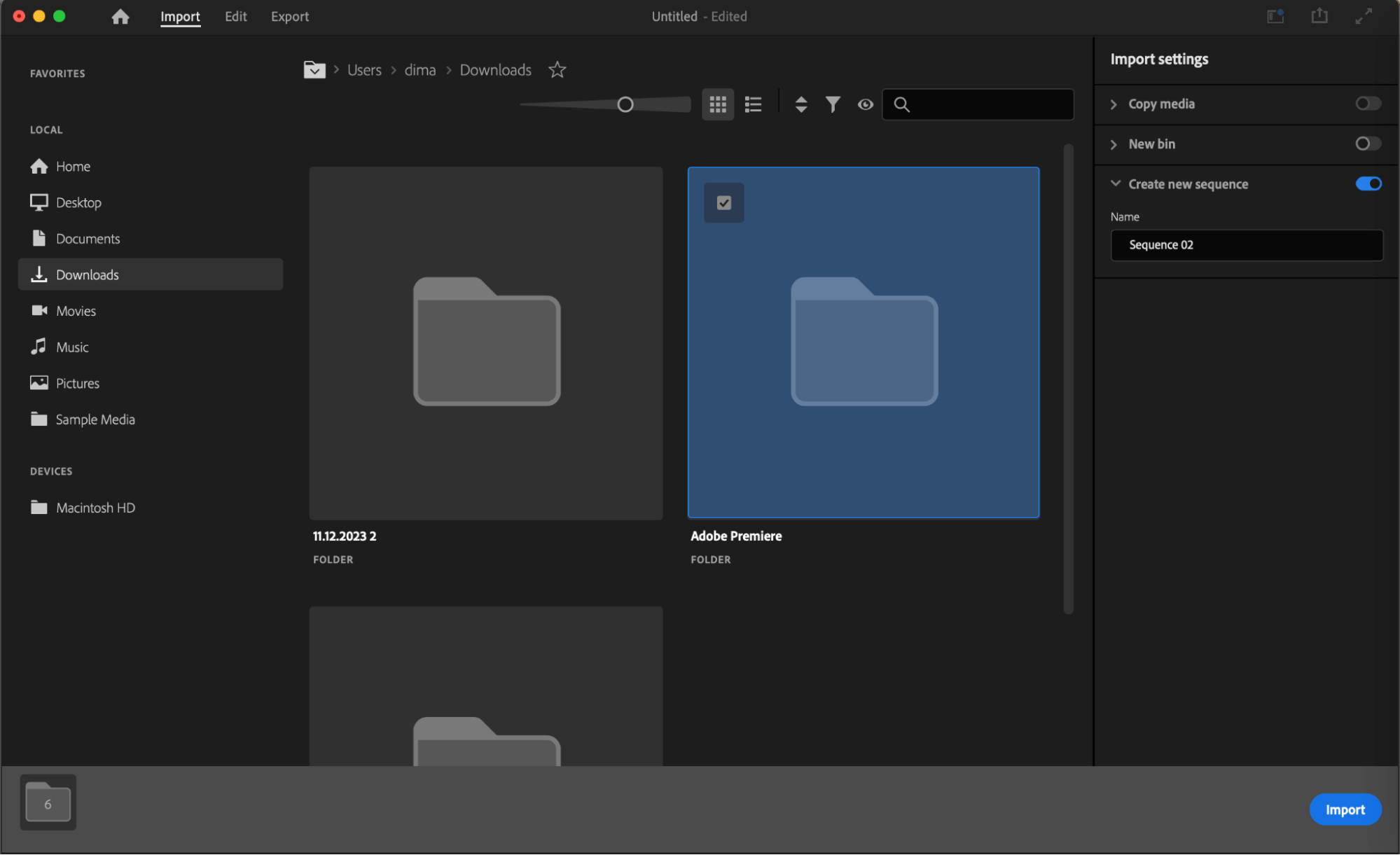
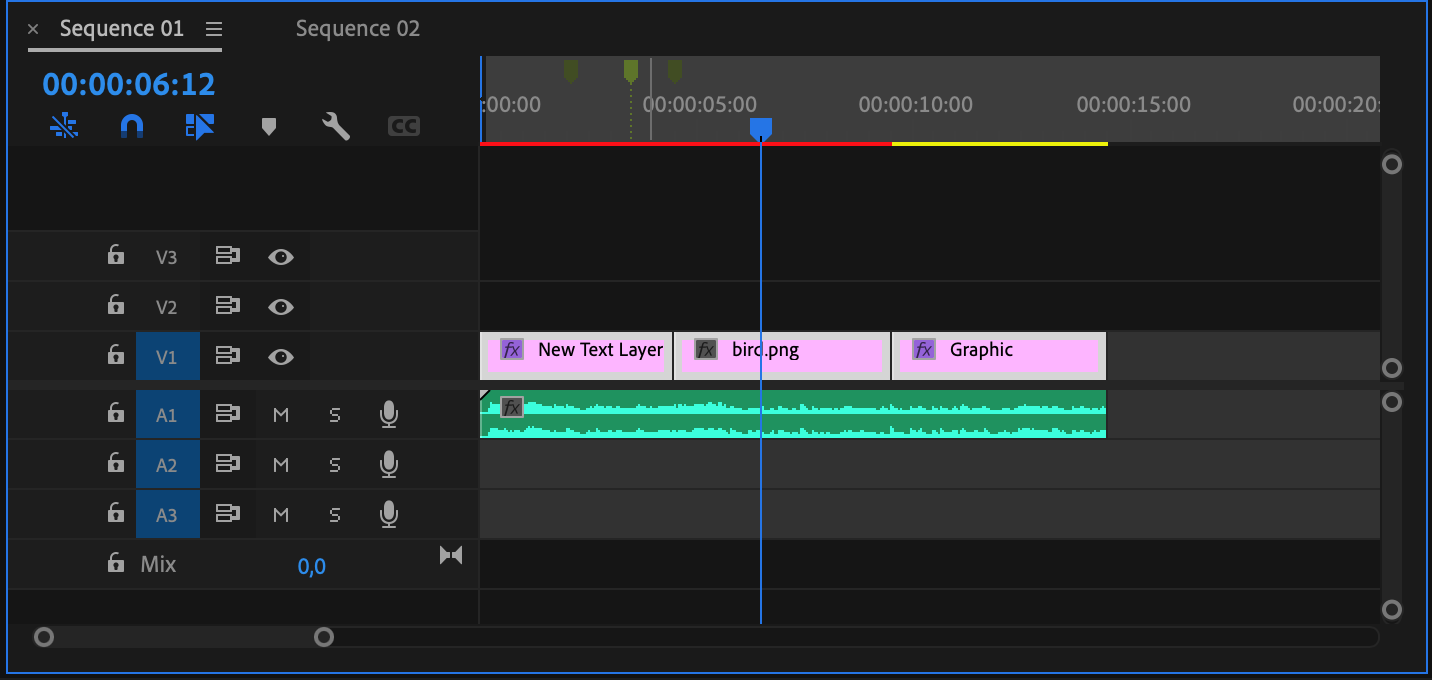
b) タイムラインをトリミングして整理する:不要なクリップを削除し、プロジェクトの長さを調整し、よりスムーズな転送のためにシーケンスを整理します。
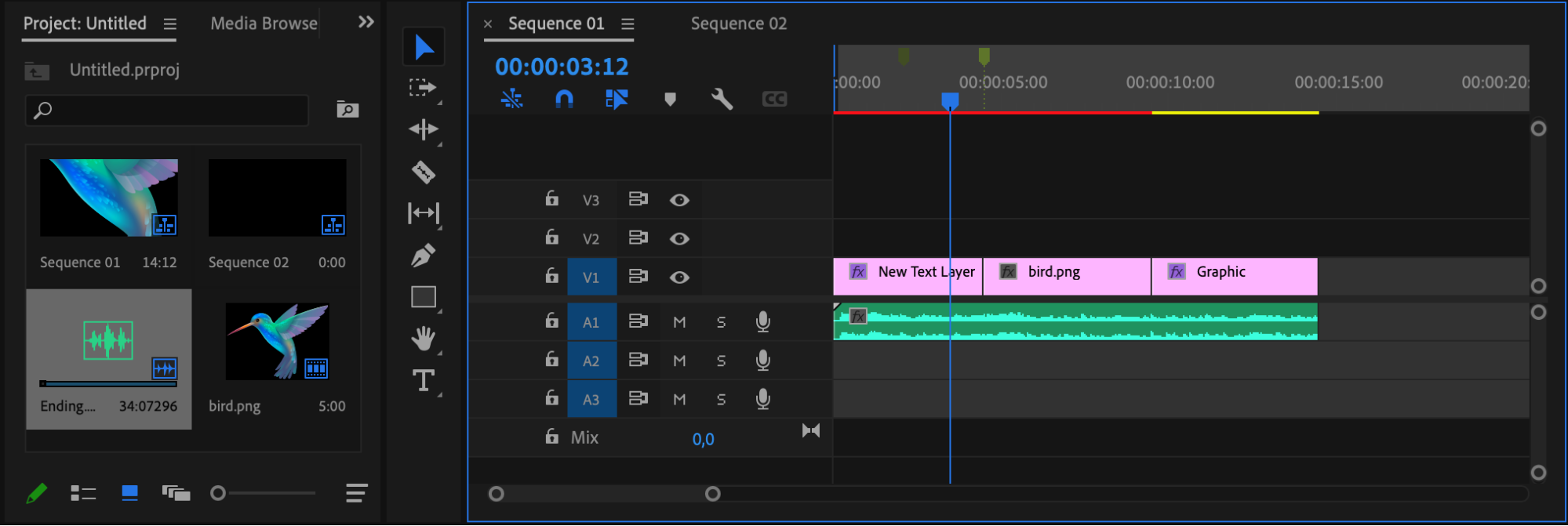
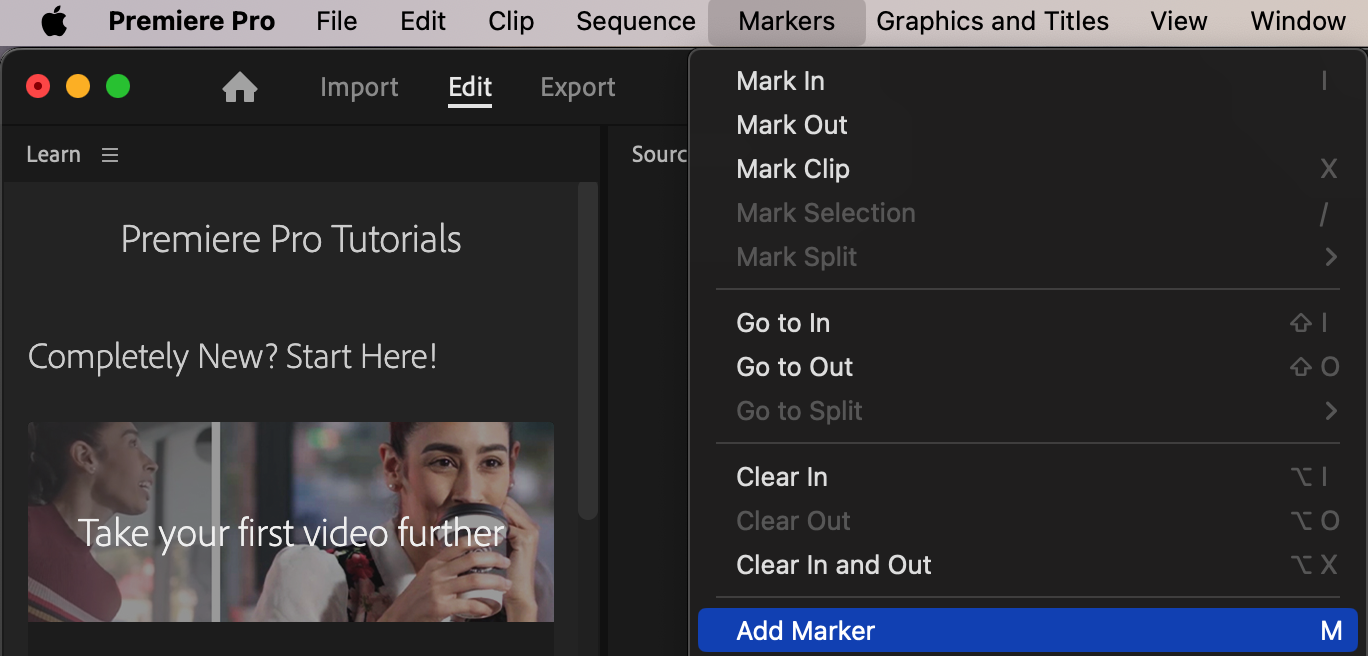
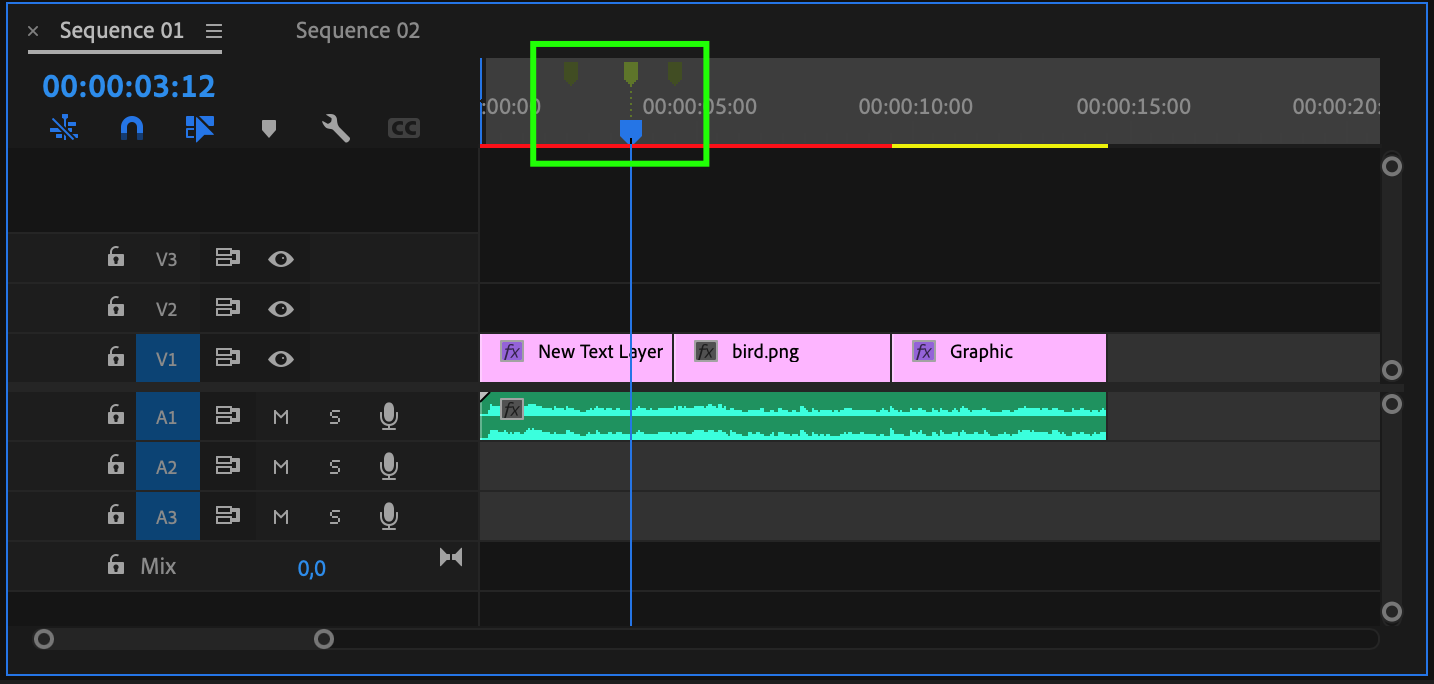
c) マーカーとラベルを使う:マーカーとラベルは重要なセクションを識別するのに役立ち、After Effectsでプロジェクトを微調整する際に便利です。
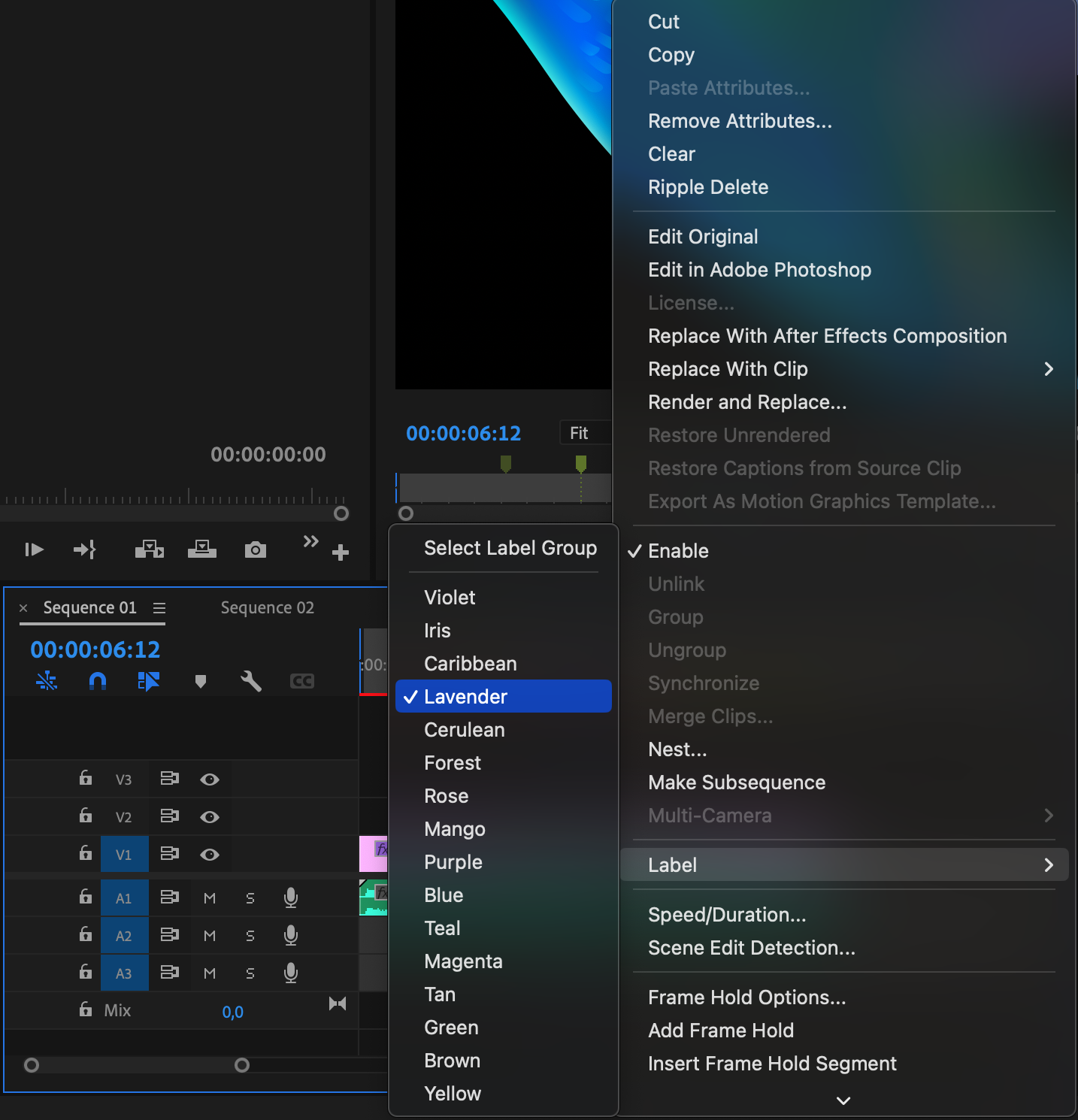
2. シーケンスをAfter Effectsへ書き出す:
Premiere Proプロジェクトの準備ができたら、シーケンスをAfter Effectsへ書き出す時です。その方法は次のとおりです。
a) プロジェクトパネルで転送したいシーケンスを選択してハイライトします。
 b) シーケンスを右クリックし、“Replace With After Effects Composition”を選択します。
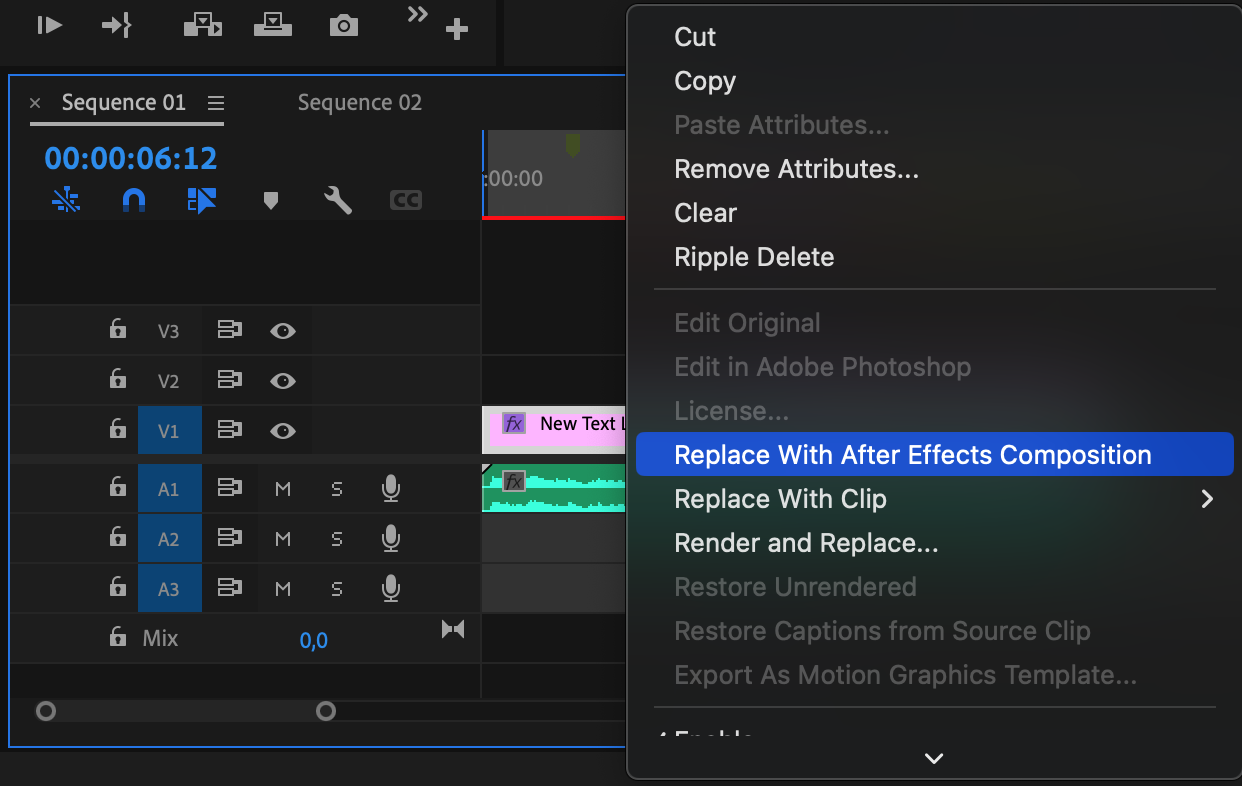 3. After Effectsプロジェクトのセットアップ:
転送が完了すると、Premiere ProのシーケンスがAfter Effectsのコンポジションとして開きます。After Effectsプロジェクトを効果的にセットアップするための、いくつかの手順をご紹介します。
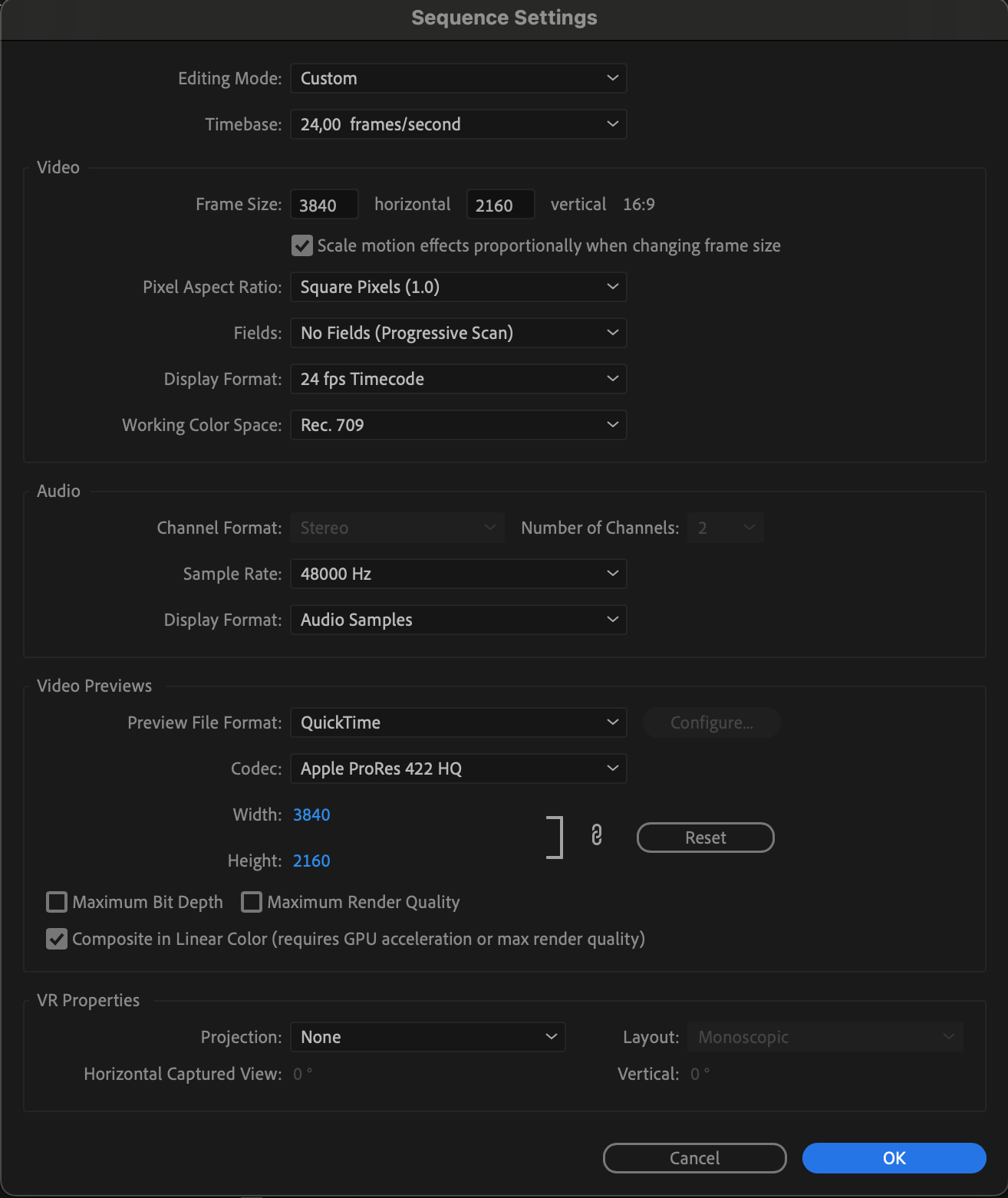
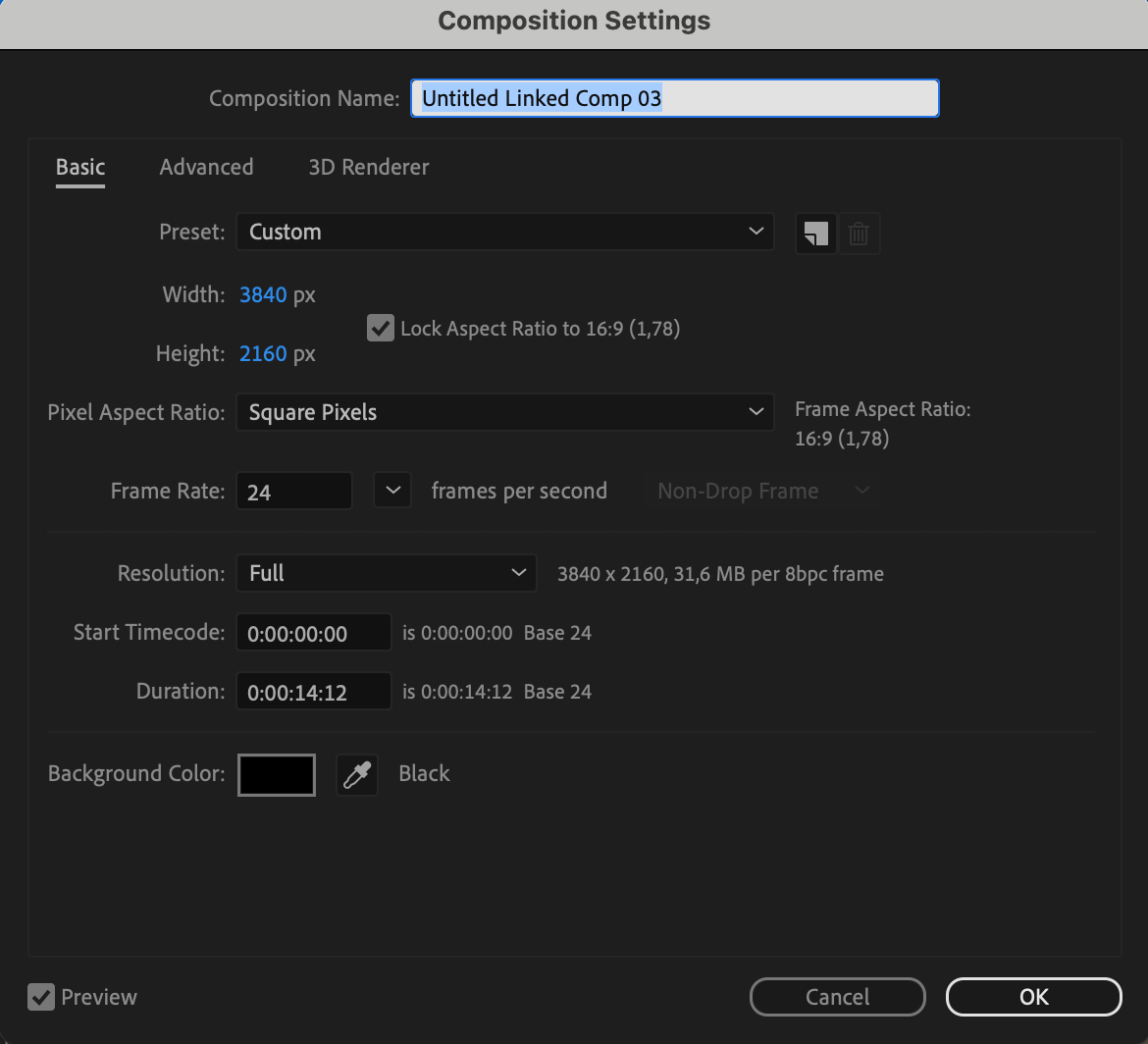
a) コンポジション設定を再確認する:After Effectsのフレームレート、解像度、長さがPremiere Proプロジェクトと一致していることを確認します。


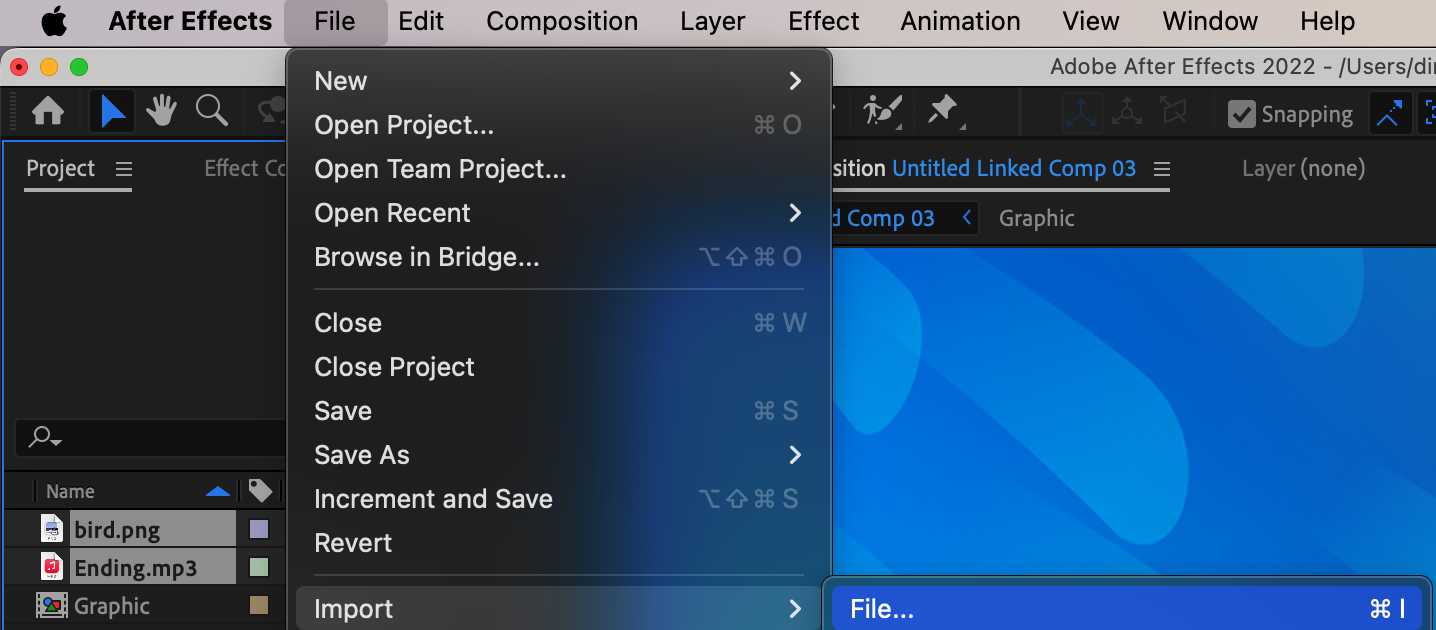
 b) 追加のアセットをインポートする:Premiere Proプロジェクトがシーケンスに含まれていない外部ファイルに依存している場合は、“File > Import”オプションまたはショートカットキー“Ctrl/Cmd + I”を使ってAfter Effectsにインポートします。
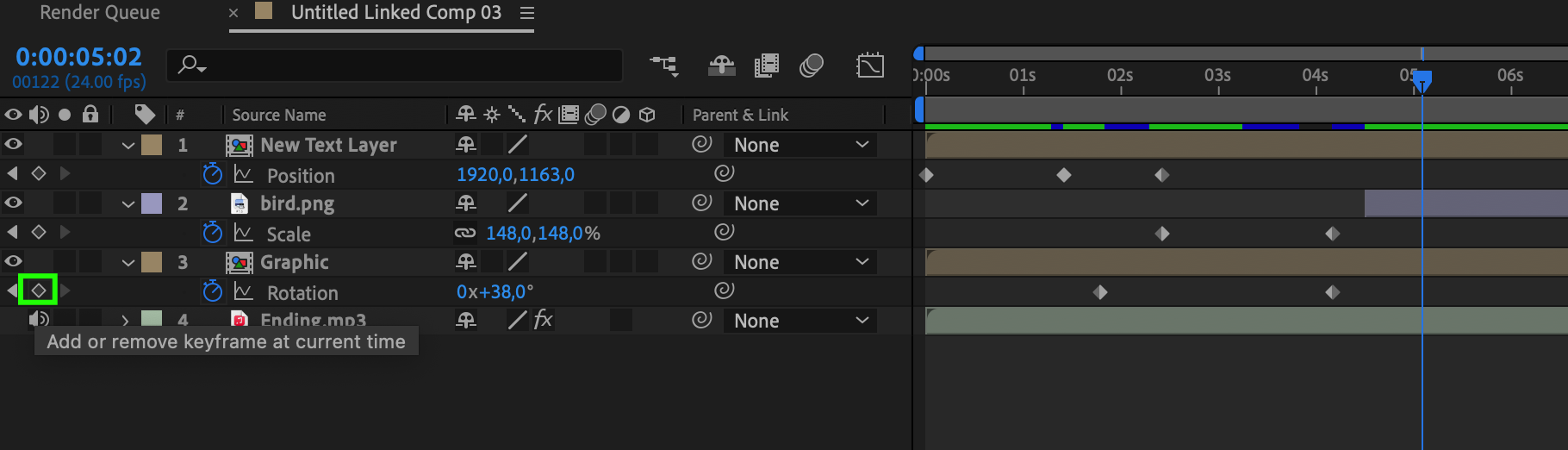
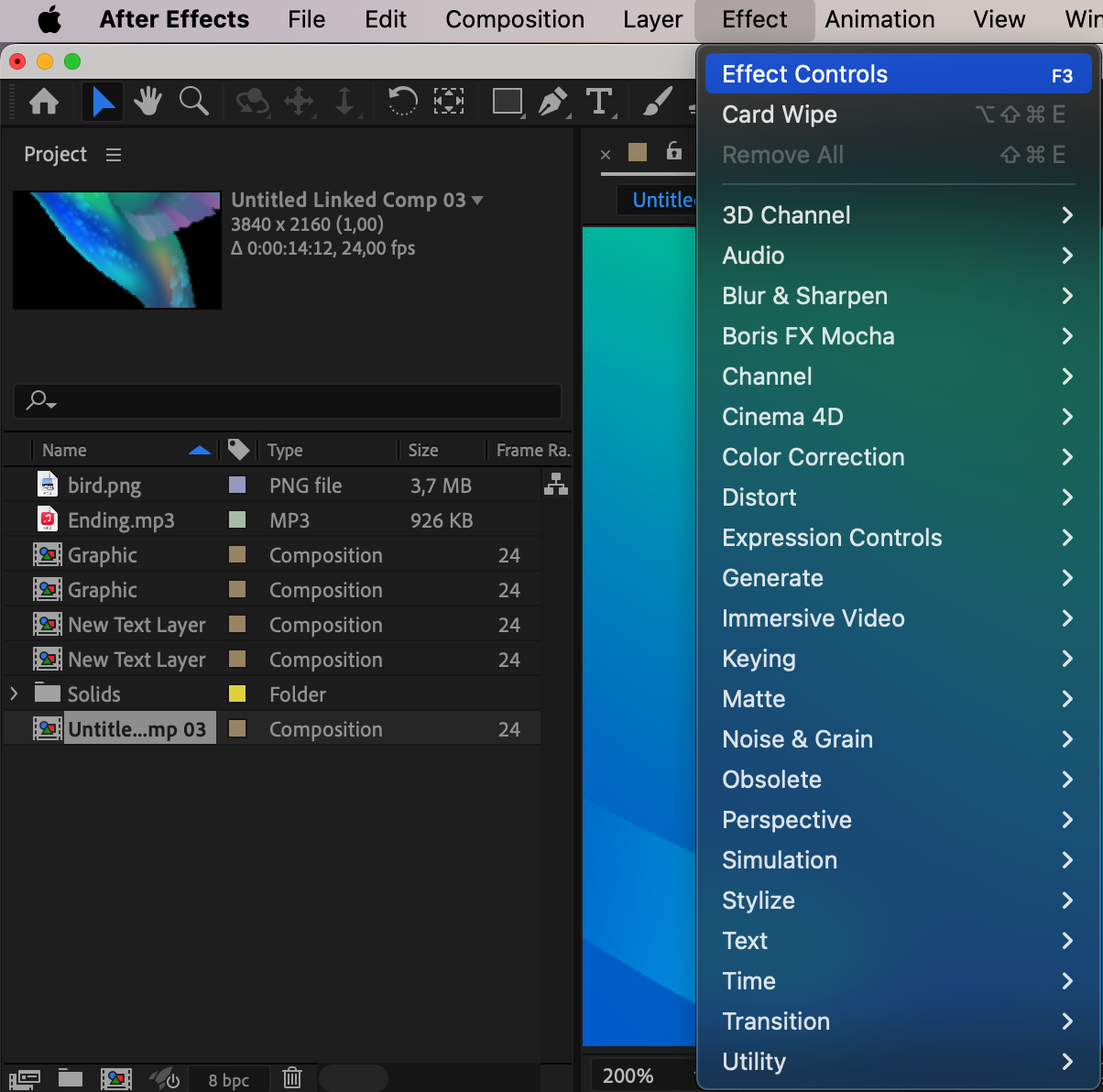
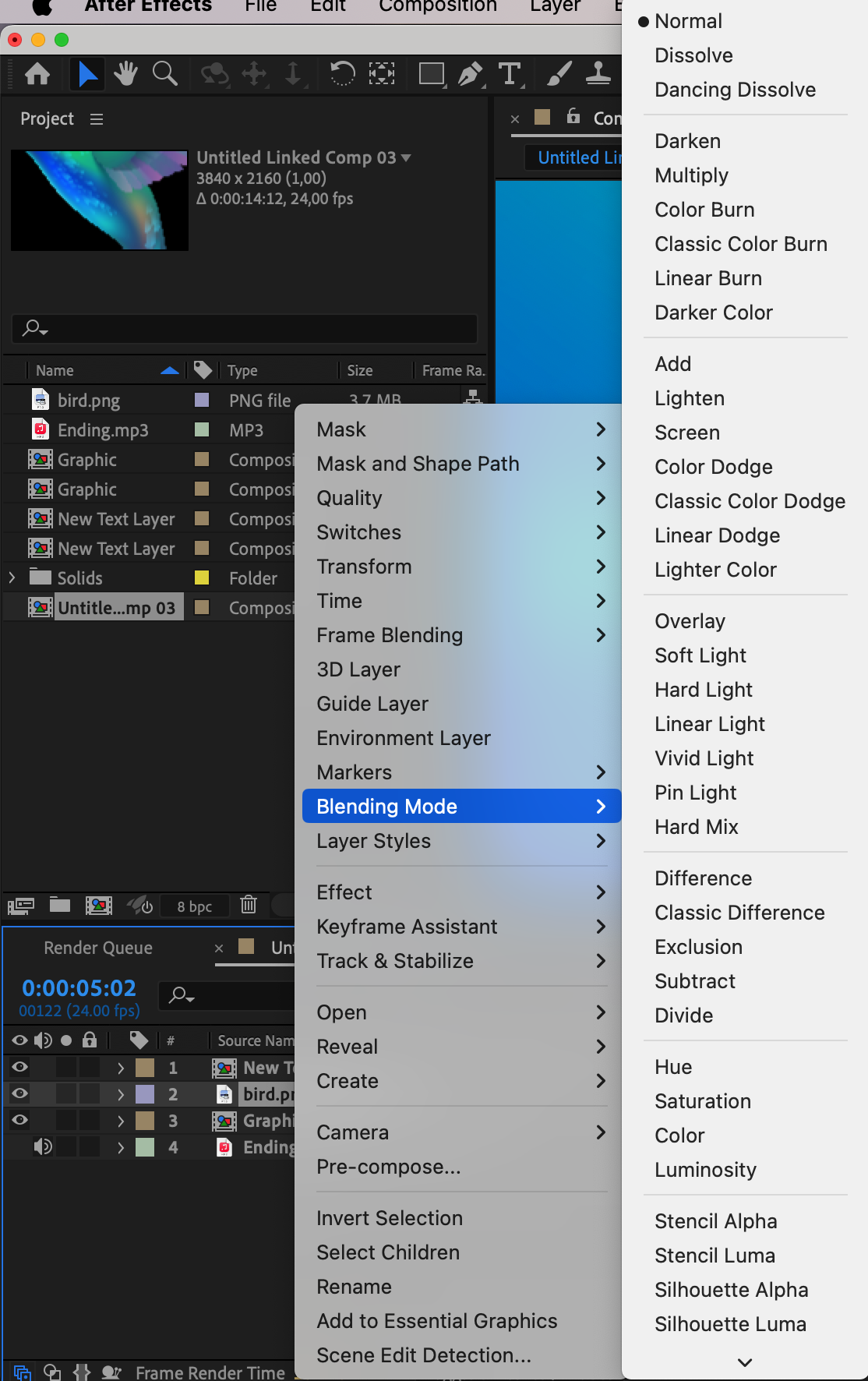
 c) コンポジションを微調整する:After Effectsの強力なモーショングラフィックスとビジュアルエフェクト機能を活用して、プロジェクトをさらに強化しましょう。キーフレーム、エフェクト、レイヤーの描画モードを試して、ビジュアルストーリーテリングを引き立てましょう。
 4. Premiere ProとAfter Effectsの間でのラウンドトリップ:
忘れないでください。Premiere ProとAfter Effectsの連携は、動的な双方向の関係です。After Effectsでコンポジションに変更を加えると、その変更は自動的にPremiere Proに反映されます。
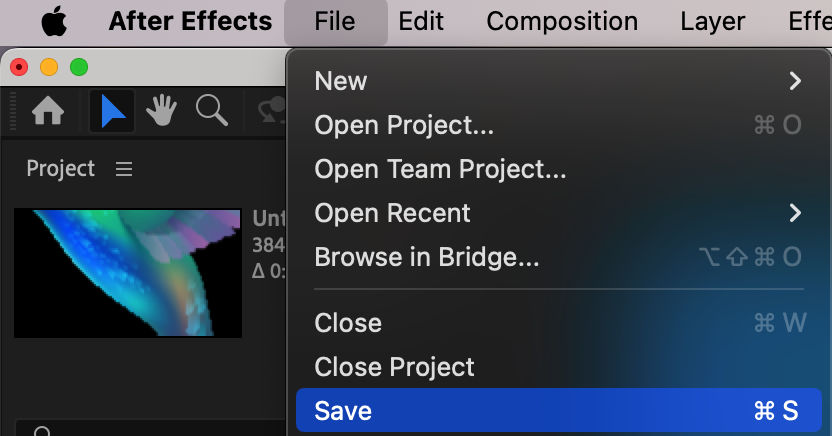
a) After Effectsで加えた変更でPremiere Proプロジェクトを更新するには、コンポジションを保存するだけで、Premiere Proに変更が反映されます。
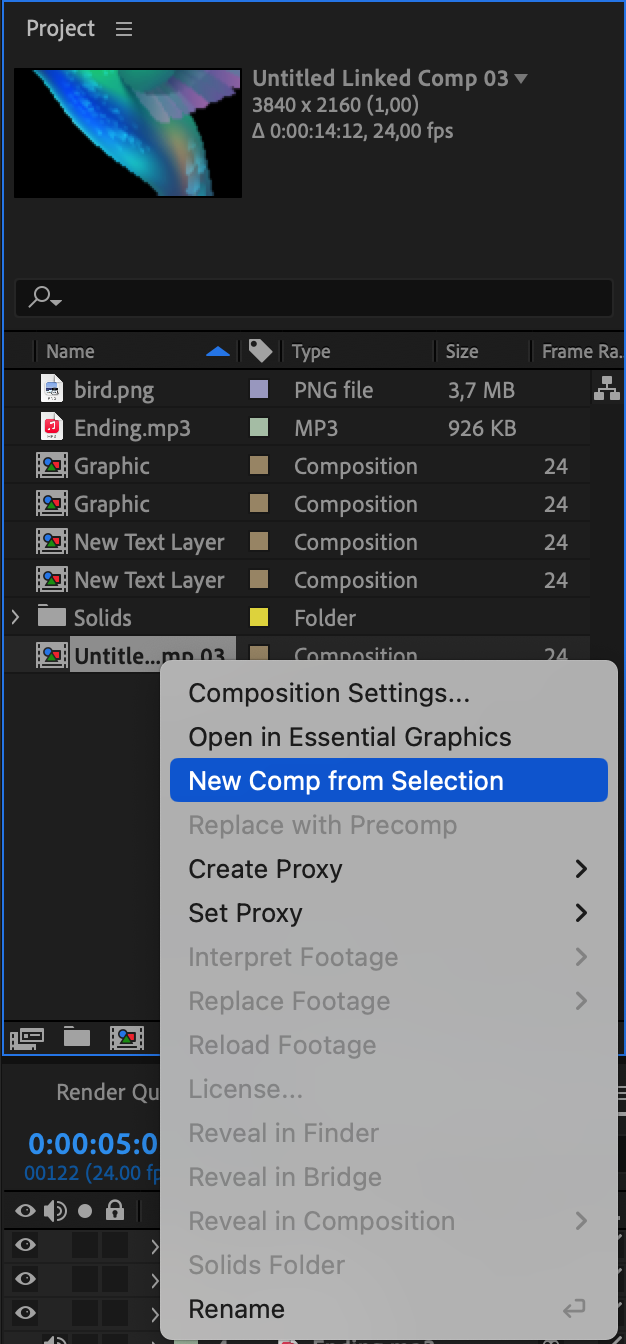
 b) ダイナミックリンクを通じてPremiere Proプロジェクトから元のAfter Effectsコンポジションにアクセスするには、“Project”パネルでPremiere Proにリンクされたコンポジションを見つけて選択します。そのコンポジションを選択し、右クリックして“New Comp from Selection.”を選択します。
これらのガイドラインに従い、Premiere ProとAfter Effectsのシームレスな連携をマスターすることで、クリエイティビティを解き放ち、動画プロジェクトを新たな高みへと引き上げることができます。継続は力なりです。両方のアプリケーションで利用できる幅広い機能やツールを、ためらわずに探求し、試してみてください。
結論:クリエイティブなプロセスを強化する
結論として、Premiere ProとAfter Effectsのシームレスな連携により、両方のアプリケーションの長所を活かし、視覚的に魅力的なモーショングラフィックス、見事なビジュアルエフェクト、シームレスな合成を手間なく作成できます。この記事で紹介した手順に従うことで、自信を持ってPremiere ProプロジェクトをAfter Effectsへ送り、ワークフローを効率化し、新たなレベルのクリエイティビティを解き放つことができるようになります。
メディアを整理し、タイムラインをトリミングし、明確さのためにマーカーとラベルを使って、Premiere Proプロジェクトを準備することを忘れないでください。シーケンスをAfter Effectsへ書き出す際は、“Replace With After Effects Composition”オプションまたは便利なショートカットキーを活用しましょう。After Effectsに入ったら、コンポジション設定を確認し、追加のアセットをインポートしてプロジェクトをセットアップします。それから、キーフレーム、エフェクト、レイヤーの描画モードを試しながら、想像力を存分に発揮してプロジェクトを強化しましょう。
Premiere ProとAfter Effectsの連携は双方向の関係であることを覚えておいてください。After Effectsで加えられた変更は自動的にPremiere Proに反映され、一方で“Edit Original”オプションまたは対応するショートカットキーを使えば、Premiere Proプロジェクトから元のAfter Effectsコンポジションにアクセスして変更を加えることができます。
さあ、Premiere ProプロジェクトをAfter Effectsへ送り、あなたのクリエイティビティを輝かせましょう。見事なアニメーション、印象的なビジュアルエフェクト、シームレスな合成で動画を格上げしましょう。Adobe Creative Cloudのエコシステムは、長く印象に残る並外れた動画コンテンツを生み出す力を与えてくれます。
必要な知識を身につけた今、さっそく飛び込み、探求し、限界を超えて創作する時です。Premiere ProプロジェクトをAfter Effectsへ送り始め、無限のクリエイティブな可能性の世界を解き放ちましょう。楽しい編集を!
Our Bestsellers
Our Bestsellers


