
“After Effectsでアンカーポイントを設定する方法を学ぶ:ステップバイステップガイド”
“はじめに – After Effectsにおけるアンカーポイントの力を理解する”
ダイナミックなモーショングラフィックスや印象的なビジュアルエフェクトを制作する際、Adobe After Effectsはプロにもアマチュアにも選ばれる定番ソフトです。スムーズで精密なアニメーションを実現する上で欠かせない要素の一つが、アンカーポイントを正しく設定する方法を理解することです。
アンカーポイントという概念自体はシンプルに見えますが、その配置がレイヤーの操作、モーションパスの作成、オブジェクトのアニメーションにおいて重要な役割を果たします。この記事では、After Effectsにおけるアンカーポイントの重要性を解説し、効果的な設定方法をご紹介します。
経験豊富なモーショングラフィックスアーティストの方も、After Effectsの可能性を最大限に引き出したい初心者の方も、アンカーポイントを使いこなすスキルは身につける価値があります。それでは、ソフトウェアのこの重要な要素についてさらに深く掘り下げ、モーションデザインのプロジェクトにどう活かせるかを見ていきましょう。
After Effectsでのアンカーポイントの設定:プロのアドバイス
After Effectsでアンカーポイントを設定する際には、プロセスをシンプルにし、精密な結果を得るためのいくつかの重要なコツがあります。押さえておきたいポイントをご紹介します。
1. レイヤーを選択する:まず、コンポジションのタイムライン内で作業したいレイヤーを選択します。レイヤーをクリックするか、「Ctrl/Cmd + A」のホットキーを使って選択できます。
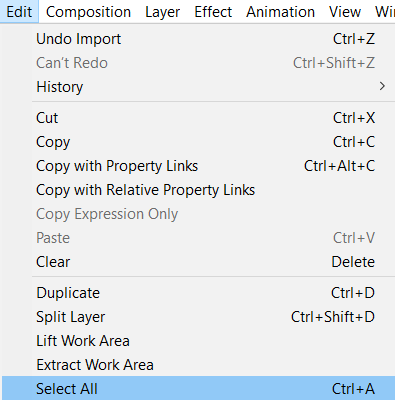
2. トランスフォームプロパティを表示する:レイヤーを選択したら、タイムラインでTransformプロパティが表示されていることを確認します。
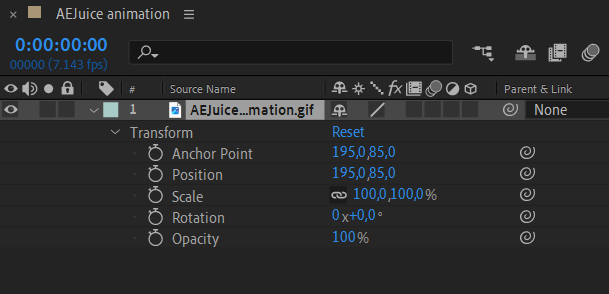
3. アンカーポイントを見つける:Transformプロパティのセクションに、Anchor Pointのパラメーターがあります。キーボードの「A」を押すことでも表示できます。このパラメーターは、レイヤーの変形における基準点を決定するもので、デフォルトではレイヤーの中心に配置され、小さな十字マークのアイコンで示されます。
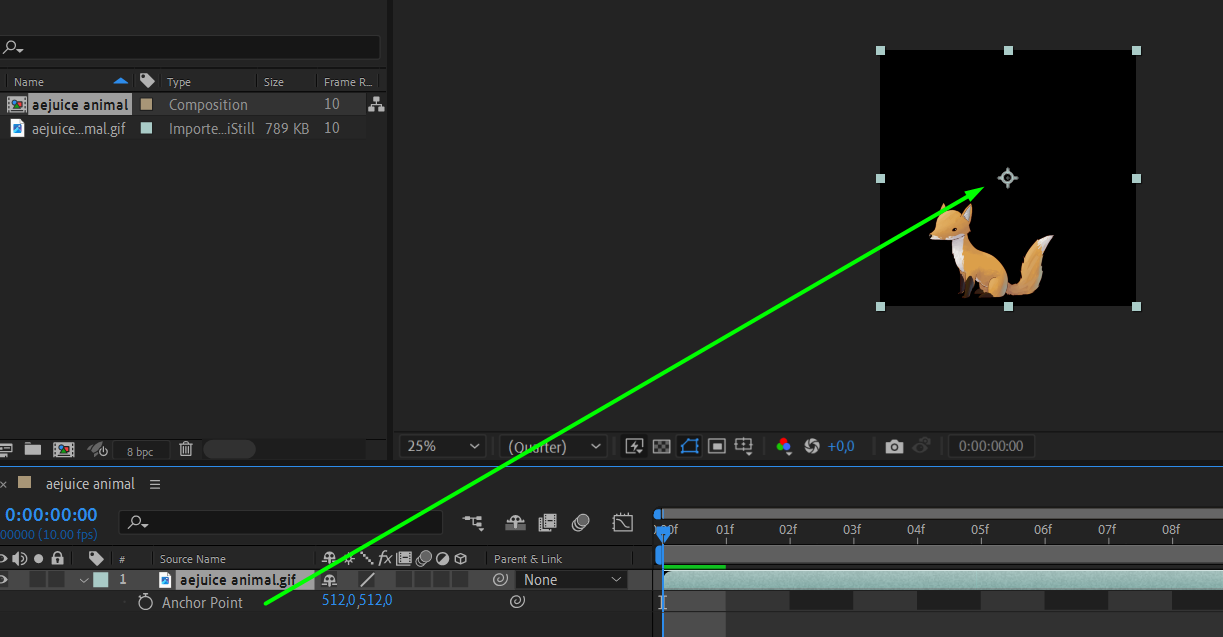
4. アンカーポイントを変更する:アンカーポイントの位置を変えるには、コンポジションパネル内の十字マークのアイコンをクリックしてドラッグし、レイヤーの中心にリセットします。より精密に調整したい場合は、「Transform」タブを開き、「Anchor Point」のセクションで数値を直接編集することで、アンカーポイントの位置を正確に変更できます。
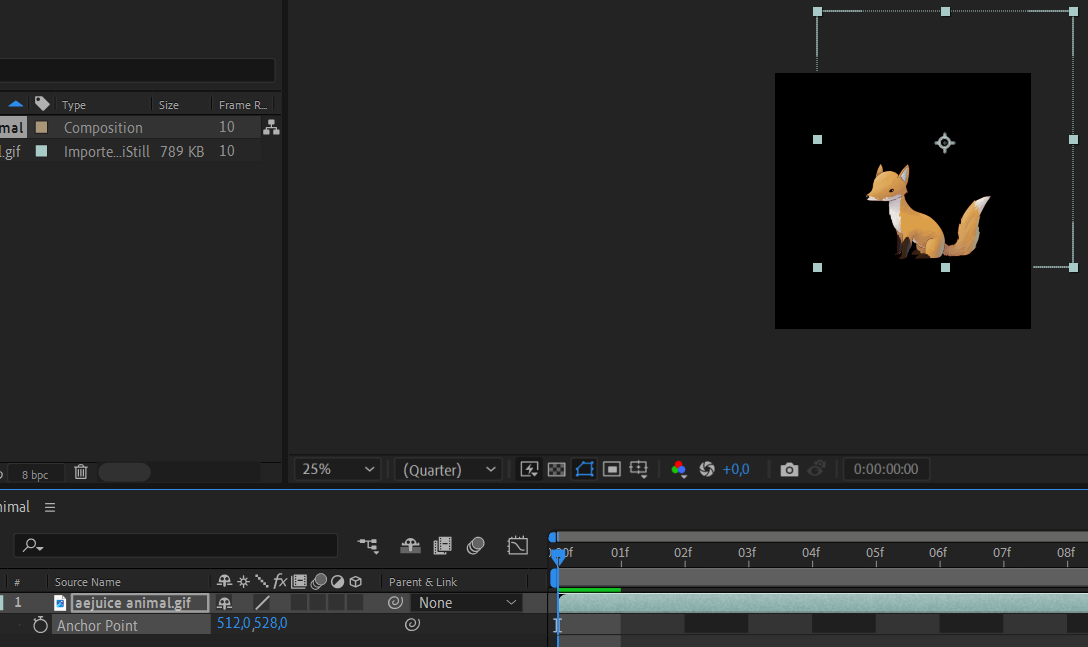
5. 精密な調整:さらに細かく調整したい場合は、Transformプロパティ内のAnchor Pointパラメーターに直接数値を入力することもできます。これは、レイヤーやオブジェクトを正確に整列させたいときに特に役立ちます。
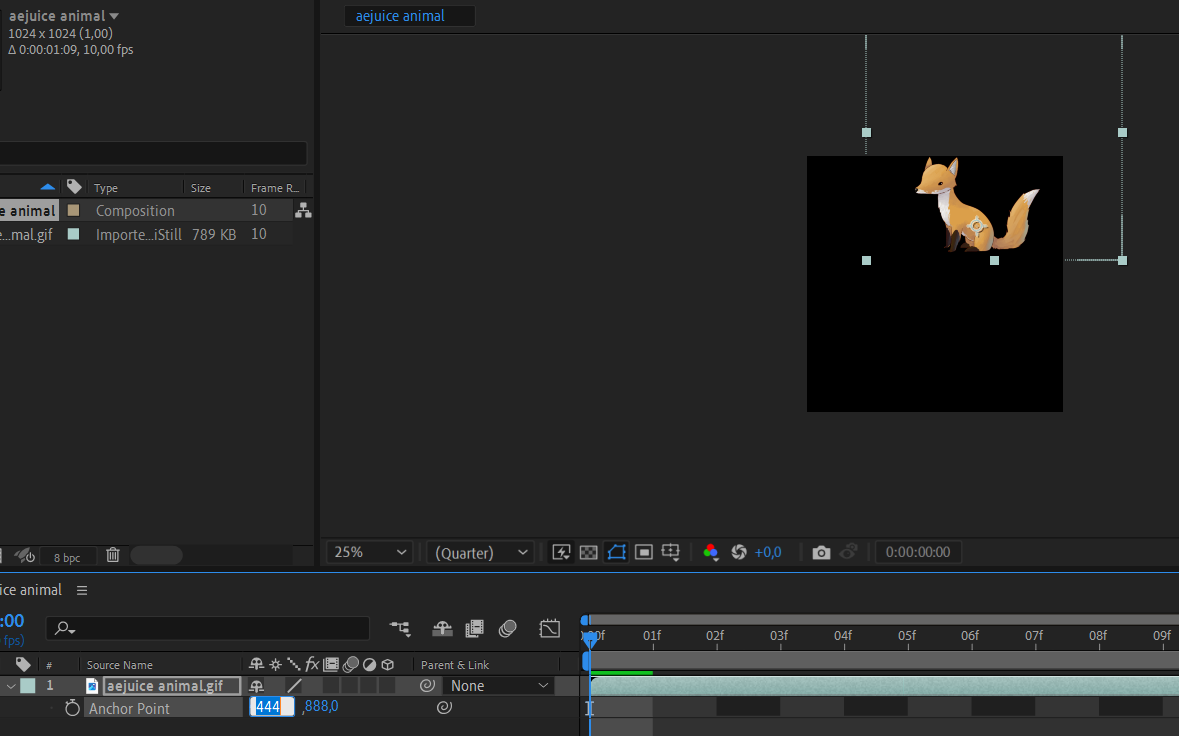
6. パン&ズームのテクニック:アンカーポイントを正確に設定するもう一つの便利な方法が、Pan Behind(Anchor Point)ツールの活用です。ツールバーのアイコンをクリックするか、ホットキー「Y」でアクセスできます。このツールを使うと、コンポジションパネル上で直接クリック&ドラッグしてアンカーポイントを調整できます。

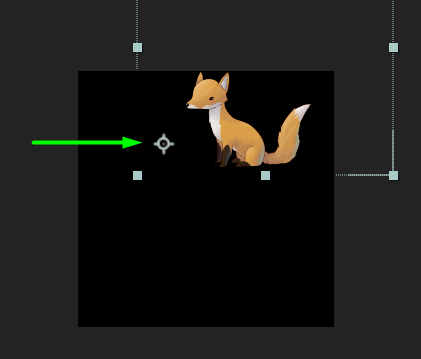
アンカーポイントを適切に配置することは、望み通りの結果を得る上で非常に重要です。アンカーポイントは、アニメーション中のレイヤーの回転、スケール、位置を左右します。これらのコツと利用可能なホットキーを活用することで、作業の流れをスムーズにし、After Effectsでのモーションデザインプロジェクトを思い通りにコントロールできるようになります。
この知識を身につけた今こそ、アンカーポイントの設定にどんどん挑戦し、ビジュアルエフェクトとアニメーションを新たな高みへ引き上げてみてください。練習と正しいテクニックを重ねることで、まもなくレイヤー操作を自在に操り、After Effectsでシームレスなモーションエフェクトを作り出せるようになるでしょう。
結び:After Effectsにおけるアンカーポイントの力を活かす
After Effectsでアンカーポイントを設定することは、すべてのモーションデザイナーが身につけるべき基本スキルです。アンカーポイントを戦略的に配置することで、レイヤーの変形やアニメーションを精密にコントロールできるようになり、印象的なモーショングラフィックスやビジュアルエフェクトを生み出せます。
この記事では、アンカーポイントの重要性と、それを効果的に設定するためのプロのアドバイスをご紹介してきました。オブジェクトを整列させたいとき、複雑なモーションパスを作りたいとき、シームレスなトランジションを実現したいとき、ここで紹介したテクニックを理解しておくことで、あなたのモーションデザインのプロジェクトがさらに向上するはずです。
紹介したホットキー、たとえばレイヤーを選択してアンカーポイントをすばやくリセットする「Ctrl/Cmd + A」なども忘れずに活用しましょう。これらのショートカットを使いこなすことで、作業スピードが上がり、開発工程で貴重な時間を節約できます。
After Effectsにおけるアンカーポイントについての理解が深まった今、いよいよ得た知識を実践に移すときです。さまざまなアンカーポイントの位置を試し、アニメーションへの影響を確かめながら、その可能性を探ってみてください。
アンカーポイントのスキルを磨き続けることで、After Effectsの真の力を引き出し、モーションデザインを次のレベルへと押し上げることができます。アンカーポイントを羅針盤に、印象に残るビジュアルとアニメーションを生み出す旅を続けてください。楽しいデザインライフを!
Our Bestsellers
Our Bestsellers


