
After EffectsでAnchor Pointを設定する方法:手順ガイド
はじめに – After EffectsにおけるAnchor Pointの役割
ダイナミックなモーショングラフィックスや印象的なビジュアルエフェクトの制作において、Adobe After Effectsはプロにも愛好家にも定番のソフトウェアです。滑らかで正確なアニメーションを実現するうえで重要なのが、Anchor Pointを適切に設定する方法を理解することです。
Anchor Pointの考え方は一見シンプルですが、配置する位置によってレイヤーの操作、モーションパスの作成、オブジェクトのアニメーションが大きく変わります。この記事では、After EffectsにおけるAnchor Pointの重要性を解説し、効果的な設定方法を順を追って紹介します。
経験豊富なモーショングラフィックスアーティストにも、After Effectsの可能性を最大限に引き出したい初心者にも、Anchor Pointは時間をかけて習得する価値のあるスキルです。この重要な機能を詳しく見ながら、モーションデザインプロジェクトをどのように変えられるのかを確認していきましょう。
After EffectsでAnchor Pointを設定する方法:プロのアドバイス
After EffectsでAnchor Pointを設定する際は、作業を簡単にしながら正確な結果を得るためのポイントがいくつかあります。次のコツを押さえておきましょう。
1. レイヤーを選択する:まず、コンポジションのタイムラインで作業するレイヤーを選択します。レイヤーをクリックするか、ホットキー“Ctrl/Cmd + A”を使用します。
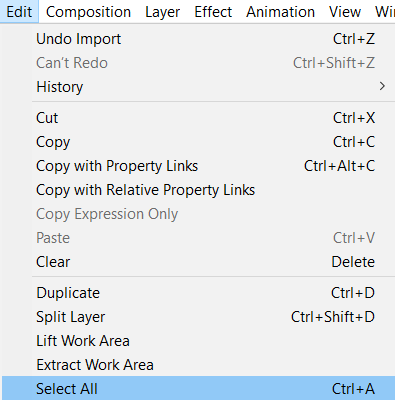
2. Transformプロパティを表示する:レイヤーを選択したら、タイムラインにTransformプロパティが表示されていることを確認します。
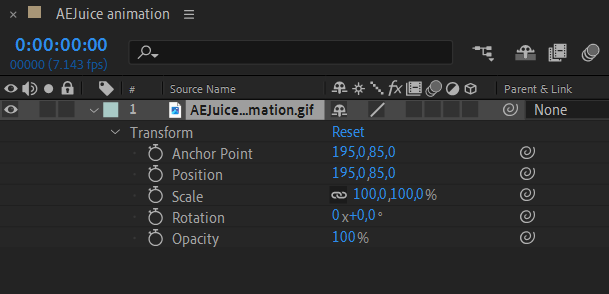
3. Anchor Pointを確認する:Transformプロパティ内にAnchor Pointパラメーターがあります。キーボードのホットキー“A”を押すと表示できます。このパラメーターは、レイヤーを変形するときの基準点を決めるものです。デフォルトではレイヤーの中央にあり、小さな十字アイコンで示されます。
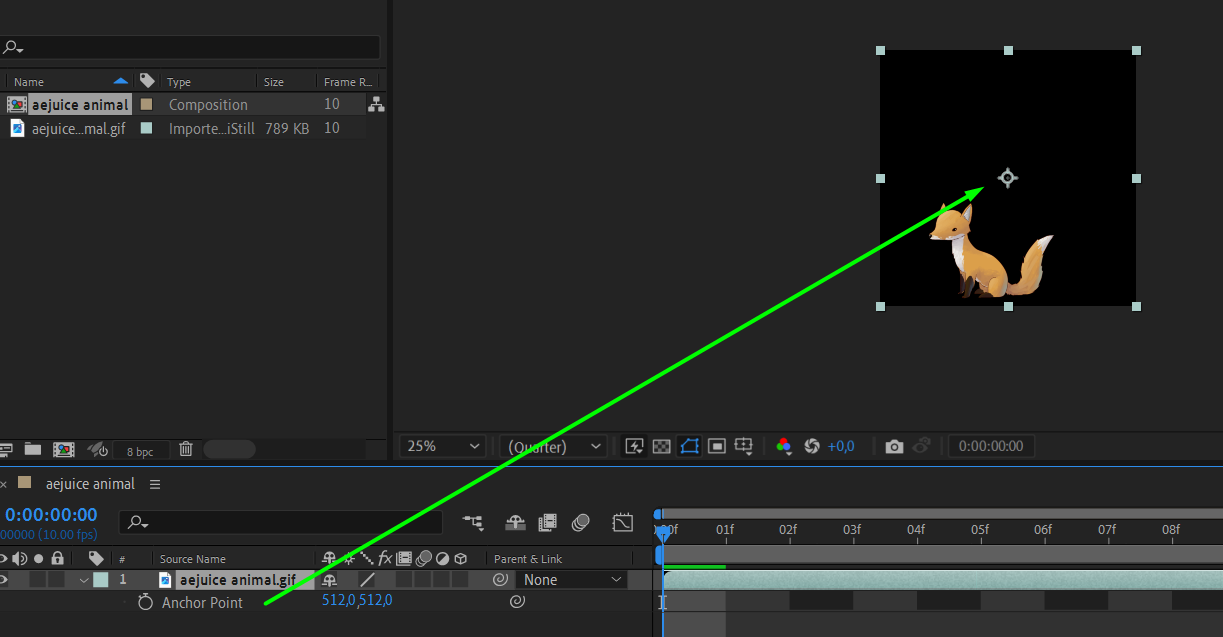
4. Anchor Pointを変更する:Anchor Pointの位置を変更するには、Compositionパネル内の十字アイコンをクリックしてドラッグし、レイヤーの中央へ移動します。より正確に調整するには、“Transform”タブを開き、“Anchor Point”セクションの数値を変更して、Anchor Pointの位置を細かく設定します。
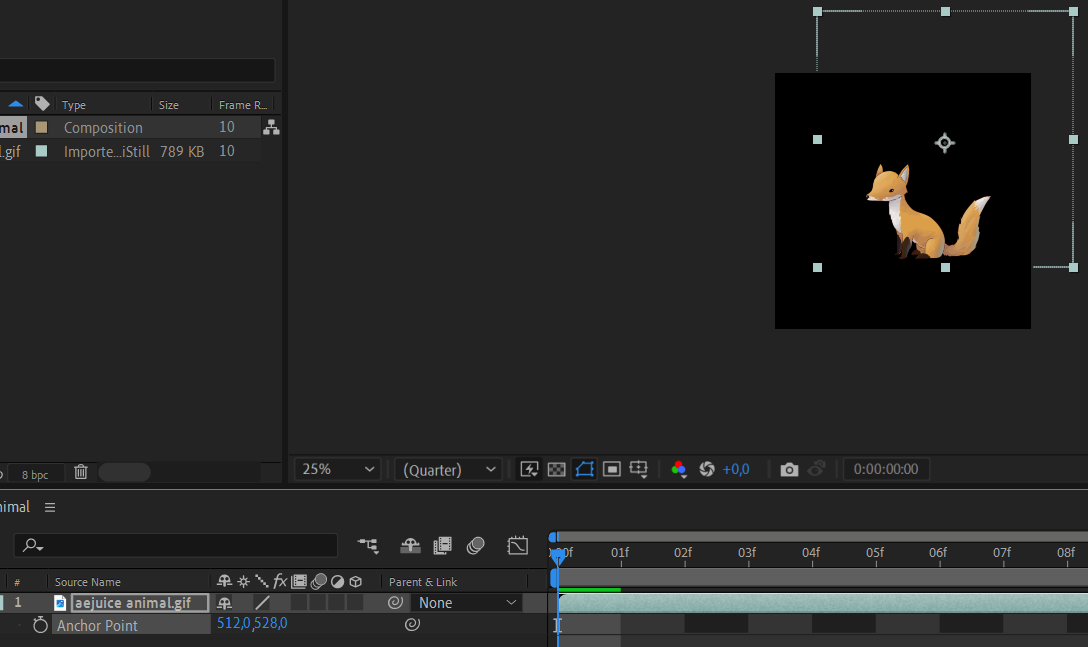
5. 細かく調整する:さらに正確に調整したい場合は、TransformプロパティのAnchor Pointパラメーターに具体的な数値を入力できます。レイヤーやオブジェクトを正確に整列させる際に特に便利です。
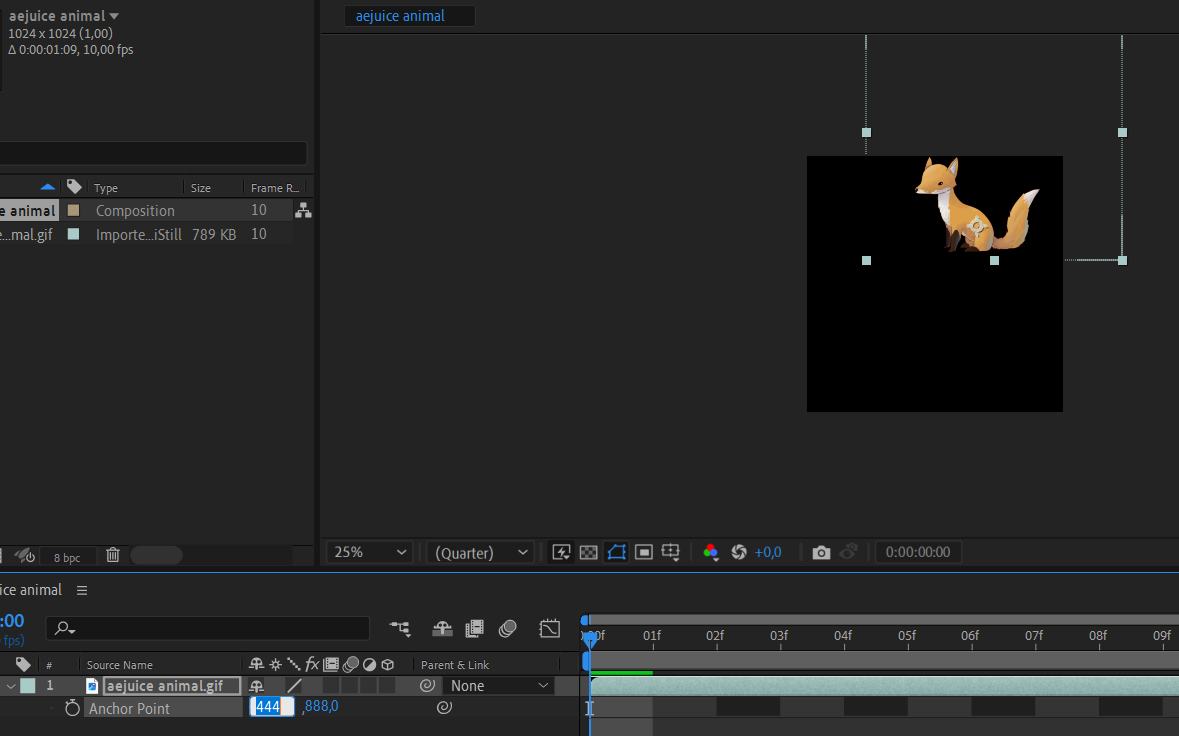
6. Pan Behind (Anchor Point)ツールを使う:Anchor Pointを正確に設定するもうひとつの便利な方法は、Pan Behind (Anchor Point)ツールを使うことです。ツールバーのアイコンをクリックするか、ホットキー“Y.”で選択できます。このツールを使えば、Compositionパネル上で直接クリック&ドラッグしてAnchor Pointを調整できます。

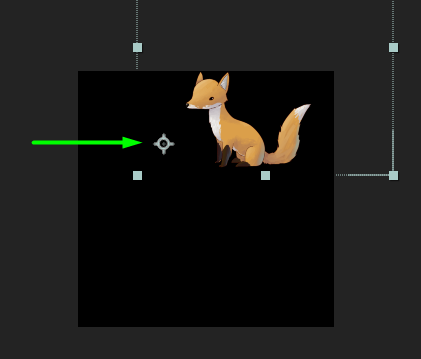
思いどおりの結果を得るには、Anchor Pointを適切な位置に配置することが重要です。アニメーション中のレイヤーの回転、拡大・縮小、位置はAnchor Pointを基準に決まります。ここで紹介したコツとホットキーを活用すれば、ワークフローを効率化しながら、After Effectsのモーションデザインプロジェクトを自在にコントロールできます。
ここまでの知識を活かし、さまざまな位置にAnchor Pointを設定して、ビジュアルエフェクトやアニメーションをさらに進化させてみましょう。練習を重ねて適切なテクニックを身につければ、レイヤーを自在に操作し、滑らかなモーションエフェクトを作れるようになります。
まとめ:After EffectsでAnchor Pointの可能性を引き出そう
After EffectsでAnchor Pointを設定することは、すべてのモーションデザイナーが身につけておきたい基本スキルです。Anchor Pointを意図的に配置すれば、レイヤーの変形やアニメーションを正確にコントロールでき、印象的なモーショングラフィックスやビジュアルエフェクトを制作できます。
この記事では、Anchor Pointの重要性と、効果的に設定するための実践的なコツを紹介しました。オブジェクトを整列させる場合でも、複雑なモーションパスを作成する場合でも、滑らかなトランジションを実現する場合でも、ここで解説したテクニックを理解することで、モーションデザインプロジェクトの品質を高められます。
レイヤーの選択やAnchor Pointの素早いリセットには、“Ctrl/Cmd + A”など、紹介したホットキーを活用しましょう。ショートカットを使いこなせば、ワークフローを高速化し、制作にかかる貴重な時間を節約できます。
After EffectsのAnchor Pointについて理解できたら、さっそく実践してみましょう。Anchor Pointをさまざまな位置に配置し、アニメーションへの影響を確認しながら、そこから広がる無限の可能性を探ってみてください。
Anchor Pointのスキルを磨き続けることで、After Effectsの真の可能性を引き出し、モーションデザインを次のレベルへ進められます。見る人の記憶に残る魅力的な映像やアニメーションを制作する旅に、Anchor Pointを道しるべとして活用しましょう。デザインを楽しんでください!
Our Bestsellers
Our Bestsellers


