
After Effectsでマーカーを設定する方法:基本をマスターする
After Effectsでのマーカー設定の概要
Adobe After Effectsで、複数のコンポジションにまたがって多数のレイヤー、キーフレーム、エフェクトが散らばっている複雑なアニメーションプロジェクトに取り組んでいる場面を想像してみてください。そして、ロードマップや参照点なしにそのすべてをナビゲートしようとする様子を想像してみてください。大変そうに聞こえませんか?
そこで、マーカーが助けになります。After Effectsのマーカーは仮想のブックマークとして機能し、タイムライン上の重要な瞬間にラベルを付けたり注釈を加えたりできます。重要なイベントを強調したり、オーディオ同期のためのキューを設定したり、他の人と共同作業したりする場合でも、マーカーはワークフローを効率化し、精度を高めるためのかけがえのないツールを提供します。
この記事では、After Effectsのマーカーの世界を掘り下げ、マーカーの設定、コンポジションの整理、効率的な編集や共同作業のための効果的な活用方法をご案内します。それでは、さっそく始めて、After Effectsでのマーカー配置の技術をマスターする方法を学んでいきましょう。
After Effectsでマーカーを設定する方法:ヒントとアドバイス
After Effectsでマーカーを設定することは、シンプルながらも強力なテクニックであり、ワークフローを大幅に改善できます。この機能を最大限に活用するのに役立つ、いくつかのヒントとアドバイスをご紹介します。
1 マーカーパネルを見つける:
After Effectsのマーカーは、タイムライン上の時間的なポイントに注釈を付けるためのツールとして機能し、コンテンツを簡単にナビゲートして整理できます。“Add Marker”コマンドは、現在のフレームの時間に新しいマーカーを挿入するために使用します。“Update Markers from Source”はマーカーをソースファイルと同期させ、データの正確性を確保します。“Lock Markers”はマーカーを固定して不注意による変更を防ぎ、一方で“Delete all Markers”はタイムライン上のすべてのマーカーを削除し、プロジェクトを整理された状態に保ちます。
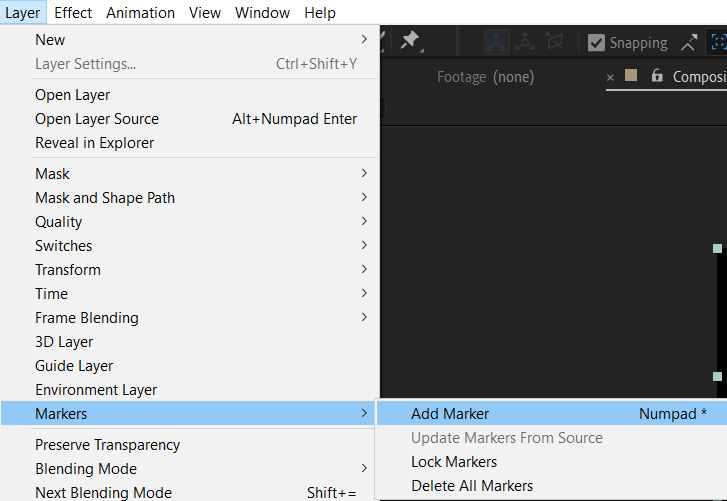 2. マーカーの設定:
現在の時間インジケーター(CTI)にマーカーを設定するには、タイムラインを右クリックし、コンテキストメニューから“Add Marker”を選択します。
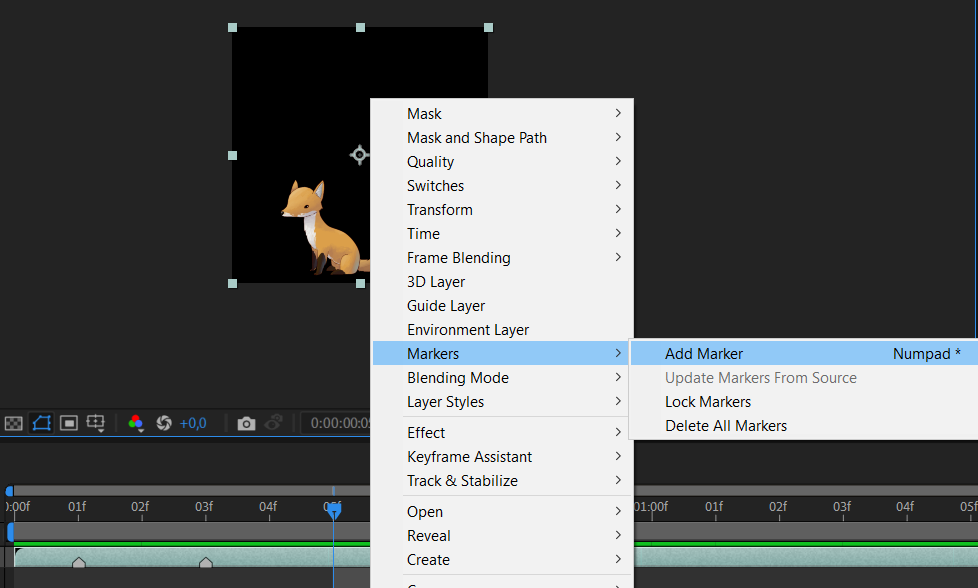
3. 複数のレイヤーにマーカーを付ける:
複数のレイヤーにわたって効率的にマーカーを配置するには、タイムラインで目的のレイヤーを選択し、コンテキストメニューから“Add Markers”を選択します。このアプローチにより、コンポジション内のさまざまな要素間で一貫性が確保されます。

4. マーカーにコメントを追加する:
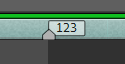
マーカーは単なるラベル以上のものになり得ます。貴重なメモやコメントとしても役立ちます。マーカーにコメントを追加するには、Marker panelでマーカーをダブルクリックし、希望するテキストを入力します。この機能は、チームで作業したりクライアントと共同作業したりする際に便利です。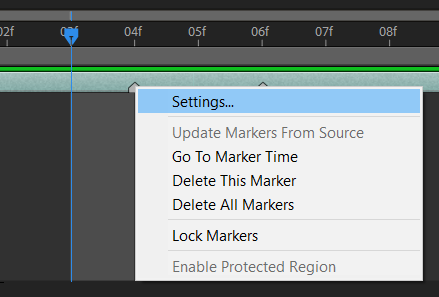
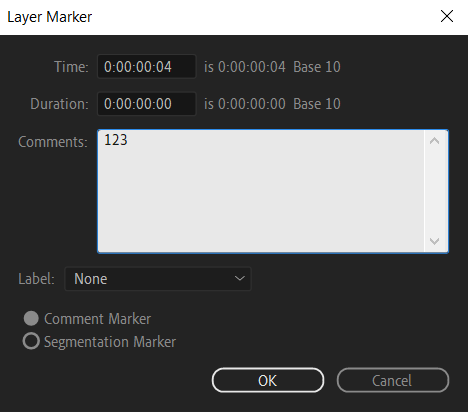
5. マーカーの長さを活用する:
デフォルトでは、マーカーはポイントマーカーとして設定されており、単一のフレームに存在します。しかし、マーカーの長さを延ばして複数のフレームの範囲をカバーすることもできます。これを行うには、“Alt/Option”キーを押しながら、タイムライン上でマーカーを希望の長さまでドラッグします。
これらのヒントとテクニックを手にすれば、After Effectsでのマーカー設定をマスターする道を順調に進んでいます。マーカーの力を活用してコンポジションを整理し、重要なイベントを追跡し、これまでにないほどワークフローを効率化しましょう。楽しいアニメーション制作を!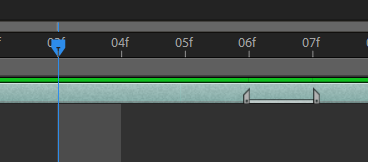
After Effectsでマーカーをマスターする:ワークフローを強化する
After Effectsのマーカーは、コンポジション内でのワークフローと整理を大幅に強化できる、汎用性の高いツールです。この記事で紹介した手順に従い、提供されたヒントとアドバイスを実践することで、この機能を最大限に活用し、アニメーションを次のレベルへと引き上げることができます。
After Effectsでマーカーを使うことは、現在の時間に設定する場合でも複数のレイヤーにまたがって設定する場合でも、コメントの追加とあわせて、整理と共同作業を簡素化し、プロジェクトのワークフローをより効率的で透明性の高いものにします。
覚えておいてください。マーカーを設定することは、単にラベルを追加することではありません。それは、自分自身や他の人が従うためのロードマップを作ることです。マーカーは視覚的な手がかりや参照点として機能し、タイムライン内の特定の瞬間を見つけて作業しやすくします。
さあ、これらのテクニックを応用して、After Effectsのマーカーの力を体験しましょう。アニメーションプロジェクトを自在にコントロールし、効率を高め、マーカーを道しるべとしてシームレスに共同作業しましょう。楽しいアニメーション制作を!
Our Bestsellers
Our Bestsellers


