
After Effectsで出力モジュールを設定する
After Effectsの出力モジュール設定をマスターする
After Effectsでプロジェクトに取り組むとき、視覚的に魅力的でインパクトのあるコンテンツを作るために多くの労力を注ぎますよね。しかし、プロジェクトを正しく書き出さなければ、その努力もすべて無駄になってしまいます。そこで登場するのが出力モジュールです。これは、作品を世に送り出すときにプロジェクトを最高の状態で輝かせる、いわば仕上げの一手なのです。
それでは、After Effectsで出力モジュールを設定する世界に飛び込んでみましょう。プロジェクトをちょうど良いフォーマットと品質で書き出す方法を考えたことはありませんか?ここはまさにうってつけの場所です!この記事では、そのプロセスをステップごとにご案内しますので、プロジェクトを効果的に書き出して観客を感動させることができるようになります。
最良の結果を得るには、出力モジュールを理解することが鍵となります。それはまるで、最終的な書き出しを思いどおりにカスタマイズできる魔法の杖のようなものです。適切なフォーマットとコーデックの選択から、解像度、フレームレート、オーディオ設定の調整まで、出力モジュールがすべてをカバーしてくれます。これらの設定を微調整することで、書き出した動画が素晴らしく見え、良い音で仕上がるようにできます。ぼやけた映像やノイズの入った音声とはもうお別れです!
ステップ1:コンポジションをレンダーキューに追加する
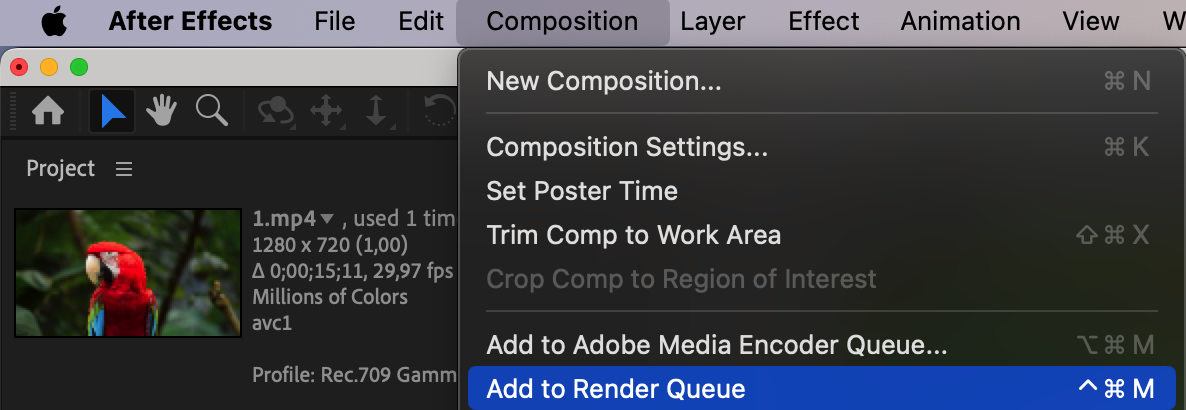
Compositionメニューに移動し、「Add to Render Queue」を選択します。これにより、選択したコンポジションが表示されたRender Queueパネルが開きます。
ステップ2:ファイルフォーマットを選択する
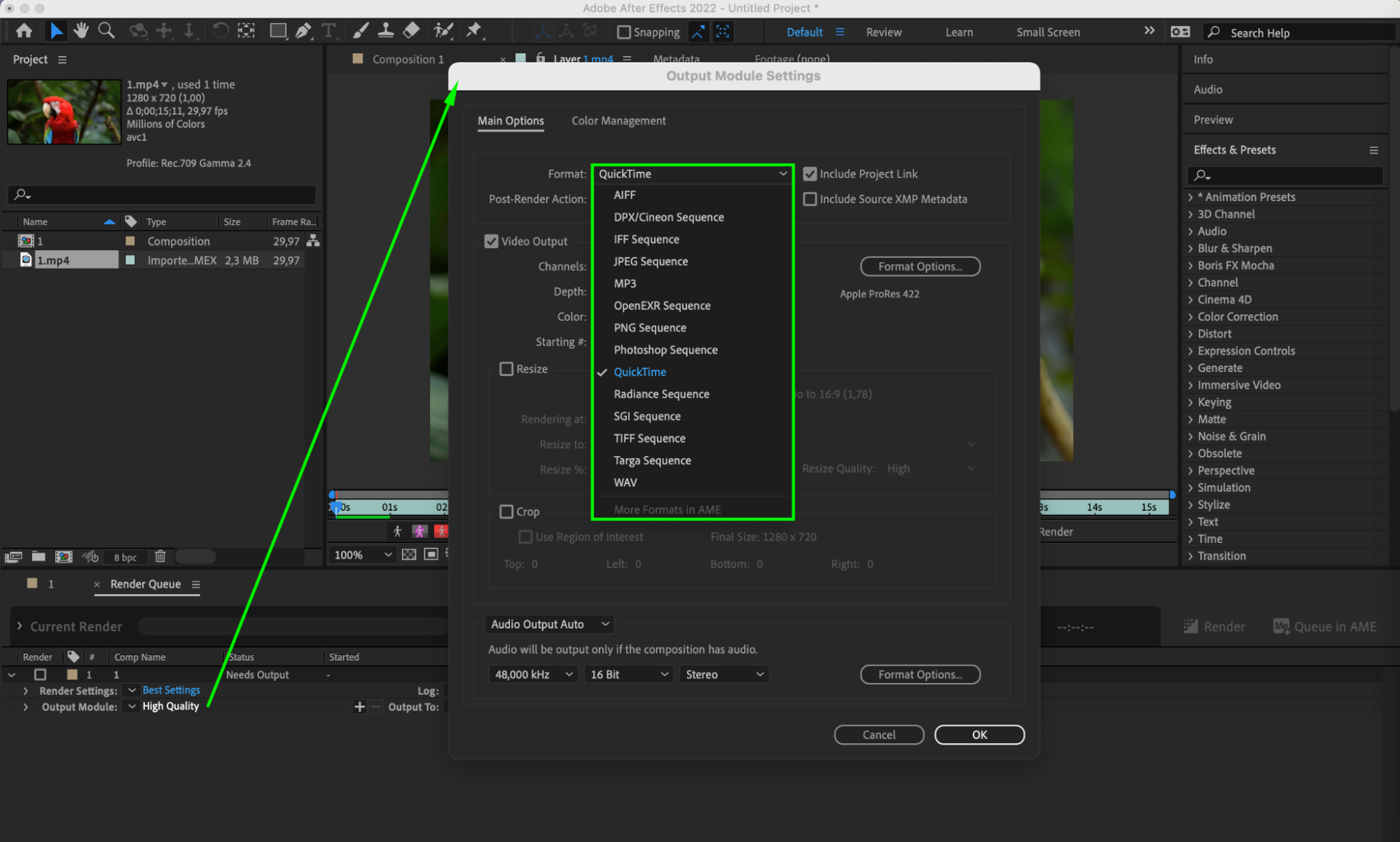
QuickTimeなど、希望のファイルフォーマットを選択します。その利点には、高品質な映像と音声のサポート、そしてさまざまなプログラムやデバイスとの幅広い互換性があります。人気のフォーマットであるH.264を選ぶこともできます。
ステップ3:ビデオコーデックを設定する
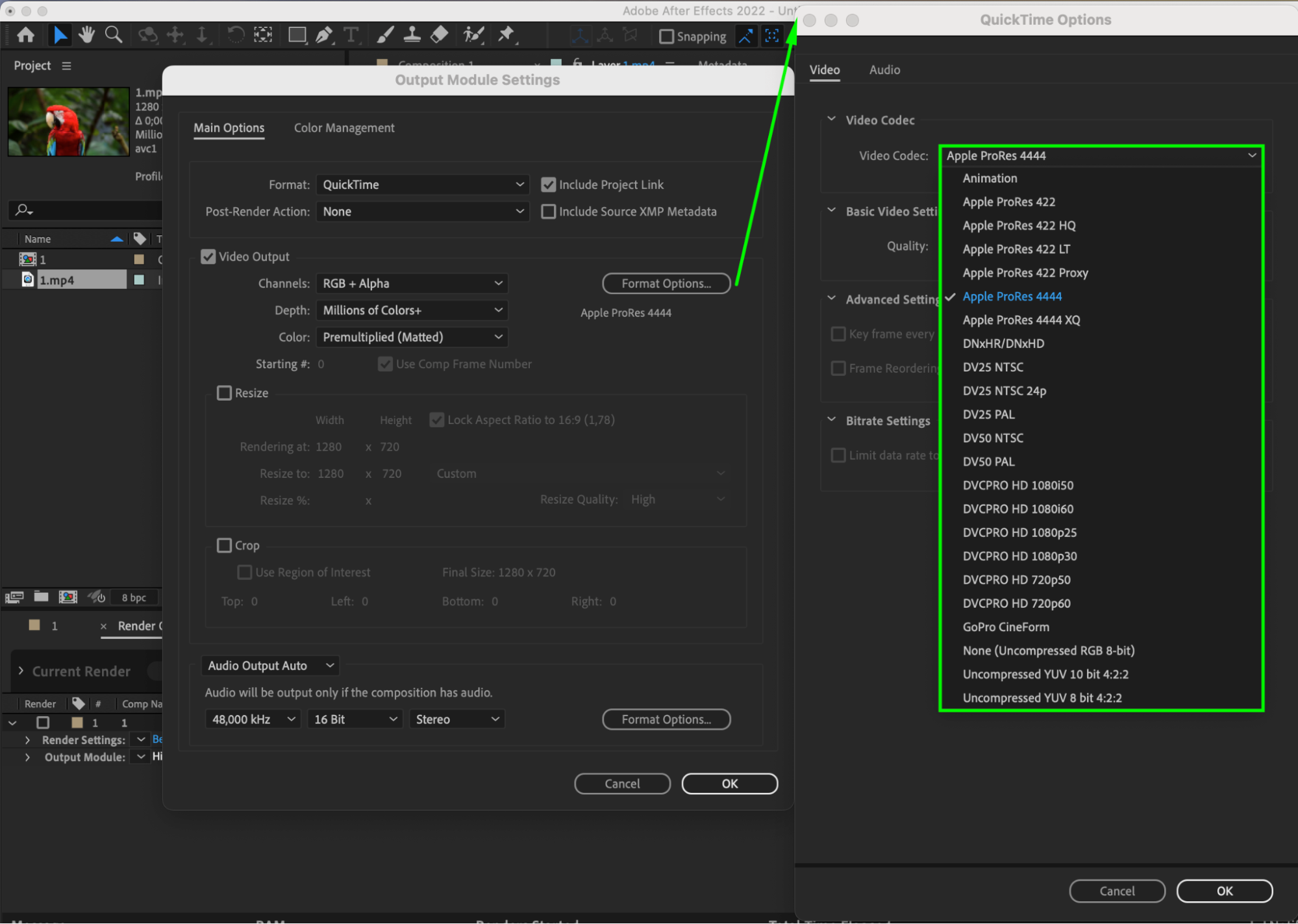
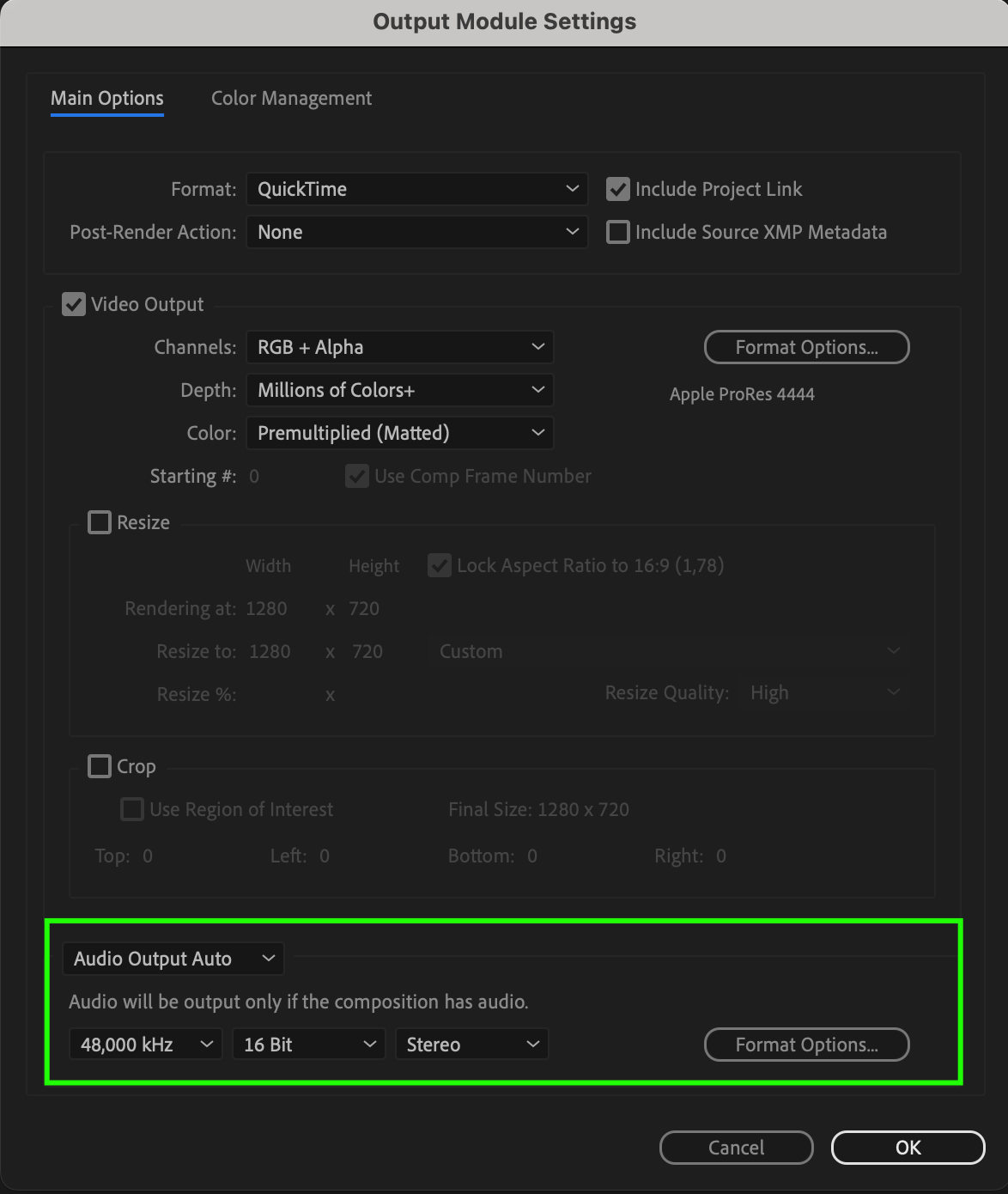
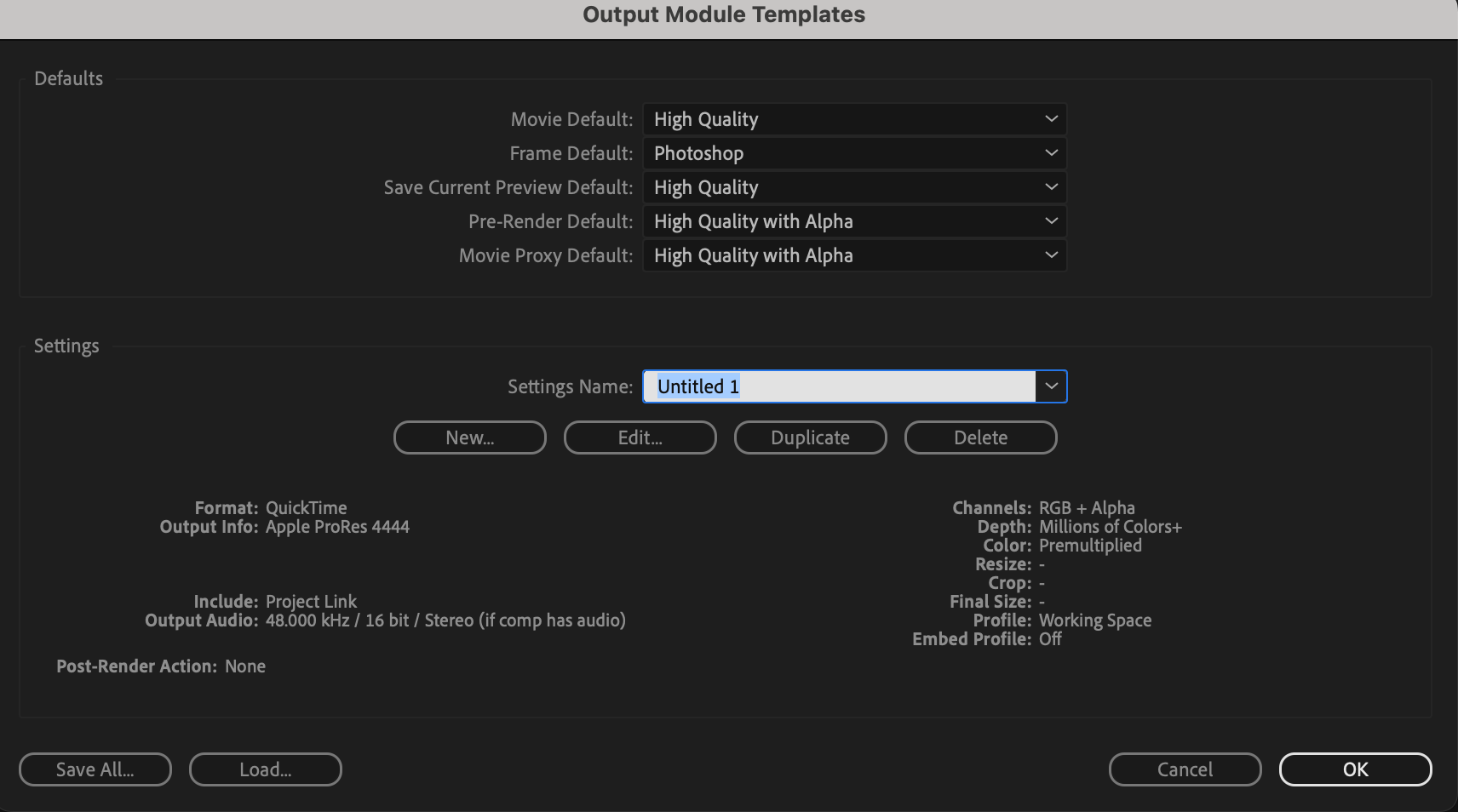
「Format Options」をクリックし、Apple ProRes 4444などのビデオコーデックを選択します。その利点には、高品質な画質と、透明度のためのアルファチャンネルへの対応があります。
ステップ4:ビデオ出力を設定する
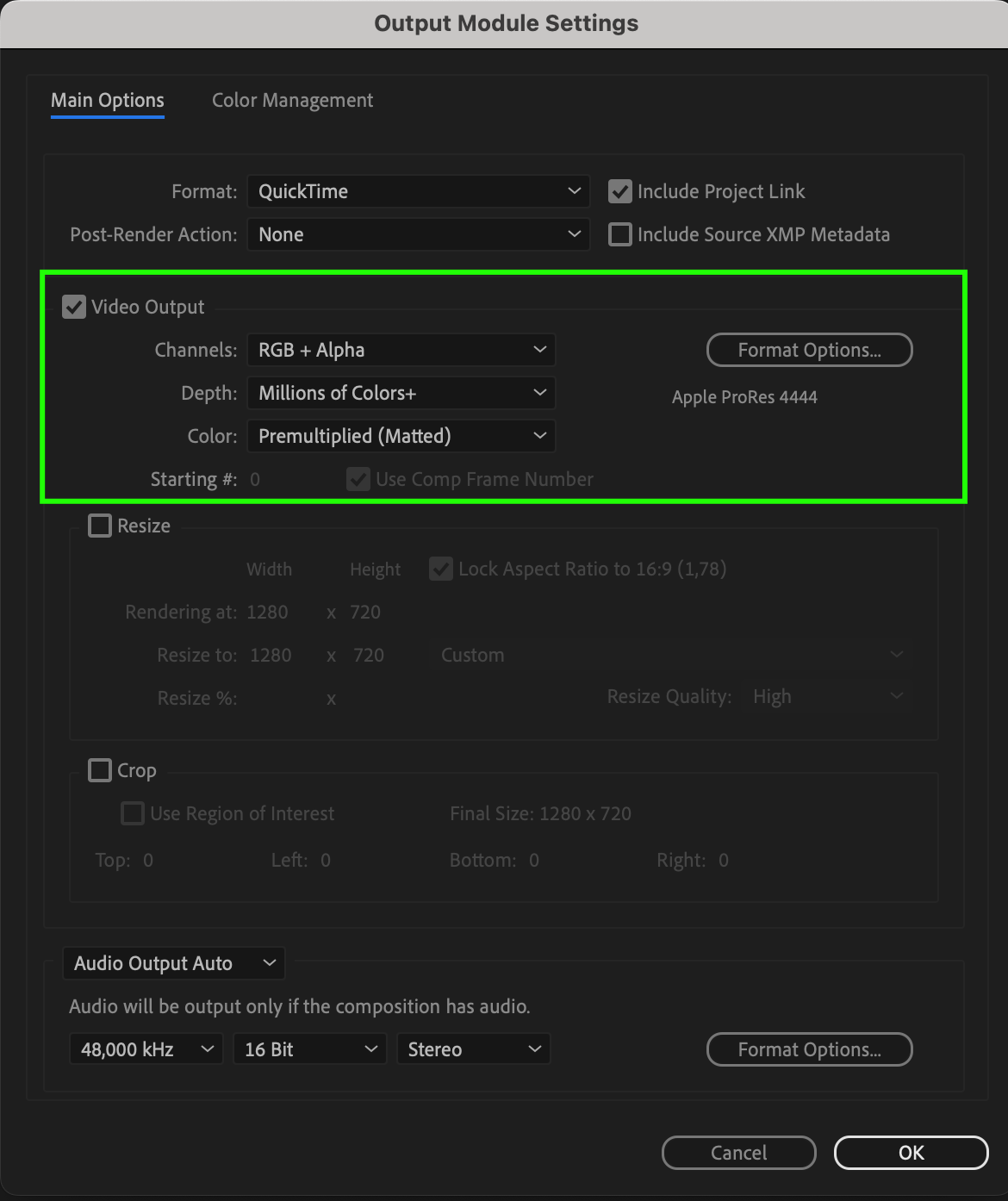
Video Outputセクションで、豊かなカラーパレットのために「millions of colors+」などの希望のカラー深度を選択します。プロジェクトに透明な背景がある場合は、アルファチャンネルを保持するために「RGB+Alpha」を選択してください。
ステップ5:オーディオを設定する(必要な場合)
プロジェクトにオーディオが含まれている場合は、最良の音質になるようにパラメーターを指定します。48 kHz、16-bitといった高品質な設定を選ぶことをおすすめします。
ステップ6:保存先を指定する
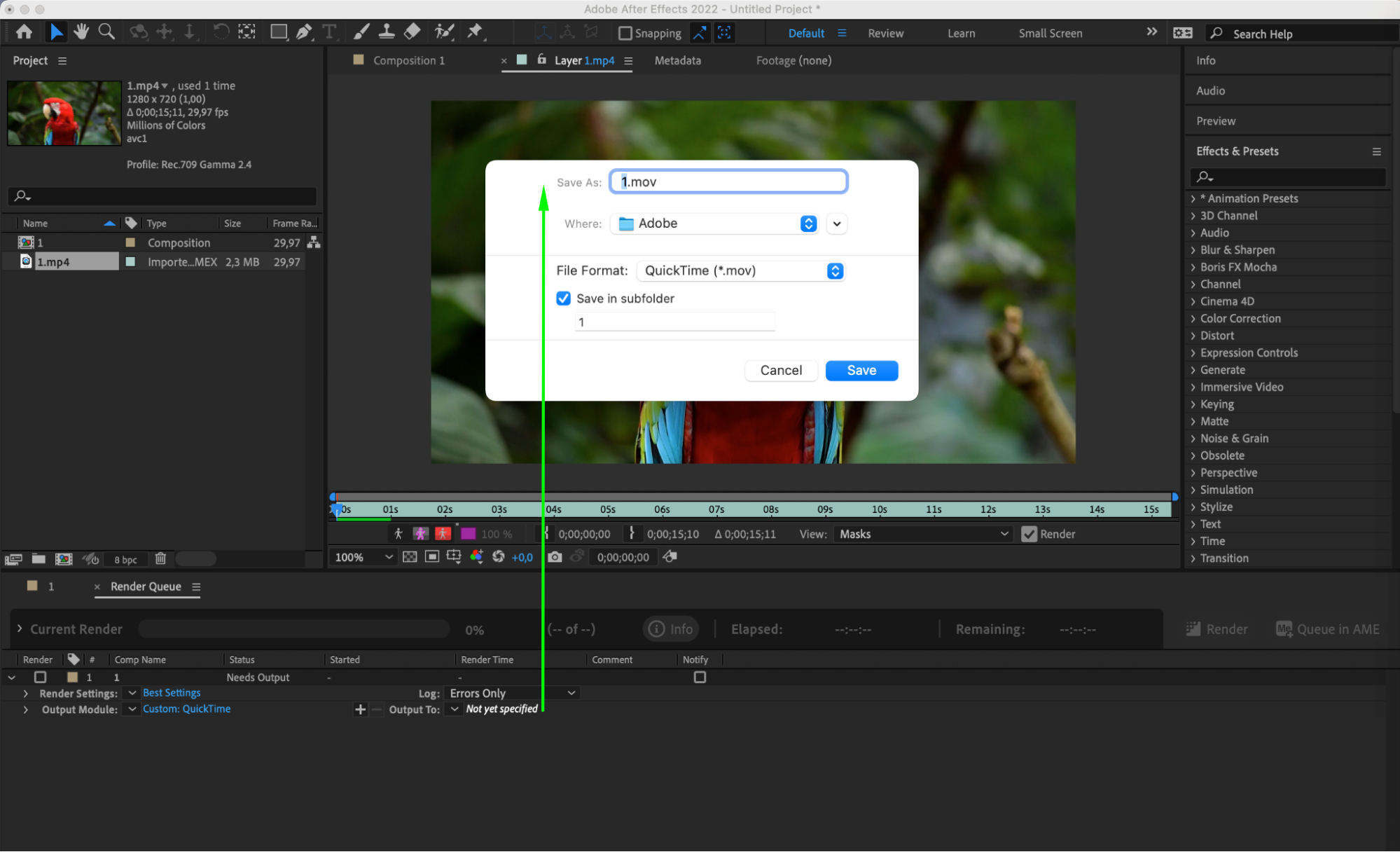
Output Toパネルで、ファイル名と保存先を選択します。また、プロジェクトが保存されるファイルフォーマットも念のため再確認しましょう。
ステップ7:レンダリングを開始する
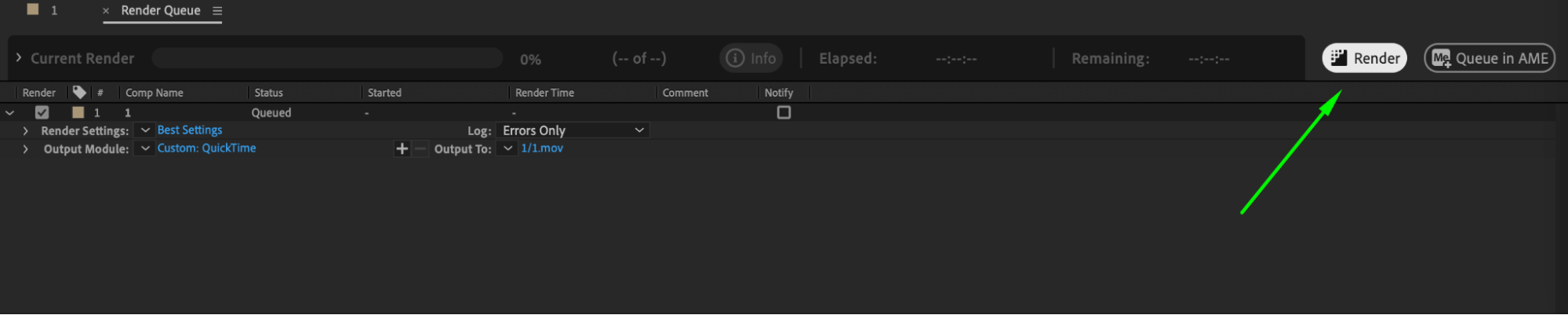
Renderボタンをクリックしてレンダリングを開始します。After Effectsは選択した設定でコンポジションを処理し、指定した場所に結果を保存します。
ステップ8:テンプレートを作成する
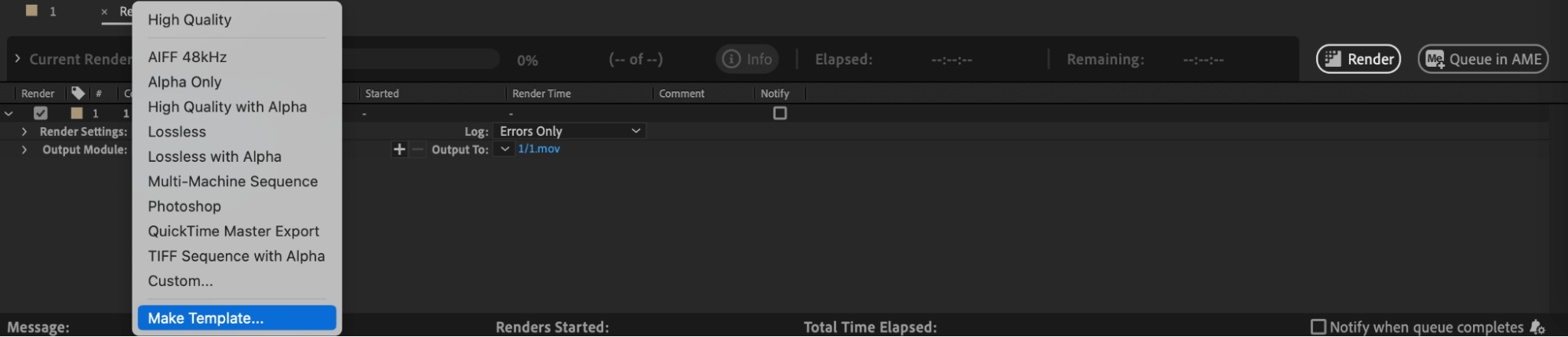
今後の作業を効率化するために、書き出し設定を保存したテンプレートを作成し、後で使えるようにしておくことができます。

まとめ
これらの手法を実践し、ワークフローに取り入れることで、After Effectsでの出力モジュールの設定を使いこなせるようになります。さあ、自信を持ってプロジェクトを書き出し、あなたのクリエイティブな才能を世界に披露しましょう。今こそ輝くときです!
Our Bestsellers
Our Bestsellers


