
After Effectsでビデオサムネイルを設定するステップバイステップガイド
はじめに – “After Effectsで印象的なビデオサムネイルを作る:コンテンツクリエイターのためのステップバイステップガイド”
映像制作を目指す方、動画編集者、コンテンツクリエイターの方で、目を引くビデオサムネイルを作りたいと思っていませんか?そんな方にぴったりの記事です!今のデジタル時代では、ビジュアルが視聴者の目を引く上で非常に重要な役割を果たします。そして動画コンテンツにおいては、魅力的なビデオサムネイルが視聴者との最初の接点になることがよくあります。
魅力的なビデオサムネイルを作るための強力なツールの一つが、Adobe After Effectsです。豊富な機能と優れたビジュアルエフェクト機能で知られるAfter Effectsには、ビデオサムネイルをカスタマイズ・最適化するためのさまざまな選択肢が用意されています。
この記事では、After Effectsでビデオサムネイルを設定する手順をステップバイステップでご紹介します。経験レベルを問わず、誰でも簡単に実践できる内容なので、動画にぴったりの魅力的なサムネイルを作れるようになります。
それでは、After Effectsの世界に飛び込んで、他とは一味違うビデオサムネイルの作り方を学んでいきましょう!
After Effectsでビデオサムネイルを設定するステップバイステップガイド
早速、手順をご紹介します。
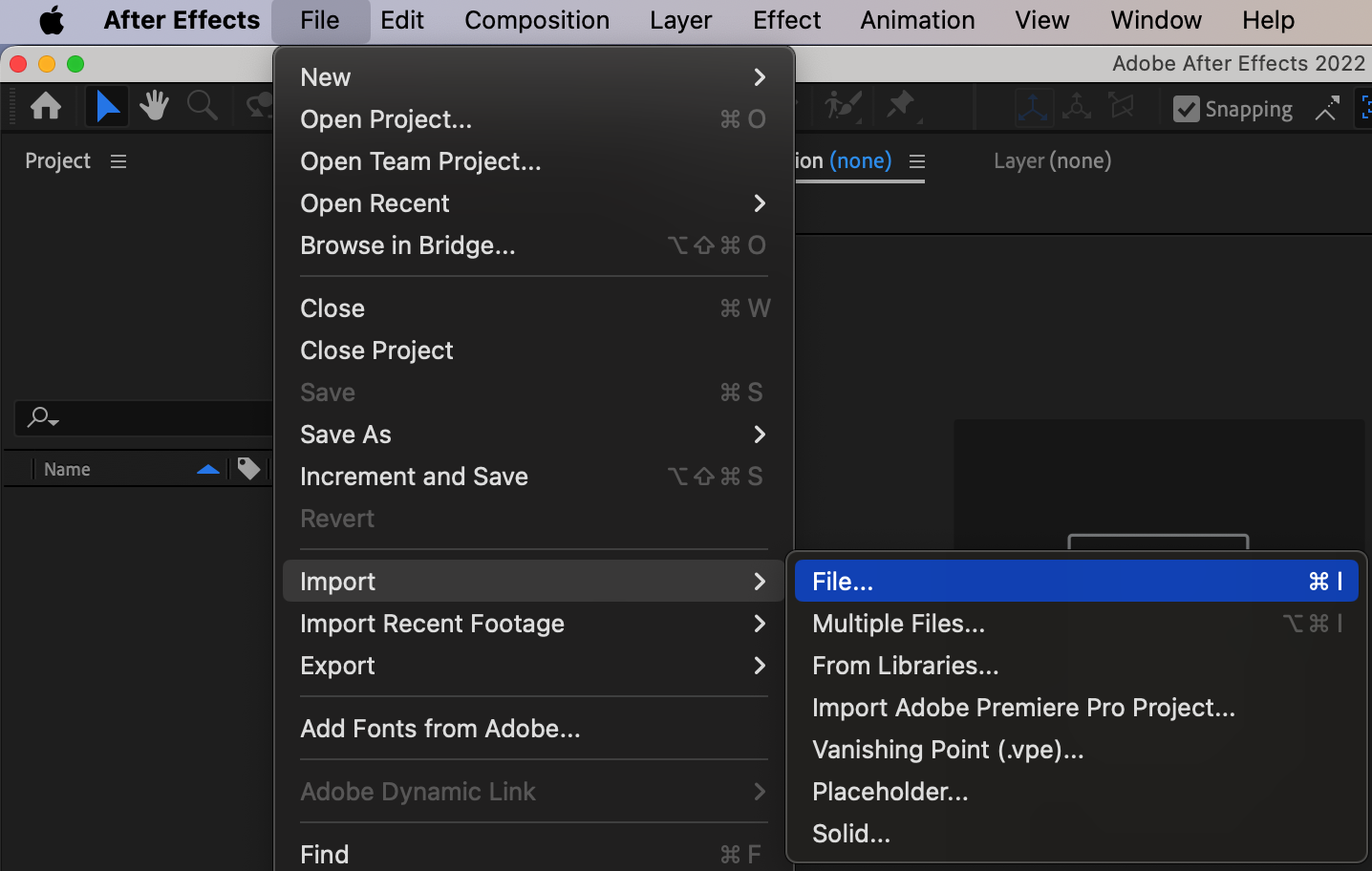
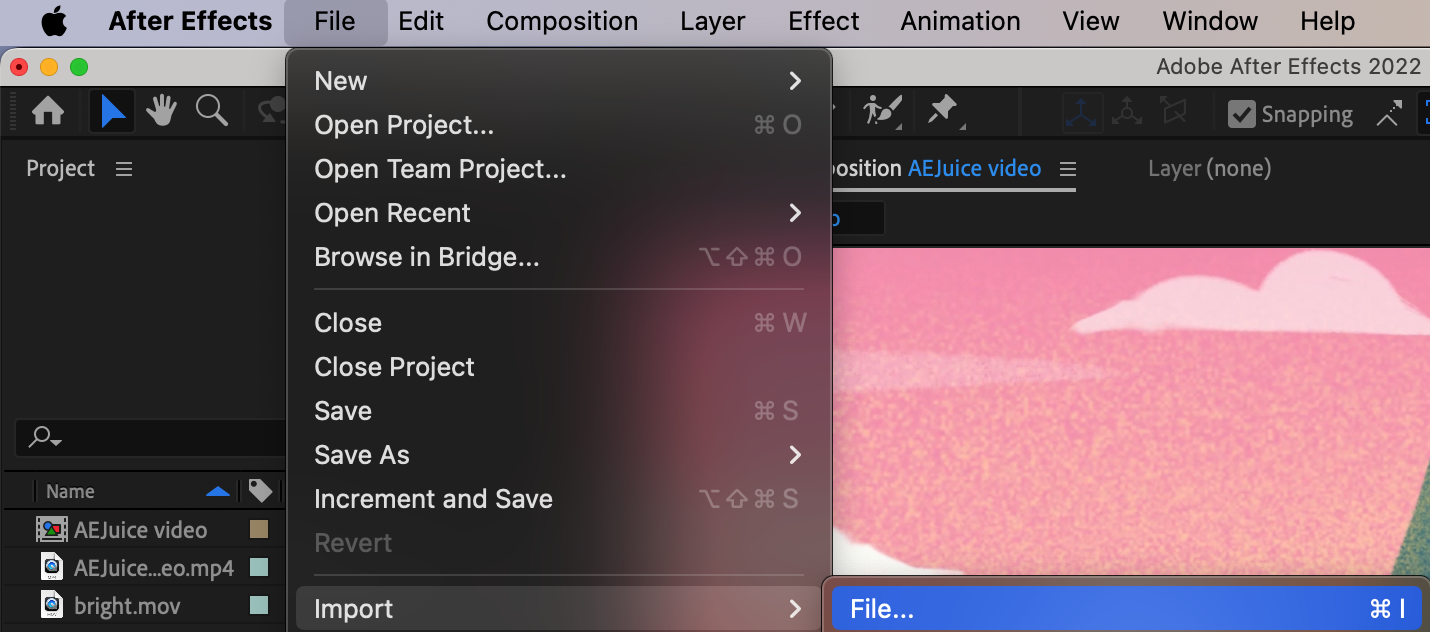
1. 映像素材を読み込む:After Effectsを開き、サムネイルを作りたい動画ファイルを読み込みます。File > Import > Fileの順に進み、動画を選択して「Open」をクリックするだけです。動画がProjectパネルに表示されます。
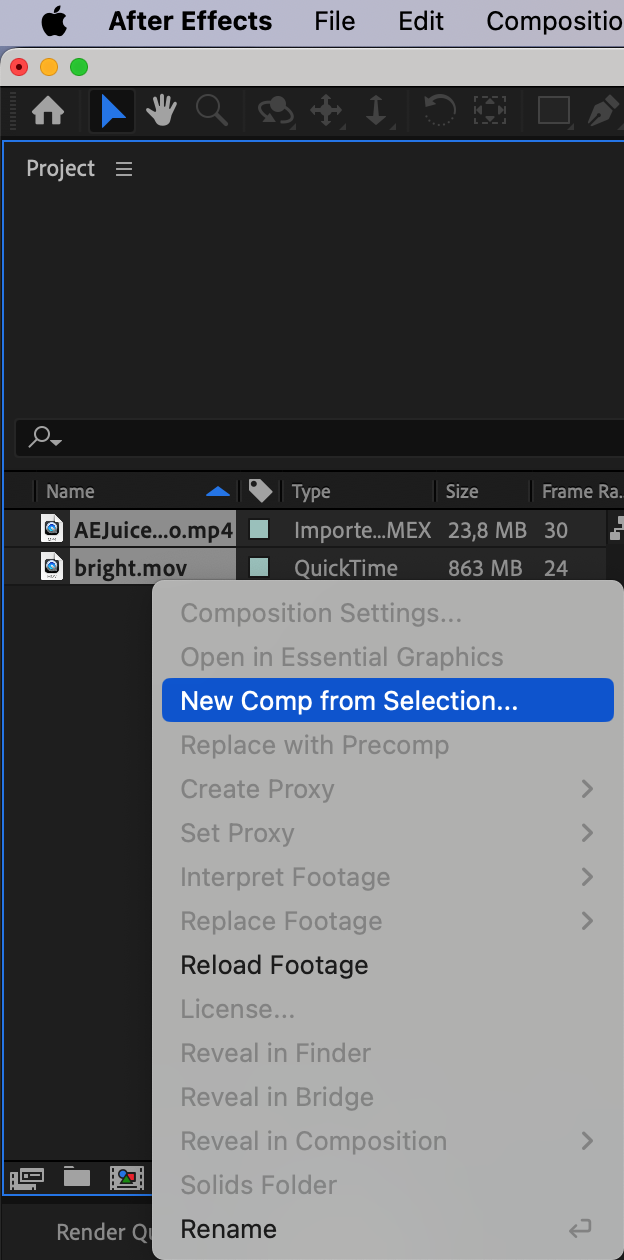
2. 新規コンポジションを作成する:Projectパネル内の動画を右クリックし、「New Composition」を選択します。これにより、その映像素材を使った新しいコンポジションウィンドウが開きます。
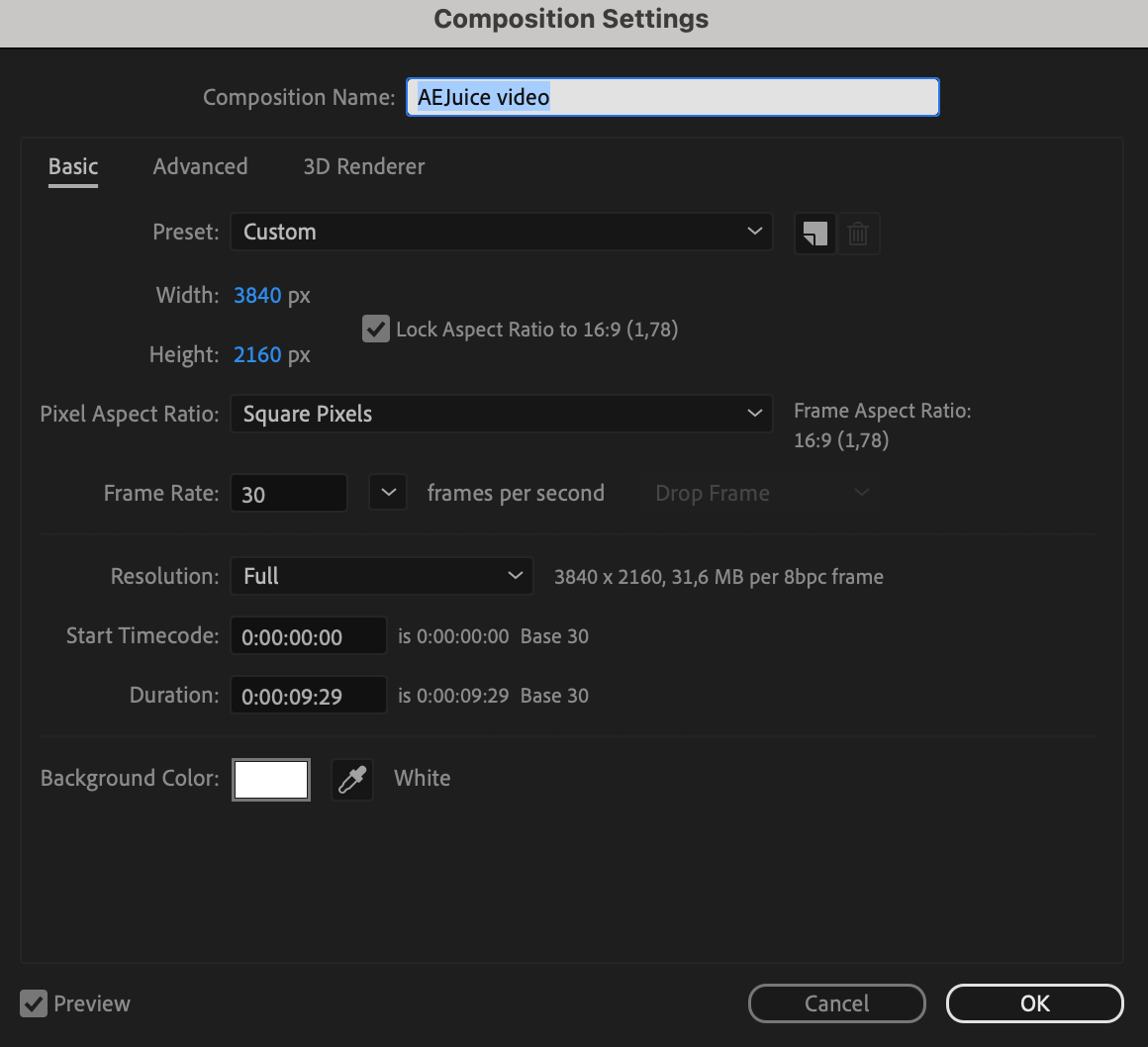
3. 希望の長さを設定する:ビデオサムネイルとして使いたい長さに合わせて、コンポジションの長さを調整します。タイムライン上でコンポジションの終了点をドラッグするか、Composition Settingsで直接長さを指定することで設定できます。

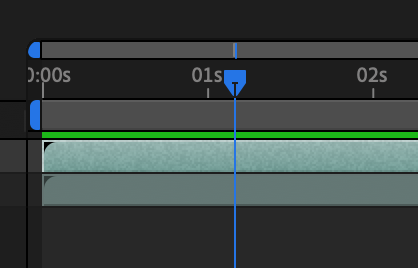
4. サムネイルに使うフレームを選ぶ:タイムラインをスクラブしながら、動画を最もよく表しているフレームを探します。キーボードショートカットの「J」と「K」を使うと、それぞれ1フレームずつ前後に移動できます。サムネイルに使いたいフレームで一時停止しましょう。
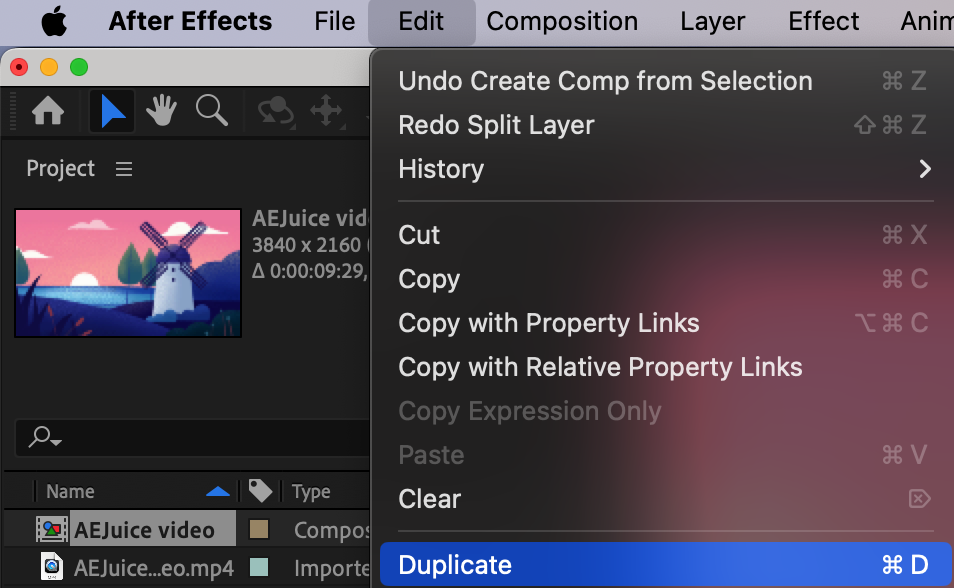
5. フレームを取得する:使いたいフレームを選んだ状態で、「Ctrl/Cmd + D」のショートカットを押してコンポジションを複製します。
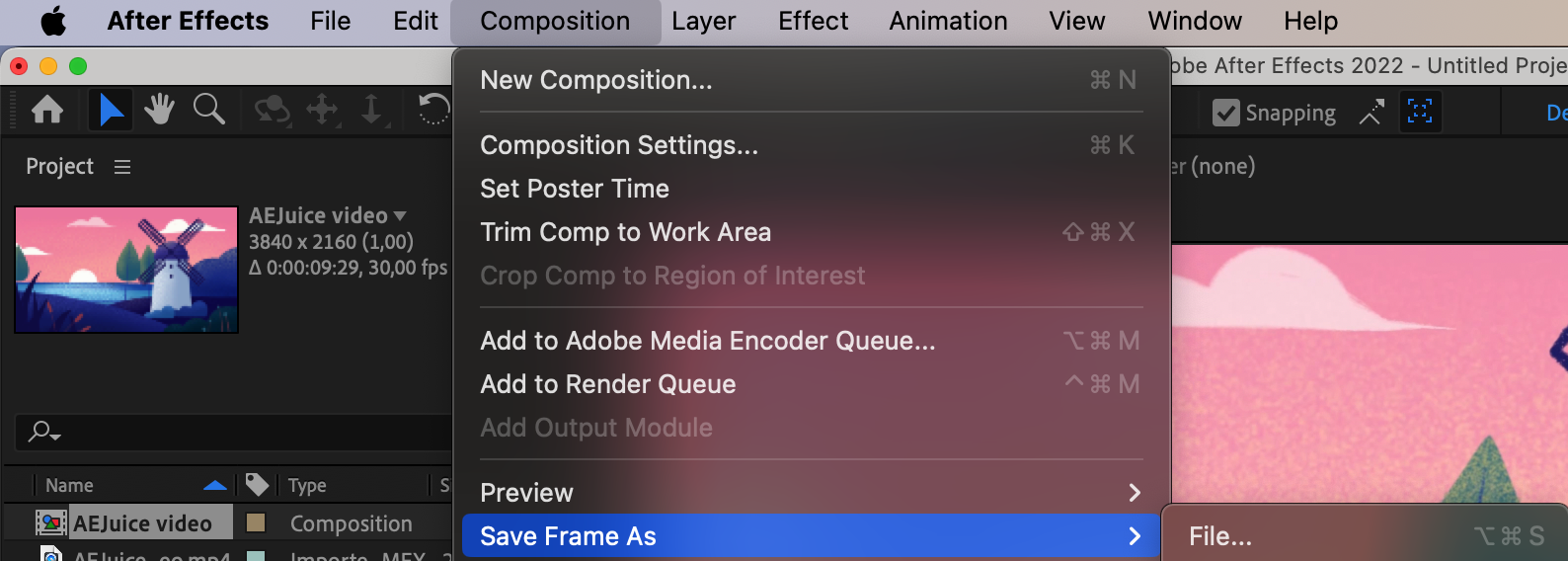
6. サムネイルを書き出す:複製したコンポジションで、Composition > Save Frame As > Fileの順に進みます。保存先フォルダを選び、ファイル名を指定して、JPEGやPNGなど対応している画像形式を選択します。「Save」をクリックすれば、フレームが画像ファイルとして書き出されます。
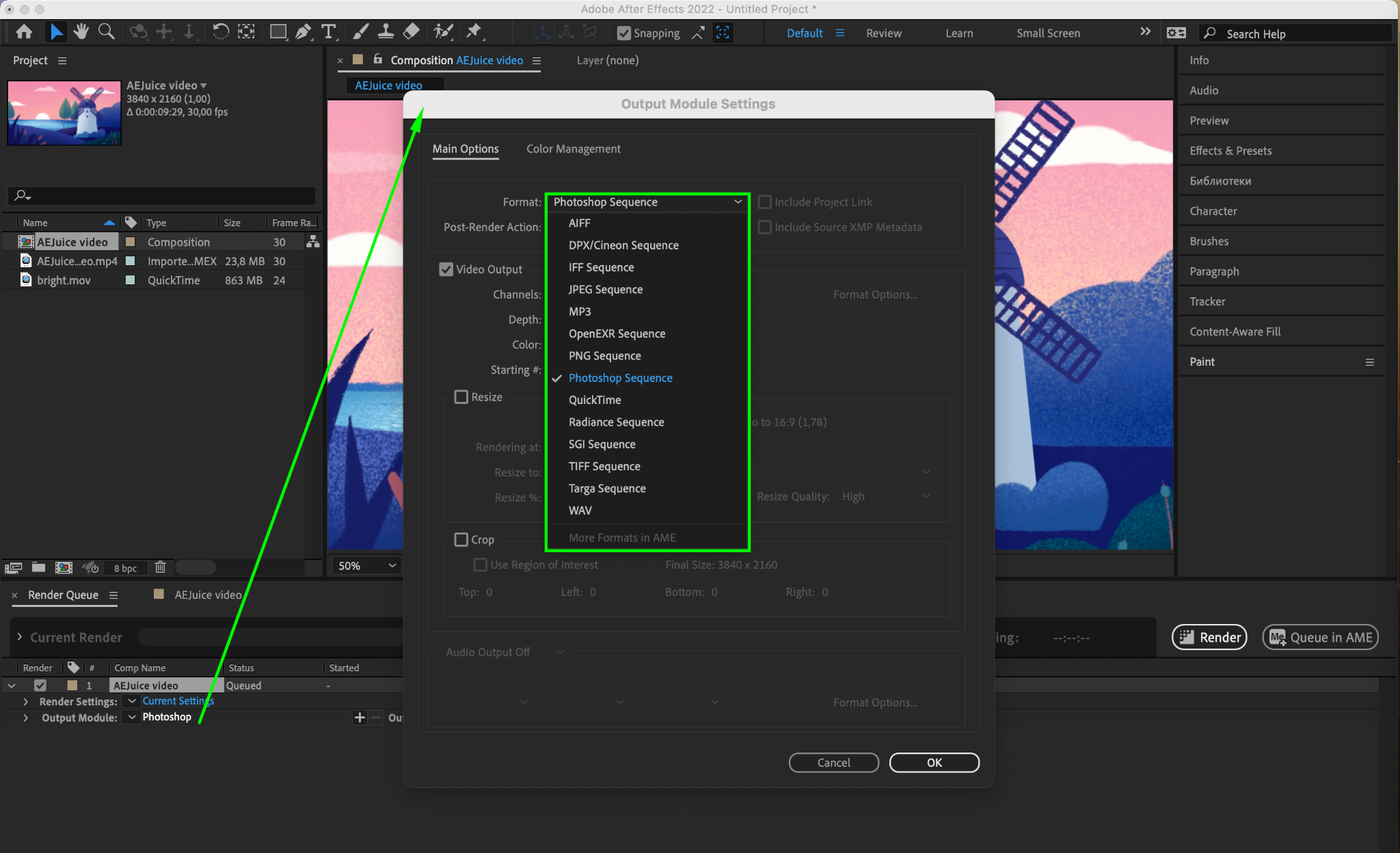
7. サムネイルをカスタマイズする:書き出した画像ファイルをPhotoshopなどの画像編集ソフトで開き、さらに見栄えよく仕上げましょう。テキストやオーバーレイ、グラフィックを追加したり、フィルターを適用したりして、視覚的に魅力があり情報量のあるサムネイルに仕上げます。

8. サムネイルを適用する:最後に、After Effectsに戻り、編集済みのサムネイル画像を読み込みます。これを映像素材の上のタイムラインにドラッグ&ドロップします。動画全体でサムネイルが表示されるよう、必要に応じて長さを調整しましょう。
9. 新しいサムネイルで動画を書き出す:仕上がりに満足したら、希望の出力設定で新しいサムネイルを含めた動画をレンダリング・書き出しできます。
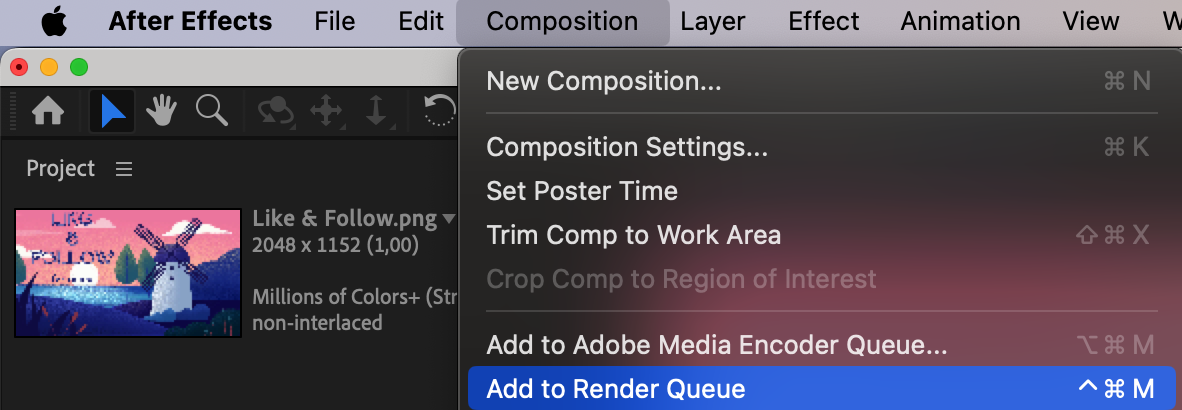

以上です!このシンプルな手順で、After Effectsで魅力的なビデオサムネイルをすばやく効率的に設定できます。さまざまなフレームやデザインを試しながら創造力を発揮してください。目を引くサムネイルが視聴者の関心を集め、動画をクリックして見てもらえるきっかけとなり、視聴者数の増加につながるはずです。
まとめ
今日の競争の激しいデジタル環境では、動画コンテンツで強い第一印象を与えることが非常に重要です。ビジュアル的に優れた魅力的なビデオサムネイルは、視聴者を惹きつけ、動画をクリックして見てもらえる可能性を大きく高めます。
Adobe After Effectsを使えば、印象的なビデオサムネイルの設定がこれまで以上に簡単になります。この記事で紹介したステップバイステップガイドに従うことで、視聴者の関心を引き、強い印象を残す魅力的なサムネイルを作ることができます。
映像素材を読み込み、ベストなフレームを選び、サムネイルを取得・カスタマイズして動画に適用する、という流れを忘れずに。このシンプルな手順を踏むだけで、動画の魅力を的確に伝え、視聴者に再生ボタンを押したくなってもらえるプロフェッショナルなサムネイルが完成します。
さあ、何を待っているのでしょうか?After Effectsで魅力的なビデオサムネイルを設定して、あなたの動画コンテンツにふさわしい注目を集めましょう。ぜひ創造力を発揮していろいろと試しながら、あなたのサムネイルを視聴者数やエンゲージメント、そしてデジタルの世界での成功への入り口にしてください。
Our Bestsellers
Our Bestsellers


