
After Effectsファイルを共有する完全ガイド
After Effectsファイルを共有する方法:はじめに
Adobe After Effectsでプロジェクトを進めていると、共同作業やレビュー、あるいはさらなる編集のためにファイルを他の人と共有する必要が出てくることがあります。しかし、プロジェクトファイル(.aep)を送るだけでは不十分な場合がほとんどです。多くの場合、映像素材や画像、音声ファイルなど複数のアセットに依存しているためです。このガイドでは、必要なアセットをすべて含め、スムーズな共同作業を実現するために、After Effectsファイルを正しくまとめて共有する方法を紹介します。
Step 1: プロジェクトを整理する
After Effectsのプロジェクトを共有する前に、すべてのアセットがきちんと整理されていることを確認しておくのが重要です。これには、Project Panel内で映像素材や画像などの要素を分かりやすいフォルダに整理することも含まれます。すべてを整然とまとめておくことで、他の人があなたのプロジェクトを理解し、扱いやすくなります。また、ファイルの欠落を防ぐために、すべてのアセットが正しくリンクされ、同じプロジェクトフォルダ内に配置されていることも確認しておきましょう。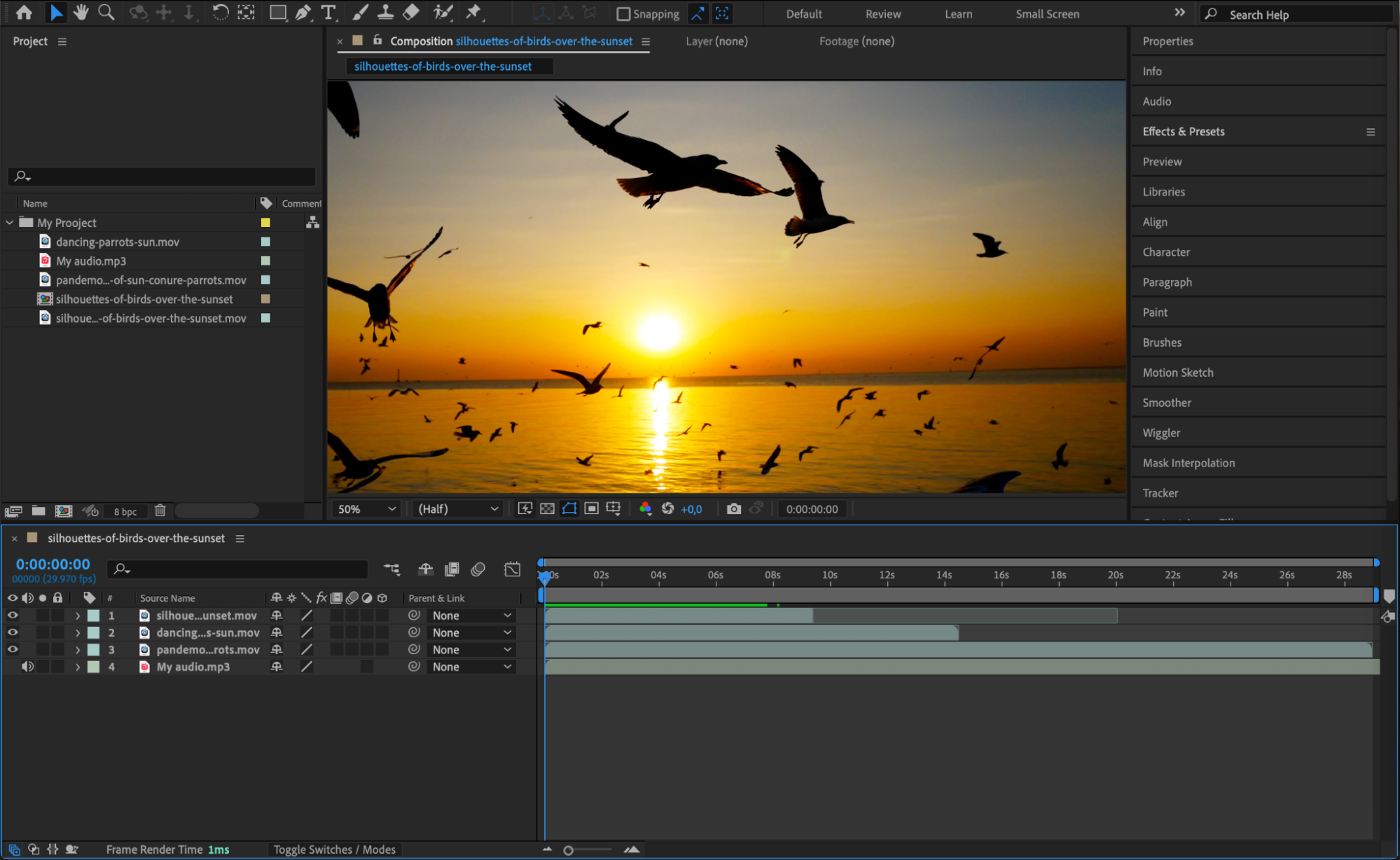 Step 2: ファイルを収集する
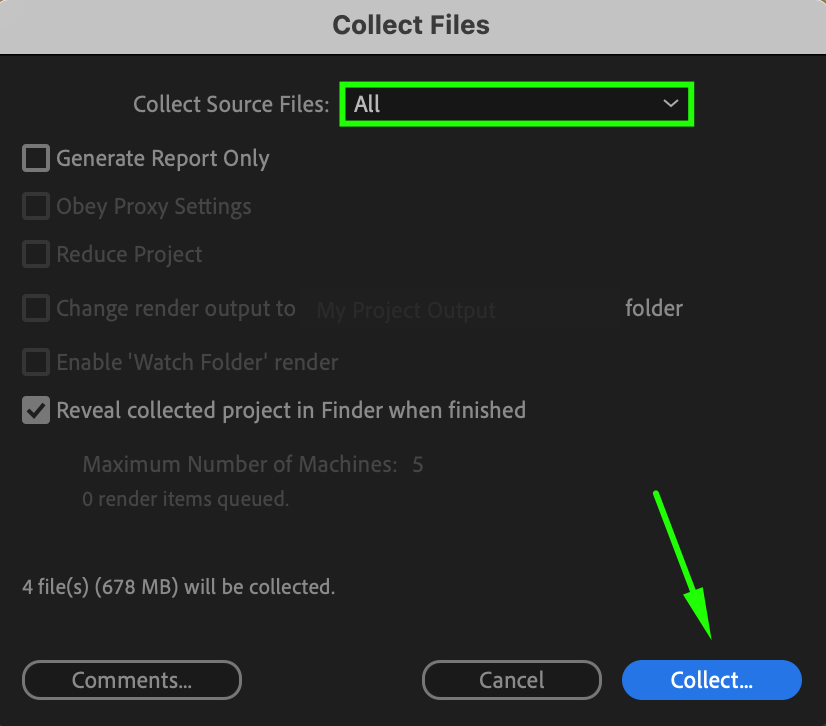
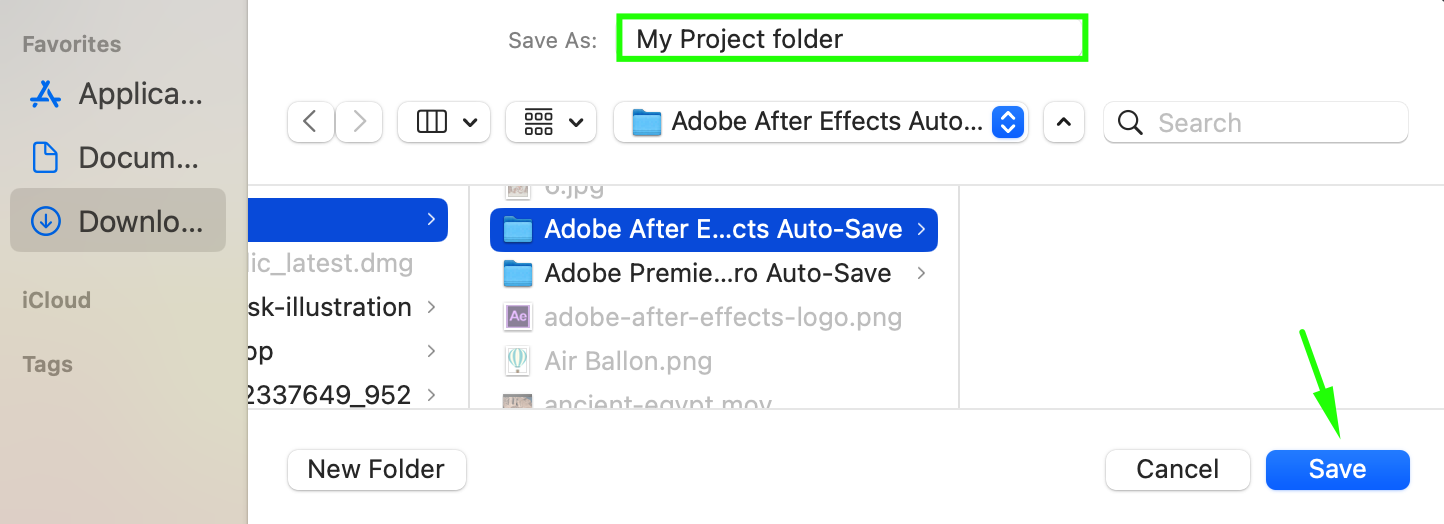
共有時にすべてのアセットが確実に含まれるようにするために、After EffectsにはCollect Files機能が用意されています。File > Dependencies > Collect Filesを開いてください。これにより、プロジェクトで使われているすべての外部ファイル(画像、音声、動画)が1つのフォルダにまとめられます。すべてのファイルを収集するか、最終コンポジションで使われているファイルのみを収集するかを選択できます。オプションを選ぶと、After Effectsはプロジェクトファイルとリンクされたすべてのアセットを含む新しいフォルダを作成します。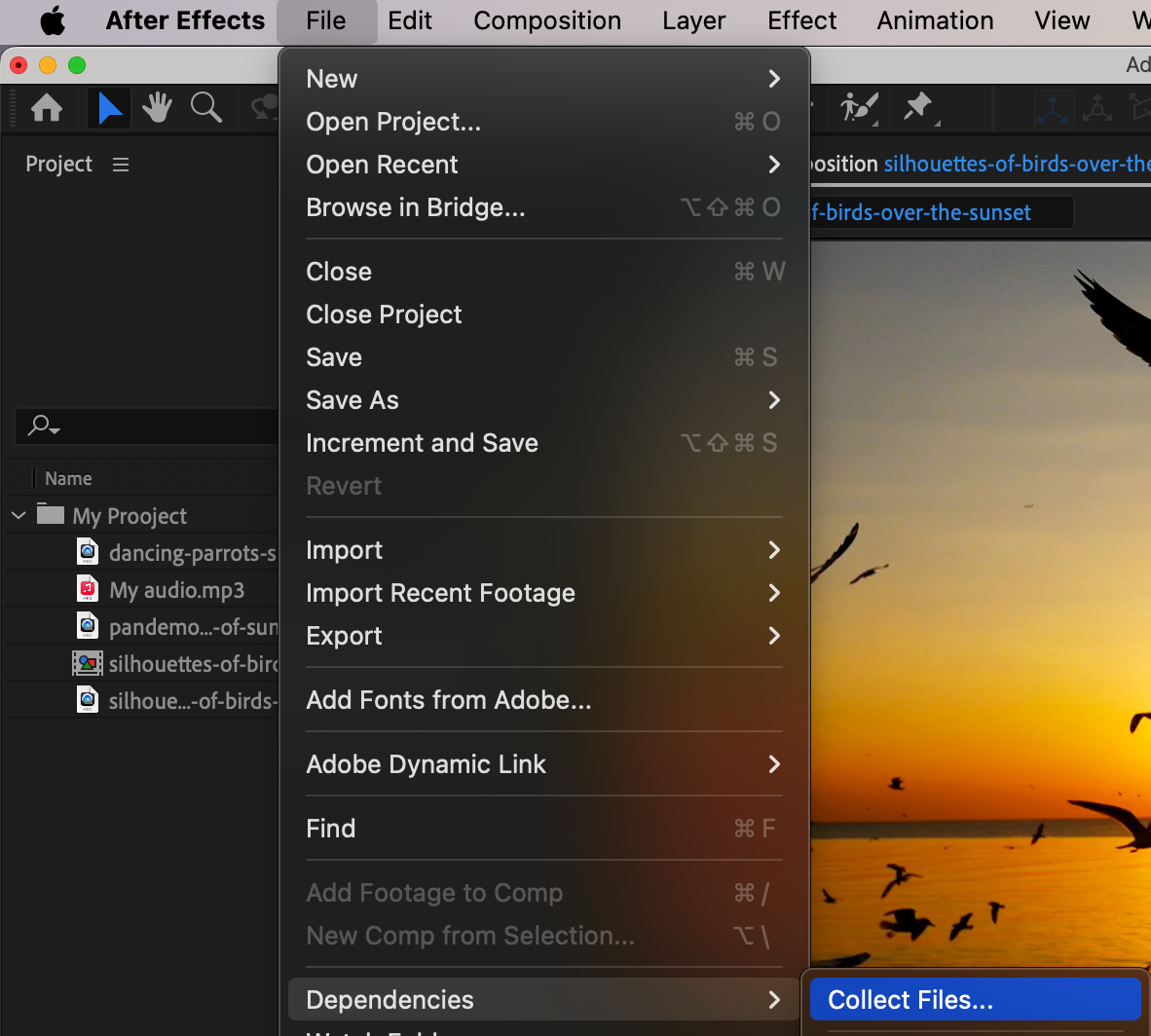
 Step 3: プロジェクトフォルダを圧縮する
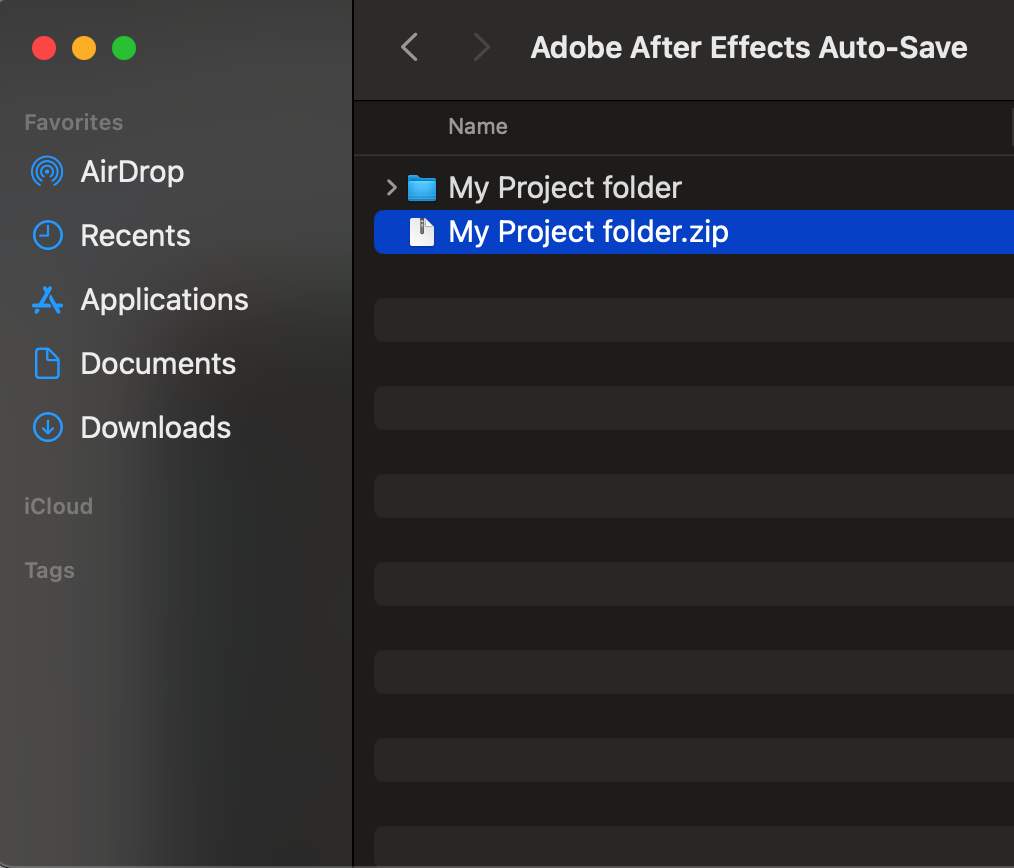
After Effectsがプロジェクトファイルと関連アセットを含むフォルダを作成したら、そのフォルダを.zipファイルに圧縮しておくのがおすすめです。ファイルサイズを小さくできるだけでなく、共有時にすべてのファイルを崩さず整理された状態で保つことができます。フォルダを右クリックし、Compress(Macの場合)またはSend to Compressed (zipped) Folder(Windowsの場合)を選択してください。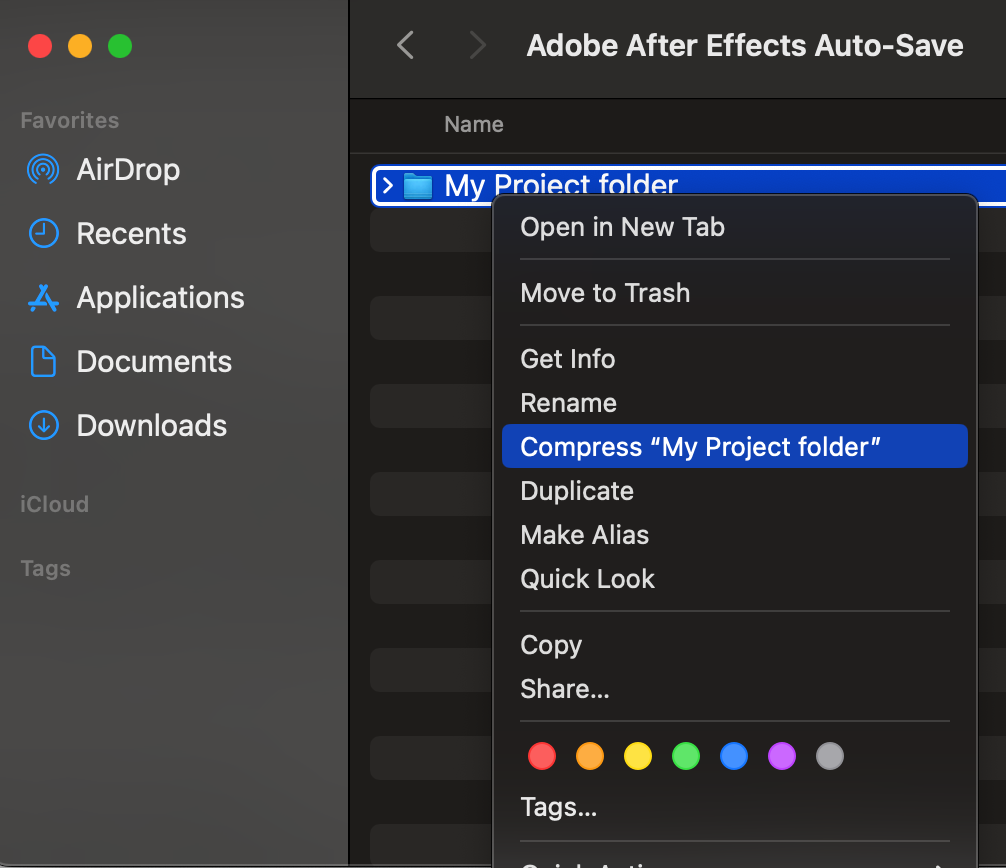
 Step 4: クラウドストレージを使って共有する
プロジェクトフォルダを圧縮したら、いよいよ共有です。After Effectsのプロジェクトのような大きなファイルを共有するには、Google Drive、Dropbox、WeTransferなどのクラウドストレージサービスを使うのが最適な方法です。圧縮したフォルダをお好みのサービスにアップロードし、共有リンクを発行しましょう。これにより、共同作業者はアセットの欠落を心配することなくプロジェクト全体をダウンロードできます。
Step 5: Readmeファイルを添える(オプション)
分かりやすさを高めるために、プロジェクトフォルダにReadmeファイルを追加するのもよいでしょう。このファイルには、共同作業者が知っておくべき手順、プロジェクトに関するメモ、特定の詳細情報などを記載できます。特に大規模だったり複雑だったりするプロジェクトを共有する際に役立ち、相手がセットアップや編集の作業を進めやすくなります。
Step 6: 共同作業者にプロジェクトを送る
最後に、クラウドストレージで発行したダウンロードリンクを共同作業者に共有します。ソフトウェアのバージョン互換性や、ファイルを開いて編集するために必要なプラグインなど、プロジェクトに関する具体的な注意事項があれば、必ず伝えるようにしましょう。リンクを共有する前に、必要なファイルがすべて含まれているかをもう一度確認しておくのもおすすめです。
まとめ
After Effectsファイルの共有は、単にプロジェクトファイルを送るだけでは済みません。プロジェクトを整理し、Collect Files機能を使い、フォルダを圧縮し、クラウドサービスを通じて共有することで、必要なアセットをすべて確実に含めることができます。このプロセスによって、スムーズな共同作業が実現し、ファイルの欠落やリンク切れといった問題も防げます。
Our Bestsellers
Our Bestsellers


