
After Effectsで動画をシャープにする完全ガイド
After Effectsで動画をシャープにする方法:はじめに
Adobe After Effectsで動画をシャープにすることは、映像素材の鮮明さを高め、細部を際立たせる効果的な方法です。動画が少しぼやけている場合でも、特定の部分をより際立たせたい場合でも、シャープ化はビジュアルをよりプロフェッショナルで洗練された印象に仕上げるのに役立ちます。このガイドでは、基本的なツールとエフェクトを使ってAfter Effectsで動画をシャープにする手順を解説します。
Step 1: プロジェクトを開いて動画を読み込む
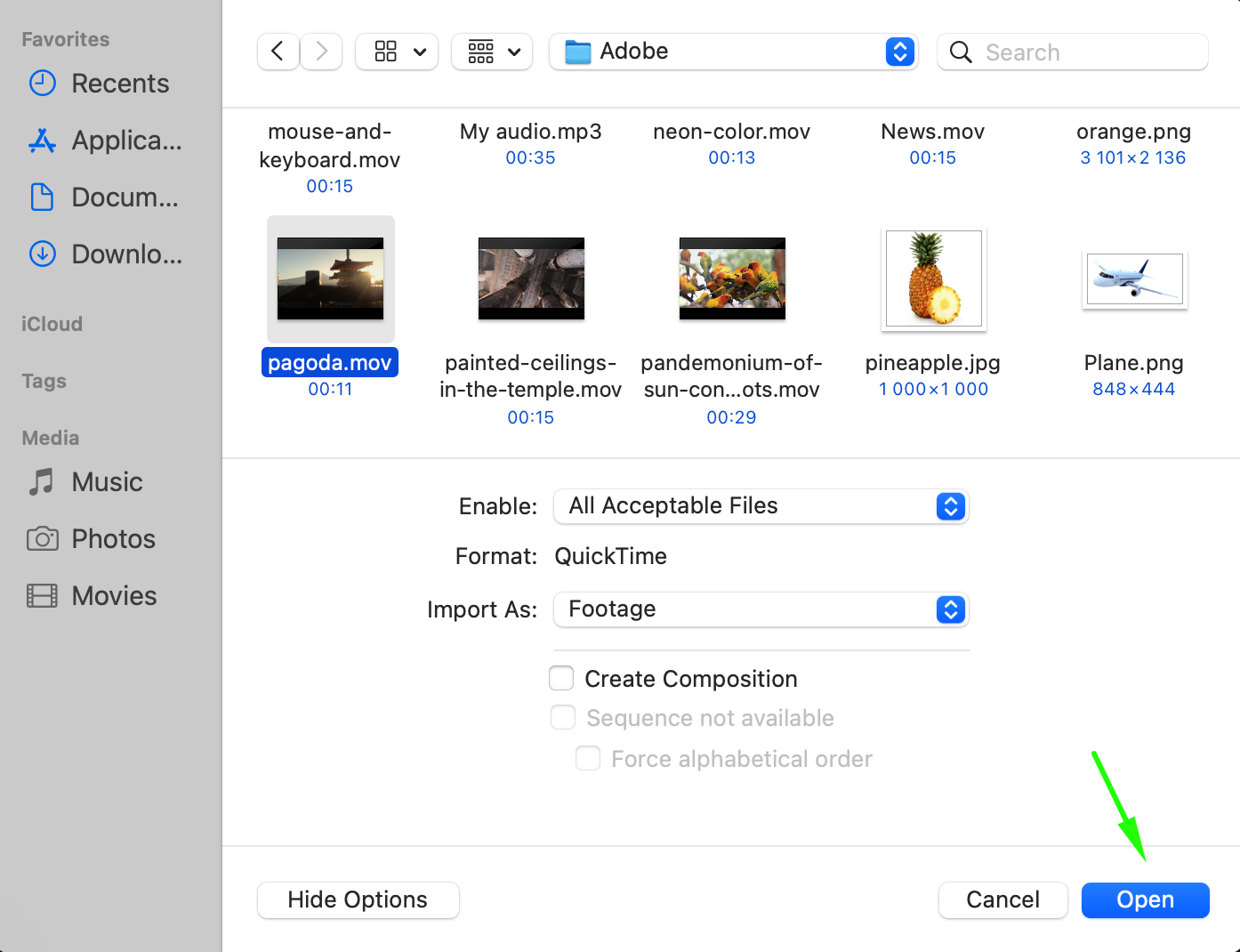
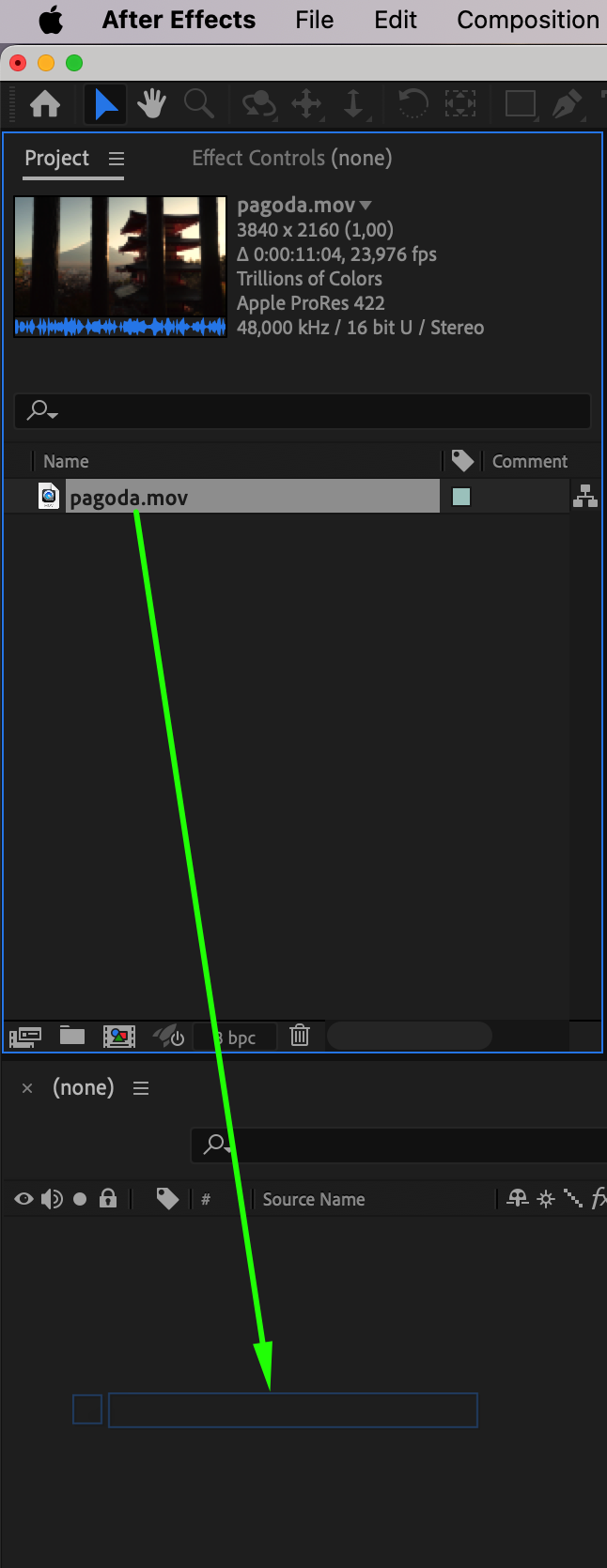
まずAdobe After Effectsを開き、シャープにしたい動画が含まれるプロジェクトを読み込みます。動画がまだ読み込まれていない場合は、File > Import > Fileを選び、動画ファイルを選択してください。読み込みが完了したら、Project PanelからTimelineへ動画をドラッグして新しいコンポジションを作成します。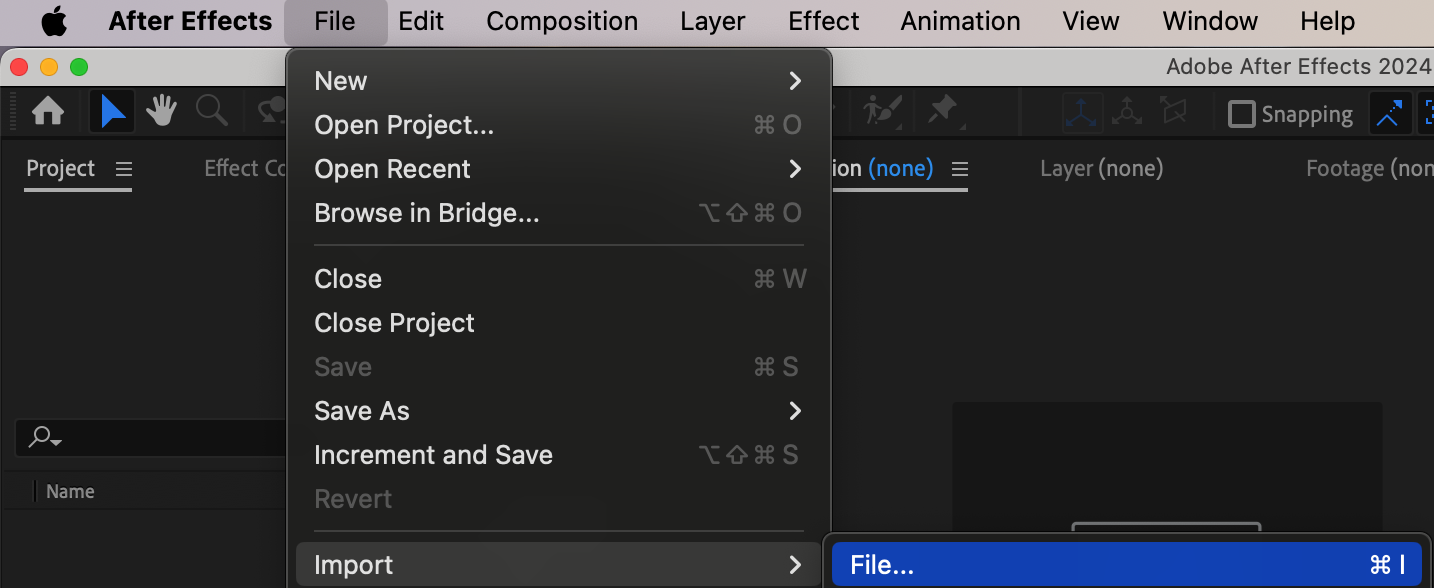
 Step 2: Sharpenエフェクトを適用する
動画をシャープにするには、標準搭載のSharpenエフェクトを適用します。Timelineで動画レイヤーを選択した状態で、Effects & Presetsパネルを開き、検索バーに「Sharpen」と入力して、Sharpenエフェクトを動画レイヤーへドラッグしてください。すると、Effect Controlsパネルに Sharpenエフェクトのコントロールが表示されます。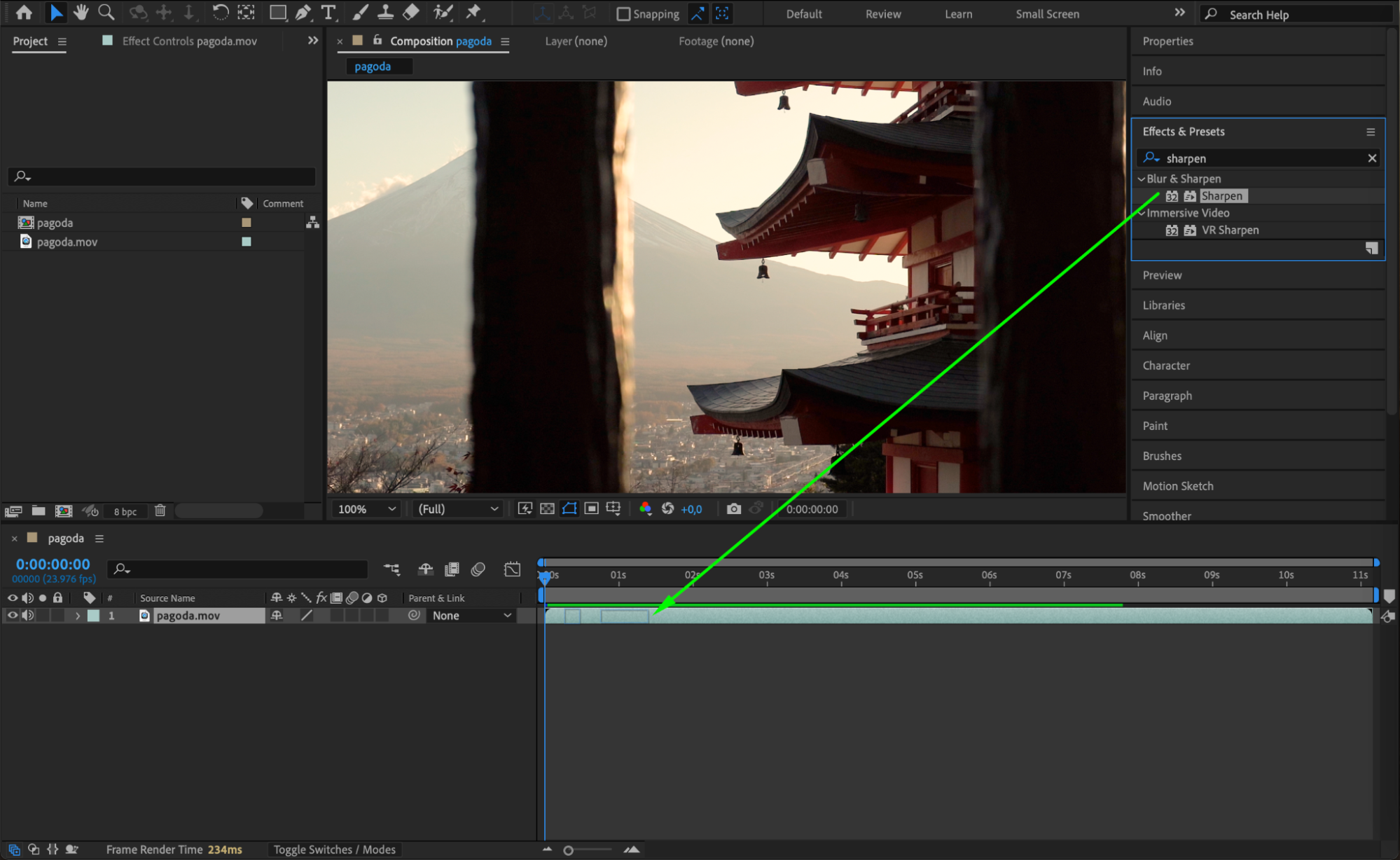 Step 3: Sharpen Amountを調整する
Sharpenエフェクトを適用したら、シャープ化の強さをコントロールできます。Effect Controlsパネルで、Sharpen Amountスライダーを見つけてください。スライダーを右にドラッグするとシャープ効果が強くなります。かけすぎると動画のエッジが不自然になったりノイズが出たりすることがあるので、やりすぎには注意しましょう。クリアでプロフェッショナルな仕上がりを得るには、控えめな調整が最も効果的なことが多いです。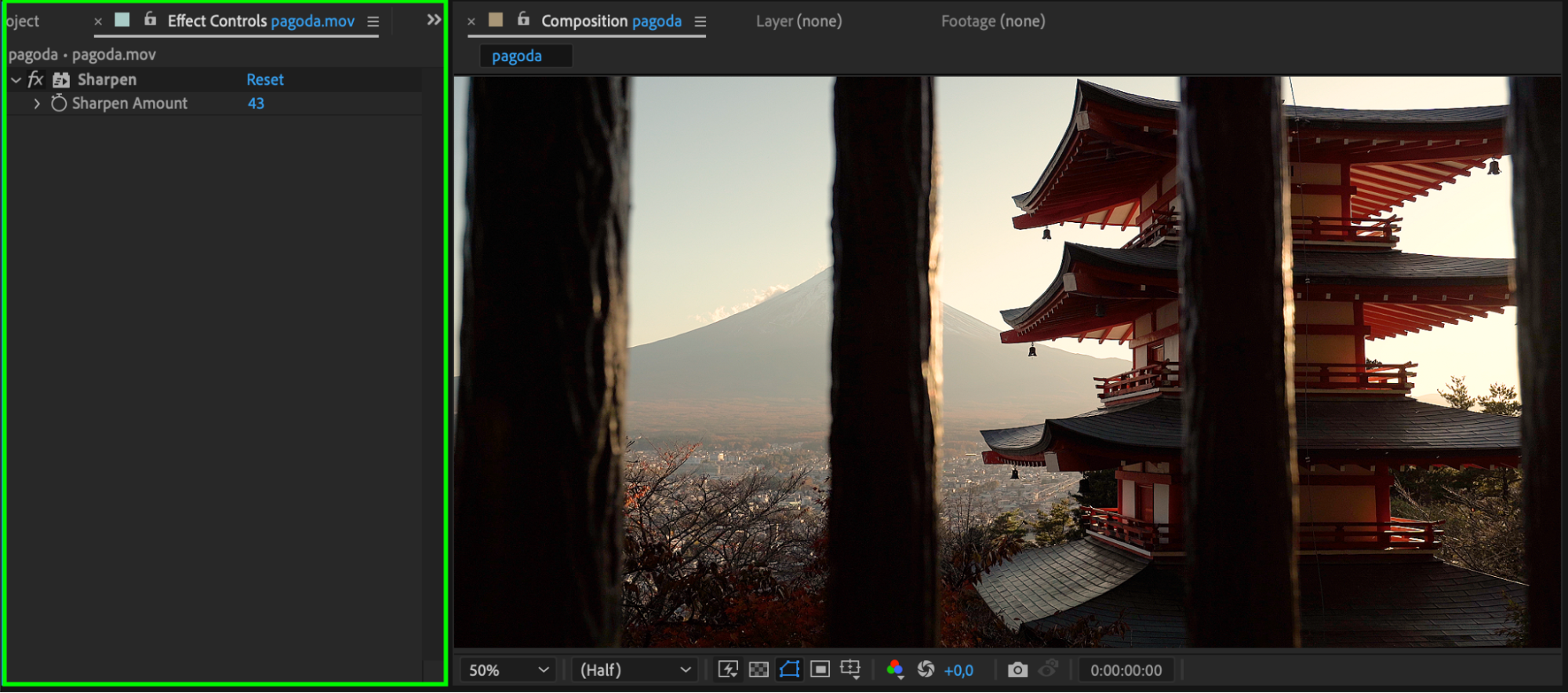 Step 4: プレビューして微調整する
Sharpen Amountを調整したら、スペースバーを押して動画をプレビューします。シャープ化が自然に見え、ノイズを過度に増やすことなく細部が際立っているかどうか、映像をよく確認してください。必要であればEffect Controlsパネルに戻り、満足のいく結果になるまでAmountを微調整しましょう。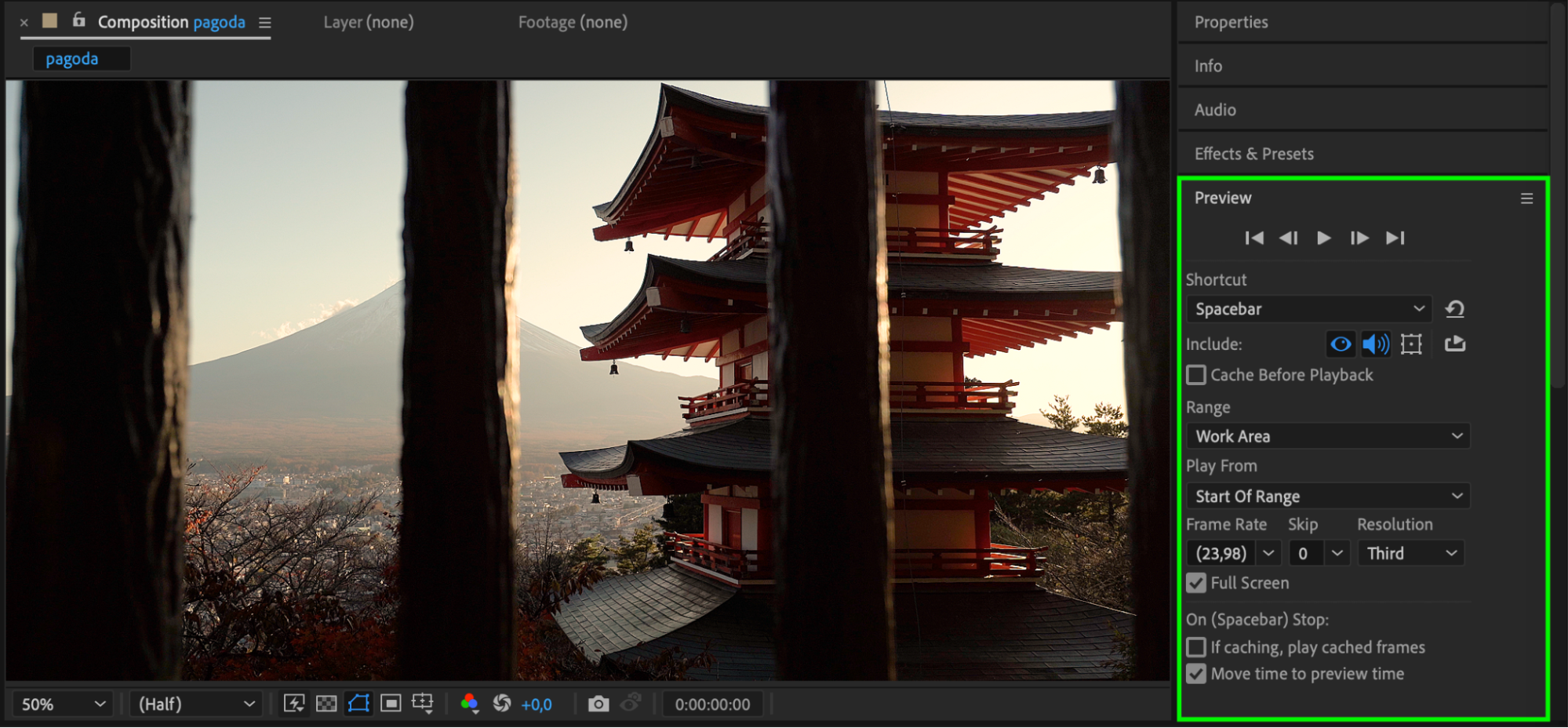 Step 5: さらに細かくコントロールするならUnsharp Maskを使う(オプション)
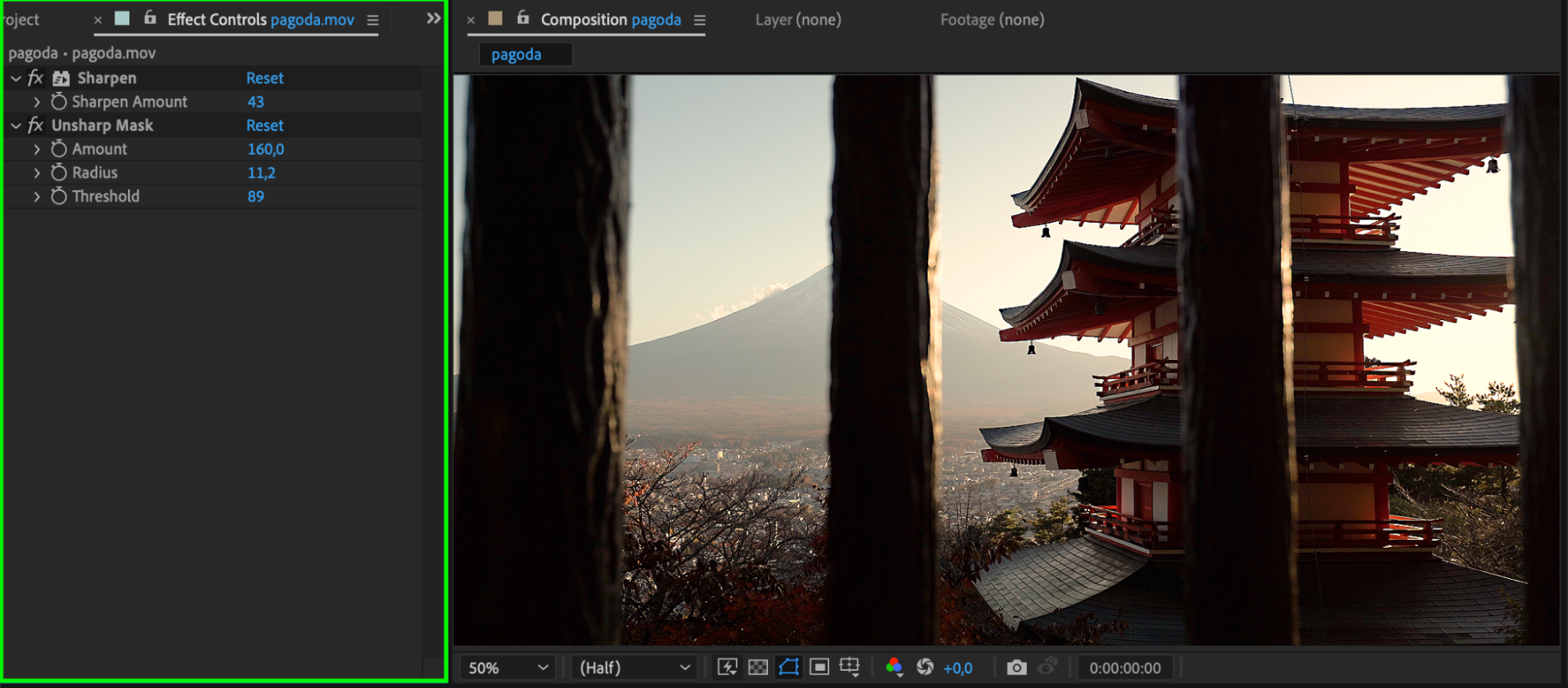
シャープ化をさらに細かくコントロールしたい場合は、基本のSharpenエフェクトの代わりにUnsharp Maskエフェクトを使うこともできます。Unsharp Maskでは、Amount、Radius、Thresholdをコントロールでき、より精密な調整が可能です。適用方法はSharpenエフェクトと同様で、Effects & Presetsパネルから見つけて使用します。特定のエリアを狙いたい場合や、より繊細なシャープ効果を作りたい場合に特に役立つ方法です。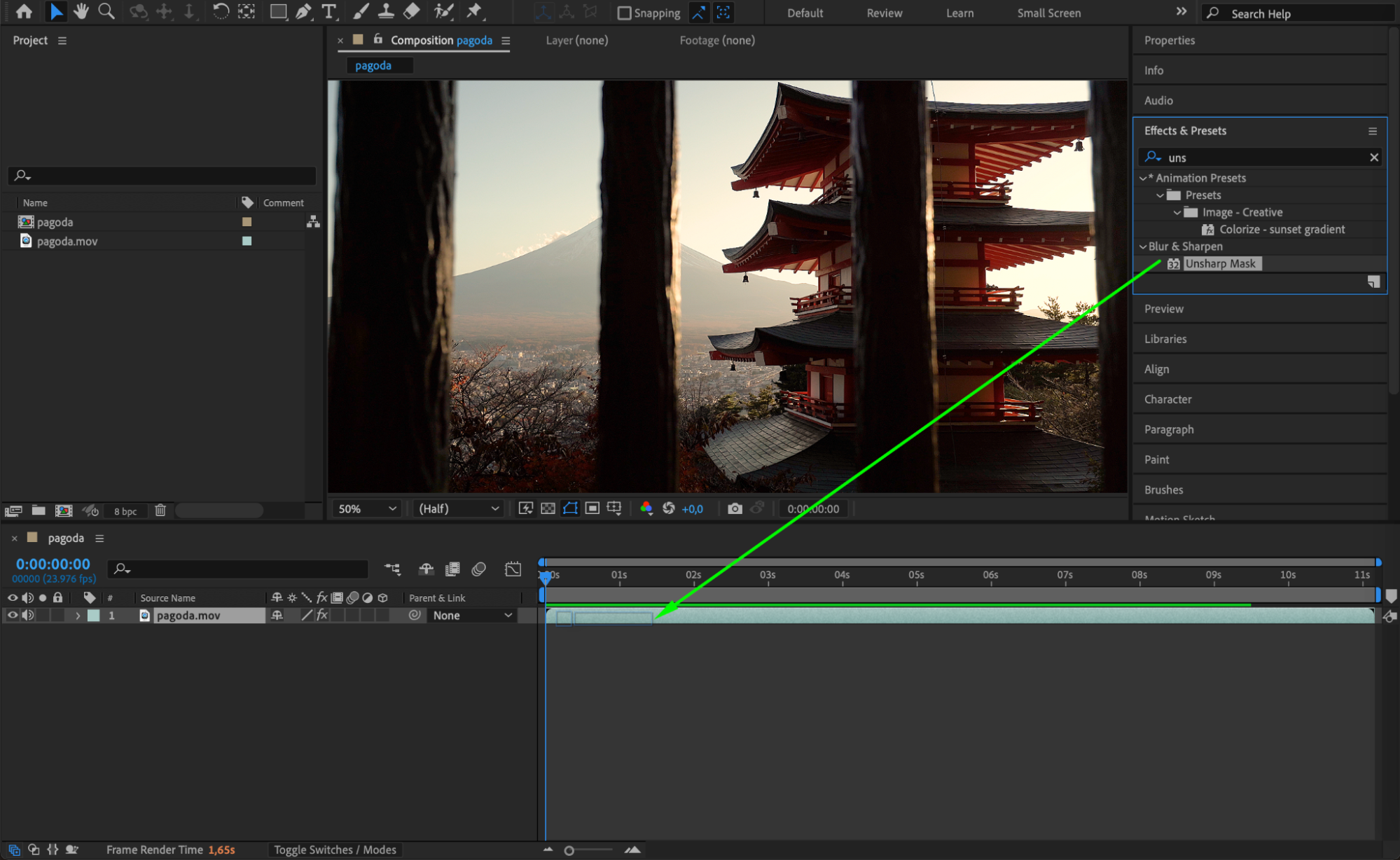
 Step 6: 最終的な動画をレンダリングする
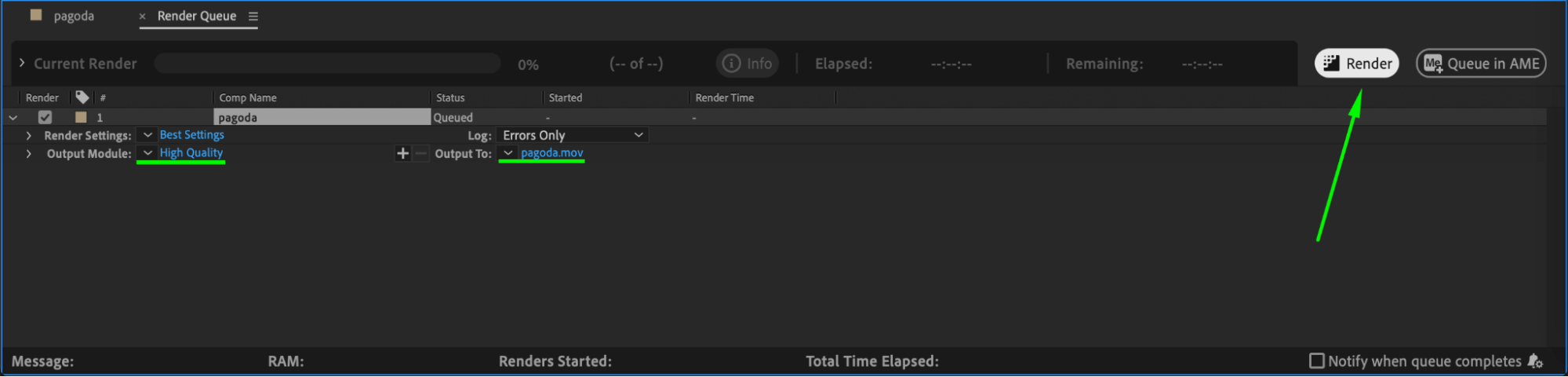
シャープ効果に満足したら、最終的な動画をレンダリングしましょう。Composition > Add to Render Queueを開き、必要に応じて出力設定を調整します。設定が終わったらRenderをクリックし、シャープにした動画を書き出してください。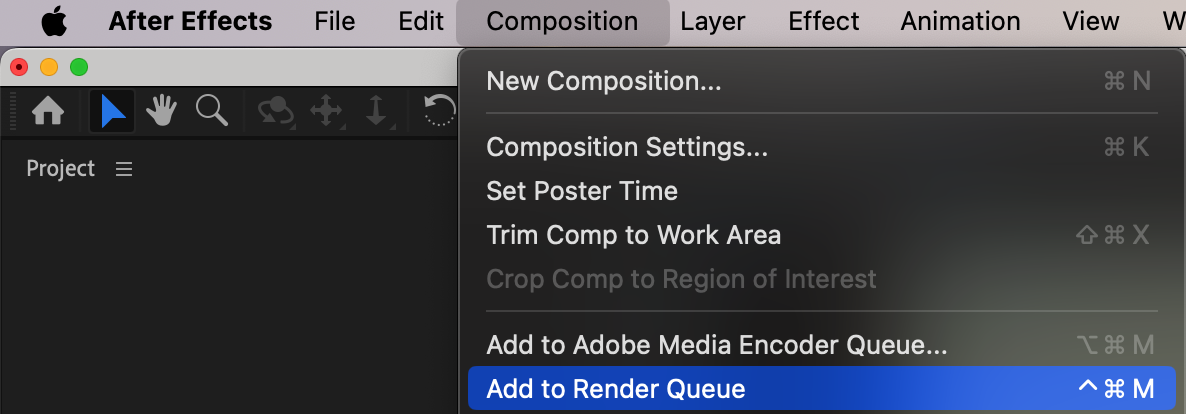
 まとめ
まとめ
After Effectsで動画をシャープにすることは、ビジュアルの鮮明さを高め、重要なディテールを際立たせるシンプルながら効果的な方法です。SharpenまたはUnsharp Maskエフェクトを使うことで、映像素材を手軽に調整し、より洗練されたプロフェッショナルな見た目に仕上げられます。調整のたびに必ずプレビューし、シャープ化のかけすぎには注意しましょう。控えめな調整のほうが良い結果につながることが多いです。
Our Bestsellers
Our Bestsellers


