
After Effectsでキーフレームを表示する方法:総合ガイド
キーフレームを使いこなす:After Effectsアニメーションの力を解き明かす
アニメーションの世界では、滑らかで生き生きとした動きを作り出すために、プロジェクトのあらゆる側面を正確にコントロールする必要があります。After Effectsにおいて、この目標を達成するための重要なツールの1つがキーフレームです。キーフレームはアニメーションのコントロールで重要な役割を果たし、時間の経過に伴うオブジェクトのパラメーターの変化を定義します。この記事では、After Effectsでキーフレームを表示・活用するための基本ステップを解説し、アニメーターが高品質で表現力豊かなアニメーションを作成できるようお手伝いします。
After Effectsにおいて、キーフレームの表示はアニメーションやプロジェクト内の変化をコントロールする上で重要な役割を果たします。キーフレームを使い始めるには:
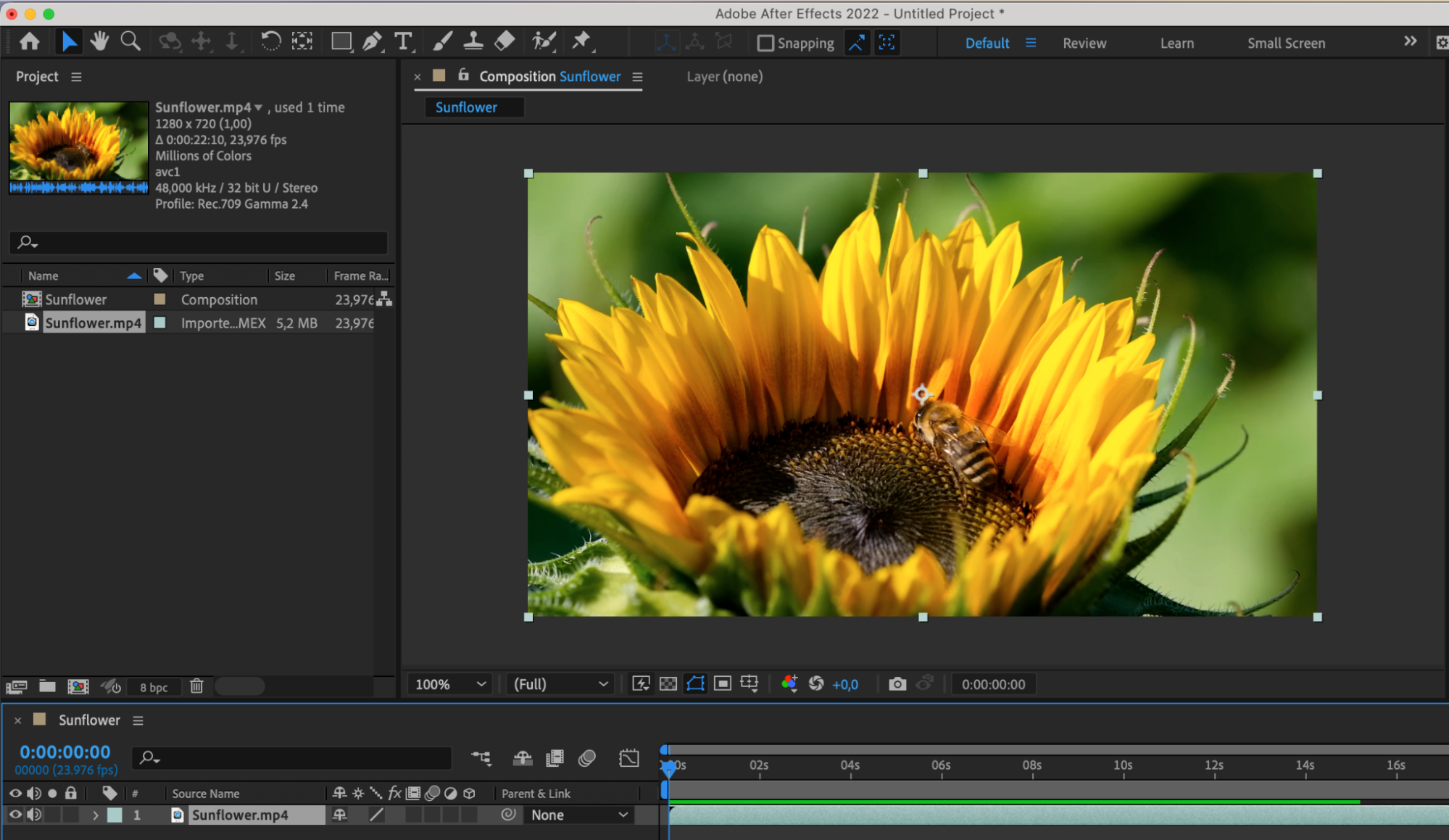
1. レイヤーを選択する:
コンポジション内の目的のレイヤーをクリックして選択し、名前の横にある矢印をクリックして展開します。
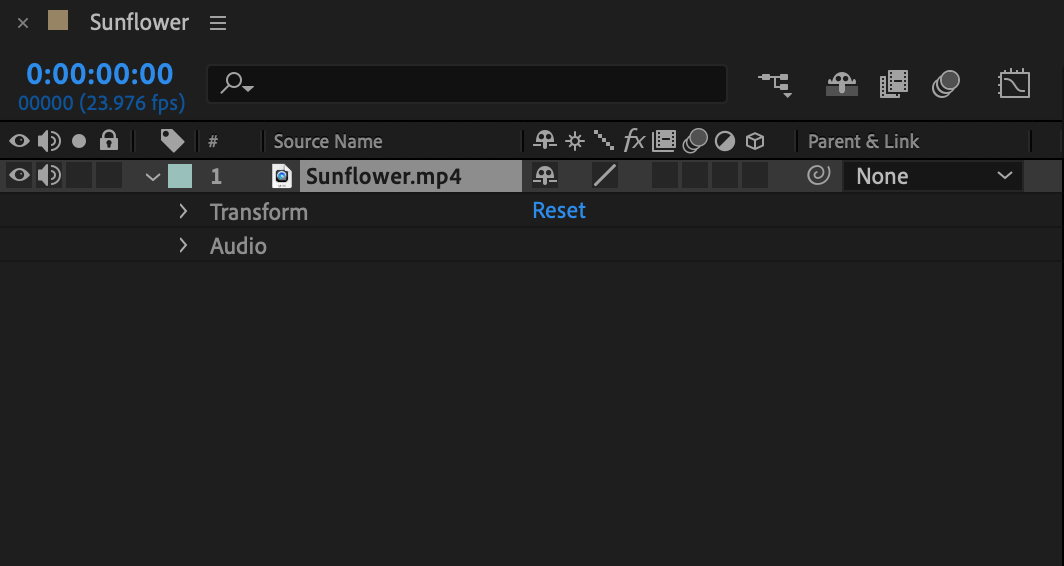
2. 「Transform」セクションを展開する:
選択したレイヤーの下にある「Transform」セクションを見つけて展開し、Scale、Position、Rotation、Opacity、Anchor Pointなどのアニメーションパラメーターを表示します。
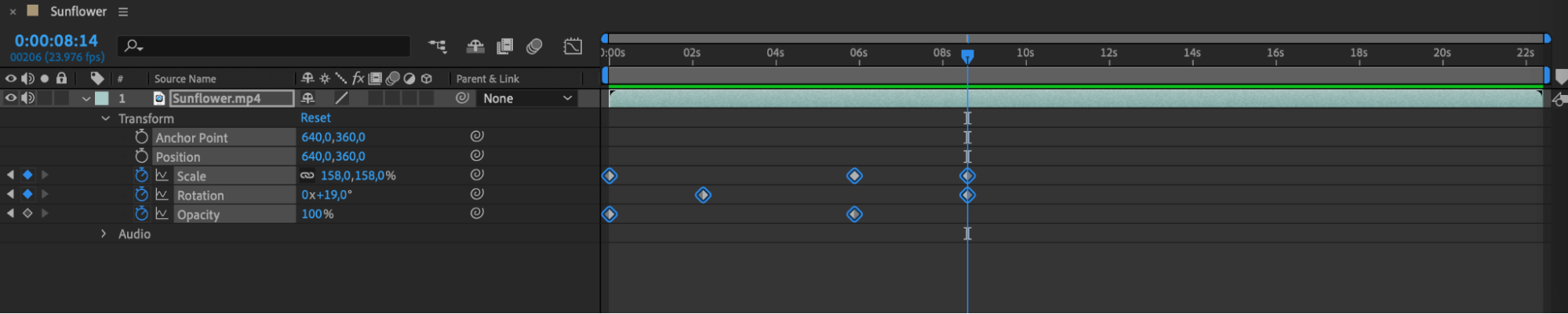
3. キーフレームを確認する:
「Transform」セクションでは、選択したレイヤーのプロパティに加え、作成済みのキーフレームが表示されます。キーフレームは通常、タイムライン上の小さなひし形で示されます。時間の経過に伴う変化を確認するには、下部のスライダーを使ってタイムラインを移動し、キーフレームの配置を見てみましょう。
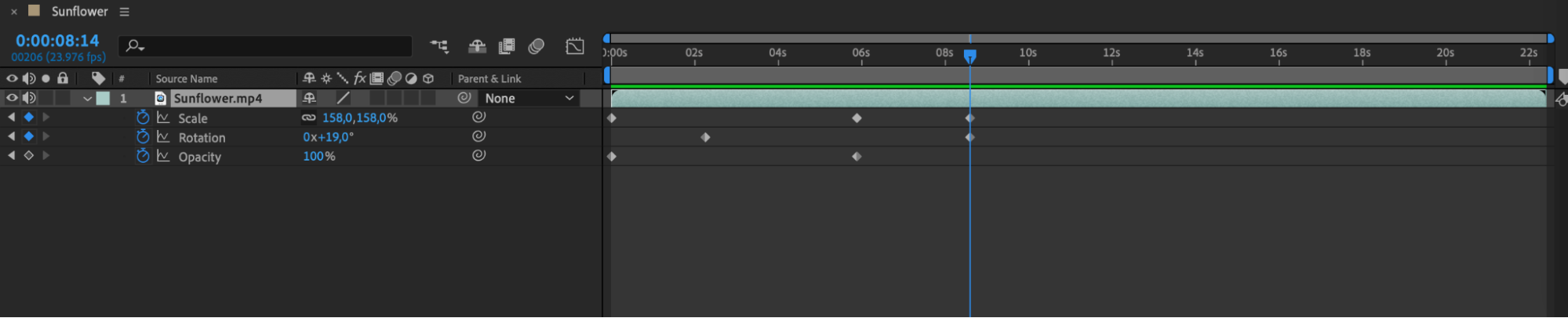
4. ショートカットを使う:
別の方法として、プロジェクト内の目的のレイヤーをマウスでクリックするか、コンポジションパネルで選択し、キーボードの「U」キーを押します。これにより、選択したレイヤーのすべてのキーフレームが表示されます。
5. アニメーションをプレビューする:
キーフレームを編集してアニメーションを調整したら、「Spacebar」またはテンキーの「0」キーを押して作業をプレビューできます。これにより、アニメーションが動いている様子を確認し、必要に応じて調整を加えることができます。
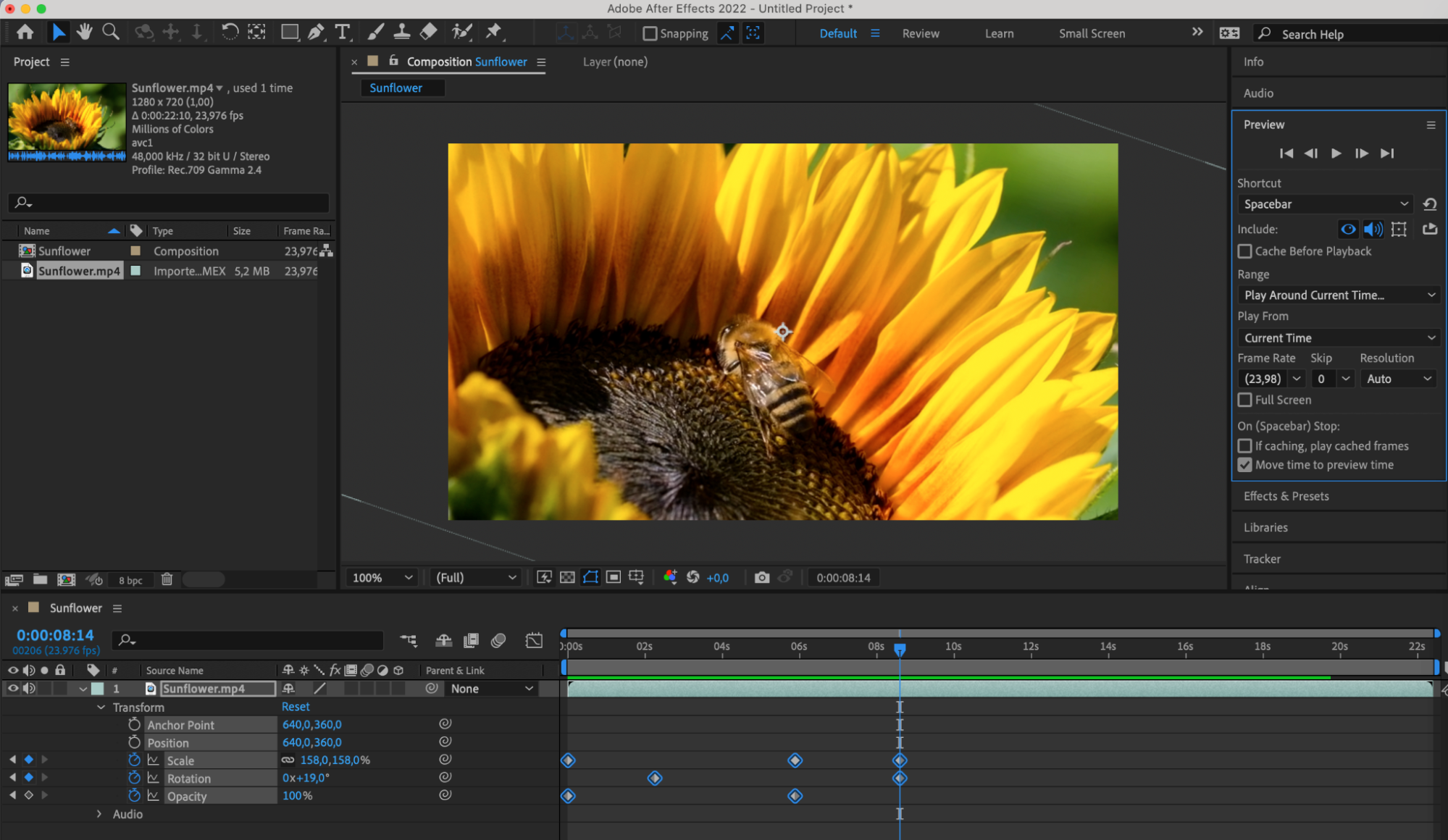
キーフレームを配置しておけば、時間の経過に伴うプロジェクトの変化を確認し、必要に応じて編集できるようになり、滑らかで高品質なアニメーションの作成に役立ちます。
まとめ
After Effectsでキーフレームを表示できることは、アニメーションを視覚的にコントロールできるだけでなく、時間をかけて編集・改善することも可能にします。この記事で紹介した方法を使うことで、キーフレームを効果的に扱い、視聴者の注意を引きつけ、強い印象を残すアニメーションを作成できます。
Our Bestsellers
Our Bestsellers


