
After Effectsでの親(Parent)の表示に関する総合ガイド
はじめに – 「ステップバイステップの入門でアニメーションの世界へ飛び込もう」
モーションデザイナーやアニメーターを目指し、After Effectsのスキルを次のレベルへ引き上げたいと考えていませんか?After Effectsの最も強力な機能のひとつが、ペアレント(親子付け)を使う機能です。これは、コンポジション内のレイヤーをリンクして制御できるテクニックです。After Effectsで親を表示する方法を理解すれば、複雑なモーショングラフィックスやアニメーションを簡単に作成できます。
この記事では、After Effectsで親を表示するプロセスを、ステップバイステップでご案内します。ソフトを初めて使う方でも、スキルを強化したい経験豊富なユーザーでも、このガイドはペアレント機能を最大限に活用するために必要な知識とテクニックを提供します。
それでは、さっそく本題に入り、親レイヤーを使ってAfter Effectsのプロジェクトに奥行き、制御性、効率性を加える方法を見ていきましょう。このチュートリアルを終えるころには、このテクニックの仕組みと、それがあなたのモーションデザインをどのように次のレベルへ引き上げるかを、はっきりと理解できるようになります。
After Effectsで親を表示する方法:ステップバイステップガイド
ペアレント(親子付け)は、コンポジション内のレイヤーをリンクして制御できる、After Effectsの基本的な概念です。親子関係を表示することで、複雑なアニメーションを作成し、階層を簡単に管理し、変更を柔軟に行える状態を保てます。
After Effectsで親の表示を始めるには、以下の簡単な手順に従ってください。
1. 子レイヤーにしたいレイヤーを選択します。これは、親レイヤーと呼ばれる別のレイヤーによって制御されるレイヤーです。
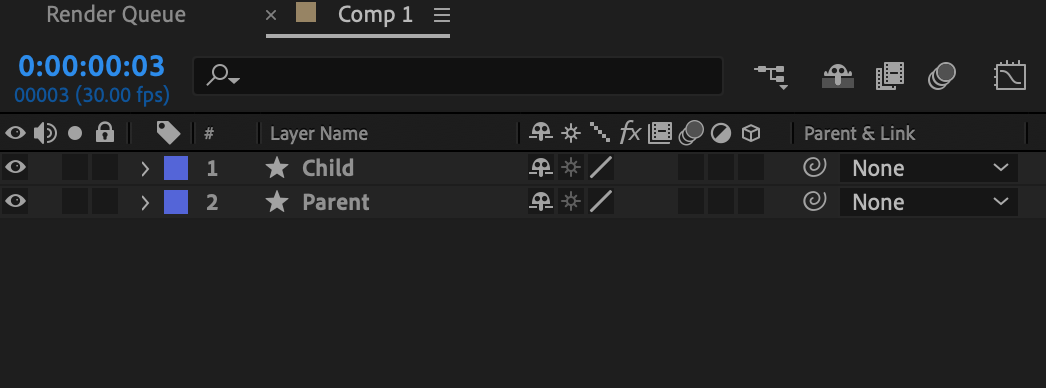
2. 親レイヤーを割り当てると、Compositionパネルで子レイヤーと親レイヤーをつなぐ細い青い線が表示されるのに気づくでしょう。この視覚的な表現によって、親子関係を識別しやすくなります。
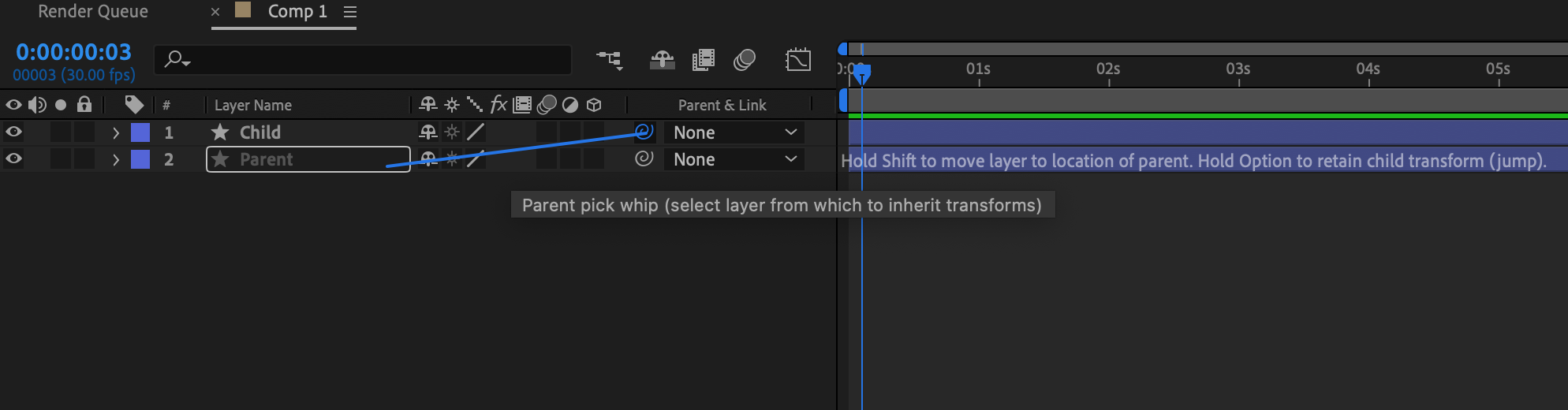
親レイヤーを選択した状態で、それを操作することで子レイヤーを制御できます。親レイヤーを移動、回転、拡大縮小すると、子レイヤーもそれに従います。ペアレントは、最小限の労力で複雑なエフェクトをアニメーション化する強力な方法を提供します。
After Effectsでの親の表示をより快適にするための、いくつかのヒントとコツをご紹介します。
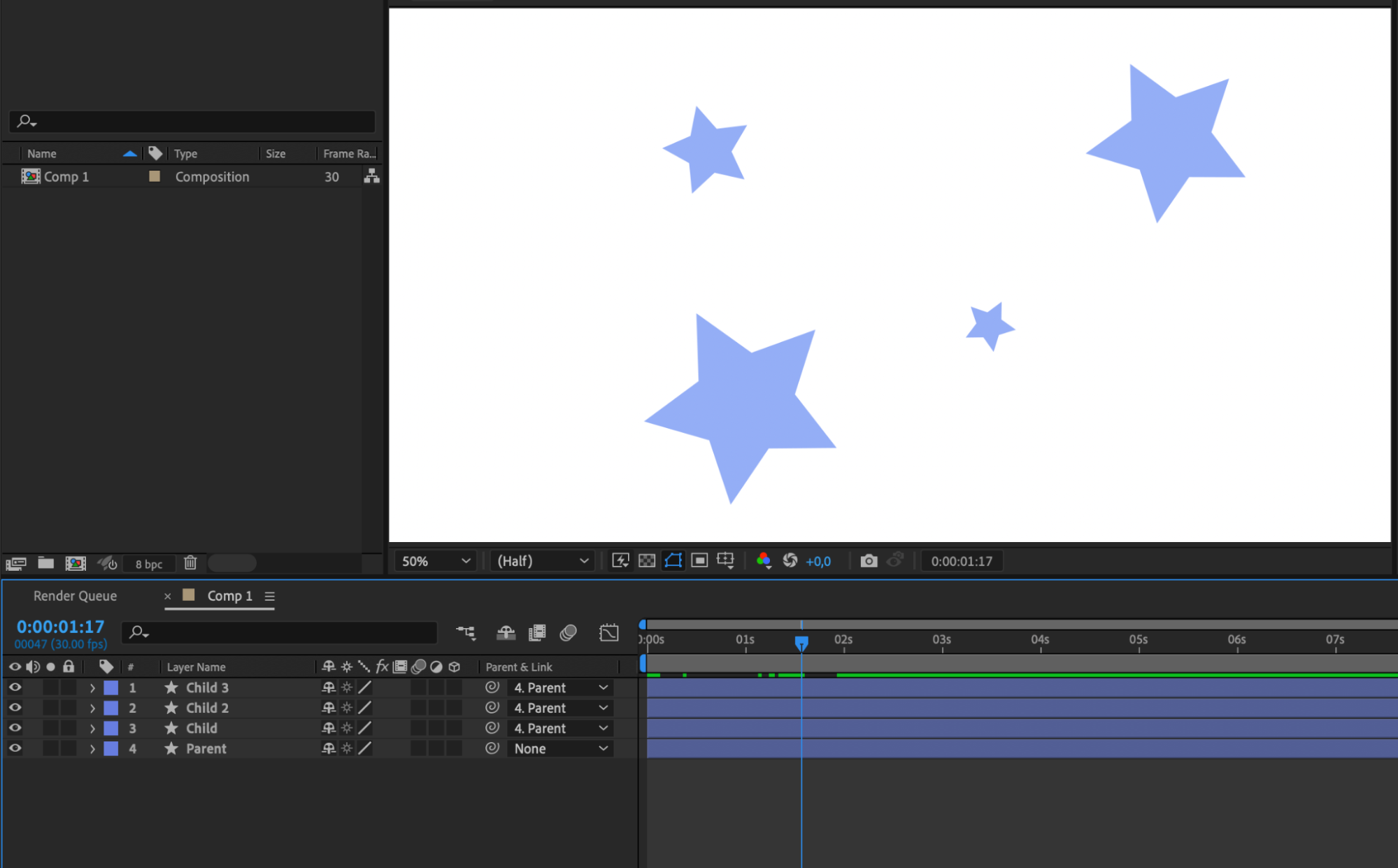
1. Parent列を調整する:親子関係を簡単に切り替えるには、Layersパネルの列ヘッダーを右クリックしてParentを選択し、Parent列を有効にします。これにより、親子のつながりを素早く割り当てたり解除したりできます。
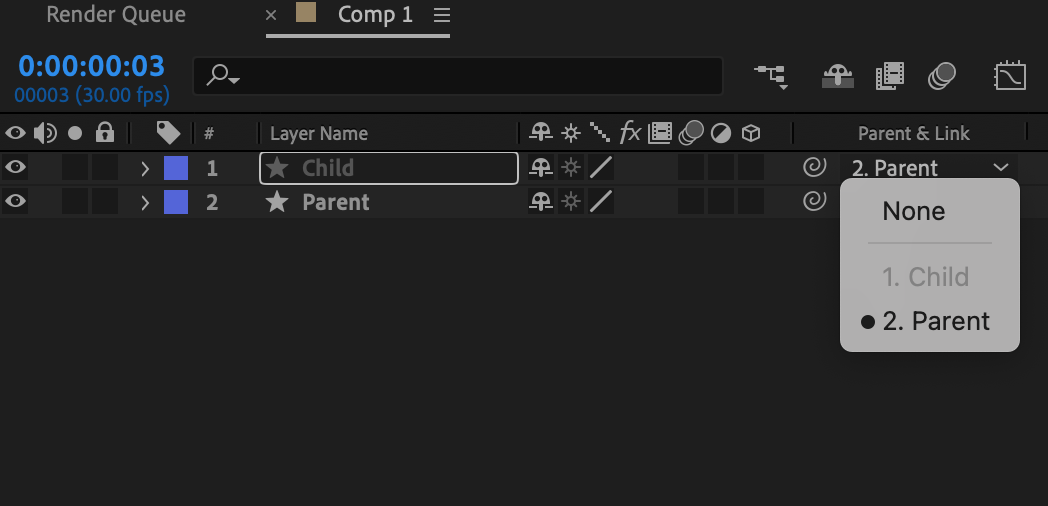
2. ペアレントをアニメーション化する:静的な位置を使う代わりに、親レイヤーをアニメーション化することで、子レイヤーにダイナミックな動きを生み出せます。キーフレームとイージングを試して、滑らかで自然な動きを実現しましょう。
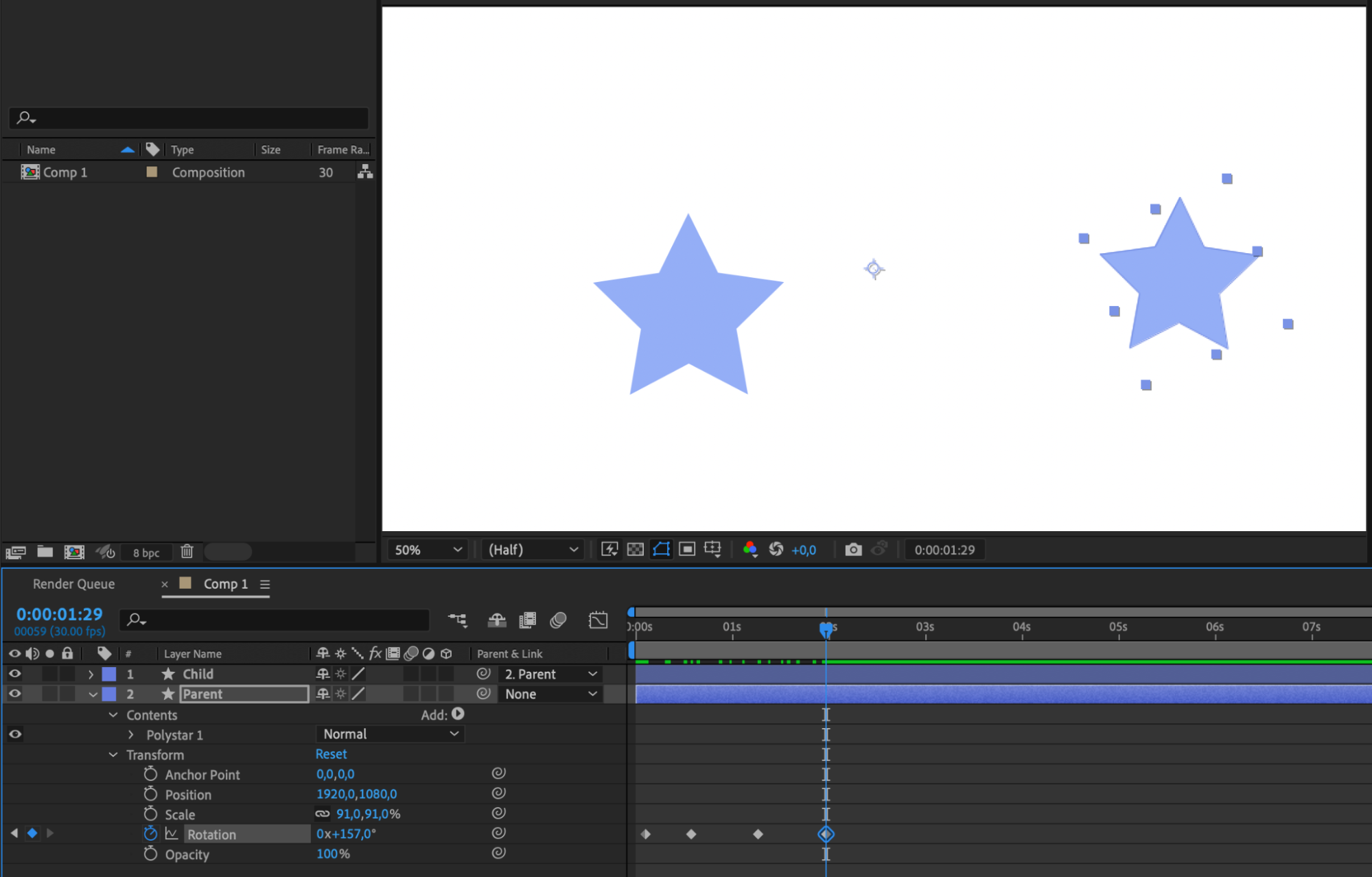
3. ネストされたペアレント:より複雑なアニメーションを作成するには、親レイヤーを別の親レイヤーの中にネストできます。このテクニックを使うと、複雑な階層を構築し、単一の親レイヤーで制御される複数のレイヤーを使った、手の込んだアニメーションを作成できます。
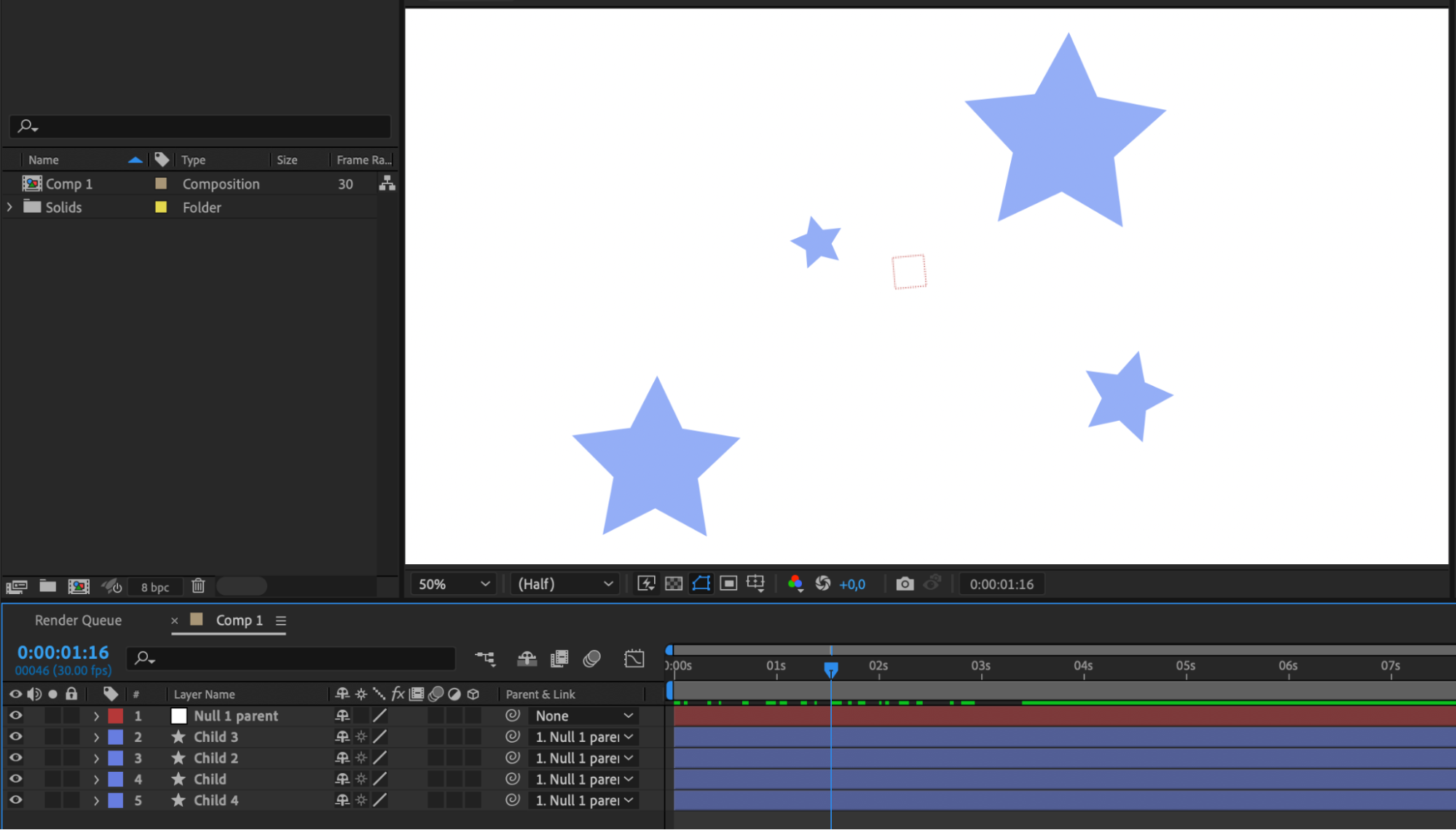
4. 親レイヤーとしてのNull Object:アニメーションをより細かく制御するには、Null Objectを親レイヤーとして活用しましょう。Null Objectは空のレイヤーで、最終出力には表示されずにペアレントのコントローラーとして機能します。

After Effectsで親を表示する技術を習得することで、複雑なアニメーションを効率的に管理し、モーションデザインのプロジェクトで見事な結果を実現できます。このテクニックは時間を節約するだけでなく、複雑でダイナミックなアニメーションを作成するための効率的なワークフローも提供します。
結論として、After Effectsで親を表示する方法を理解することは、この強力なソフトの潜在能力を最大限に引き出すために不可欠です。この記事で紹介したステップバイステップガイドに従い、共有したヒントとコツを実践すれば、あっという間に視覚的に魅力的で興味をそそるモーショングラフィックスを作成できるようになります。さあ、試行錯誤を始めて、After Effectsの親レイヤーの力で創造力を羽ばたかせましょう!
まとめ
ペアレントは、コンポジション内のレイヤーをリンクして制御できる、After Effectsの基本的なテクニックです。After Effectsで親を表示する方法を理解すれば、複雑なアニメーションを作成し、階層を簡単に管理し、変更を柔軟に行える状態を保てます。
この記事では、After Effectsで親を表示する方法についてのステップバイステップガイドを提供しました。親レイヤーを割り当てるプロセス、親子関係の可視化について解説し、親レイヤーの活用をより快適にする貴重なヒントとコツを共有しました。
After Effectsで親を表示する技術を習得することで、複雑なアニメーションを効率的に管理し、見事な結果を実現し、モーションデザインのプロジェクトで貴重な時間を節約できます。親子関係を使ってレイヤーを制御できる能力は、ダイナミックで魅力的なモーショングラフィックスを作成するための可能性の世界を切り開きます。
ですから、ためらわずに親レイヤーを試し、さまざまなクリエイティブなアプローチを探求してください。ホットキーを活用し、ペアレントをアニメーション化し、ネストされたペアレントを取り入れて、あなたのモーションデザインを次のレベルへ引き上げましょう。
After Effectsで親を表示する方法をしっかり理解できたので、今度はその新たに得た知識を実践に移すときです。プロジェクトで親レイヤーを使い始めて、それがあなたのアニメーションに与える効果を目の当たりにしましょう。
After Effectsのペアレント機能を習得するには、時間と練習が必要だということを覚えておいてください。ですから、探求を続け、創造性の限界を押し広げていきましょう。新しいプロジェクトを重ねるごとに、親レイヤーを最大限に活用する習熟度と自信が高まっていきます。
さあ、After Effectsで親を表示して、これまでにないほど生き生きとしたモーションデザインを実現しましょう。楽しいアニメーション制作を!
Our Bestsellers
Our Bestsellers


