
After EffectsでテキストにSkew(傾き)を付ける方法:ステップバイステップガイド
After Effectsでテキストを傾ける基本
Adobe After Effectsでテキストを傾けると、タイポグラフィに動きとスタイルが加わり、デザインの印象がぐっと引き締まります。テキストを水平方向や垂直方向に歪ませることで、角度のついたユニークなアニメーションを作ることができます。このガイドでは、シンプルなツールだけでAfter Effectsのテキストを傾ける手順を解説します。
Step 1: 新しいCompositionを作成する
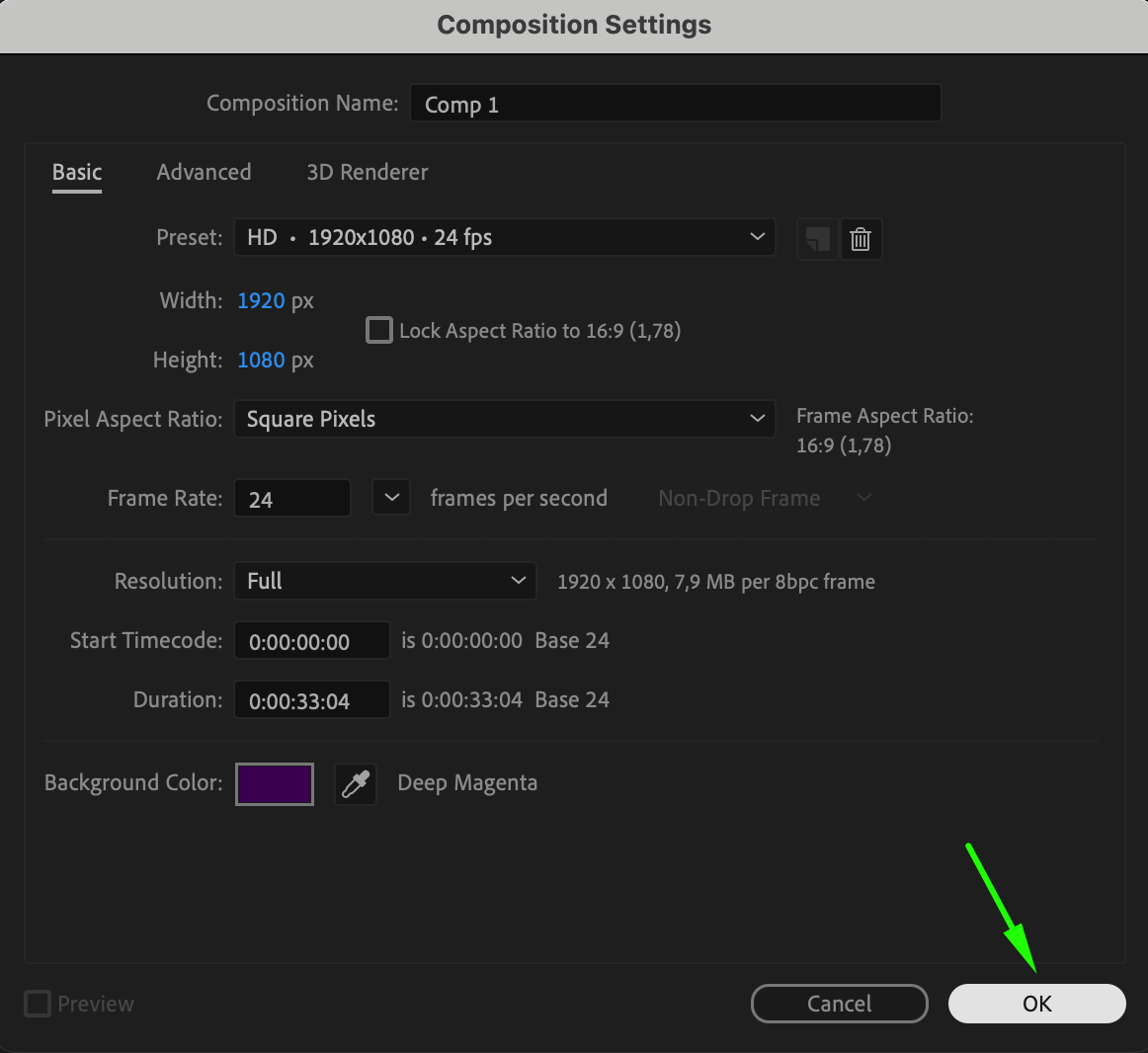
まずはAfter Effectsを起動し、新しいCompositionを作成しましょう。Composition > New Compositionと進みます。プロジェクトの要件に合わせて解像度、フレームレート、長さを設定してください。作成が完了すると、そのCompositionがテキストの追加や傾き加工を行う作業スペースになります。
 Step 2: Compositionにテキストを追加する
次に、ツールバーからText Tool(Ctrl/Cmd + T)を選び、Composition画面内の好きな場所をクリックしてテキストを入力します。Timelineに新しいテキストレイヤーが表示されます。Character Panelでフォント、サイズ、カラーを調整し、思い描くイメージに合わせてカスタマイズしましょう。この工程でテキストを加工する準備が整います。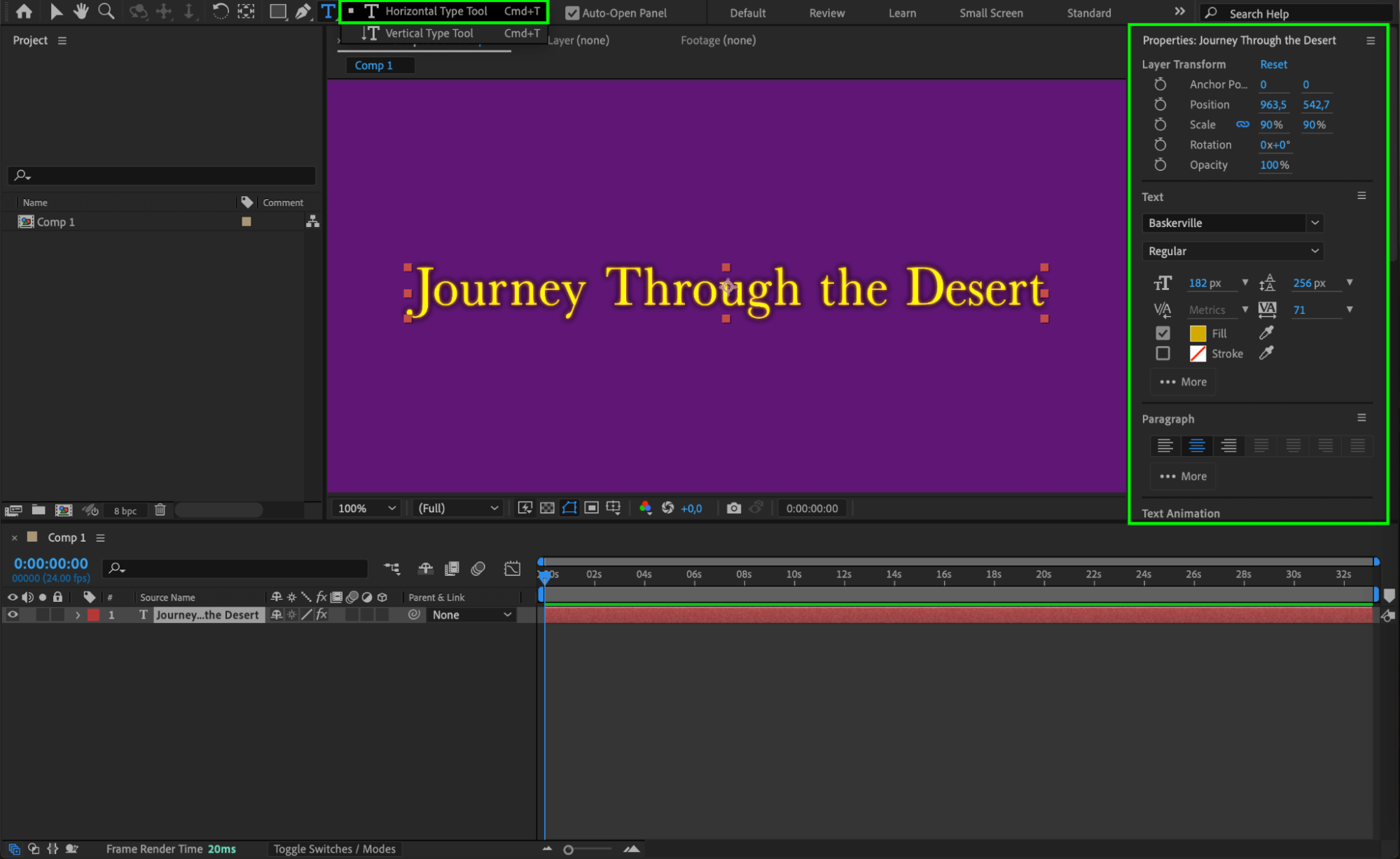 Step 3: テキストレイヤーの3Dを有効にする
テキストを傾ける前に、テキストレイヤーの3D機能を有効にする必要があります。Timelineでキューブのアイコンが並ぶ列を探してください。これが3Dレイヤーの切り替えスイッチです。テキストレイヤーの横にある空欄をクリックして3Dをオンにしましょう。これでテキストを3D空間上で操作できるようになり、傾きやその他の変形オプションが使えるようになります。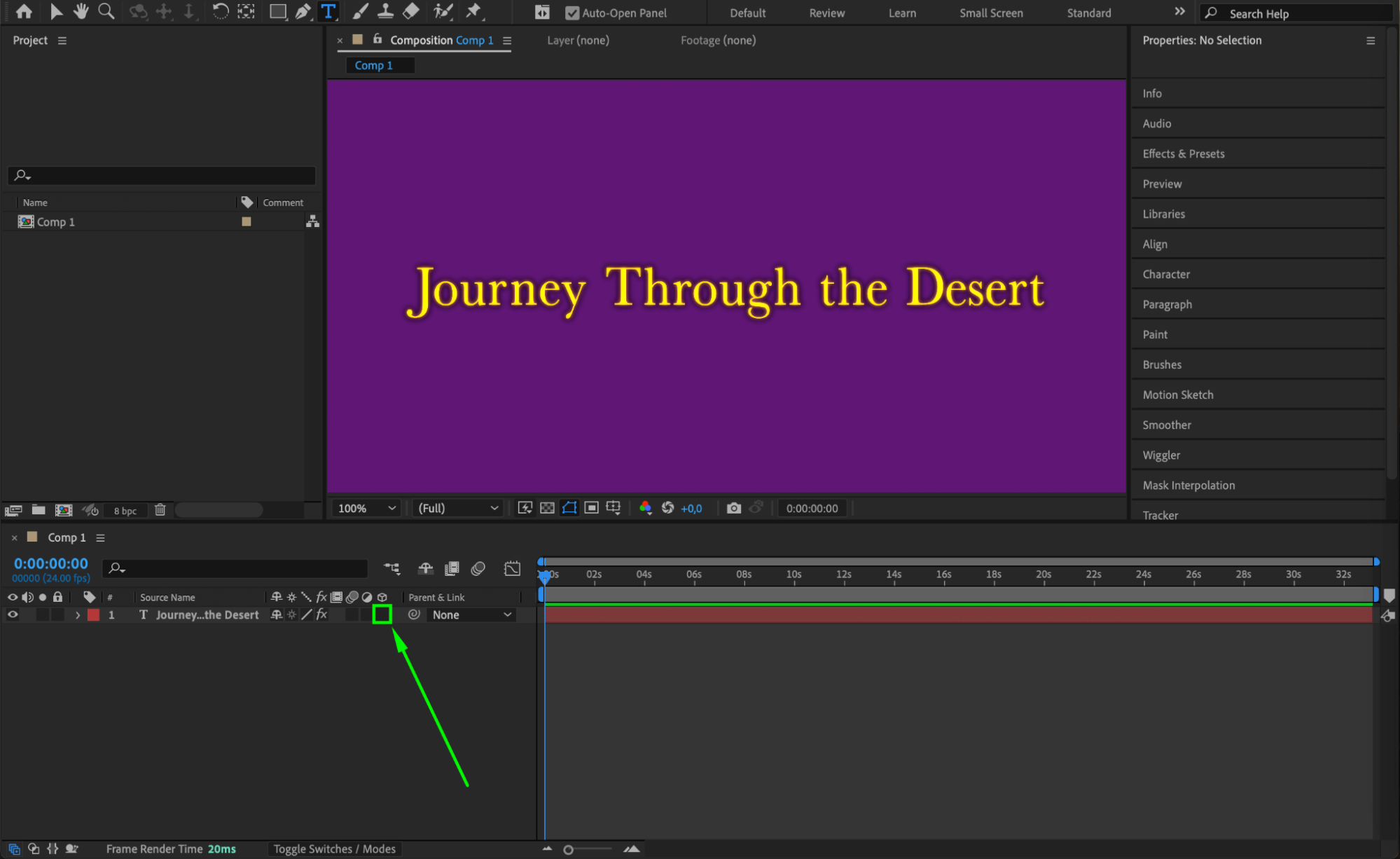
 Step 4: Rotationを使って傾きを付ける
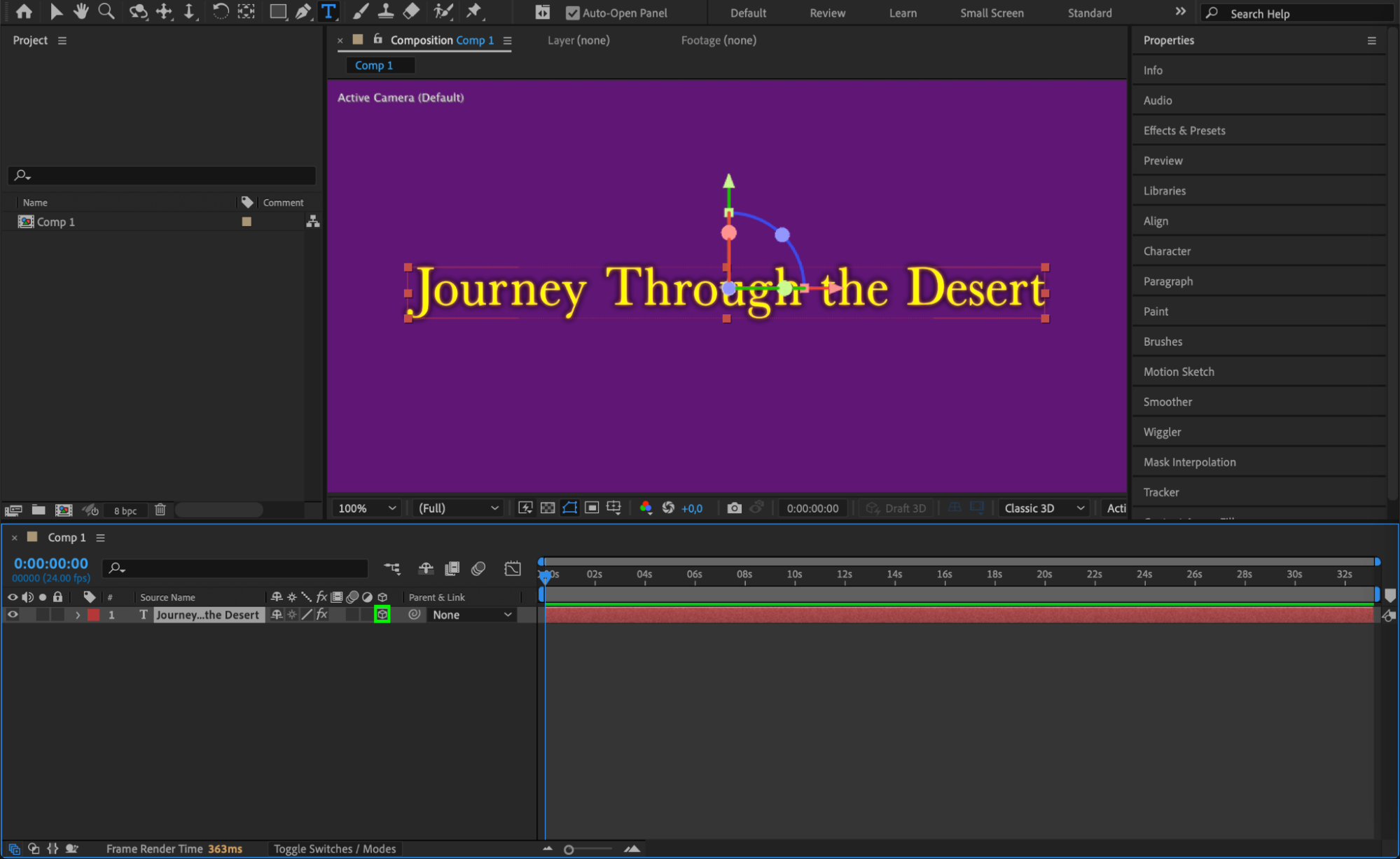
3Dを有効にしたら、Rotation Tool(W)を選択するか、キーボードのWキーを押します。テキストレイヤーをクリックし、XまたはYのRotation軸を調整してテキストを傾けましょう。これによりテキストが傾き、パース感のある見た目になります。もう一つの方法として、テキストレイヤー上でRキーを押すとRotationの数値が表示され、具体的な数値を直接入力してより精密に傾きをコントロールできます。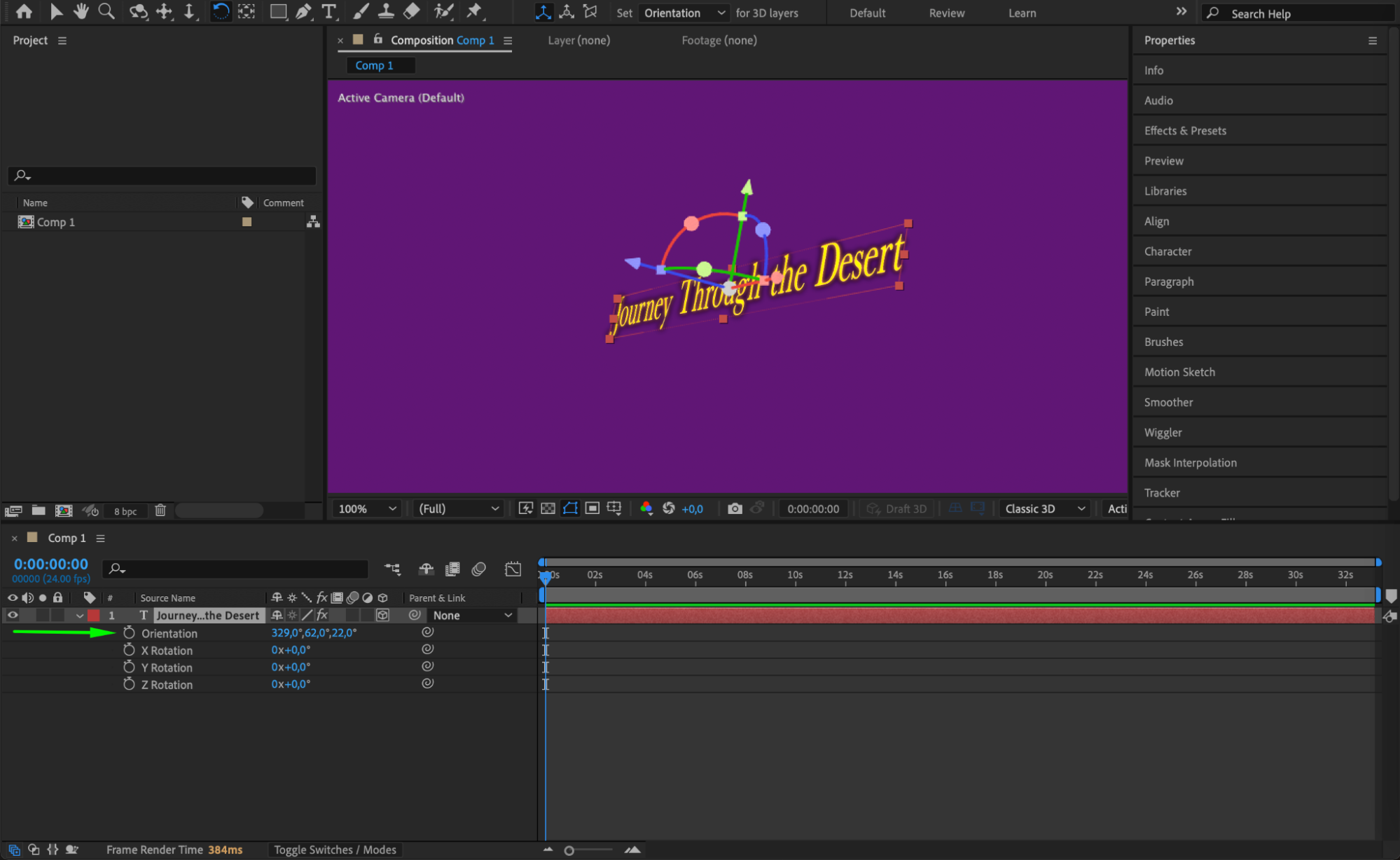 Step 5: プレビューして調整する
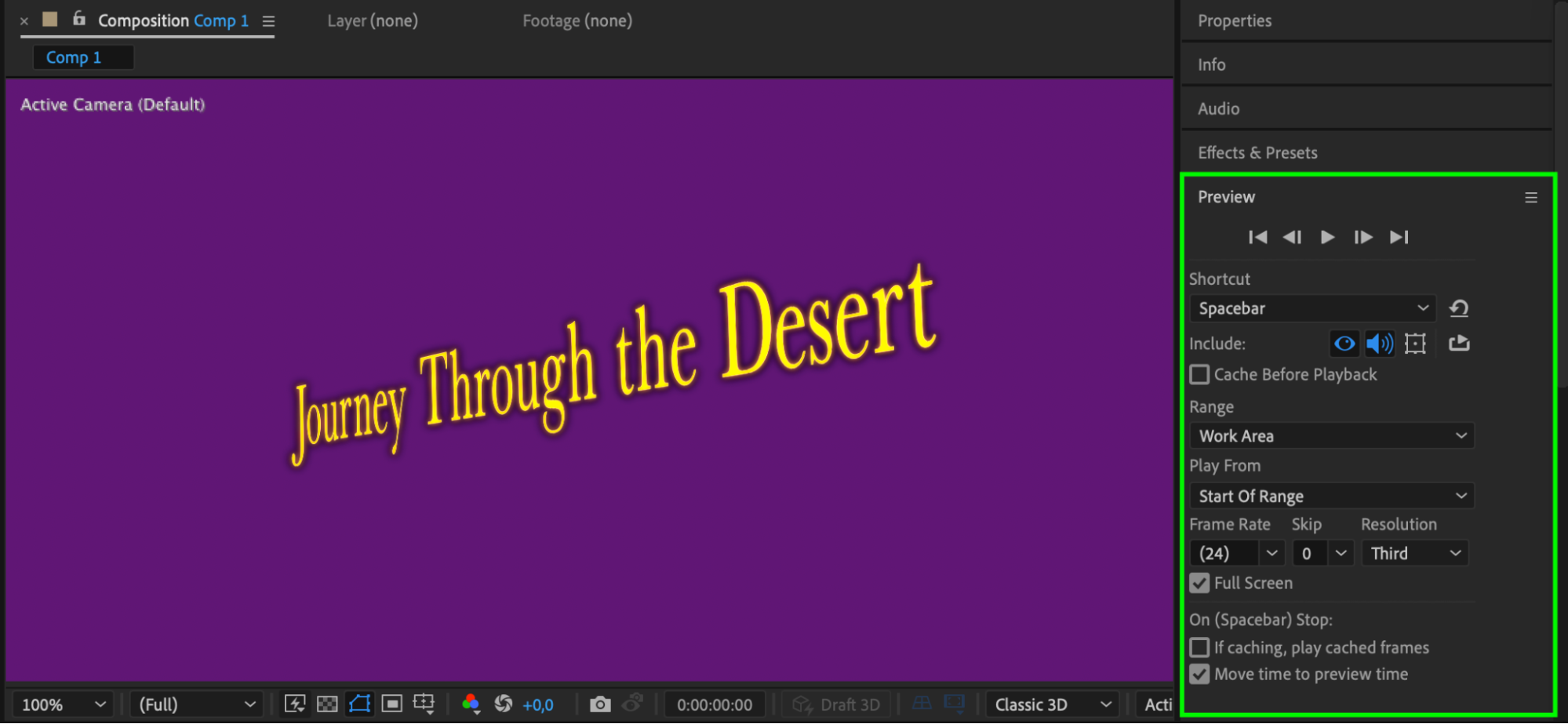
傾き効果を適用したら、Spacebarを押してアニメーションをプレビューし、Composition内でテキストがどう傾いて動くか確認しましょう。必要であればRotationの設定に戻り、デザインに合うまで傾き具合を微調整してください。こまめにプレビューすることで、傾き効果が全体の仕上がりをきちんと引き立てているか確認できます。
 まとめ
まとめ
After Effectsでテキストを傾けると、より印象的で視覚的にダイナミックなテキストアニメーションを作ることができます。3D Rotationを有効にしてXY軸を調整するだけで、簡単にユニークでプロフェッショナルな見た目のテキストに仕上げられます。この手順に沿って、仕上がりのクオリティを高めていきましょう。
Our Bestsellers
Our Bestsellers


