
After Effectsで映像を分割する方法:完全ガイド
はじめに:After Effectsのレイヤー分割をマスターする
After Effectsのレイヤー分割は、レイヤーやコンポジションを複数の部分に分け、アニメーションやエフェクトをより柔軟に編集できる便利なテクニックです。映像素材を分割すれば、各部分を個別にアニメーションさせたり変化させたりできるため、それぞれに異なるトランジションやエフェクト、編集を適用しやすくなります。このガイドでは、映像素材の読み込みからエフェクトの適用、完成したコンポジションのレンダリングまで、After Effectsで映像を分割する手順を解説します。
ステップ1:映像素材またはコンポジションを読み込む
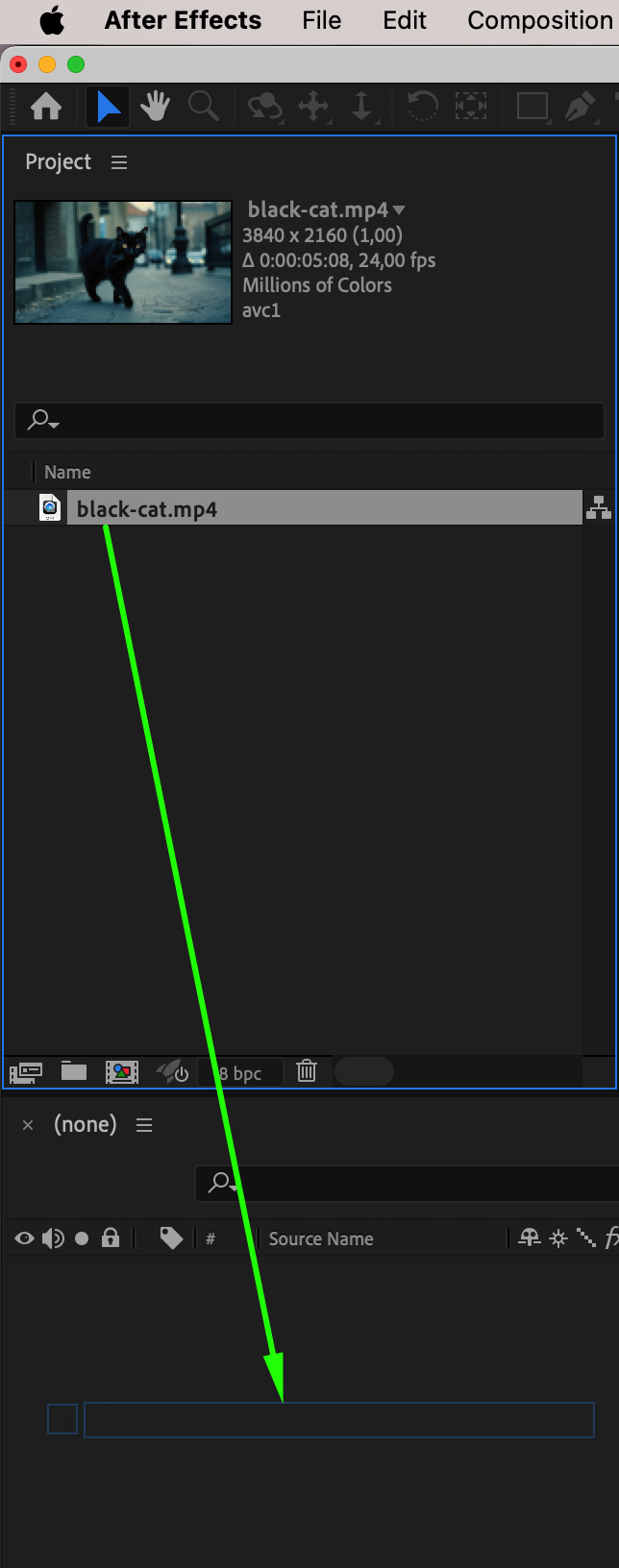
動画を分割するには、まず編集したい映像素材またはコンポジションを読み込みます。After Effectsを開いて新しいプロジェクトを作成し、File > Importから動画またはコンポジションを選択してプロジェクトへ読み込んでください。読み込みが完了したら、映像素材またはコンポジションをタイムラインへドラッグします。このタイムライン上で分割や編集を行います。 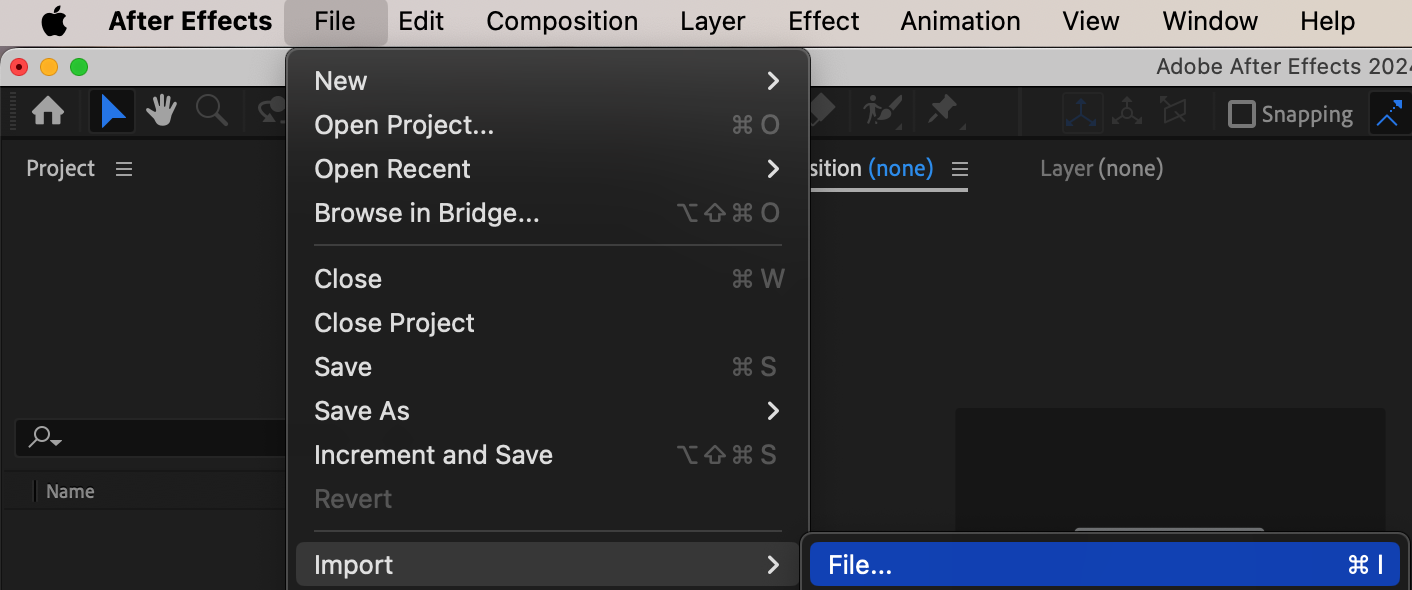
 ステップ2:CTI (Current Time Indicator)の位置を決める
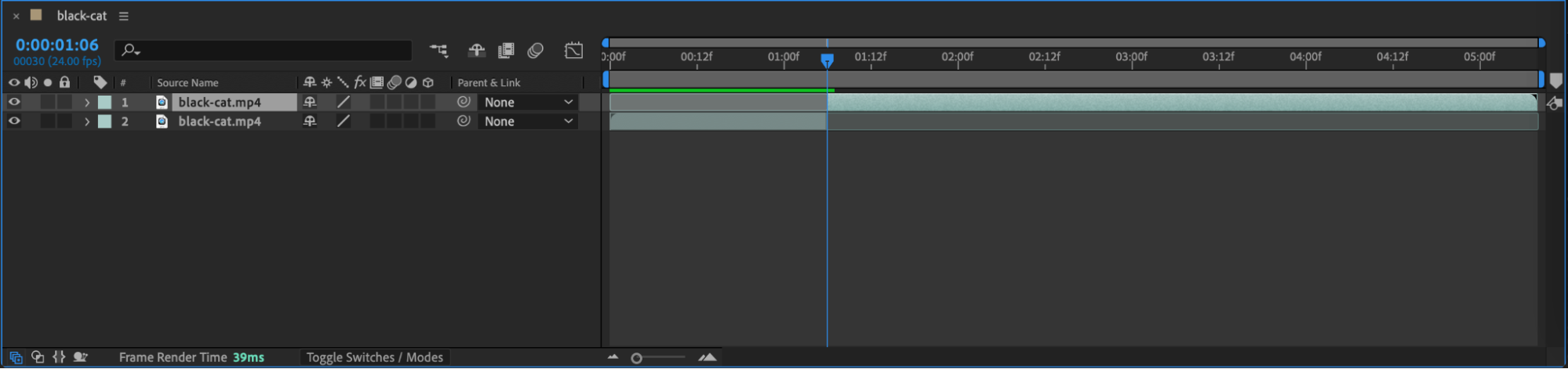
映像素材をタイムラインに配置したら、最初に分割したい位置へCTI (Current Time Indicator)を移動します。タイムラインをスクラブし、カットしたい位置にCTIを合わせてください。分割するレイヤーが選択されていることも確認します。 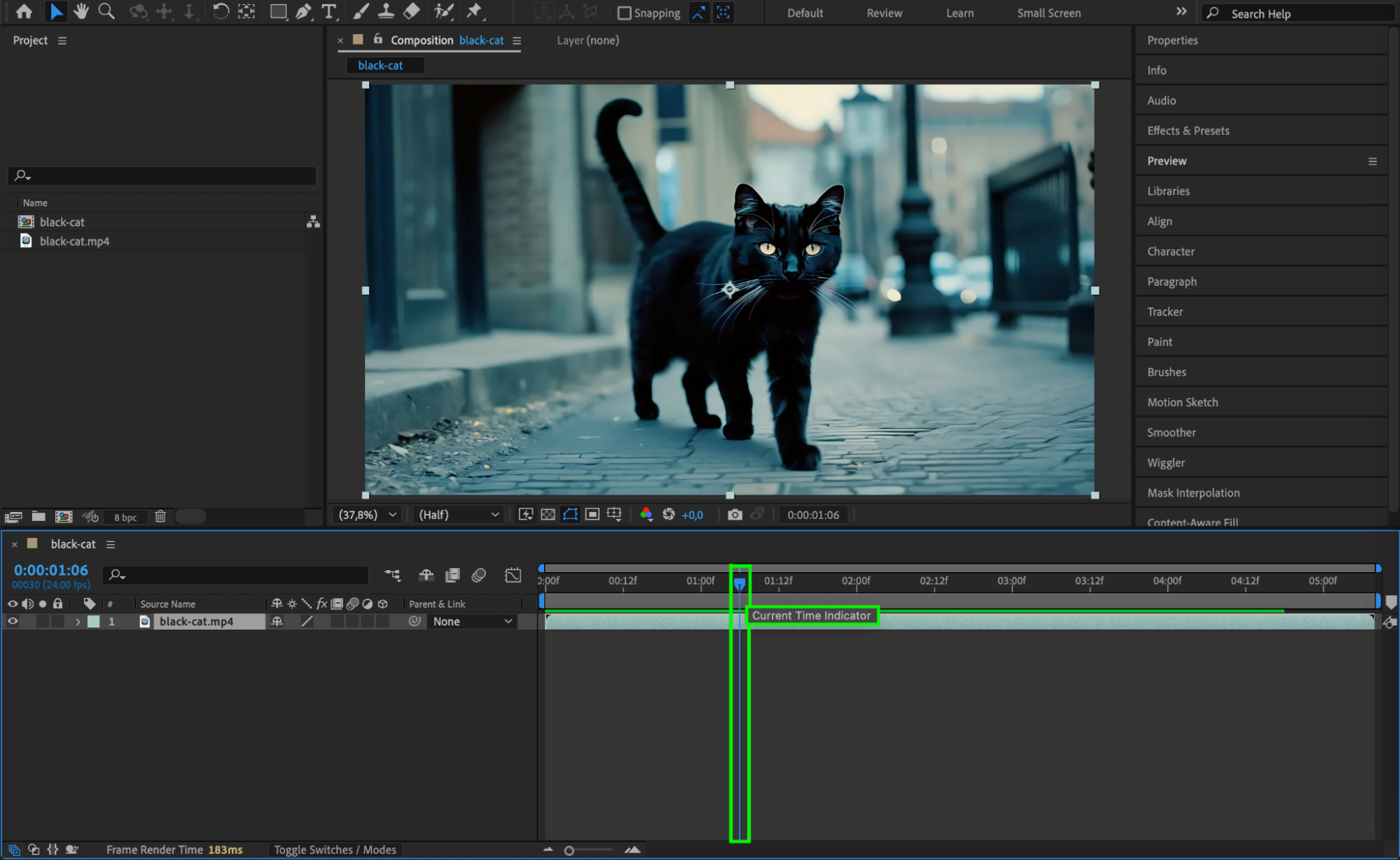 ステップ3:レイヤーを分割する
選択した位置でレイヤーを分割するには、Edit > Split Layerを選択するか、ショートカットの“Ctrl/Cmd + Shift + D”を使用します。この操作を行うと、CTIの位置を境にレイヤーが2つの部分へ分割されます。 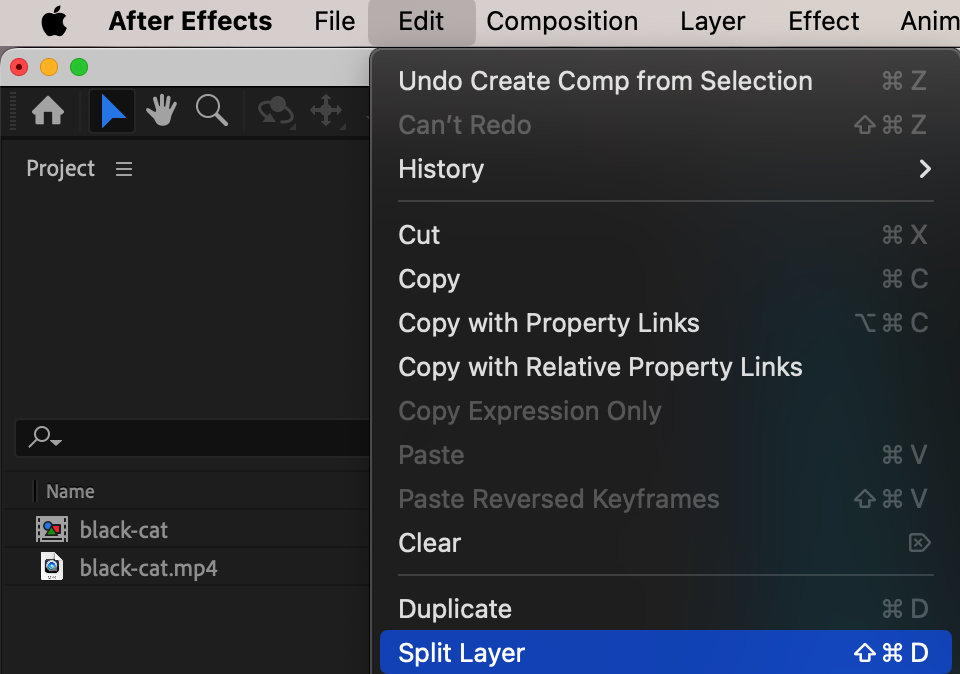
 ステップ4:同じ操作を繰り返して複数に分割する
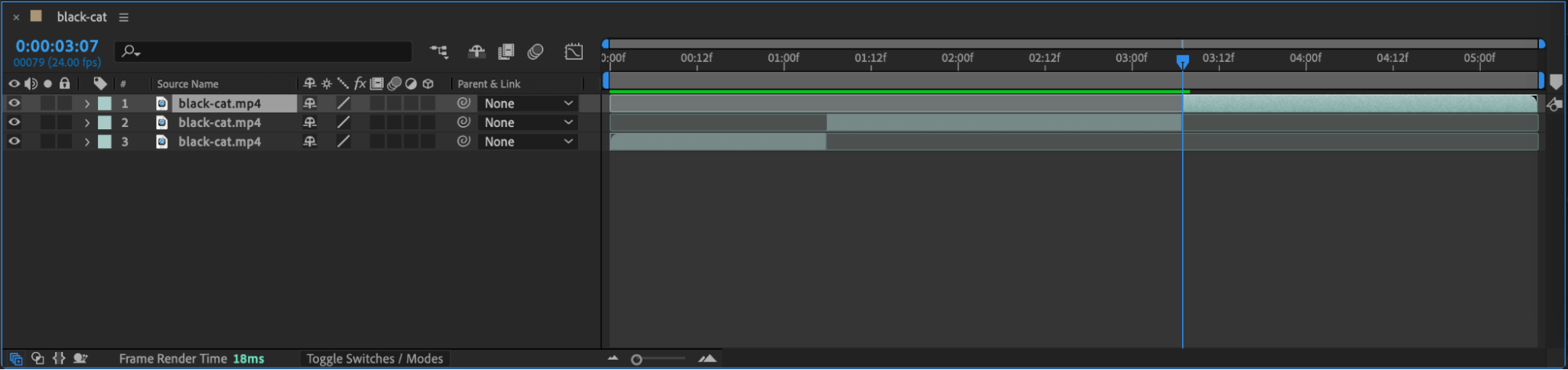
さらに分割する必要がある場合は、同じ操作を繰り返します。タイムライン上の次にカットしたい位置へCTIを移動し、“Ctrl/Cmd + Shift + D”でレイヤーを再度分割してください。プロジェクトの複雑さに応じて、必要な数だけ分割できます。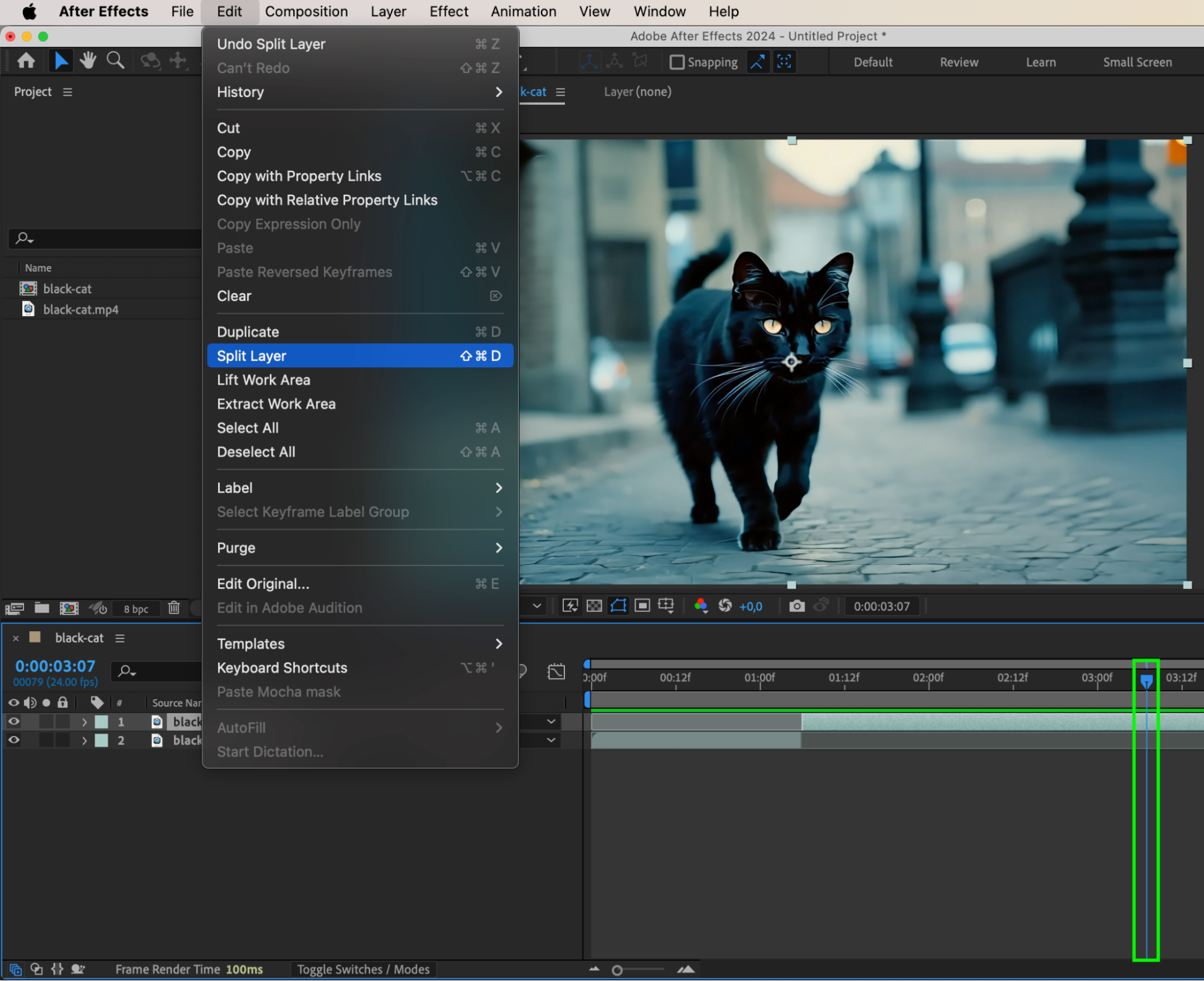
 ステップ5:分割した各レイヤーに異なるエフェクトを適用する
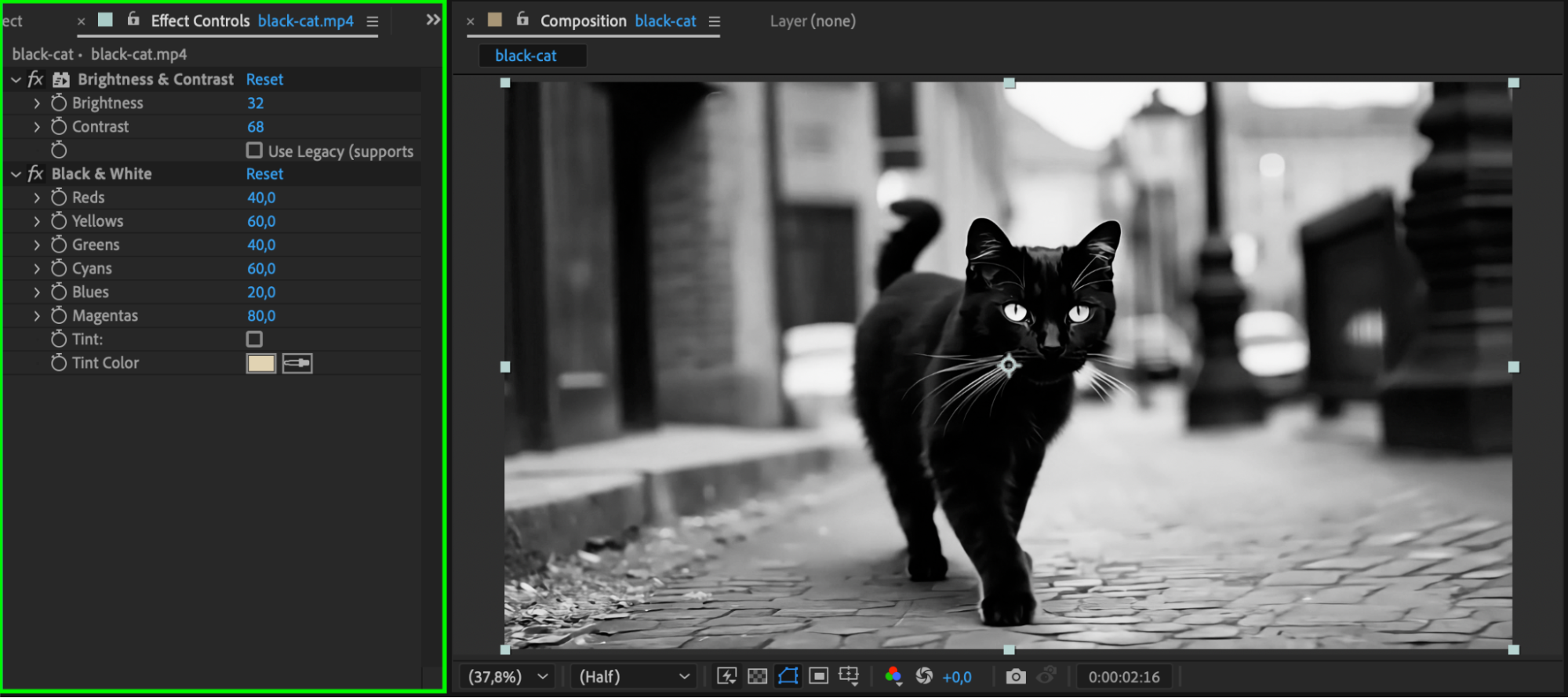
映像素材を分割したら、それぞれの部分に異なるエフェクトを適用できます。タイムラインから分割したレイヤーを選択し、Effects & Presetsパネルを開きます。BlurやColor Correction、特別なpresetなどのエフェクトを選び、対象のレイヤーに適用してください。各部分が個別のレイヤーになっているため、それぞれ独立して調整できます。 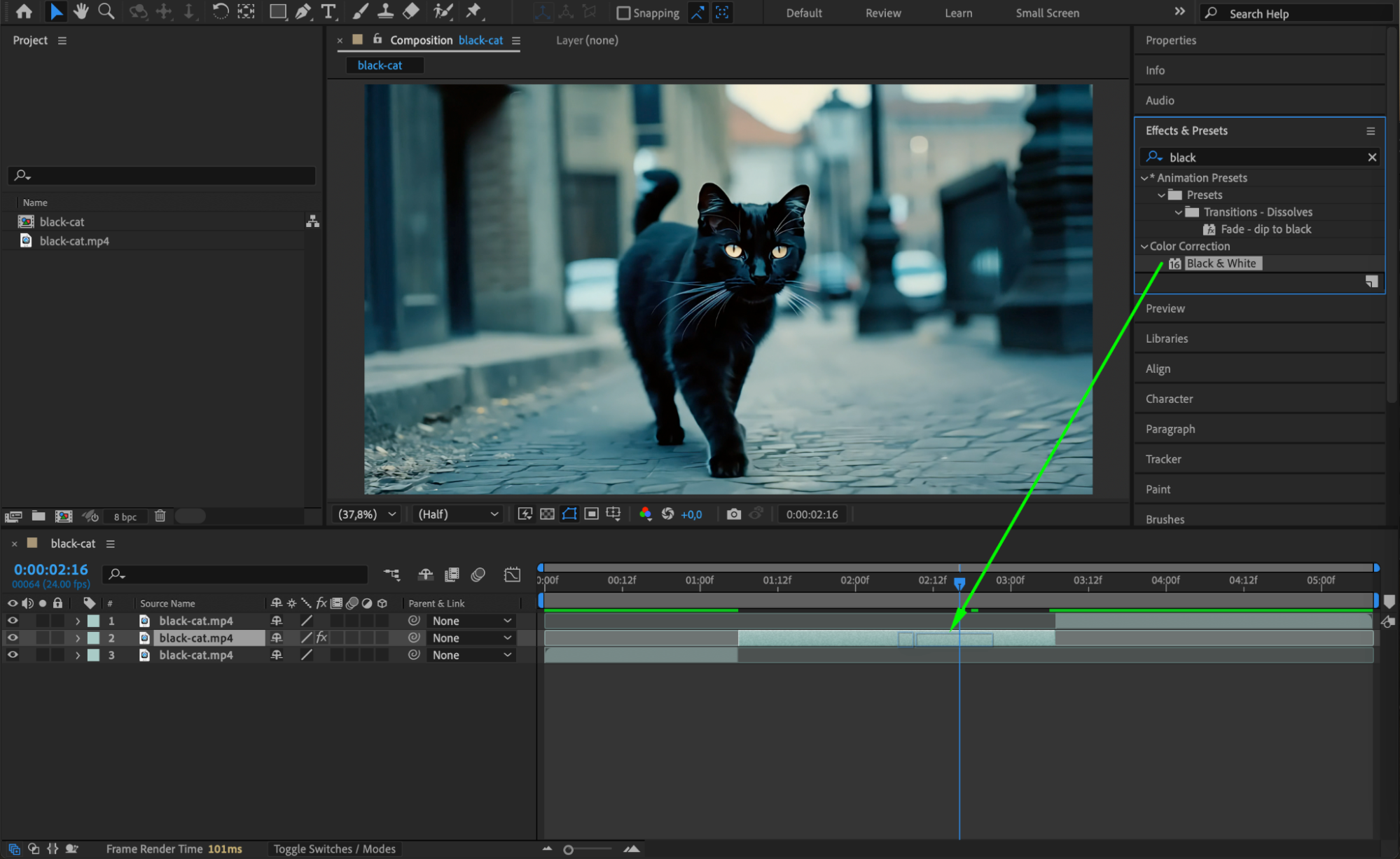
 ステップ6:分割したレイヤー間にトランジションを適用する
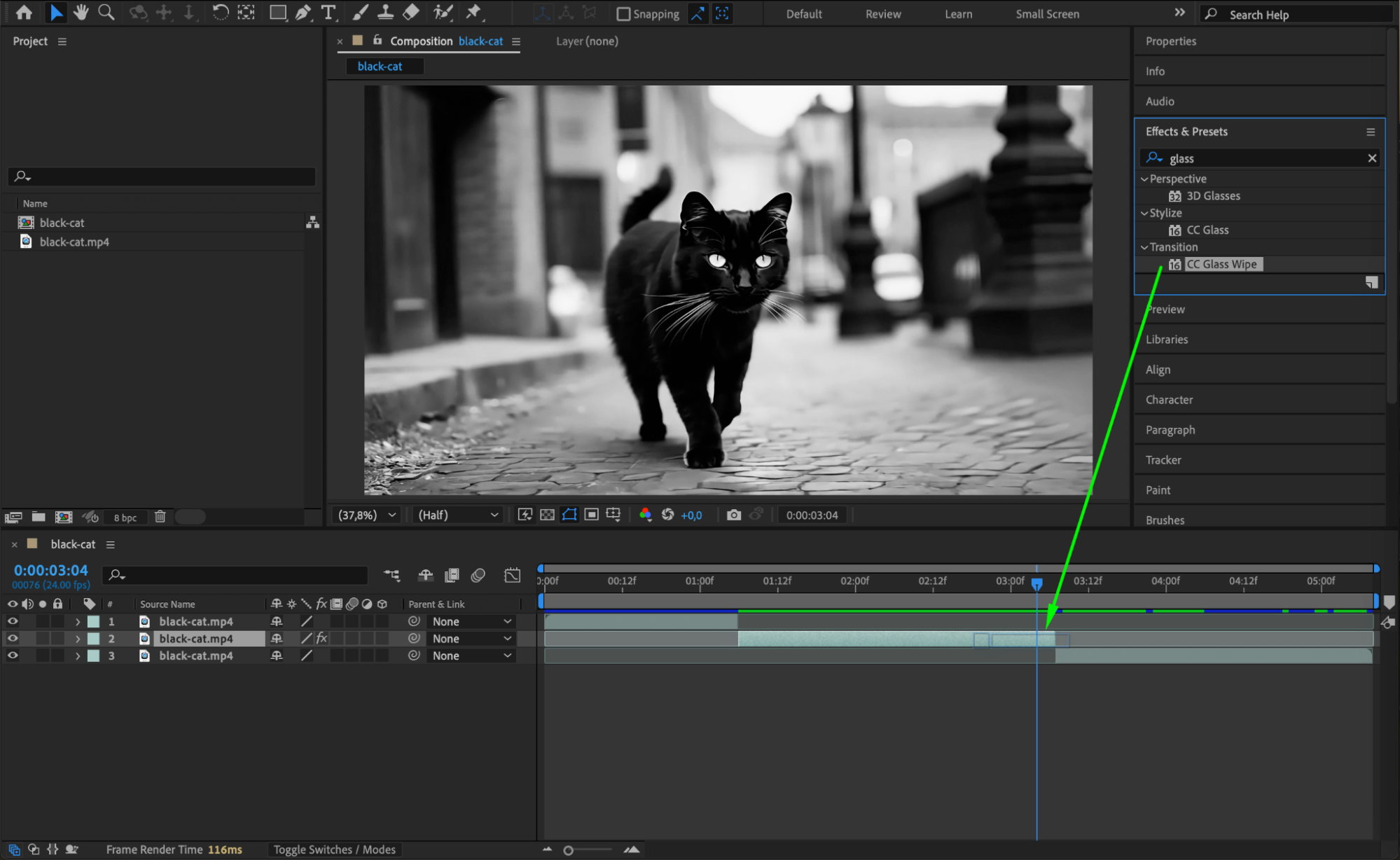
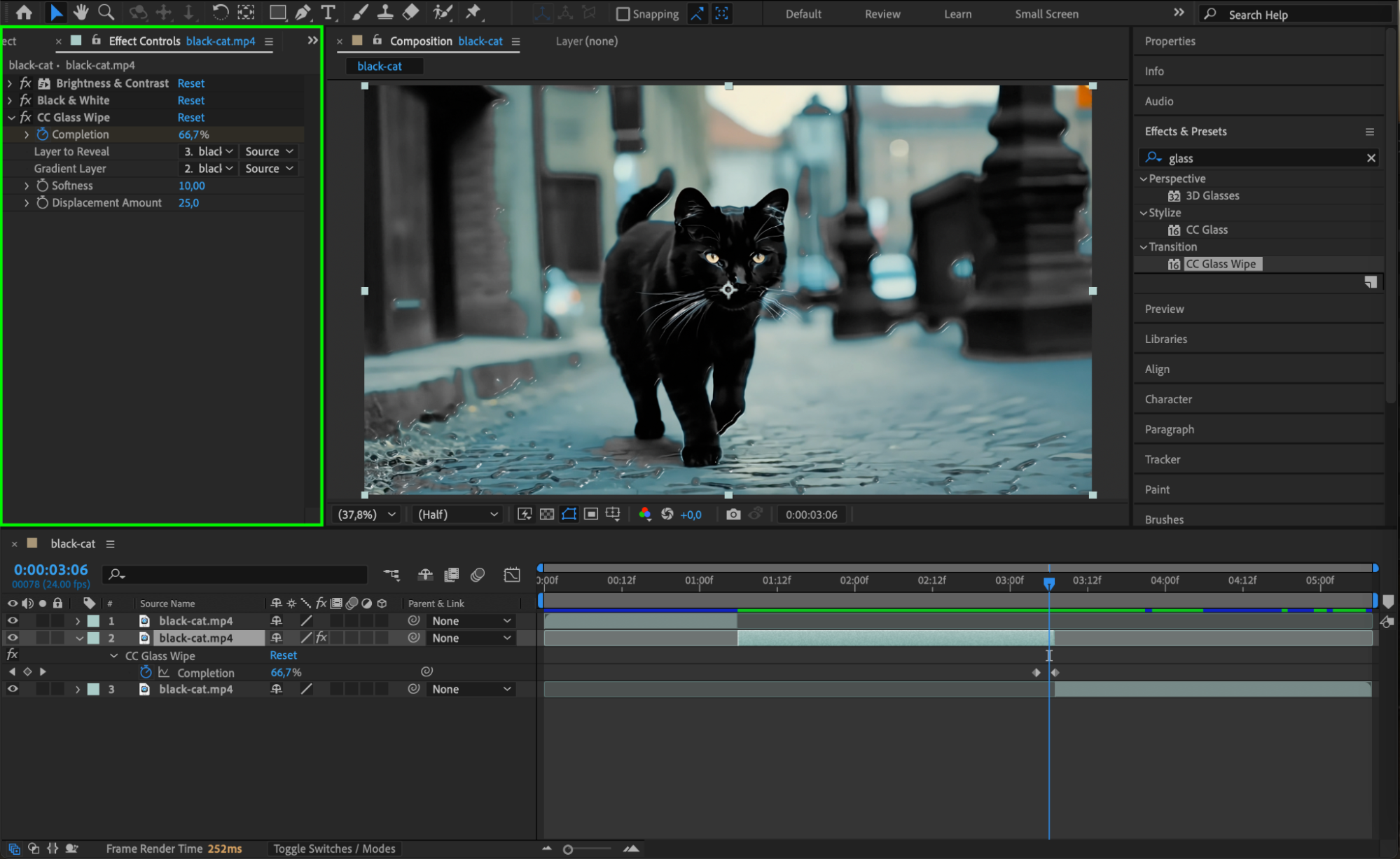
分割した部分を滑らかにつなぐには、Effects & Presetsパネルからトランジションを適用します。たとえば、人気のトランジションであるCC Glass Wipeを検索し、切り替えを加えたいレイヤーへドラッグしてください。映像が各部分へ切り替わる際に、視覚的に魅力のある効果を演出できます。
 ステップ7:アニメーションをプレビューする
Spacebarを押してタイムラインのアニメーションを再生し、各レイヤーがどのように組み合わさっているか確認します。トランジションやエフェクト、分割位置が意図したとおりに機能していることをチェックしてください。 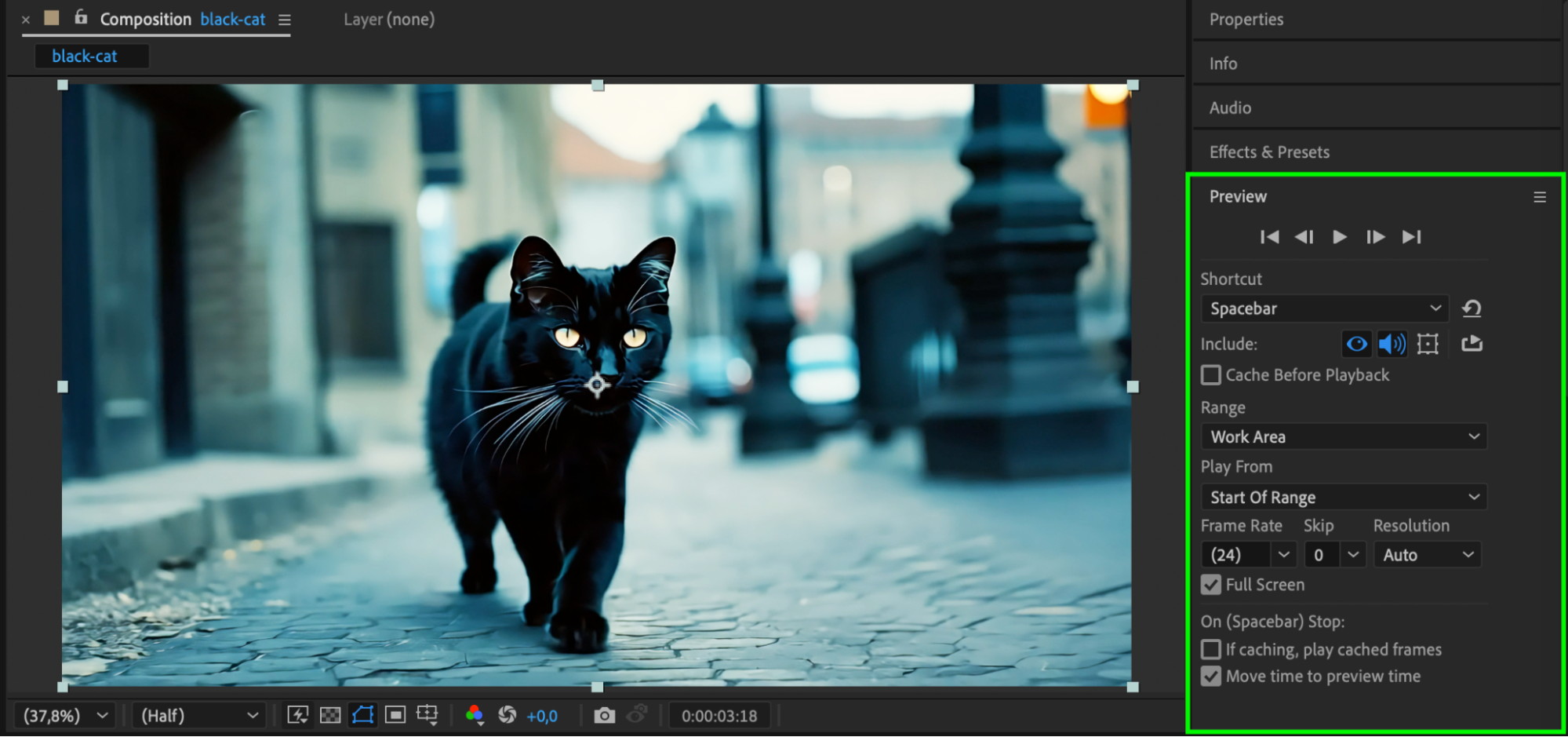 ステップ8:完成したコンポジションをレンダリングする
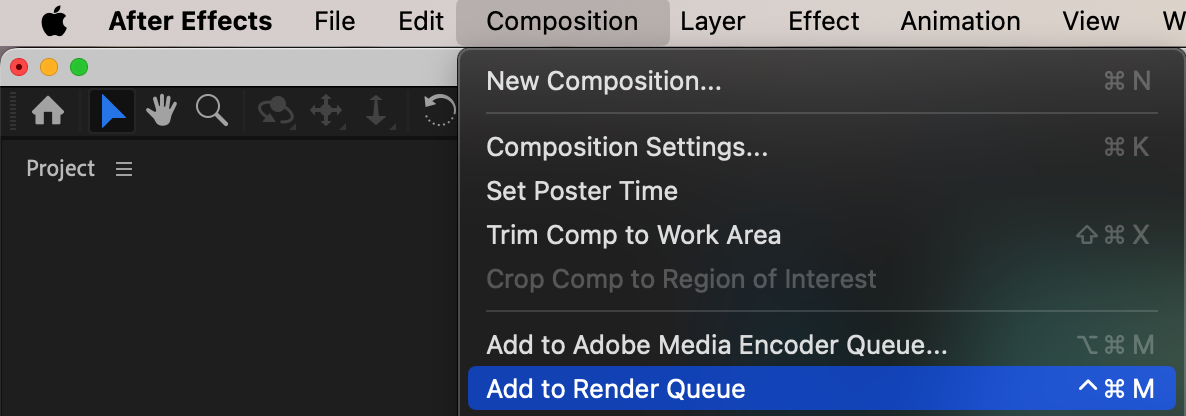
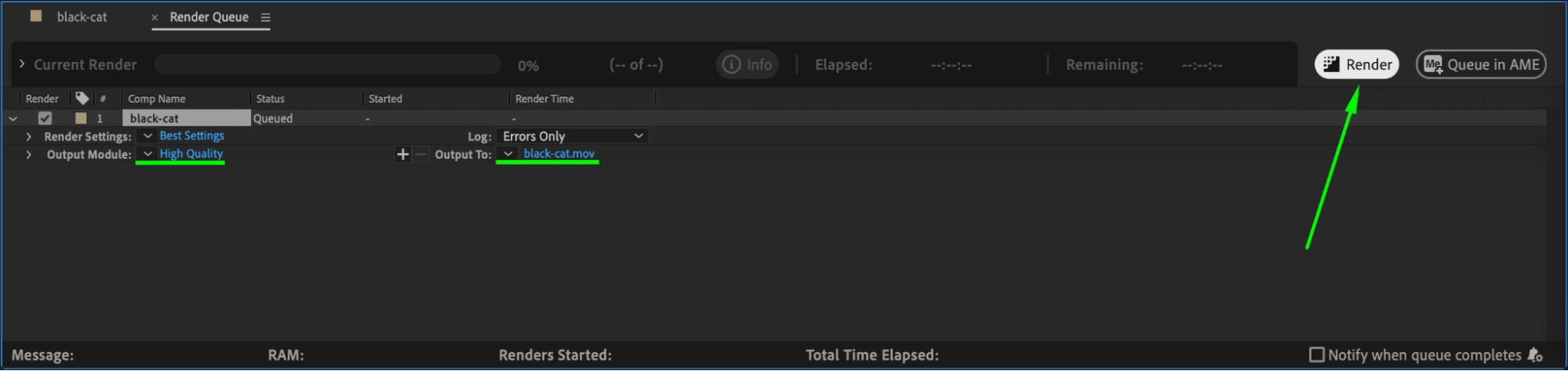
分割と編集を終え、仕上がりに満足したら、完成したプロジェクトをレンダリングします。Composition > Add to Render Queueを開き、希望する出力形式と設定を選択してください。レンダリング設定を調整したら、Renderをクリックしてプロジェクトを書き出します。
 まとめ
まとめ
After Effectsで映像素材を分割すると、編集の柔軟性とクリエイティブな表現の幅が広がり、複数の部分を使った個性的なアニメーションやエフェクトを作成できます。映像素材の読み込み、CTIの配置、レイヤーの分割、エフェクトやトランジションの適用という手順に沿うことで、よりダイナミックで目を引くプロジェクトを制作できます。短いアニメーションでも複雑なコンポジションでも、After Effectsのレイヤー分割をマスターすれば、プロ品質の動画をスムーズに仕上げられます。
Our Bestsellers
Our Bestsellers


