
After Effectsでクリップをスローダウンし、精度とコントロールを効かせて美しいスローモーション効果を作るための簡単な手順とテクニックをご紹介します。プロの映像デザイナーの方も初心者の方も、このガイドを使えば滑らかで魅力的なスローモーションショットを実現できます。
プロの映像デザイナーの方も初心者の方も、このチュートリアルでプロジェクトの視覚的なダイナミズムを高める知識とスキルが身につきます。それでは、After Effectsでクリップをスローダウンする技術を探っていきましょう!
使えるシンプルな方法がいくつかあります。詳しく見ていきましょう。
1. Time Stretch:
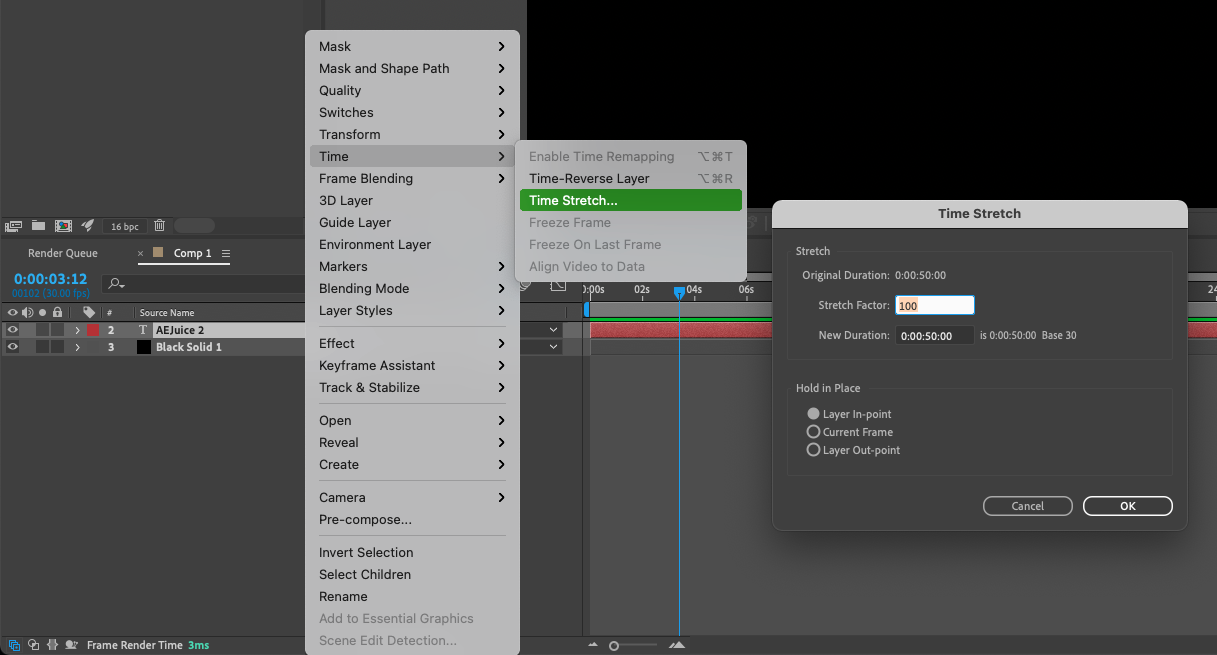
クリップをスローダウンする最も簡単で一般的な方法は、Time Stretch機能を使うことです。手順は次のとおりです。
1. コンポジションのタイムラインでクリップを選択します。
2. 右クリックして「Time」>「Time Stretch」を選びます。
3. Time Stretchダイアログボックスで、「Stretch Factor」を希望のスピードに調整します。100%より低い値にすると動きが遅くなります。
4. クリップをプレビューして、スピードが希望どおりか確認します。そうでない場合は、思いどおりの効果になるまでさらに調整します。
2. Time Remapping:
After Effectsでクリップをスローダウンするもう一つの強力なツールがTime Remappingです。このテクニックを使うと、映像素材のスピード、ランプ、タイミングをより細かくコントロールできます。Time Remappingを使うには次のようにします。
1. コンポジションのタイムラインでクリップを選択します。
2. 右クリックして「Time」>「Enable Time Remapping」を選びます。
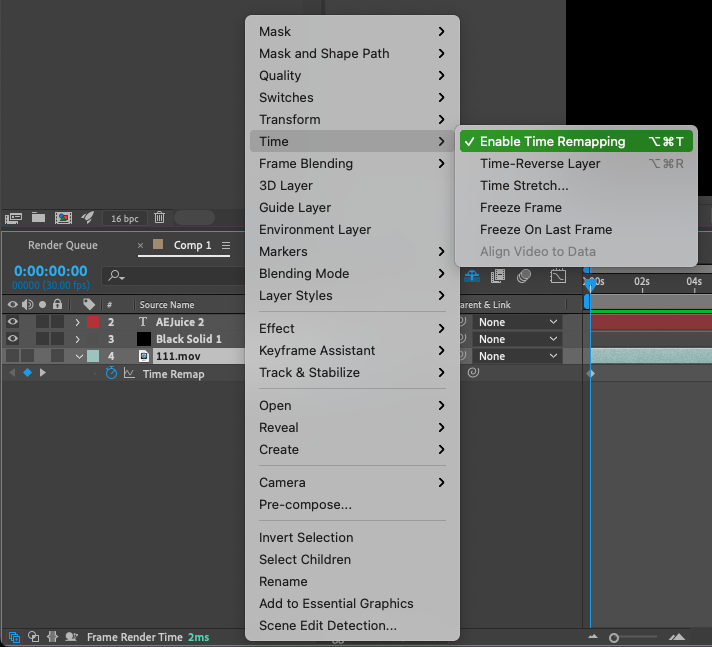
3. クリップのタイムレンジの開始点と終了点にキーフレームが表示されます。クリップをスローダウンしたい位置に再生ヘッドを移動します。
4. 新しいキーフレームを設定し、それを右クリック>「Keyframe Assistant」>「Easy Ease In」で変換します。
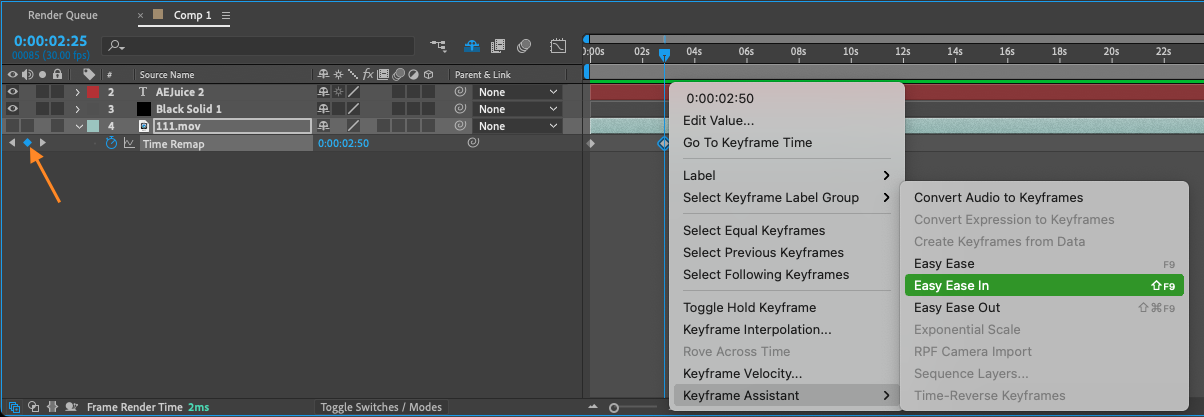
5. キーフレームを水平方向にドラッグして、より滑らかなトランジションを作ります
6. クリップの終わりでも同じ手順を繰り返し、一貫性を保ちます。
7. 必要に応じてキーフレームを調整し、スローモーション効果のスピードと流れをコントロールします。
3. Frame Blending:
映像素材をスローダウンする際、frame blendingを有効にするとスローモーション効果の画質と滑らかさが向上します。frame blendingを有効にするには次のようにします。
1. コンポジションのタイムラインでクリップを選択します。
2. 「Layer」メニューに移動し、「Frame Blending」を選びます。
3. 「Frame Mix」オプションを有効にします。
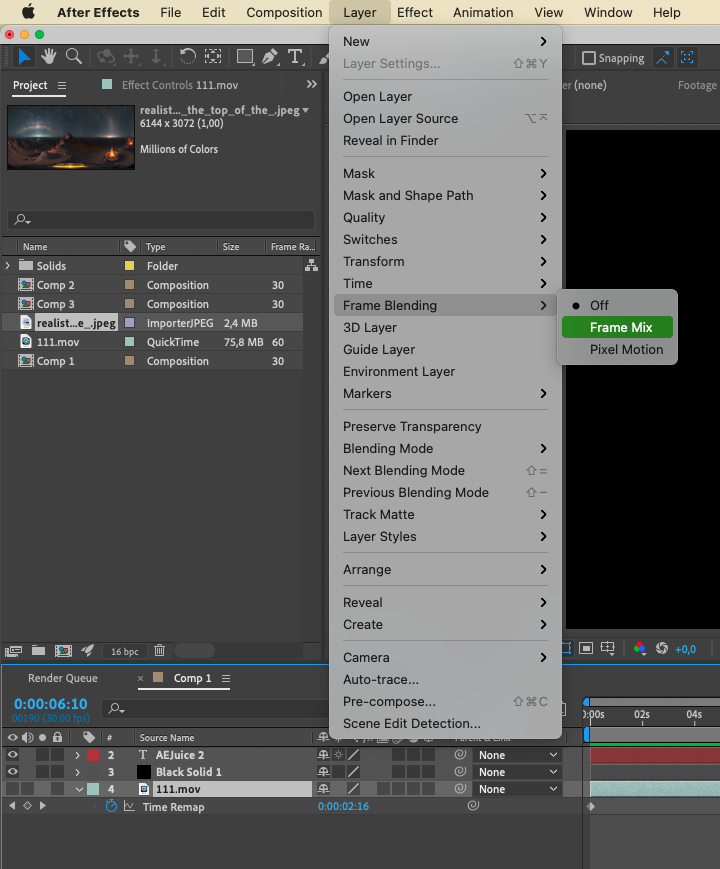 4. クリップをプレビューして、改善されたモーションブラーと滑らかさを確認します。
4. Frame Rate Adjustment:
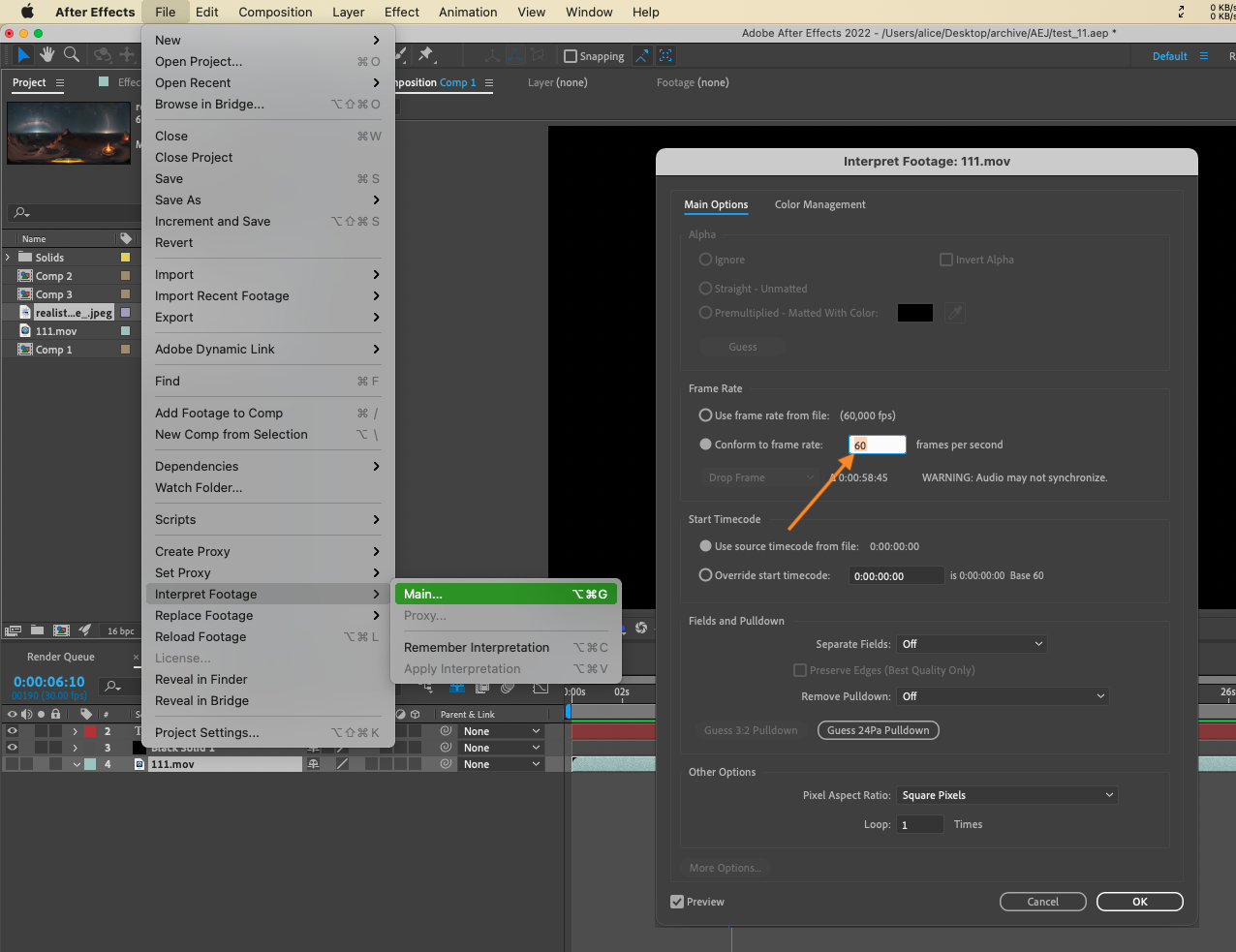
60fpsや120fpsなど高いフレームレートで映像を撮影した場合は、After Effectsでフレームレートを下げることでスローモーションを作れます。手順は次のとおりです。
1. コンポジションのタイムラインでクリップを選択します。
2. 「File」>「Interpret Footage」>「Main」に移動します。
3. ダイアログボックスで、「Conform to frame rate」の値を希望する遅めのフレームレートに変更します。
4. 「OK」をクリックして変更を適用します。
これらのテクニックの効果は、元のフレームレート、映像素材の品質、実現したい特定の動きなどの要素によって変わることを覚えておいてください。プロジェクトに最適なスローモーション効果を見つけるには、試行錯誤が鍵となります。
これらの手順に従い、さまざまなテクニックを試すことで、After Effectsで簡単にクリップをスローダウンし、美しいスローモーション効果を作れます。思いどおりの結果になるまで調整を微調整することを忘れないでください。楽しく編集しましょう!
Our Bestsellers
Our Bestsellers


