
“After Effectsでスローモーション動画編集をマスターする”
“After Effects編集でスローモーションエフェクトの力を発見する”
スローモーション動画編集は、ベテラン編集者でも、これから始める方でも、動画に印象的な魅力を加えてくれます。動画編集の世界では、映像をスローダウンさせることが視聴者に大きなインパクトを与えることがあります。After Effectsで動画編集のスキルを伸ばしたいなら、まさにこの記事がぴったりです。スローモーションエフェクトの世界に飛び込んで、そこに待っている魅力を発見しましょう。
After Effectsは、動画のスピードを自由に調整できる高度な機能を備えた強力なツールです。After Effectsで動画をスローダウンさせる方法を学ぶことで、プロジェクトに奥行きや感情、映画的な雰囲気を加えることができます。最初は難しく感じるかもしれませんが、正しい手順さえわかれば、このスキルはすぐに身につき、これまで以上に創造力を発揮できるようになります。
After Effectsで動画をスローダウンさせるステップバイステップガイド:
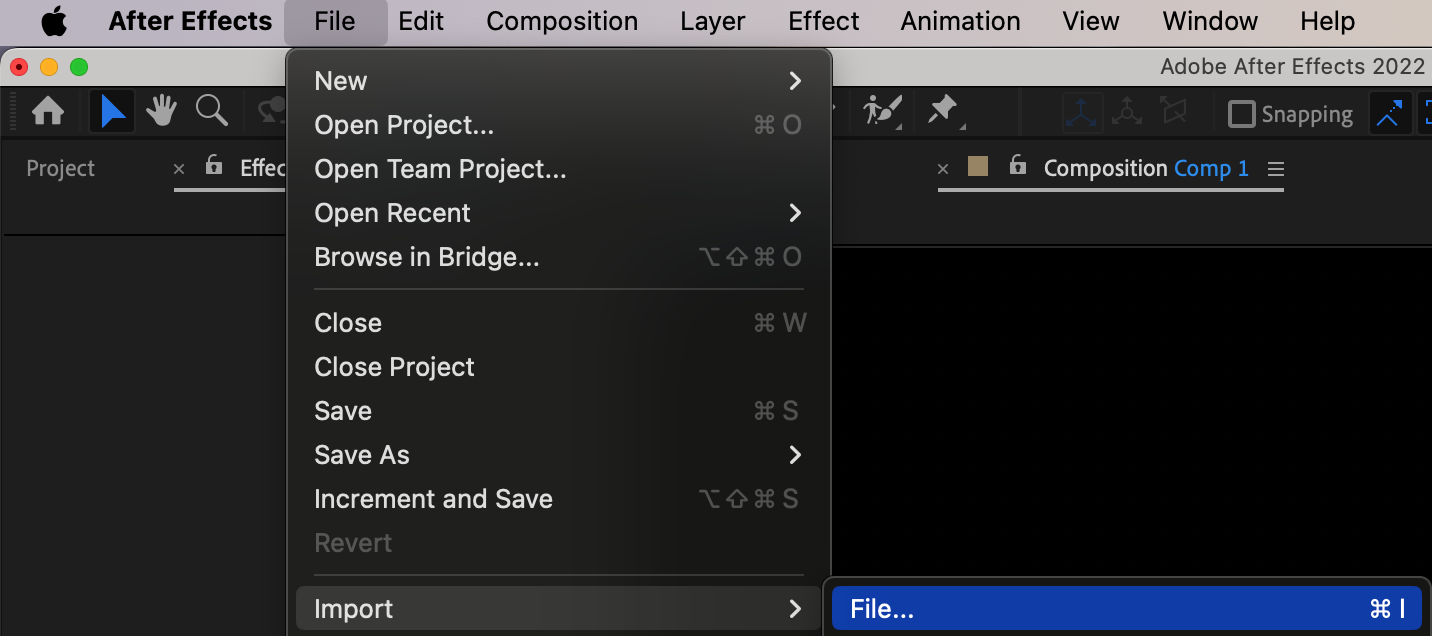
1. 動画をインポートする:
After Effectsを起動し、新しいプロジェクトを作成します。
“File” > “Import” > “File”を選択し、スローダウンさせたい動画を選びます。
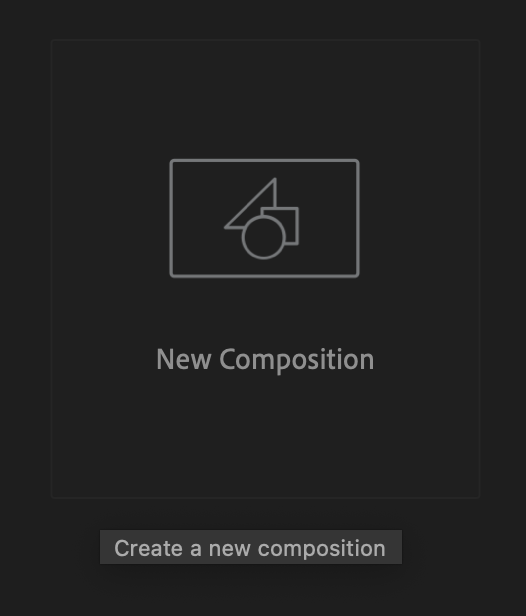
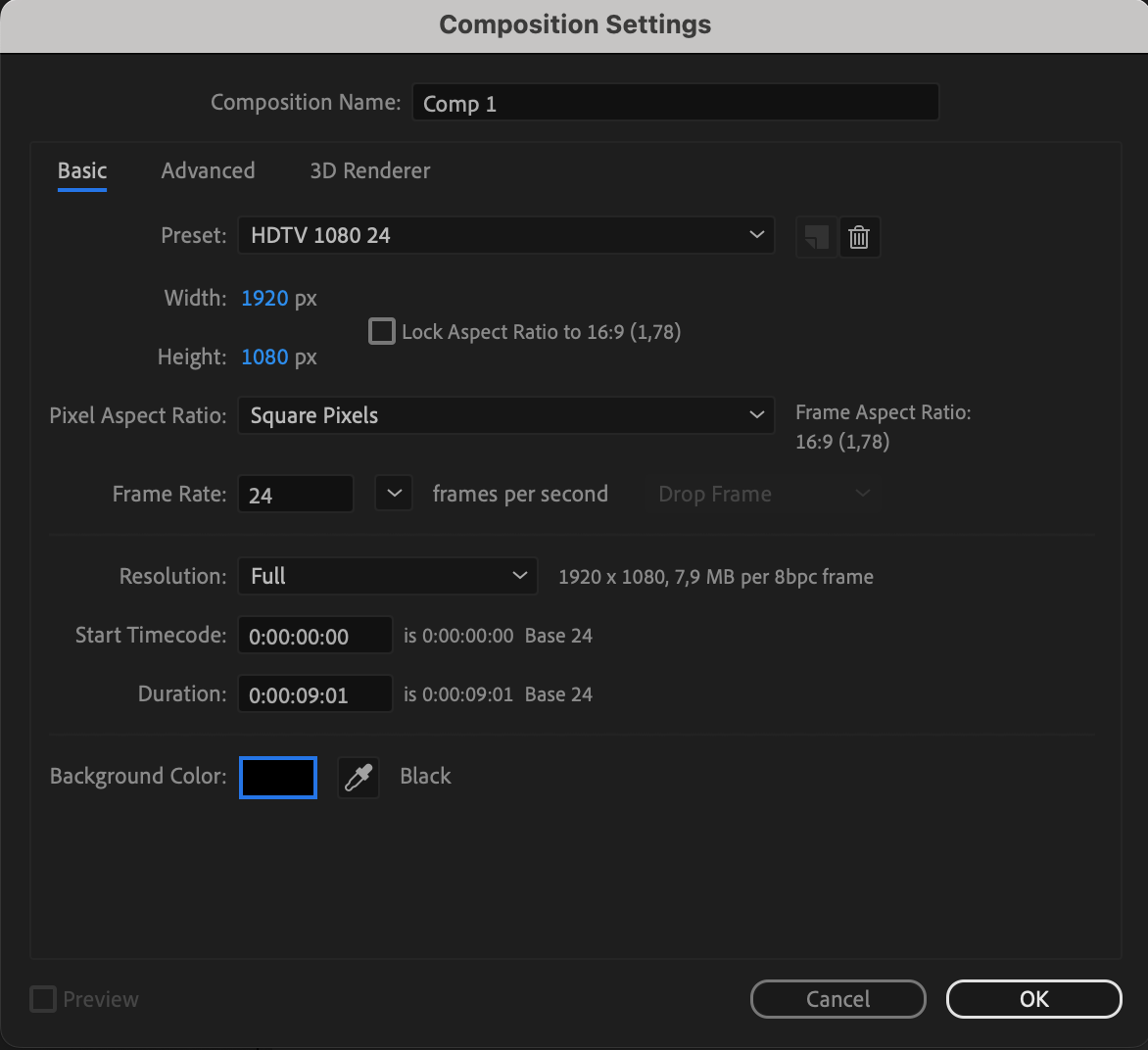
2. 新しいコンポジションを作成する:
インポートした動画をプロジェクトパネルへドラッグします。
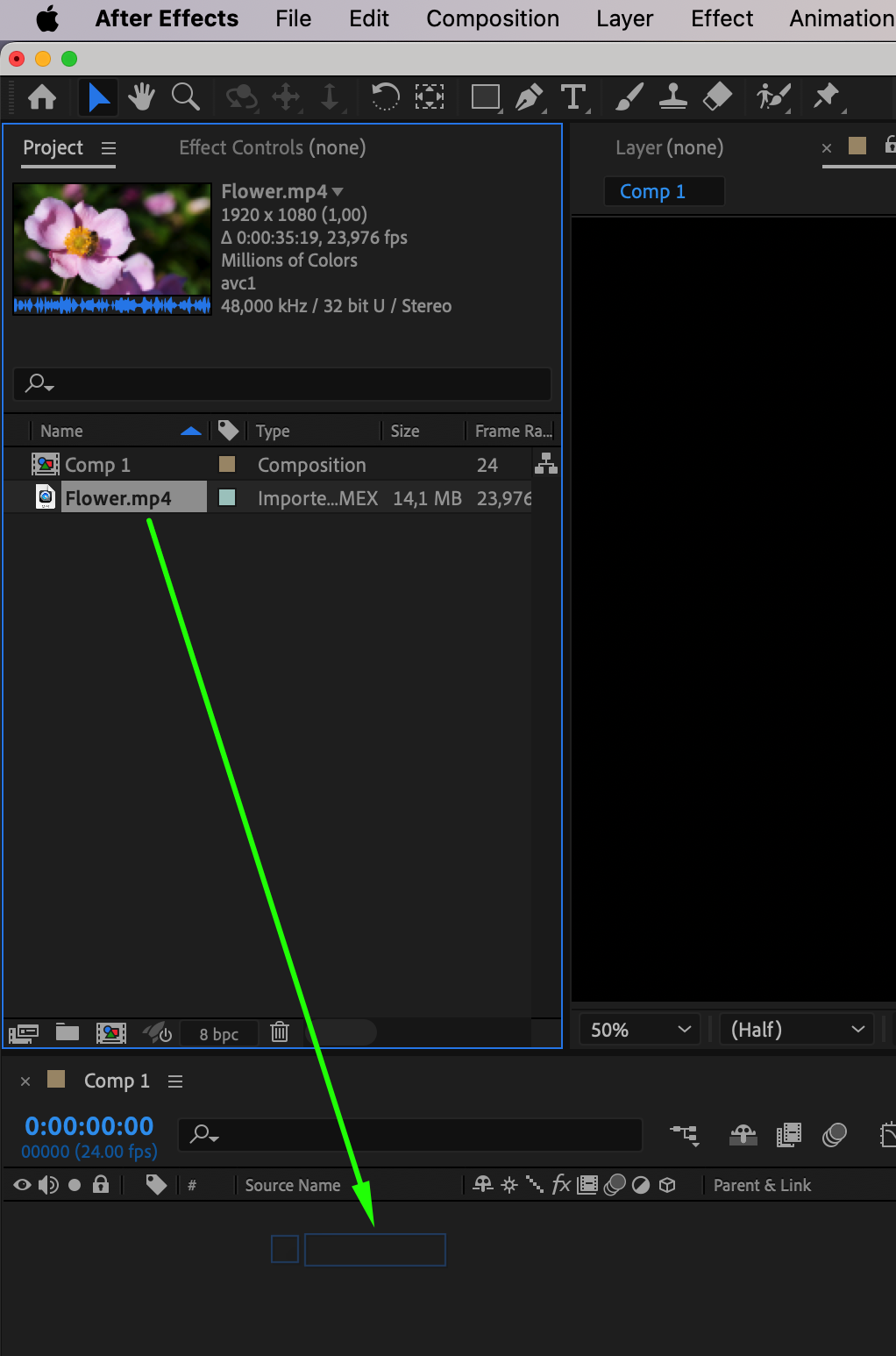
3. Time Remappingを有効にする:
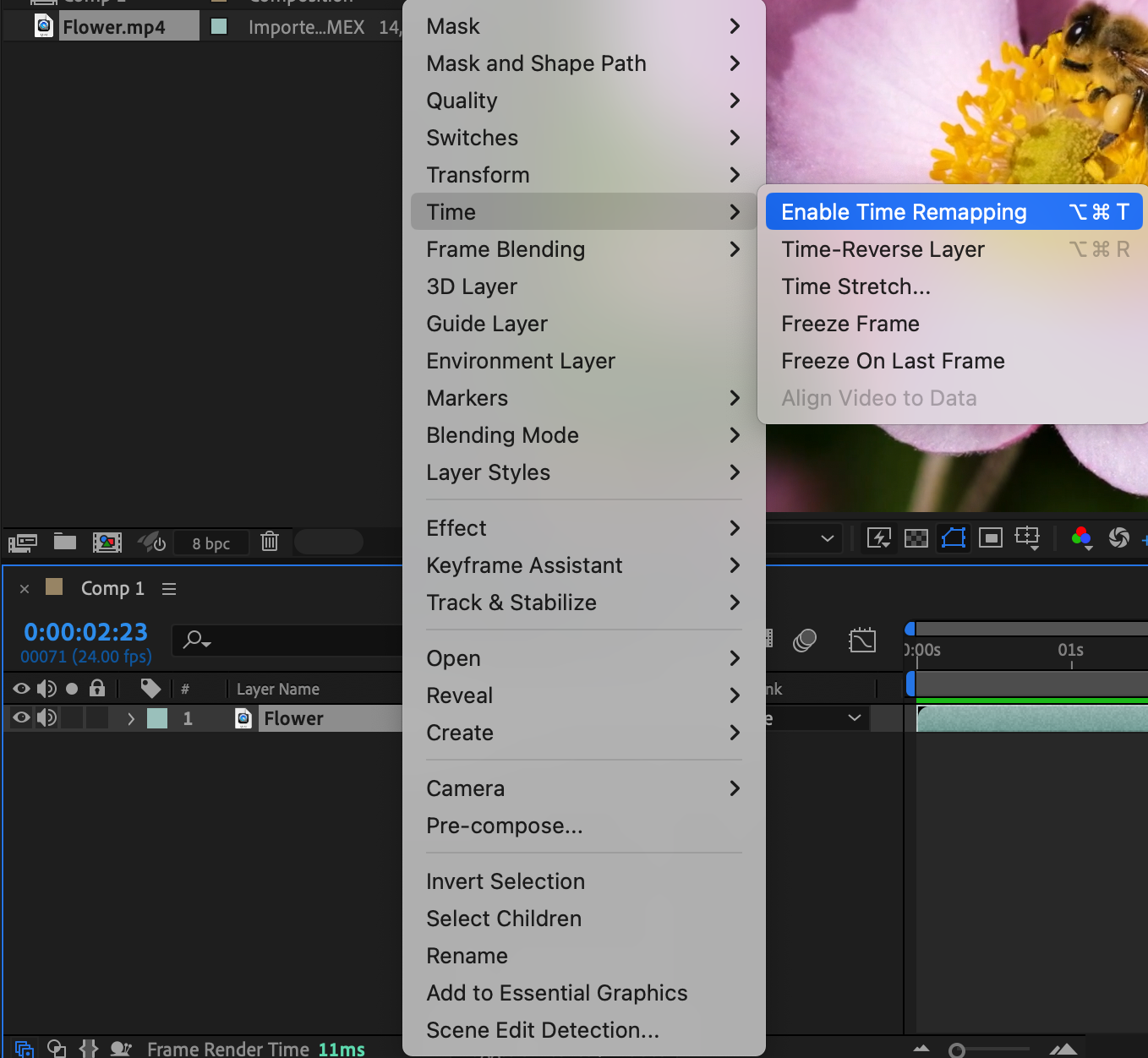
動画レイヤーを右クリックし、Time > Enable Time Remappingを選択します。
4. キーフレームを作成する:
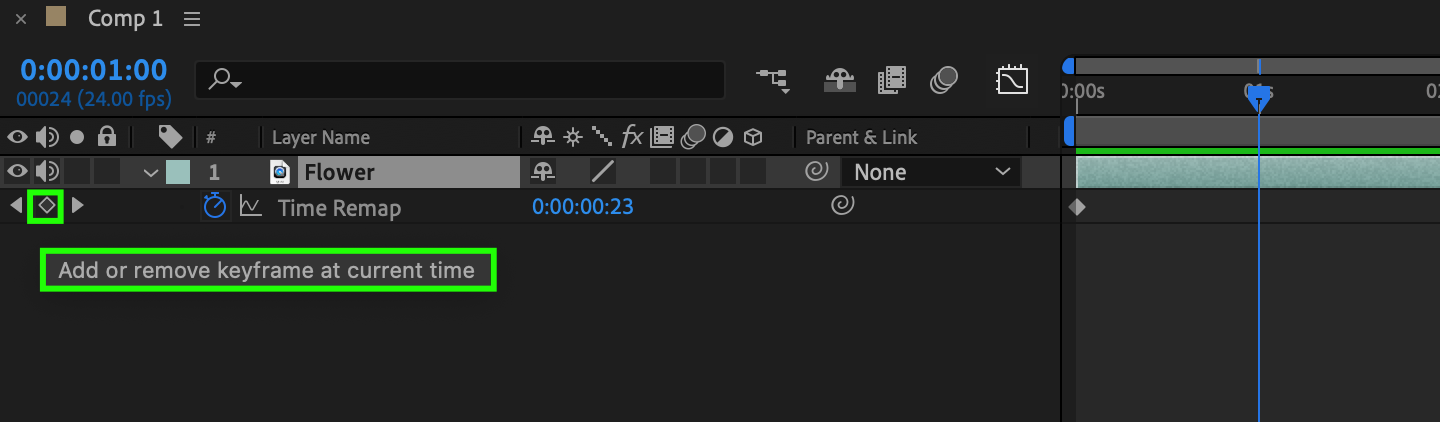
タイムラインを移動し、スローモーションを開始させたいフレームへ移動します。
Time Remapプロパティを右クリックし、キーフレームを追加します。
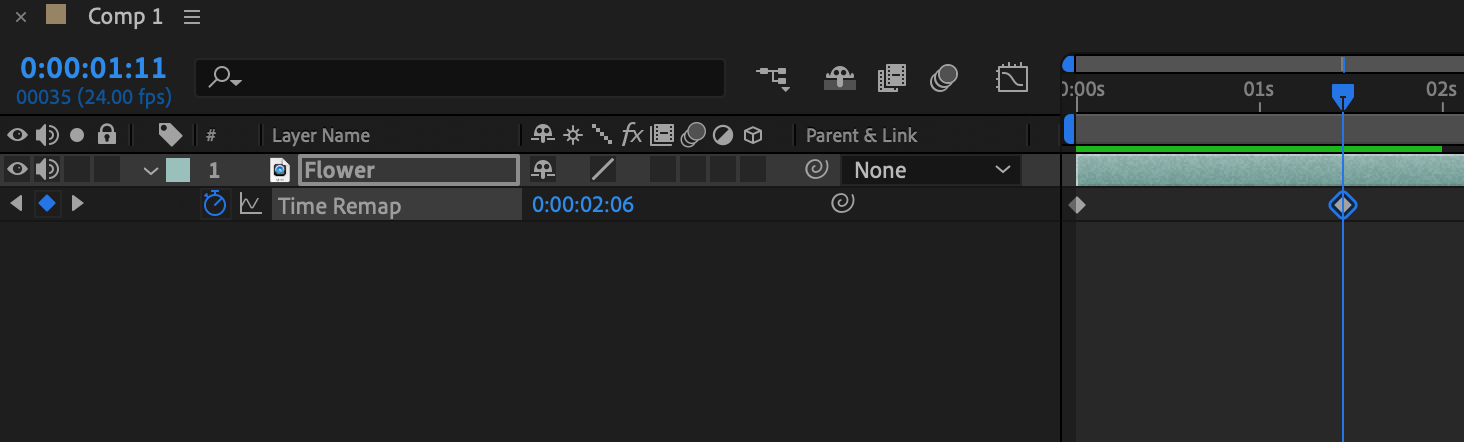
スローモーションを終了させたいフレームへ移動し、2つ目のキーフレームを作成します。
5. 速度を調整する:
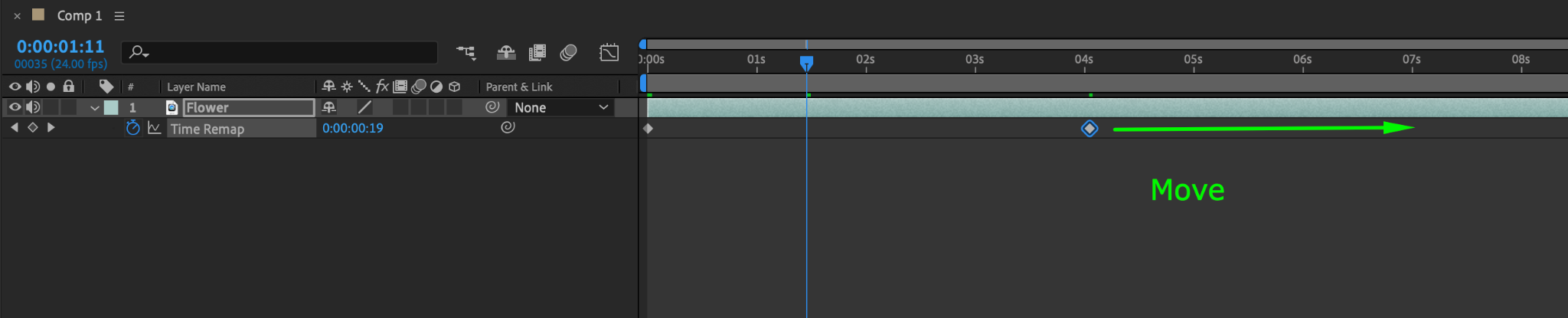
2つ目のキーフレームを右に動かして、スローモーションエフェクトの長さを調整します。右へ動かすほど、動画はよりゆっくりになります。
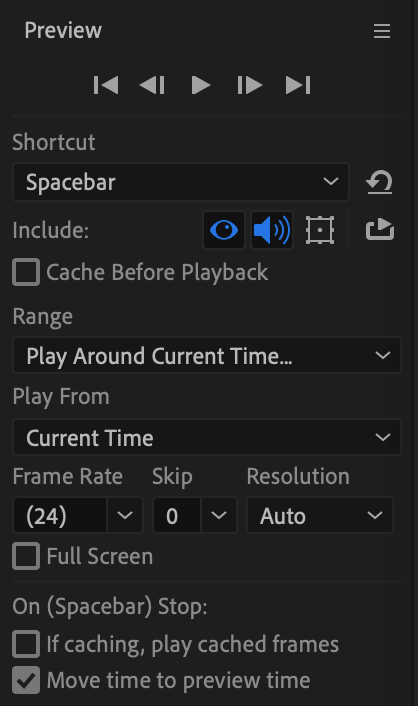
6. 結果をプレビューする:
プレビューでアニメーションを再生し、意図した通りにスローモーションが表示されているか確認します
7. プロジェクトをレンダリングする:
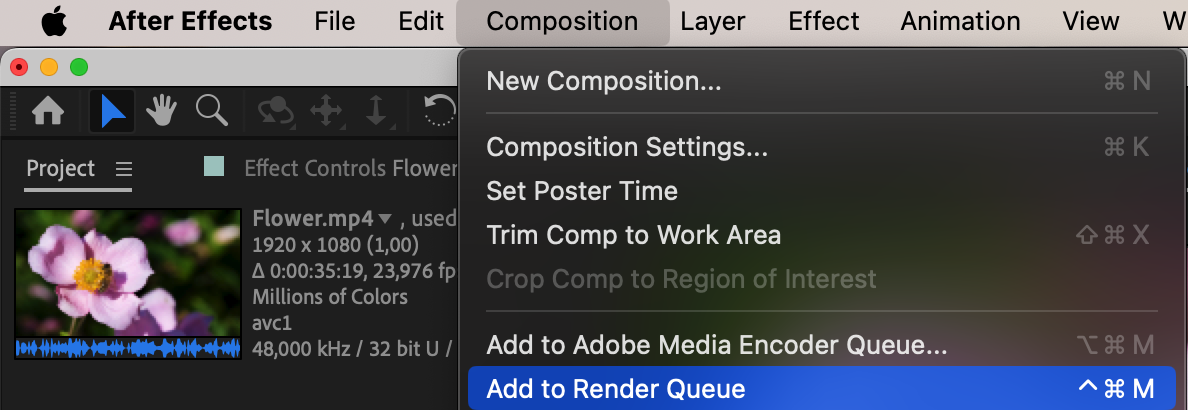
結果に満足したら、“Composition” > “Add to Render Queue”を選択します。
“Render”をクリックしてレンダリング設定を選び、“Add to Render Queue”を押してから“Render”をクリックします。

これで、After Effectsでスローダウンした動画が完成しました。
まとめ:
このように、After Effectsのスローモーションは、魅力的で視覚的にも印象深い動画を作るための無限の可能性を秘めています。高度なテクニックやストーリーテリング、アーティスティックなビジョンをワークフローに取り入れることで、視聴者の心に響く動画を作り上げることができます。ぜひこの挑戦を楽しみながら創造力を解き放ち、スローモーションが秘める無限の可能性を探る旅に出てください。世界はあなたのキャンバスです – さあ、特別な何かを生み出す時です。
Our Bestsellers
Our Bestsellers


