
After Effectsでスローモーションを使いこなす方法
スローモーション入門:After Effectsで映像素材を遅くする手順
動画にドラマチックな演出を加えたり、特定の瞬間をスローモーションで際立たせたりしたいと思ったことはありませんか?このガイドでは、After Effectsで映像素材の速度を落とす手順を詳しく解説します。印象的なスローモーションエフェクトを作りたい場合も、特定のクリップの長さを延ばしたい場合も、After Effectsには目的に合わせて使えるさまざまなツールとテクニックが用意されています。
映像素材の速度を落とすと、印象的な演出を加えられるだけでなく、視聴者に各フレームの細部や美しさをじっくり見せることもできます。After Effectsなら、動画の速度とタイミングを自在にコントロールできます。迫力あるスポーツシーンから美しい自然のショットまで、スローモーションを使えば、何気ない場面も特別な映像体験に変えられます。
この記事では、After Effectsで映像素材の速度を落とすさまざまな方法を紹介します。Time-Remapping機能の使用から再生時間の調整まで、用途に合わせたテクニックを解説します。さらに、スローモーションエフェクトをより魅力的に見せるためのヒントやコツも紹介します。
After Effectsに慣れた方も、使い始めたばかりの方も、スローモーションの世界に飛び込んで創造力を解き放ちましょう。強い印象を残す、目を奪われるようなスローモーション動画で視聴者を魅了してください。
方法1:Time-Remapping
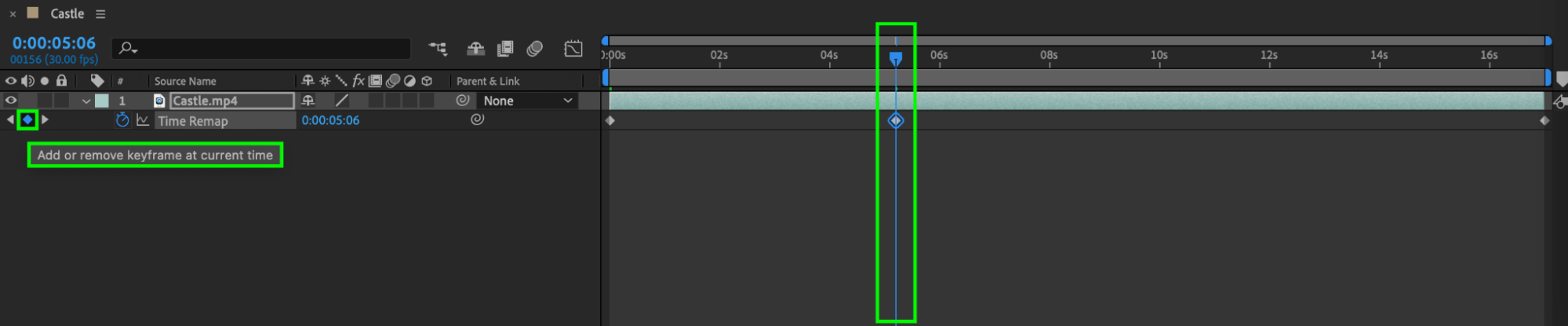
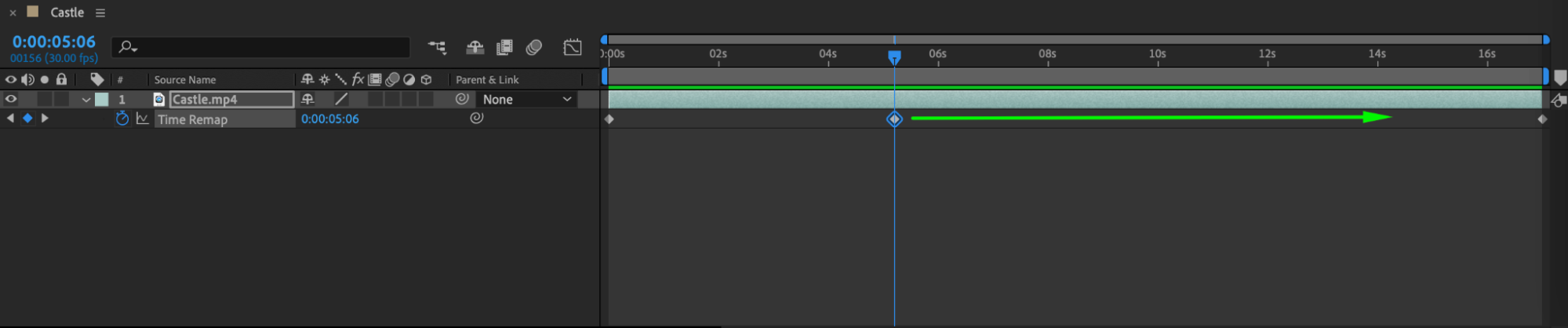
最初に紹介する定番の方法は、After EffectsのTime-Remapping機能を使う方法です。映像素材のタイミングを調整し、スローモーションに見せることができます。映像素材のレイヤーを右クリックし、“Time”を選択して“Enable Time-Remapping”をクリックします。すると、映像素材の速度を制御するキーフレームを編集できるようになります。キーフレームを追加し、その間隔を広げることで、映像素材の速度を効果的に落とせます。キーフレームの位置や間隔を変えながら、狙った仕上がりになるよう調整してみてください。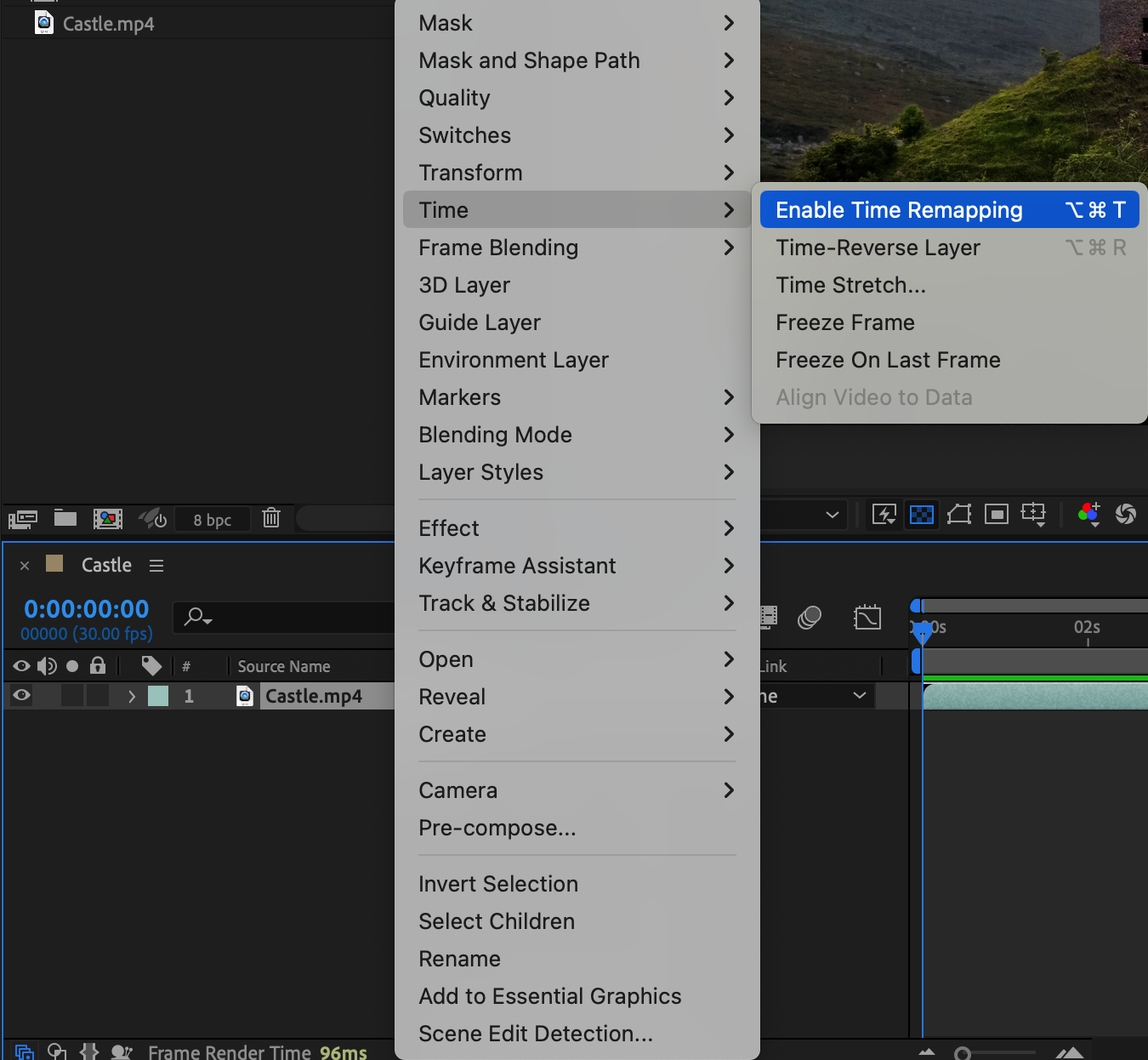
 方法2:再生時間を調整する
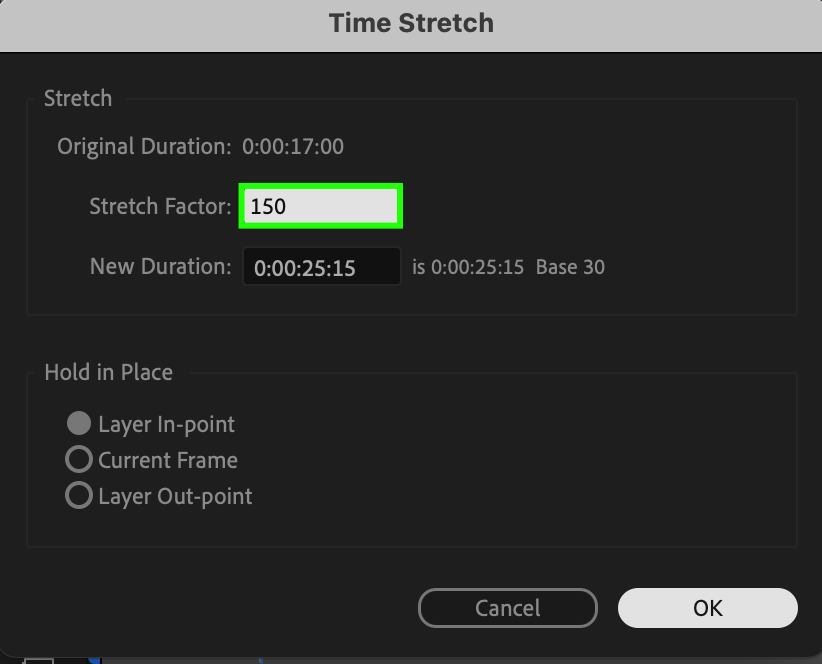
クリップの再生時間を調整して、映像素材の速度を落とす方法もあります。特定のシーンやショットを長く見せたい場合に特に便利です。タイムラインで動画レイヤーを選択して右クリックし、サブメニューから“Time” > “Time Stretch”を選択します。表示されたダイアログボックスで、レイヤーの新しい再生時間をパーセントで指定します。100%より大きい値にすると、動画の速度が遅くなります。目的の値を入力して“OK”をクリックすると、レイヤーの長さが自動的に調整されます。Time Stretchを使えば、コンポジション内のほかの要素との同期を保ちながら、動画の再生速度を細かくコントロールできます。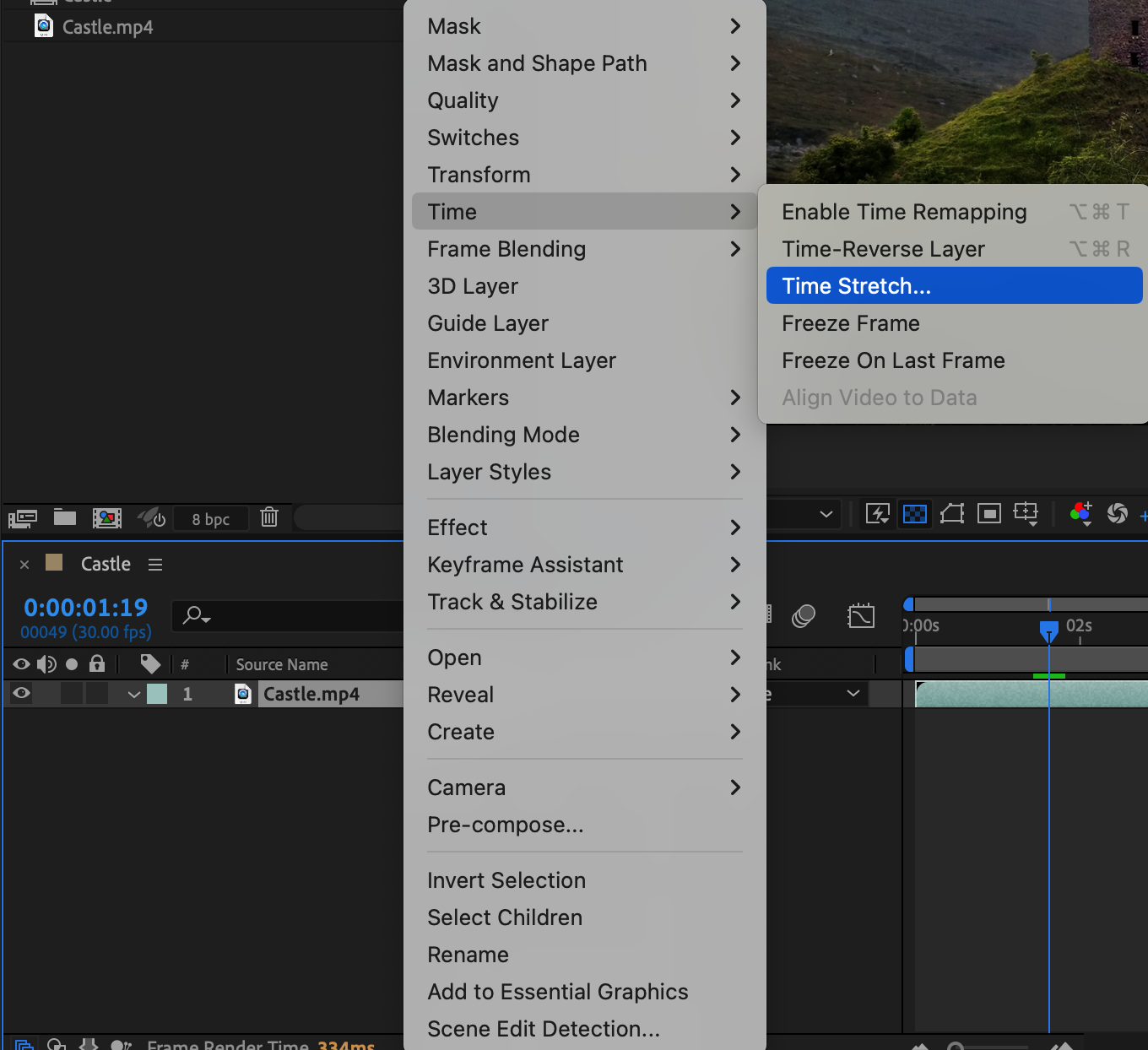
 方法3:Frame Blending
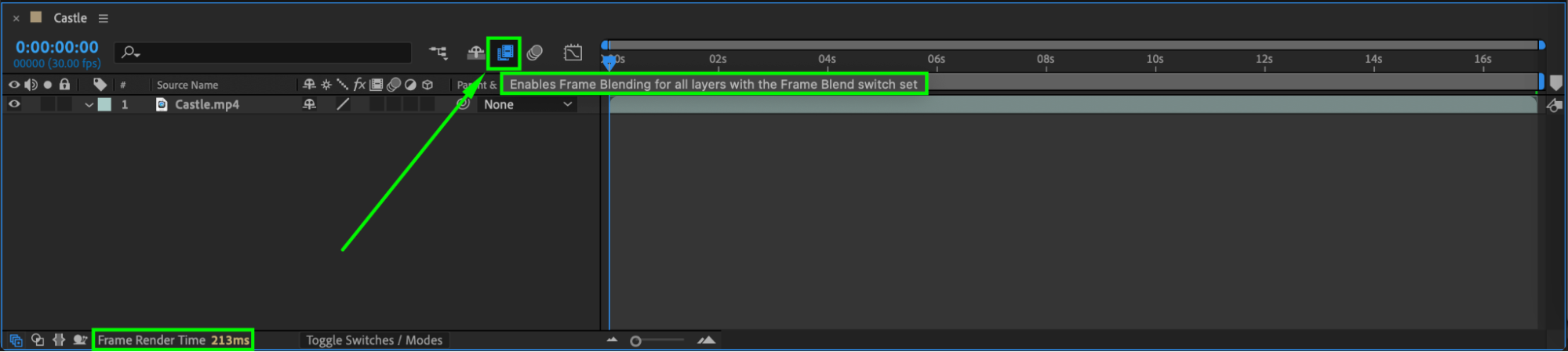
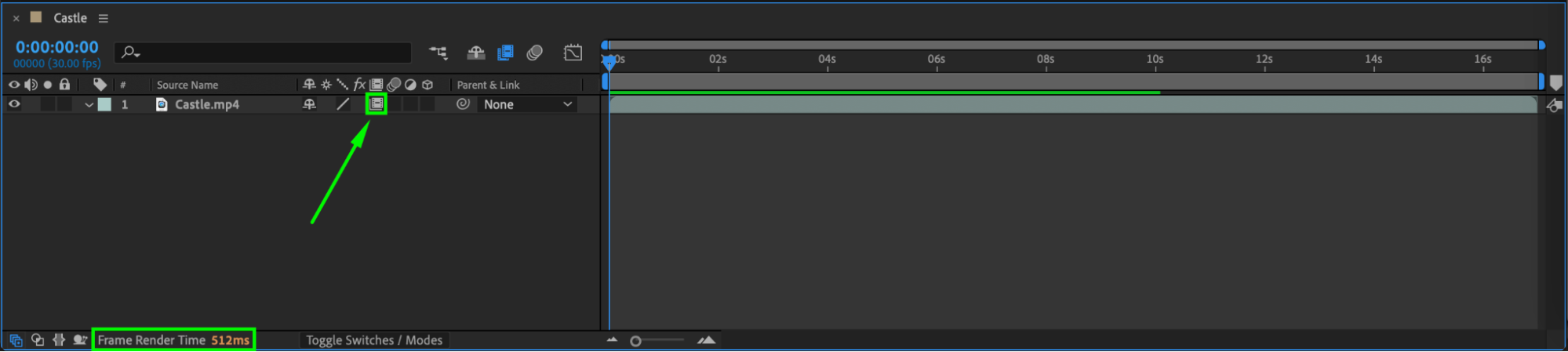
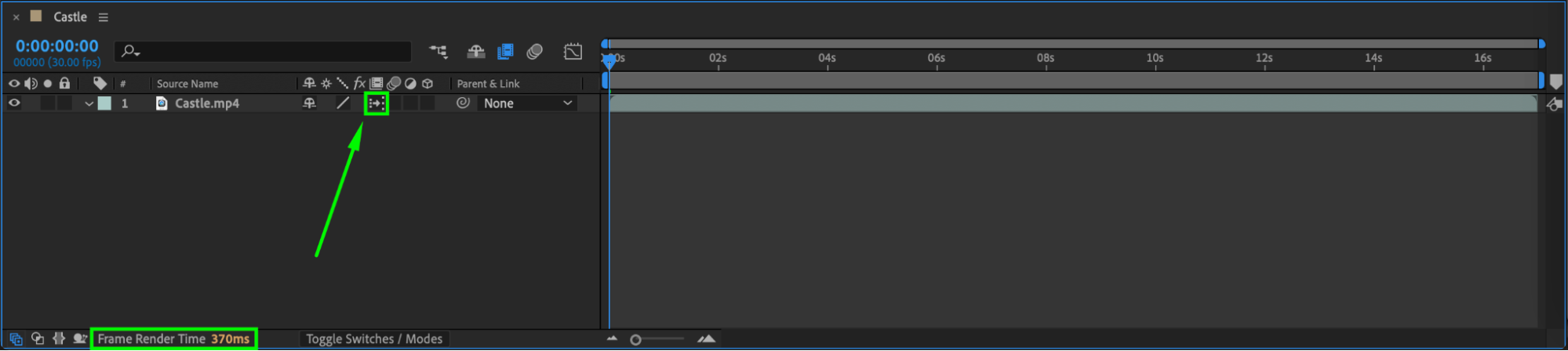
After EffectsのFrame Blendingは、既存のフレーム間に中間フレームを生成し、速度を落とした映像素材を滑らかに見せる機能です。動画をスローダウンしたとき、単純に同じフレームを繰り返すのではなく、Frame Blendingでフレーム同士を合成することで、より流れるような動きを作れます。その結果、カクつきを抑えた自然なスローモーションエフェクトになります。Frame Blendingを有効にするには、動画レイヤーを選択し、タイムラインパネルにある重なった四角形のアイコンのFrame Blendingボタンをクリックします。求める品質や処理の複雑さに応じて、“Frame Mix”または“Pixel Motion”を選択してください。この方法は、目立つカクつきや揺れを抑えながら、高品質なスローモーションエフェクトを作りたい場合に特に効果的です。
スローモーションエフェクトをより魅力的にするヒント:
よりドラマチックなスローモーションエフェクトを作るには、映像素材にモーションブラーを加えてみましょう。各フレームにリアルなぼかしが加わり、ゆっくりとした動きがより際立ちます。
撮影時には、さまざまなフレームレートを試してみてください。60fpsや120fpsなどの高いフレームレートで撮影すると、スローダウンに利用できる情報量が増え、より滑らかなスローモーションエフェクトになります。
映像素材のタイミングを調整するときは、さまざまな速度を積極的に試しましょう。わずかに速度を落とすだけでも、大幅に時間を引き延ばしても、個性的で視覚的に魅力のある仕上がりになることがあります。
スローモーションシーンを作る際は、音楽やサウンドデザインも意識してください。映像に合うサウンドトラックを選んだり、スローモーションのビジュアルを引き立てる効果音を加えたりすることで、視聴者に与えるインパクトがさらに高まります。
まとめ
After Effectsには、映像素材の速度を落とし、印象的なスローモーションエフェクトを作るためのさまざまなテクニックがあります。初心者でも経験豊富な動画クリエイターでも、これらの方法を使えば、プロジェクトにひと味違う魅力を加えられます。いろいろ試しながら楽しみ、スローモーションを使ったストーリーテリングで創造力を存分に発揮してください。さあ、スローモーションの世界に飛び込み、これまでにない方法で動画に命を吹き込みましょう!視聴者が思わず見入る、魅力的なスローモーションエフェクトを作ってみてください。
Our Bestsellers
Our Bestsellers


