
After EffectsでKeyframeの動きをゆっくりにするガイド
Keyframeをゆっくりにする基本
Adobe After EffectsのKeyframeは、ダイナミックなアニメーションやモーショングラフィックスを作るうえで欠かせない要素です。より印象的な演出や滑らかな切り替えを実現するために、アニメーションのタイミングを調整したい場面もあるでしょう。Keyframeの動きをゆっくりにすることで、アニメーションの長さを引き延ばし、より見応えのある仕上がりにできます。このガイドでは、After EffectsでKeyframeをゆっくりにするさまざまなテクニックを紹介します。
Step 1: Compositionを開く
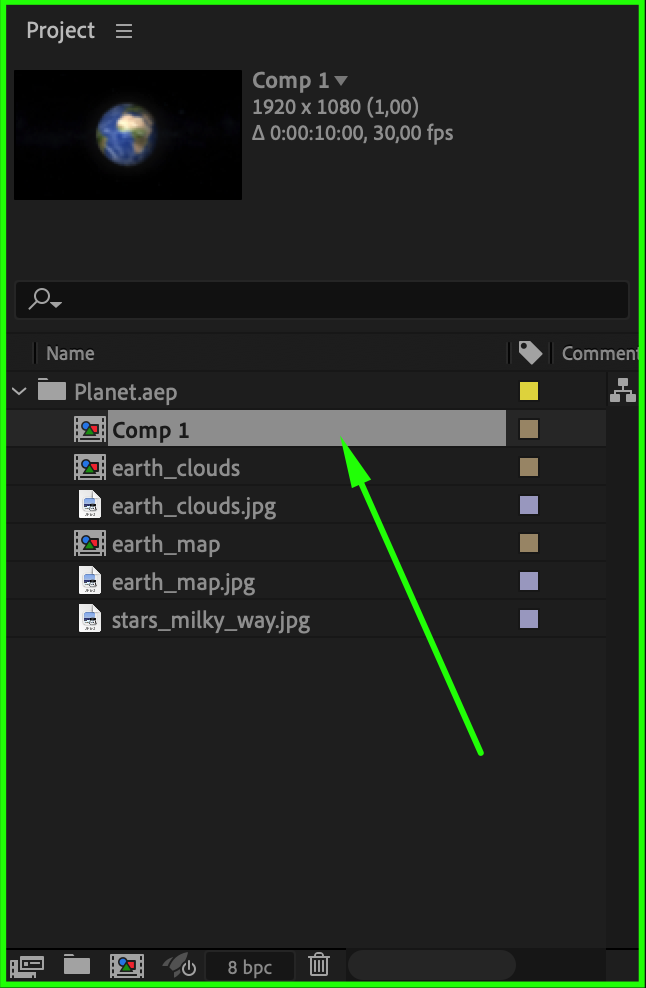
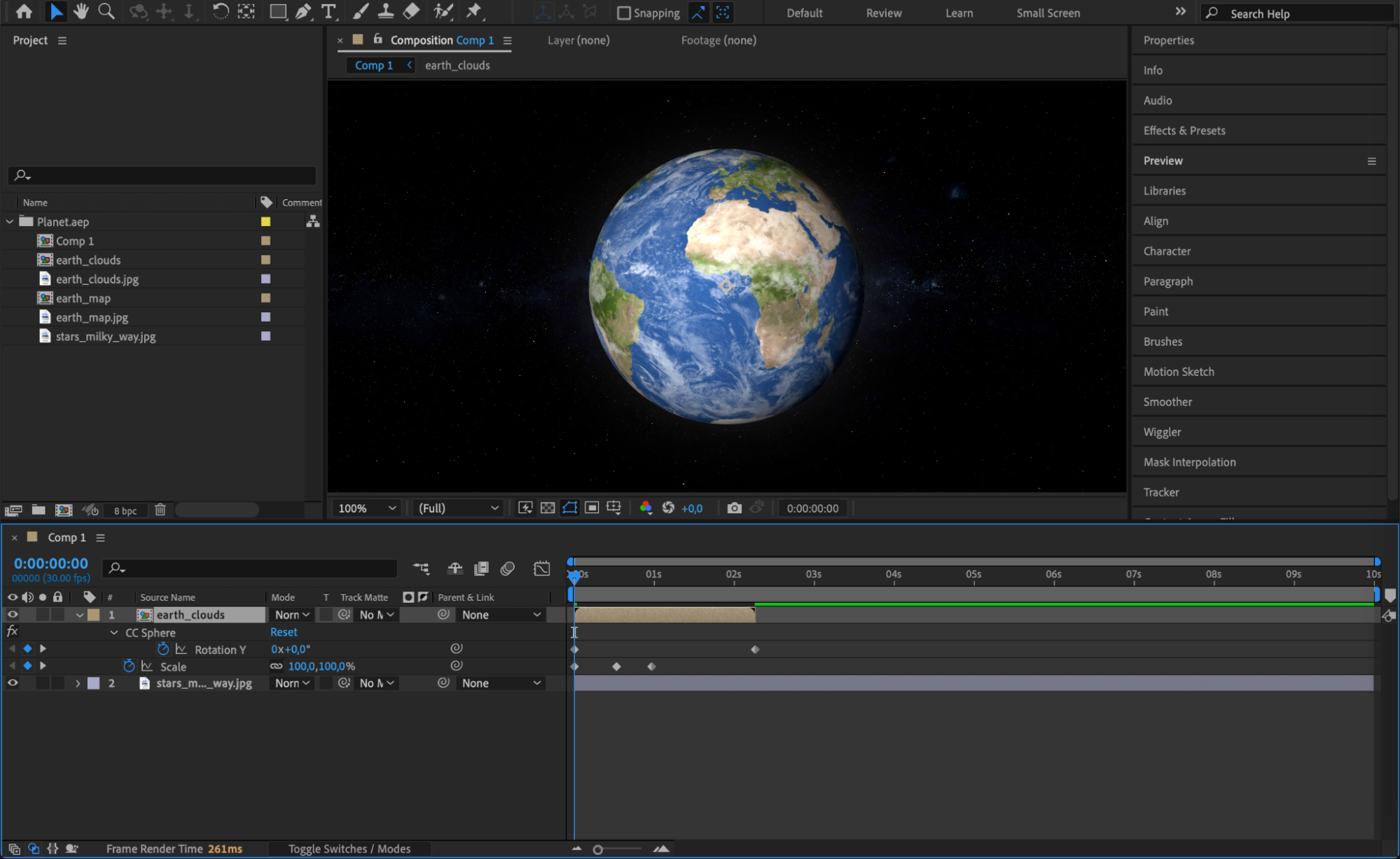
まず、調整したいKeyframeが含まれているCompositionを開きましょう。Project Panelに移動し、対象のCompositionを見つけてダブルクリックするとTimelineが開きます。編集しやすいように、ゆっくりにしたいKeyframeがTimeline上に表示されていることを確認してください。「U」ホットキーを使うと、選択したレイヤー内のすべてのKeyframeをすばやく表示できます。
 Step 2: Keyframeを選択する
Timeline上で、ゆっくりにしたいKeyframeを選択します。複数のKeyframeをドラッグして囲むか、Shiftキーを押しながら一つずつクリックすることで選択できます。選択されたKeyframeはハイライト表示され、編集可能な状態になったことがわかります。より精密な調整を行うためにも、ゆっくりにしたいKeyframeだけが選択されているか必ず確認しましょう。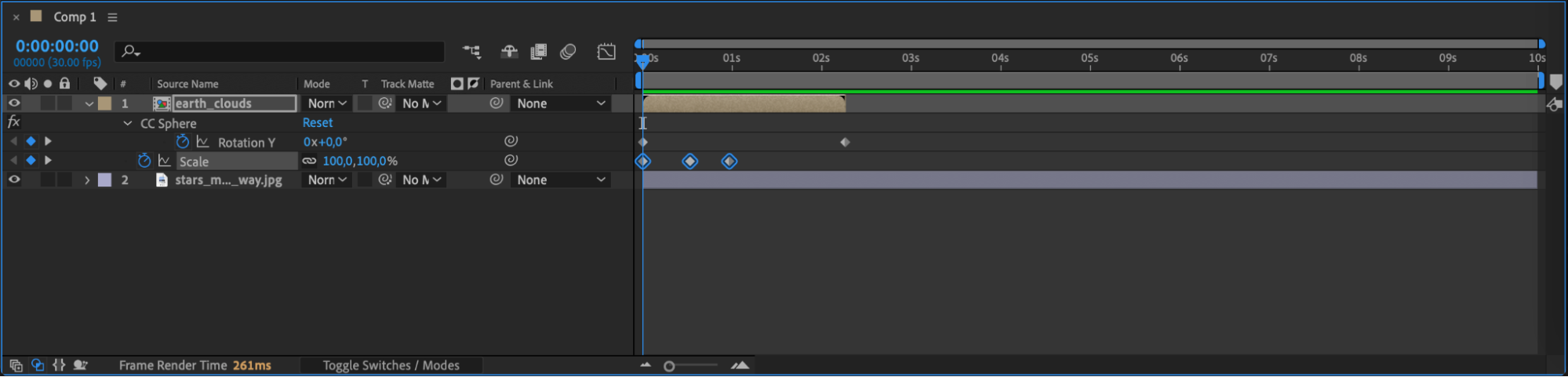 Step 3: Keyframeのタイミングを調整する
Keyframeの動きをゆっくりにするには、Timeline上でKeyframeを右方向にドラッグします。これによりKeyframe同士の間隔が広がり、アニメーションの動きが遅くなります。Keyframeを離せば離すほど、アニメーションはよりゆっくりになります。この方法はKeyframeのタイミングを手軽に変更でき、プレビューすればすぐに効果を確認できます。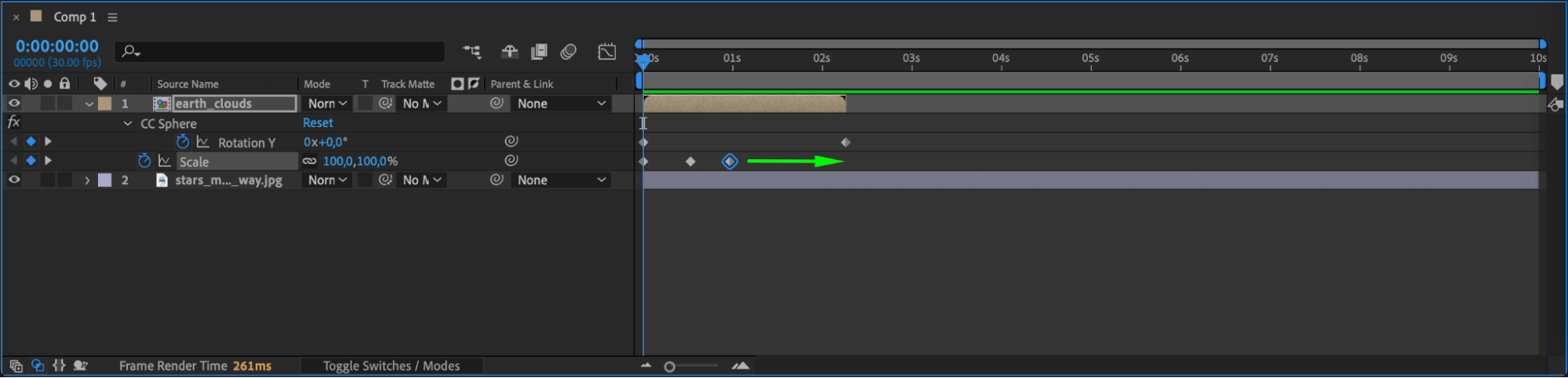
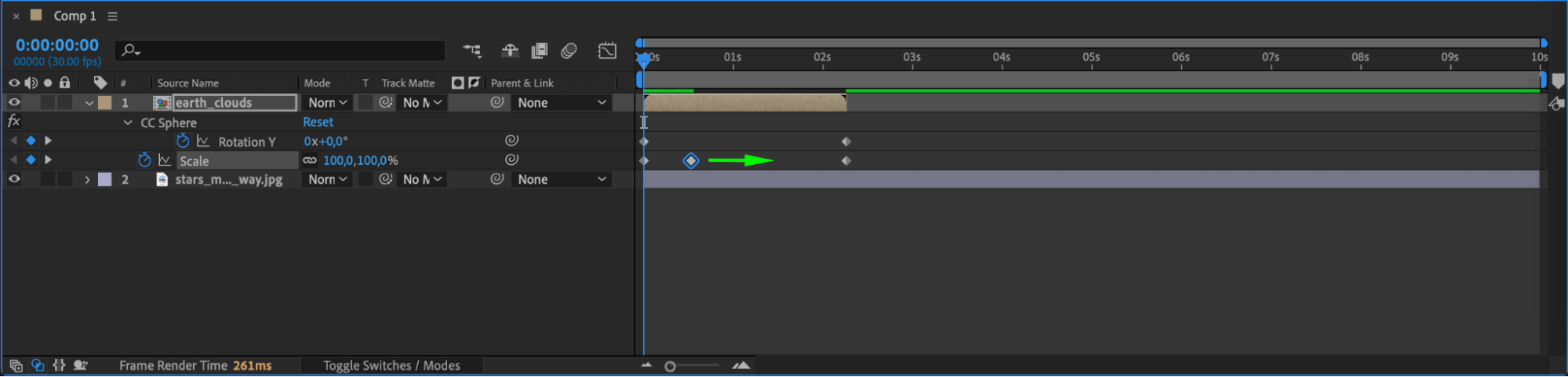
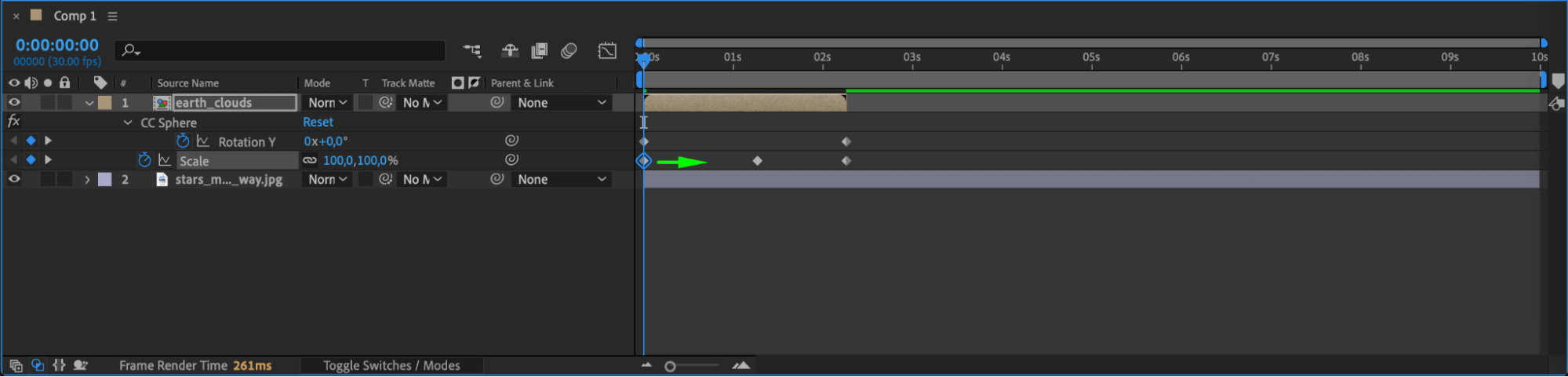
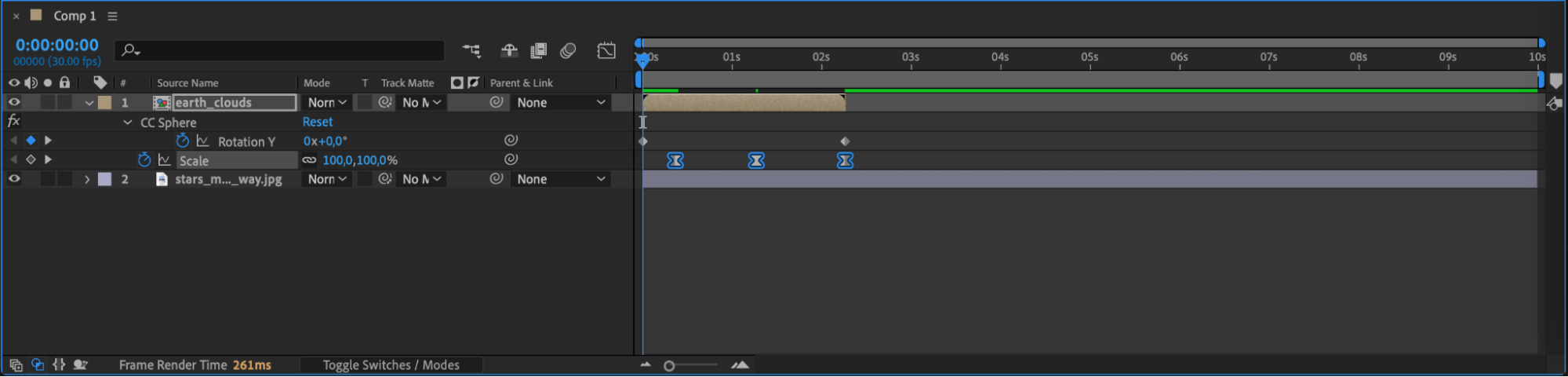
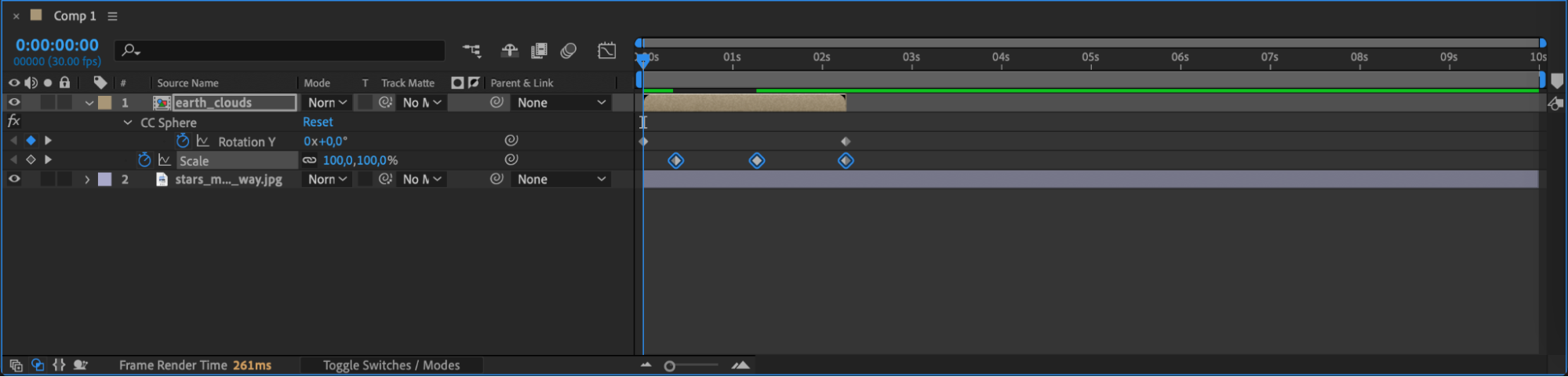 Step 4: Easy Easeで滑らかな切り替えにする
より仕上がりの良い動きにしたい場合は、KeyframeにEasy Easeを適用しましょう。Keyframeを選択して右クリックし、Keyframe Assistant > Easy Easeを選ぶか、キーボードのF9キーを押すことで適用できます。Easy Easeはアニメーションの始まりと終わりの速度を調整し、より自然な加速・減速を生み出します。この工程は、Keyframeをゆっくりにしつつ滑らかでプロフェッショナルな見た目を保ちたいときに特に役立ちます。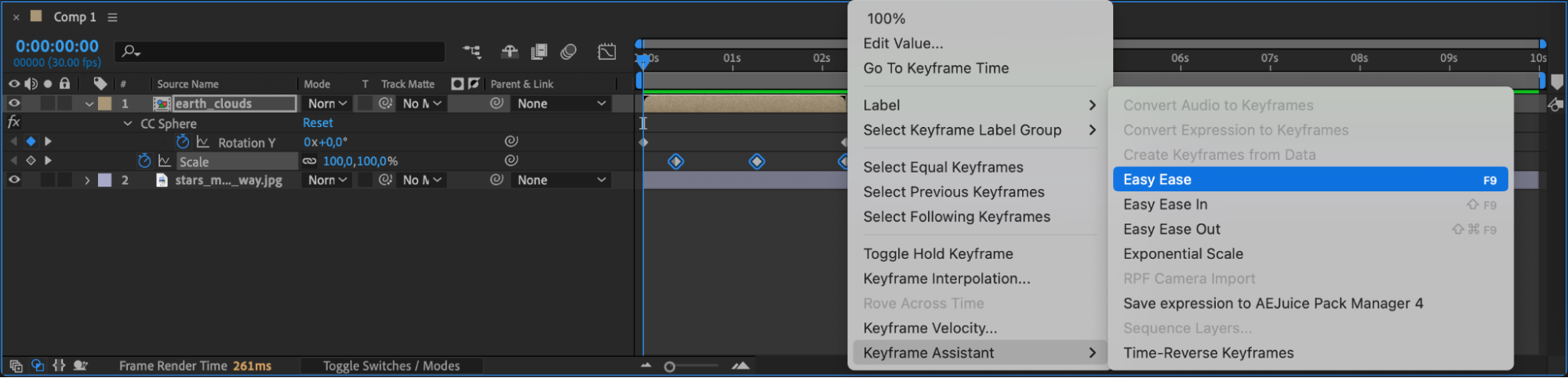
 Step 5: Graph Editorで微調整する
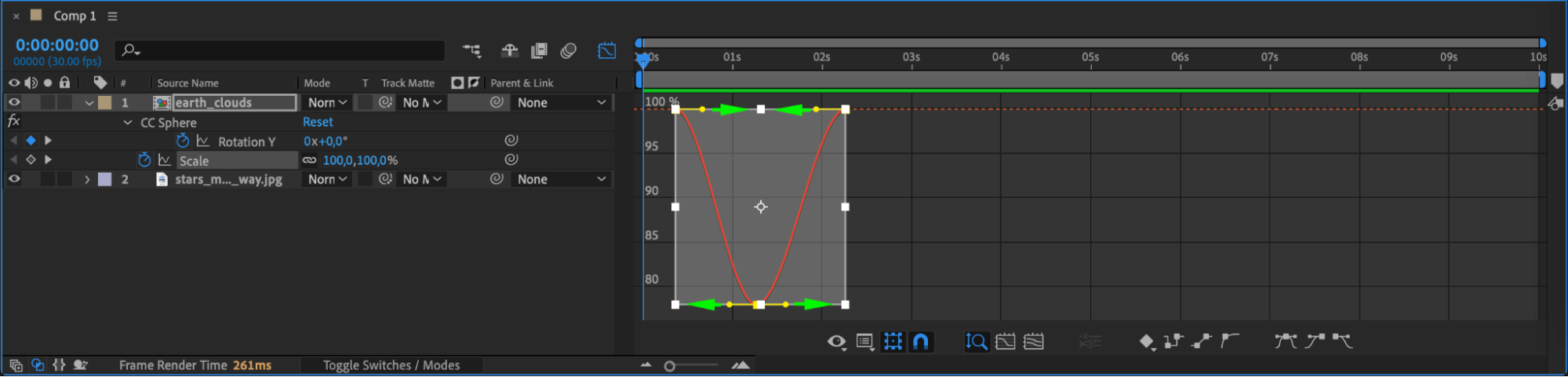
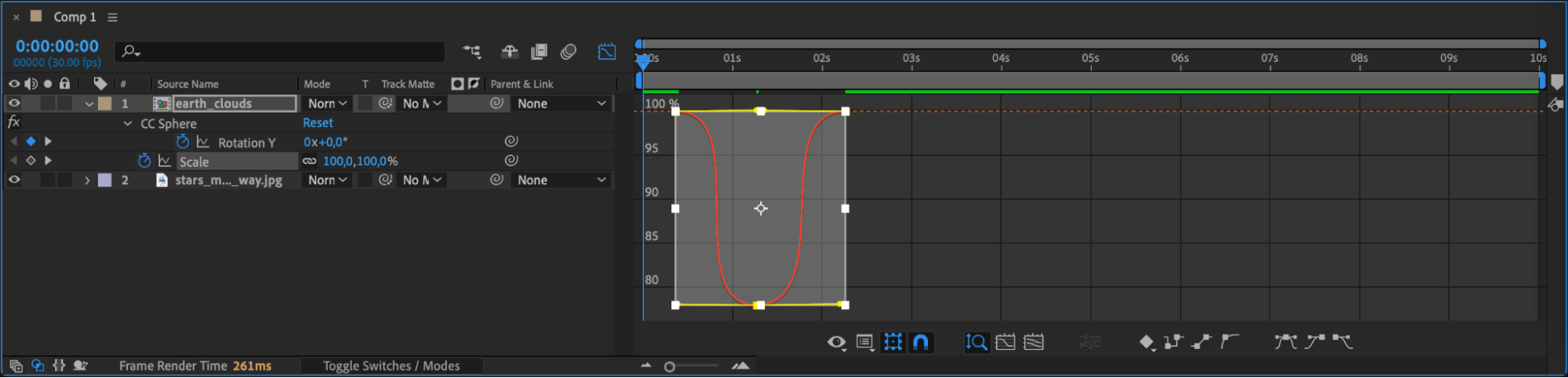
アニメーションのタイミングと速度をより精密にコントロールしたい場合は、Graph Editorを使いましょう。Timelineパネル内のGraph Editorアイコンをクリックします。ここでは、Keyframeの速度と値をグラフ上で視覚的に確認できます。Keyframeのハンドルを選択・調整することで独自のイージングカーブを作成し、アニメーションの特定の部分だけをゆっくりにしつつ、他の部分は元の速度のまま保つことができます。この細かな調整により、アニメーション全体の視覚的な流れを大きく向上させられます。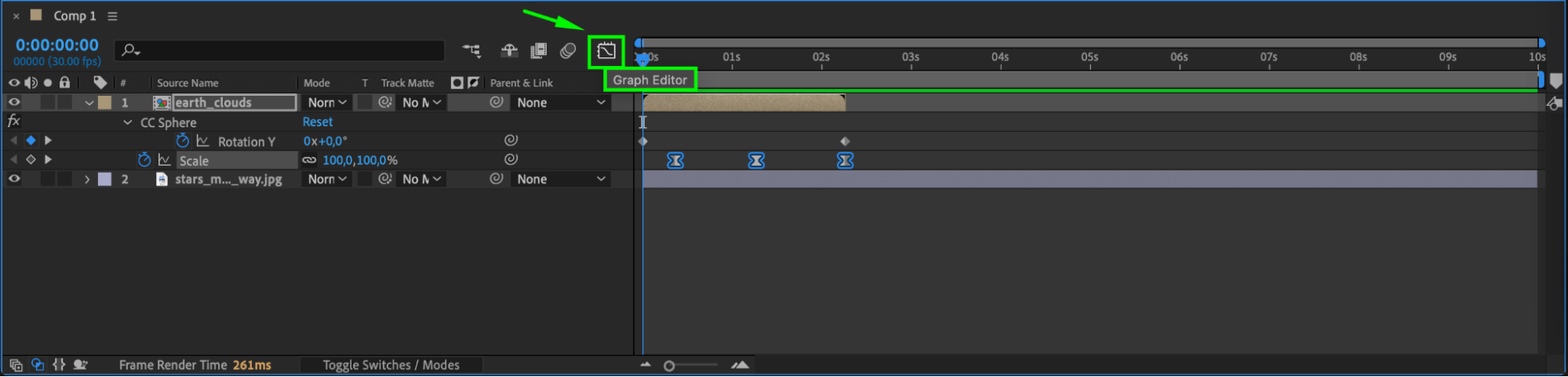
 Step 6: 変更をプレビューする
調整が終わったら、ゆっくりにしたKeyframeがCompositionにどう影響しているかをプレビューで確認することが大切です。Spacebarを押してアニメーションを再生し、タイミングを確認しましょう。まだ速すぎる、あるいは遅すぎると感じた場合は、Keyframeやイージングの設定に戻って、思い描く効果になるまで調整を続けてください。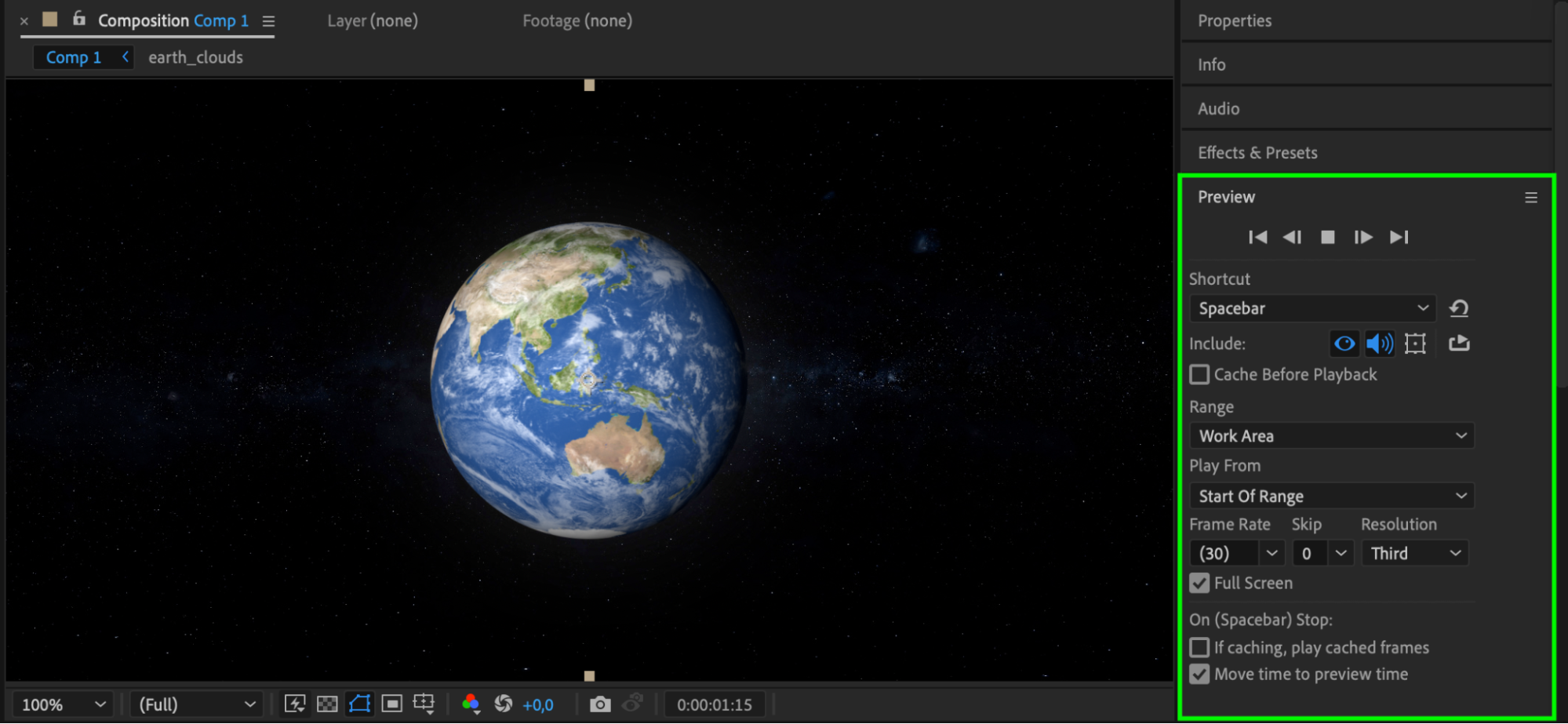 まとめ
まとめ
After EffectsでKeyframeをゆっくりにすることは、より滑らかで見応えのあるアニメーションを作るための強力なテクニックです。Keyframeを選択し、タイミングを調整し、Easy Easeを適用し、Graph Editorで微調整するというこれらの手順を踏むことで、アニメーション全体のクオリティを高められます。作品のビジョンに沿った仕上がりになるよう、こまめに変更をプレビューすることを忘れずに。それが最終的に洗練された作品へとつながります。
Our Bestsellers
Our Bestsellers


