
After Effectsで音楽をスロー再生する手順ガイド
はじめに:After Effectsで音楽をスロー再生する方法
After Effectsで音楽をスロー再生すると、プロジェクトにドラマチックな雰囲気や深みを加えられます。After Effectsは映像制作向けのツールですが、オーディオの再生速度を調整することも可能です。このガイドでは、コンポジション内のオーディオをスロー再生する手順を詳しく解説します。
ステップ1:オーディオファイルを読み込む
まず、編集したいオーディオを読み込みます。File > Import > Fileを開き、オーディオファイルを選択してImportをクリックしてください。読み込みが完了したら、ファイルをタイムラインへドラッグしてコンポジションに追加します。これで、オーディオレイヤーを表示しながら直接編集できるようになります。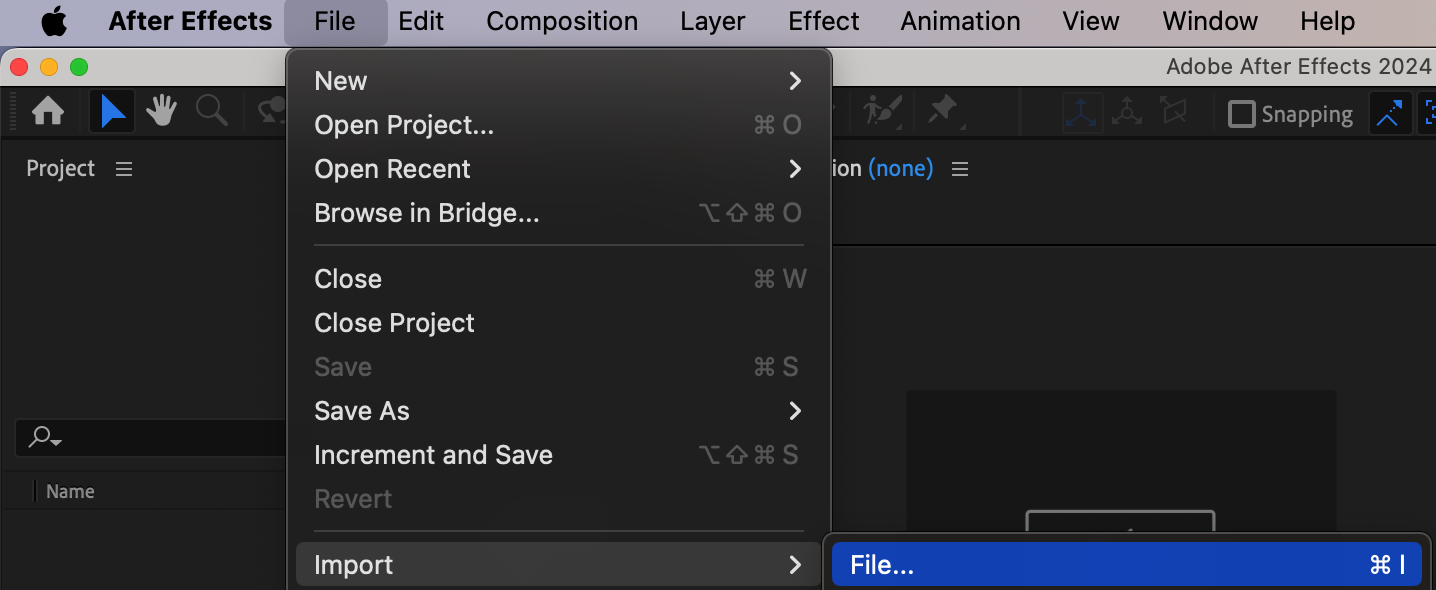
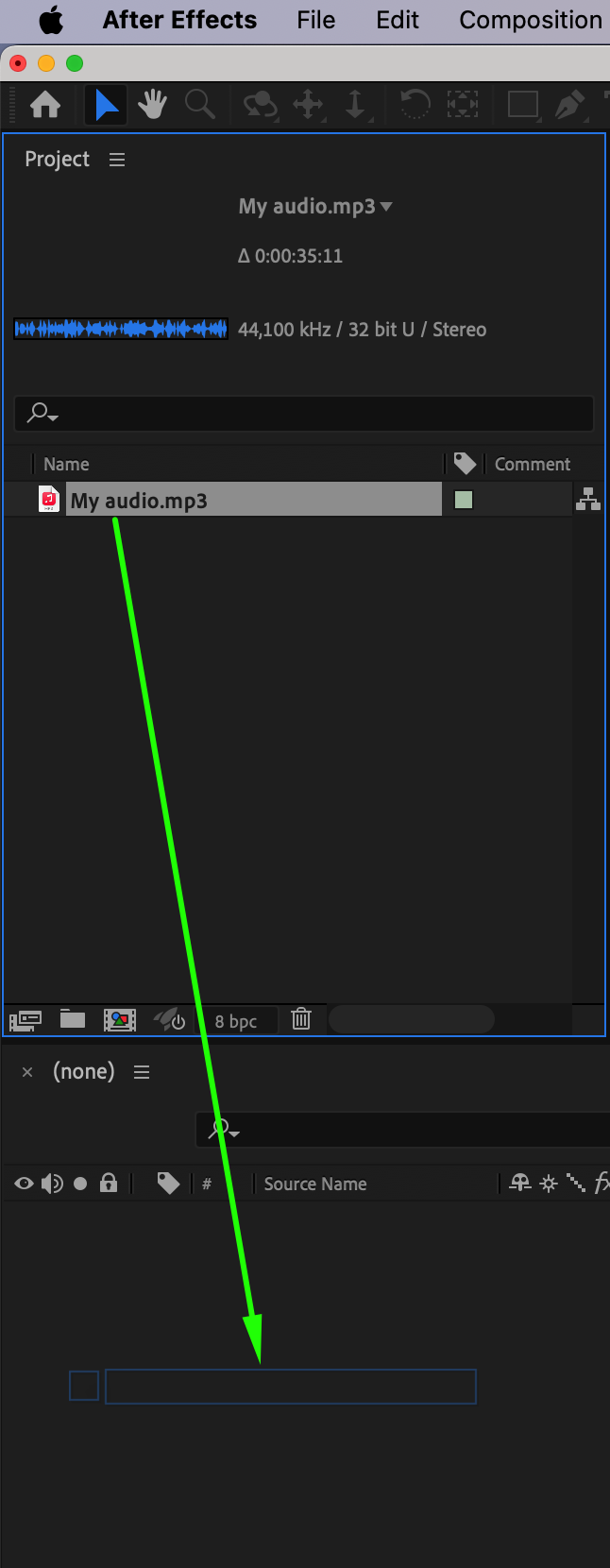 ステップ2:コンポジションのデュレーションを調整する
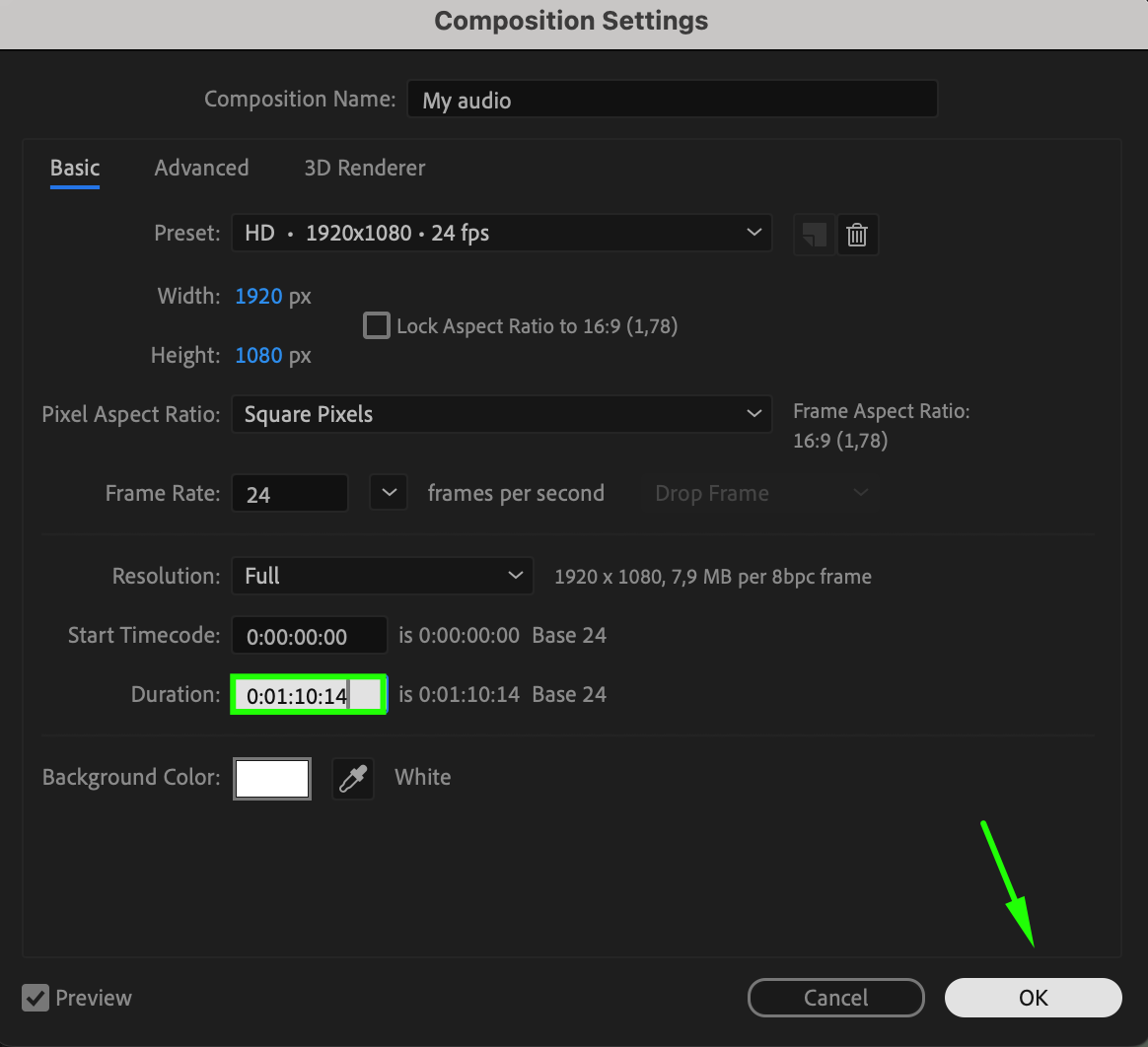
スロー再生したオーディオが収まる十分な長さを確保するため、Composition > Composition Settingsを開きます。設定ウィンドウでDurationの値を増やし、引き伸ばした後もオーディオ全体を再生できるようにしてください。OKをクリックして変更を適用します。
 ステップ3:タイムラインの表示範囲を広げる
再生時間が長くなったオーディオを編集しやすいように、タイムラインの表示範囲を調整します。Time Navigator End Slider(タイムライン上の小さなハンドル)をコンポジションの最後まで移動してください。これにより、オーディオを編集しながらコンポジション全体を確認しやすくなります。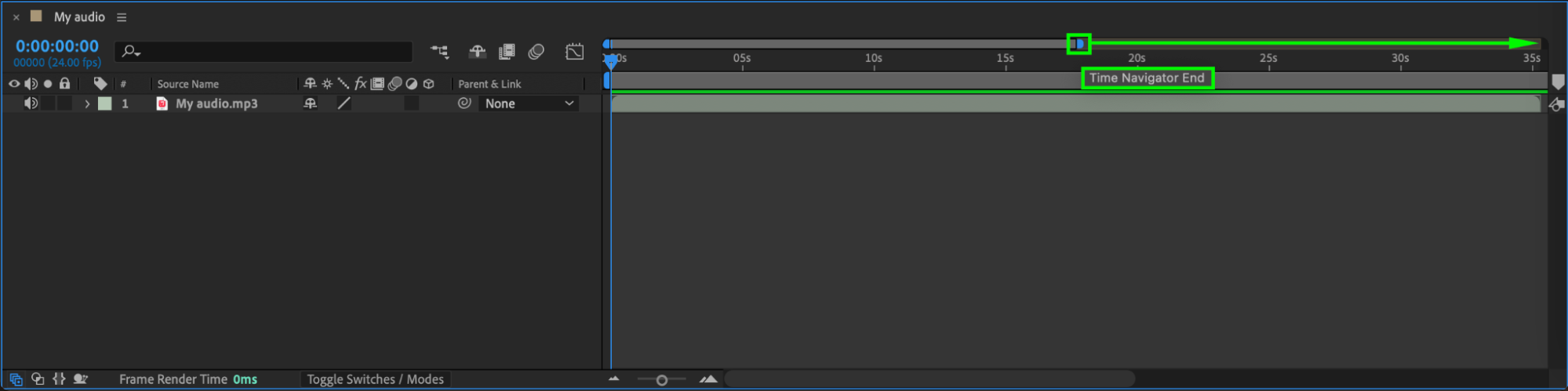 ステップ4:Time Stretchを適用してオーディオをスロー再生する
オーディオレイヤーを選択した状態で、Layer > Time > Time Stretchを開きます。Time Stretch設定ウィンドウが表示され、再生速度を調整できます。 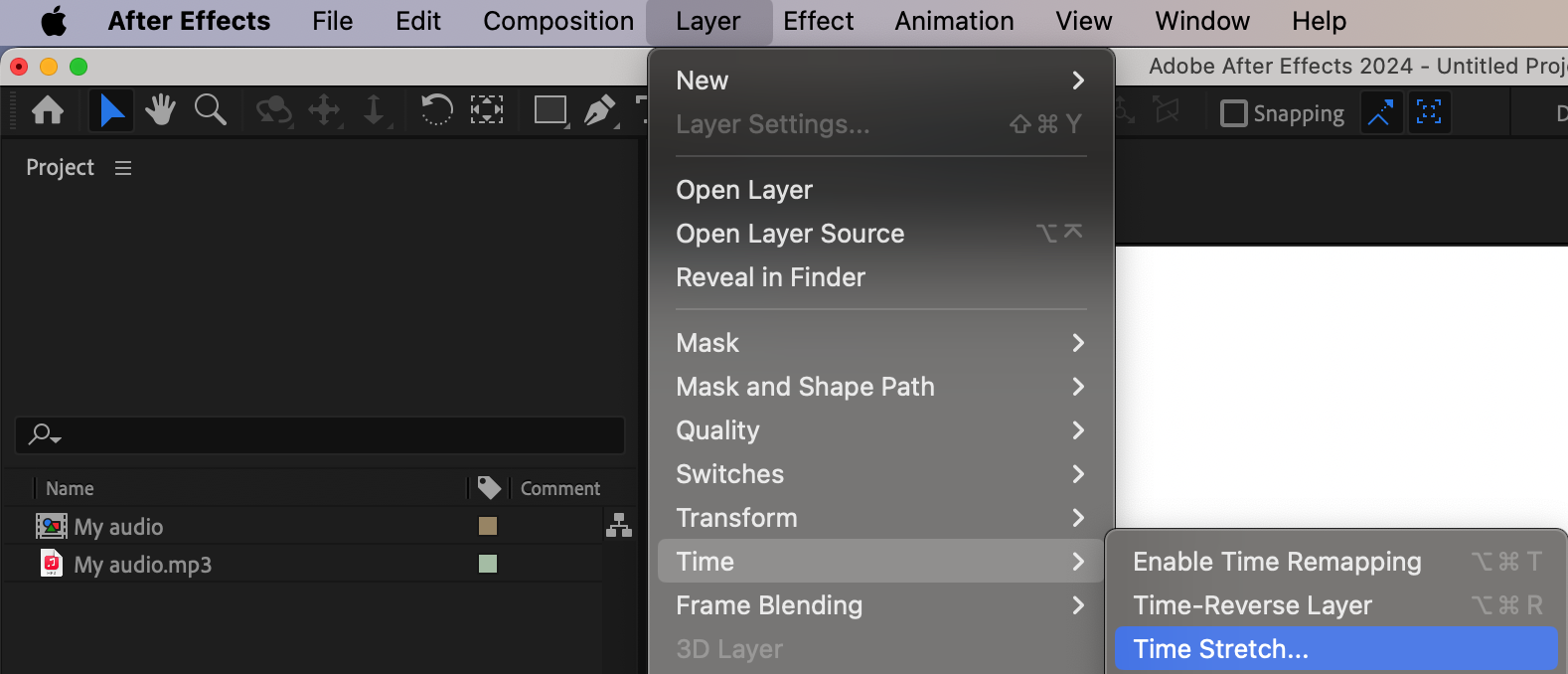 ステップ5:Stretch Factorを設定する
Time Stretchウィンドウでは、Stretch Factorの値を使って再生速度を細かく調整できます。たとえば、Stretch Factorを200に設定すると、オーディオは元の半分の速度で再生されます。プロジェクトの雰囲気に合う速度が見つかるまで、さまざまな値を試してみてください。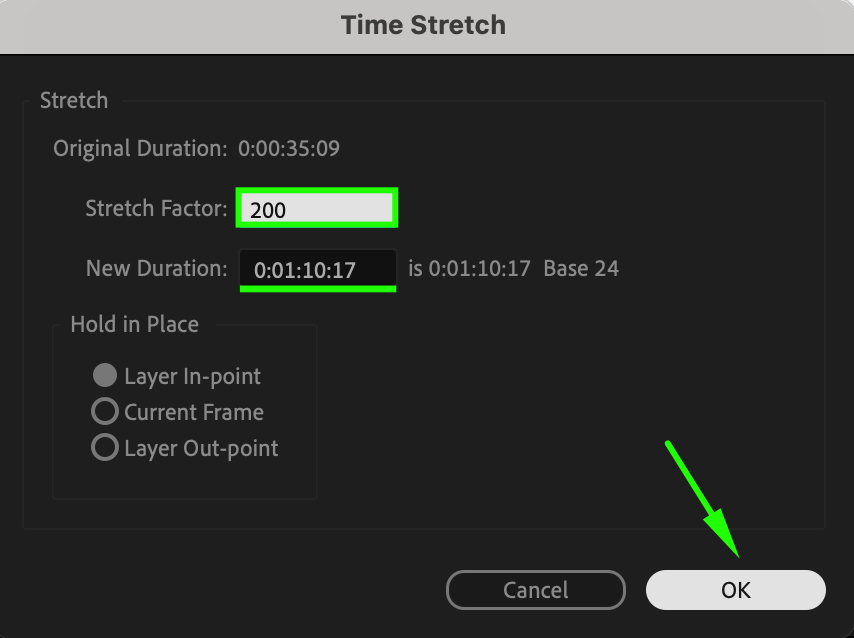 ステップ6:スロー再生したオーディオをプレビューする
効果を確認するには、Spacebarを押してコンポジションをプレビューします。音楽をスロー再生することで、狙った雰囲気を演出できているか確認してください。さらに調整が必要な場合は、Time Stretch設定に戻って値を変更します。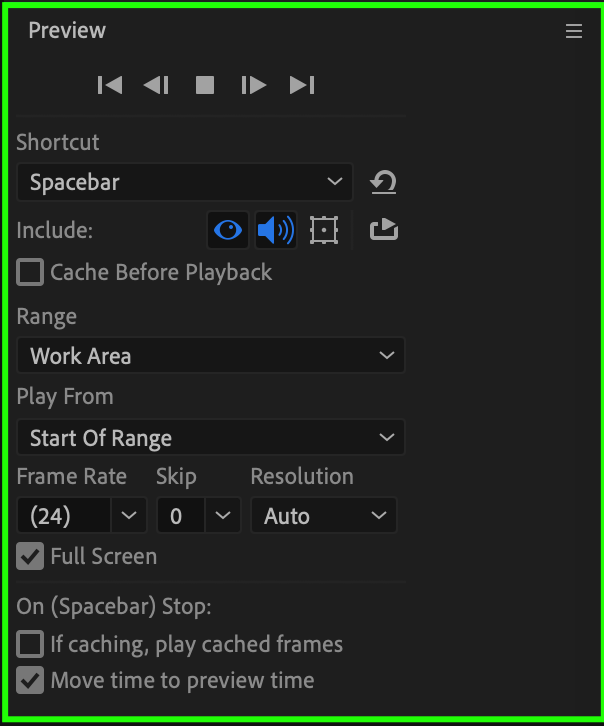 ステップ7:コンポジションを書き出す
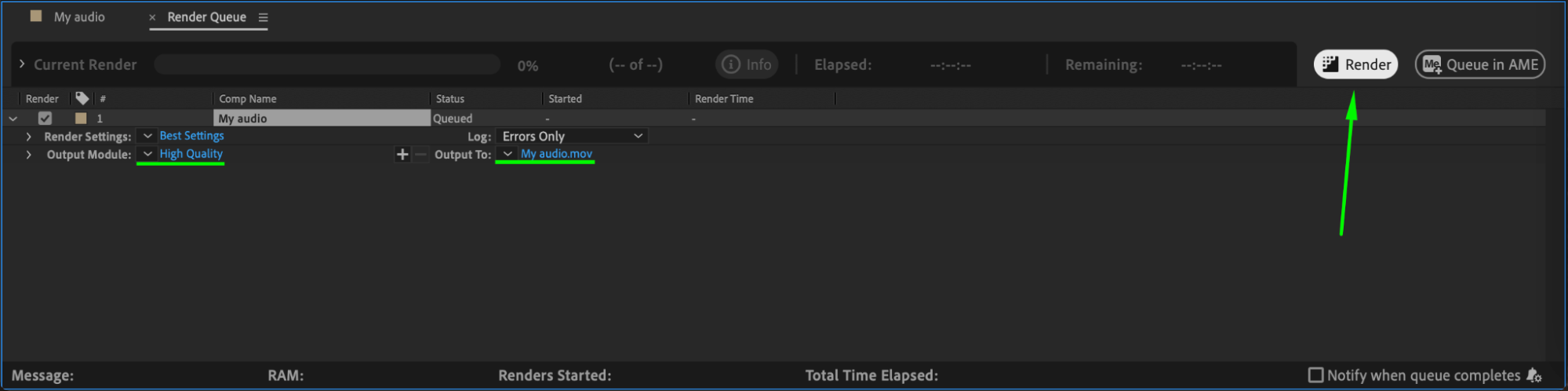
スロー再生したオーディオの仕上がりに満足したら、Composition > Add to Render Queueを開きます。Render Queueで出力設定を行い、Renderをクリックしてコンポジションを書き出してください。スロー再生したオーディオが書き出した動画ファイルに含まれ、プロジェクトですぐに使用できます。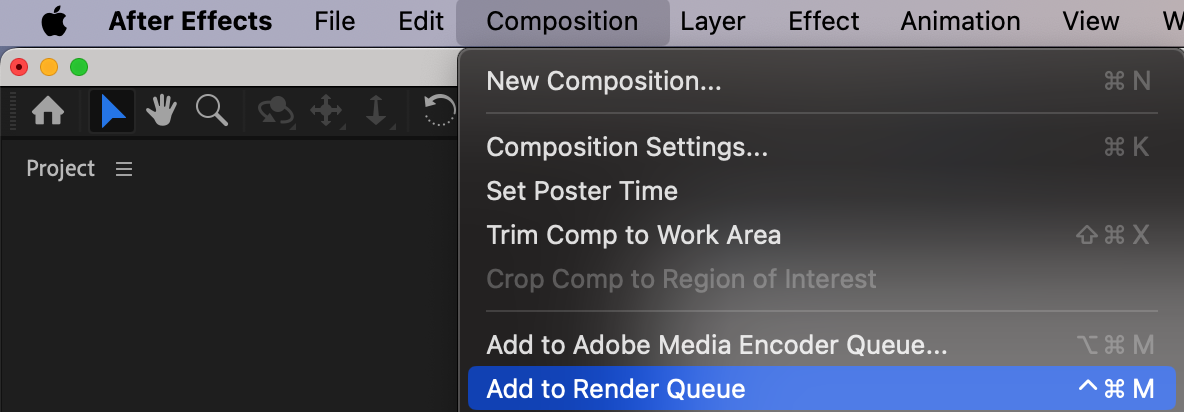
 まとめ
まとめ
After Effectsで音楽をスロー再生する方法は、動画の雰囲気を高めるシンプルで効果的なテクニックです。Time Stretchを使用して効果をプレビューすれば、映像のデザインを引き立てる滑らかなスローオーディオを作成できます。さまざまなStretch Factorの値を試し、プロジェクトにぴったりのテンポを見つけてください。
Our Bestsellers
Our Bestsellers


