
Adobe After Effectsでスローモーションエフェクトを使いこなす
はじめに:スローモーションの魅力を体験しよう
動画のスローモーションシーンを見て、「どうやってこんな印象的な演出を作っているのだろう?」と思ったことはありませんか?このチュートリアルでは、Adobe After Effectsを使ったスローモーションエフェクトの作り方を詳しく紹介します。
Adobe After Effectsは、魅力的なビジュアルエフェクトを作成できる代表的なソフトウェアです。時間を自在にコントロールし、イメージを形にするためのツールがそろっています。プロの動画編集者や映像制作を学んでいる方はもちろん、新しいテクニックを試してみたいクリエイターにも役立つよう、印象的なスローモーションエフェクトの作成手順を解説します。
このチュートリアルでは、Adobe After Effectsで理想的なスローモーションエフェクトを作るための基本概念、ベストプラクティス、テクニックを紹介します。キーフレームアニメーションやTime Remappingなど、クリエイティビティを引き出す便利な機能を見ていきましょう。
動画プロジェクトをさらにレベルアップする準備はできましたか?Adobe After Effectsの魅力的なスローモーション表現を学び、何気ない映像素材を特別な映像体験へと変えていきましょう。
スローモーションエフェクトには視聴者を引き込み、シーンの感情的なインパクトを高める力があります。高度なビジュアルエフェクト機能を備えたAdobe After Effectsは、美しいスローモーションエフェクトを作るのに最適なツールです。このチュートリアルでは、映像素材の速度を落とし、目を引くエフェクトを作成する手順を紹介します。
Step 1:映像素材を読み込む
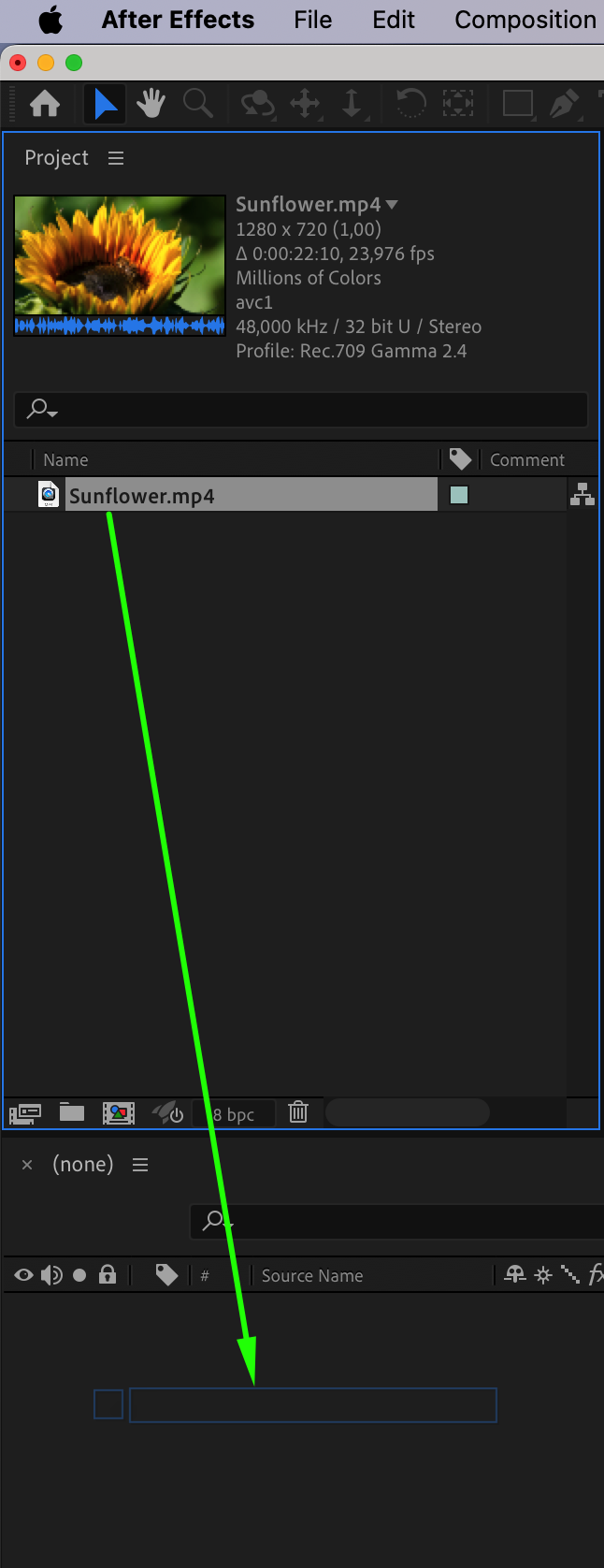
まず、FileメニューからImportを選択し、使用するファイルを選んでAfter Effectsに読み込みます。映像素材がProject panelに追加されたら、タイムラインへドラッグして編集を始めます。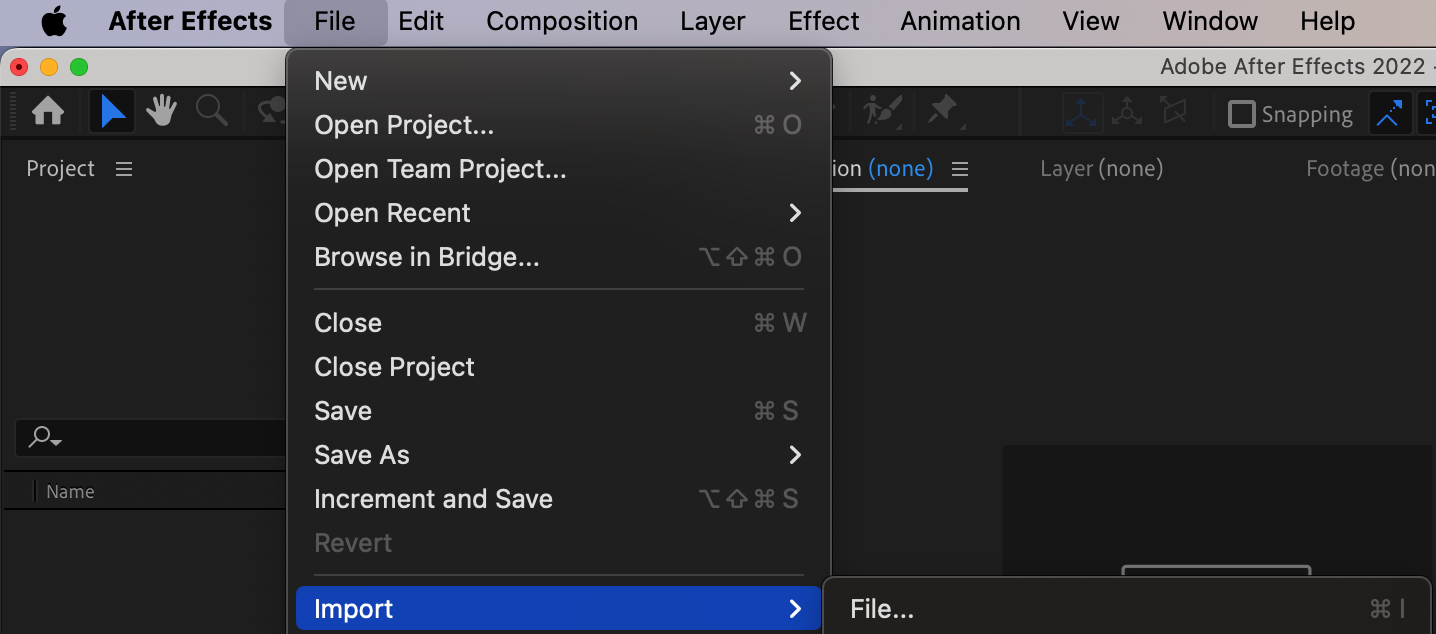
 Step 2:スローにする範囲を選択する
映像素材の一部だけをスローにしたい場合は、Current Time Indicatorとショートカット“Alt/Option + [“および“Alt/Option + ]”を使って範囲を選択します。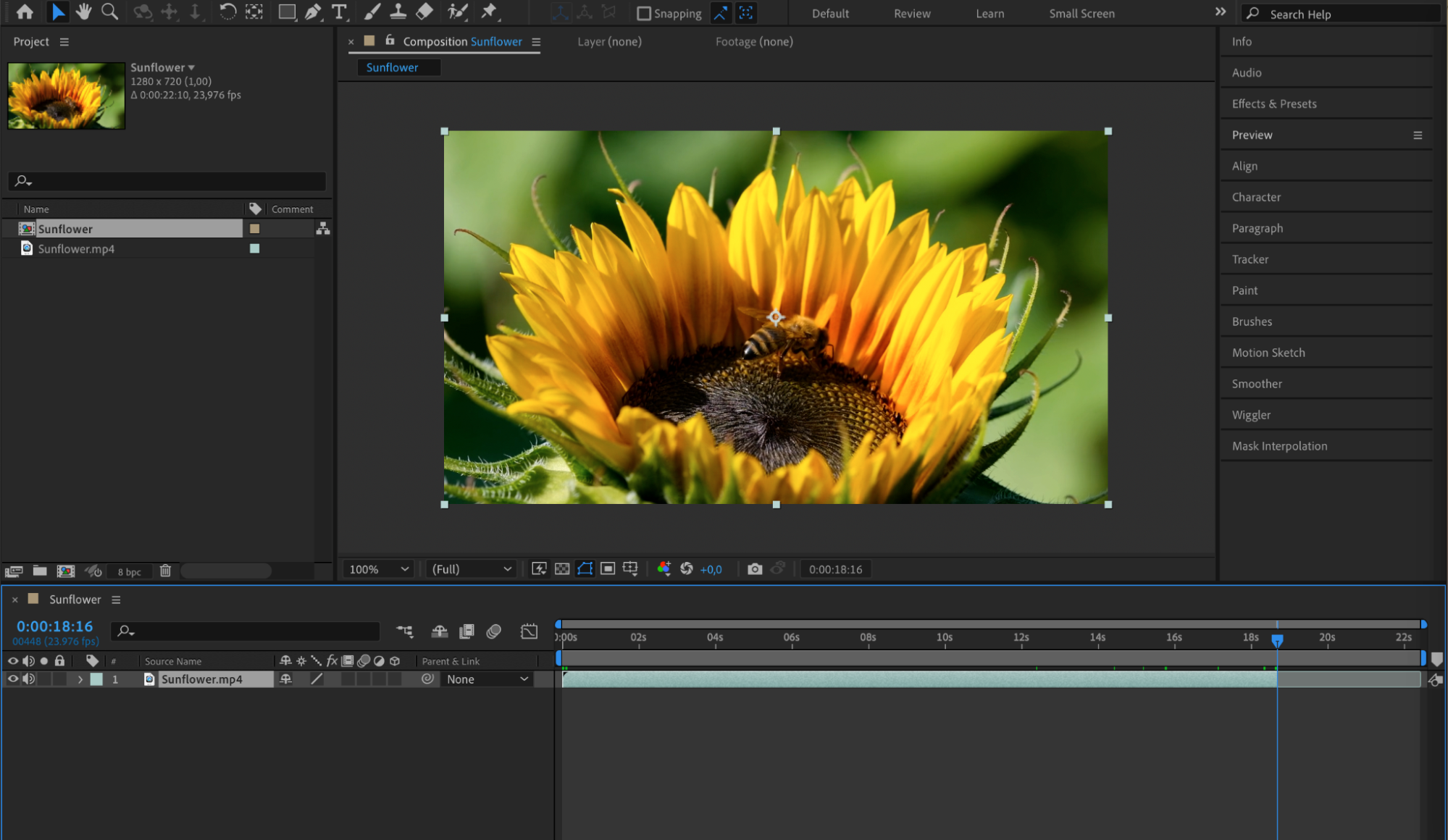
Step 3:Time Stretchで速度を調整する
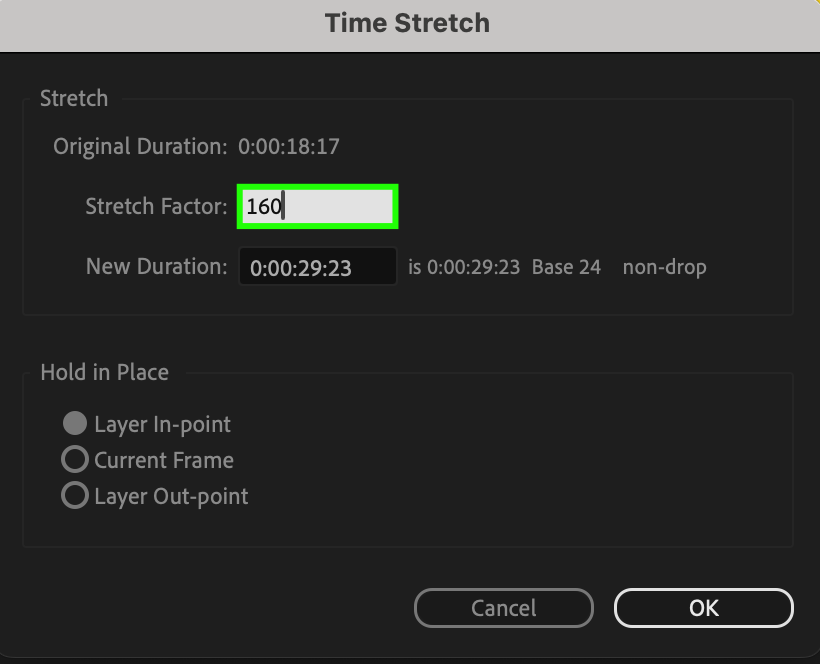
映像素材を選択した状態でLayerメニューを開き、“Time”から“Time Stretch”を選択します。表示されたダイアログボックスで、映像素材の速度を調整できます。パーセント値を下げると再生速度が遅くなります。さまざまな値を試しながら、イメージどおりの効果に調整してください。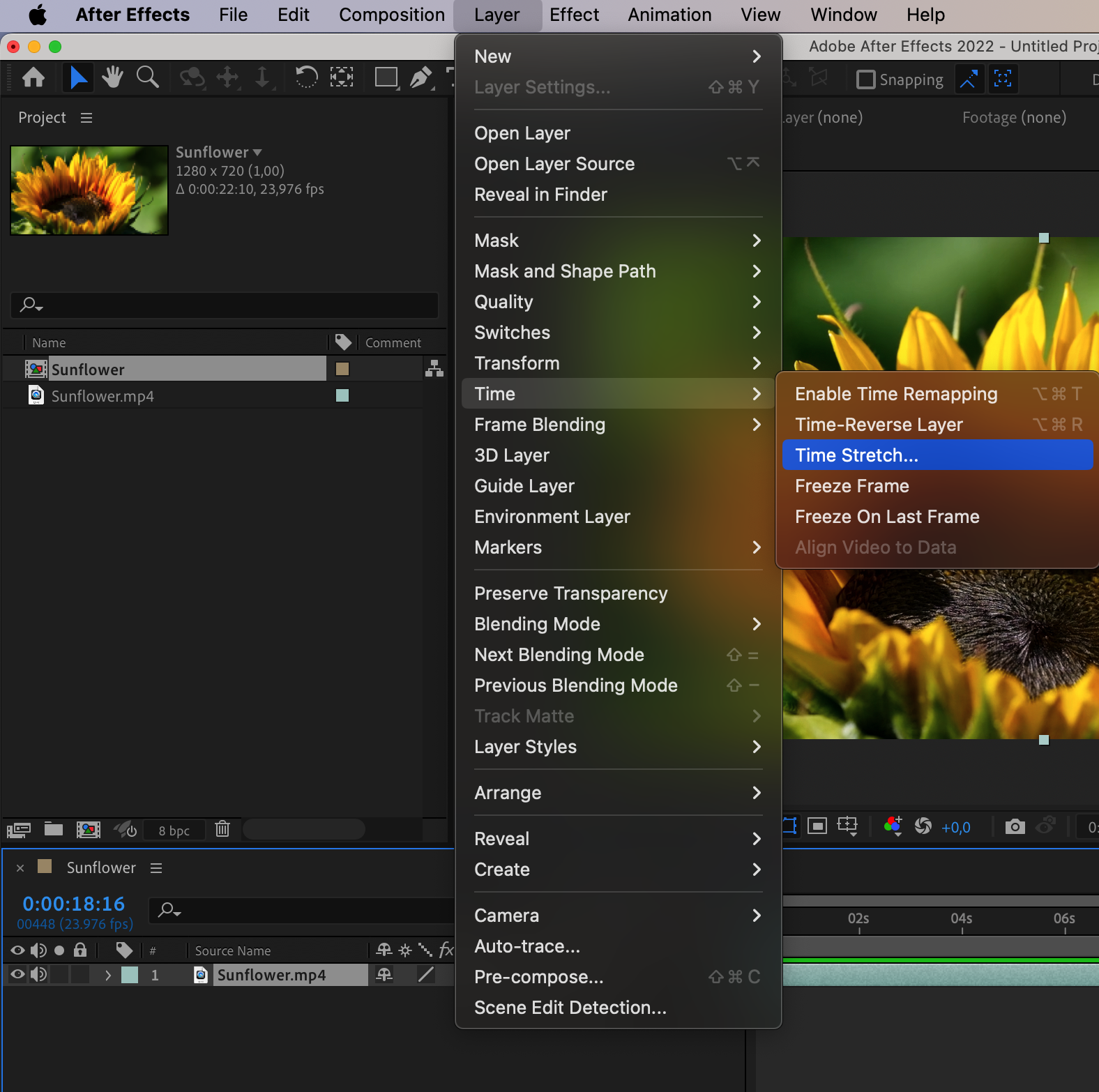
 Step 4:Time Remappingを活用する
もうひとつの便利なツールがTime Remappingです。映像素材のタイミングを細かくコントロールでき、特定の場面で速くしたり、遅くしたり、一時停止したりできます。Time Remappingを使うには、映像素材のレイヤーを右クリックし、“Time”から“Enable Time Remapping”を選択します。タイムラインにキーフレームが追加され、映像素材の速度とタイミングを自由に調整できるようになります。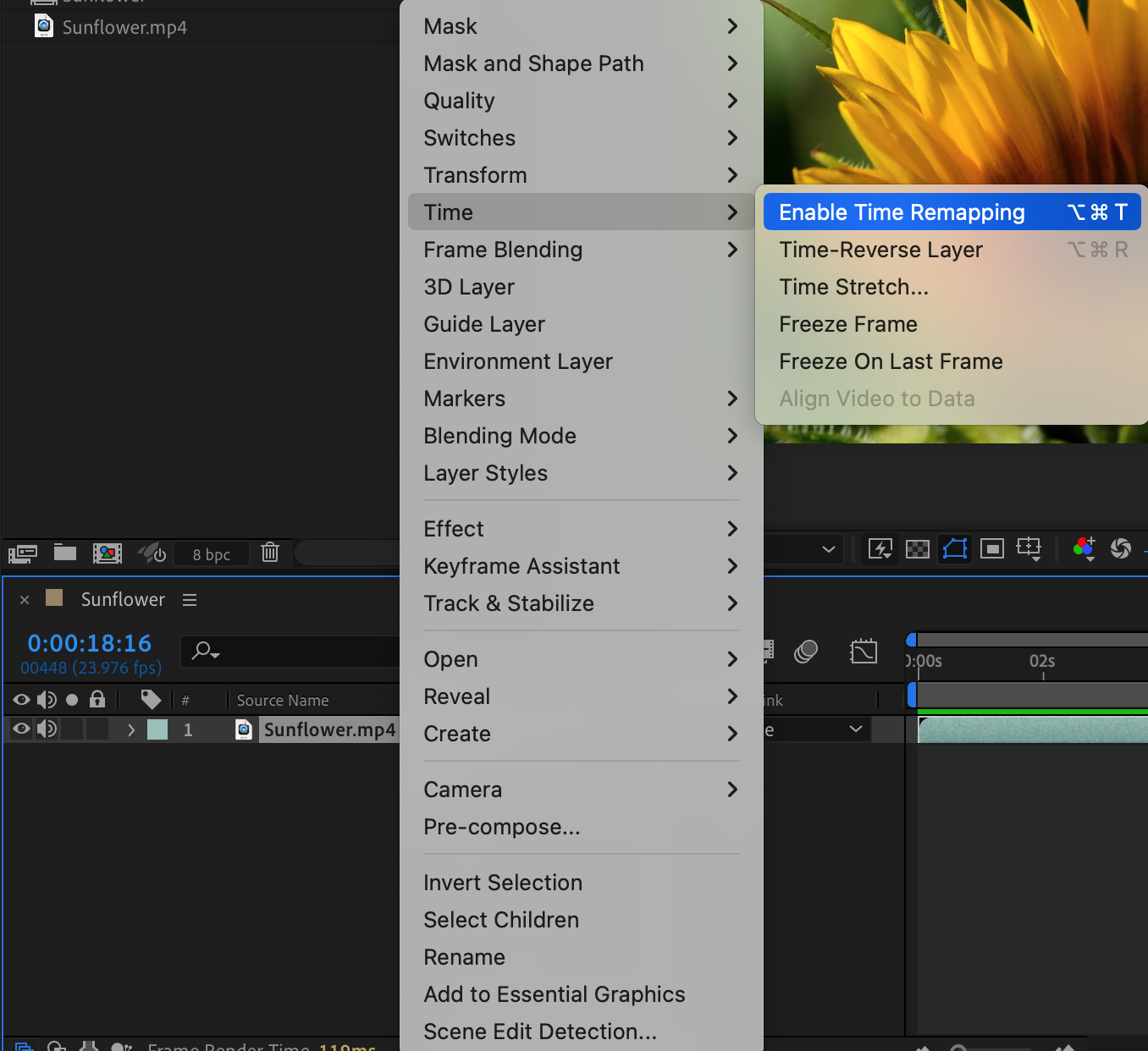

 Step 5:Graph Editorで動きを整える
映像素材の速度を落とすだけで終わりではありません。After Effectsには、スローモーションエフェクトをさらに磨き上げるためのツールやテクニックが用意されています。そのひとつがGraph Editorです。スローモーションアニメーションのタイミングやイージングを細かく調整できます。映像素材のレイヤーを選択し、タイムライン上部にあるGraph Editorボタンをクリックして、カーブを編集すると、より滑らかな動きに仕上げられます。
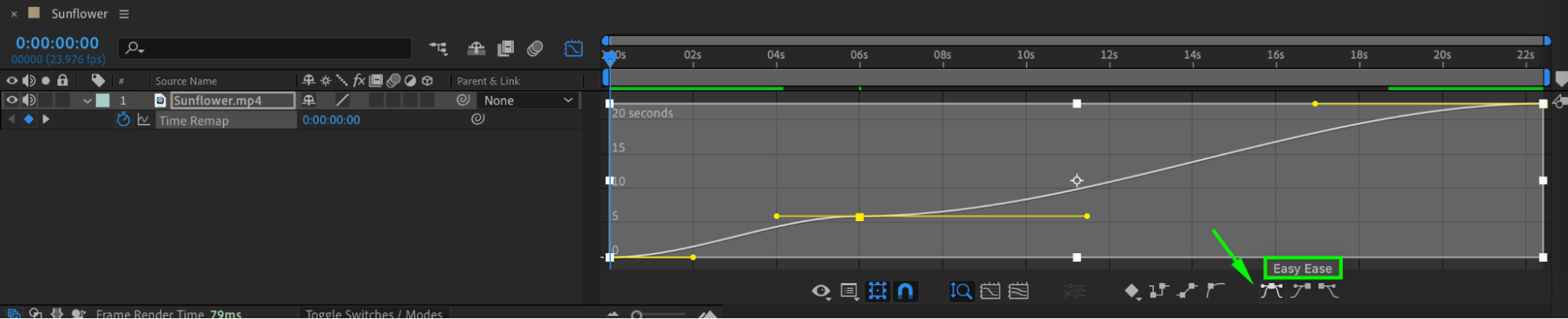
さらに、After Effectsで利用できるほかのエフェクトや調整機能も試して、スローモーション映像をより魅力的に仕上げてみましょう。カラーグレーディングからモーションブラーまで、表現の可能性は無限に広がっています。
まとめ
ここまでで、Adobe After Effectsを使って魅力的なスローモーションエフェクトを作る方法を理解できたはずです。大切なのは、さまざまな方法を試し、自由に発想し、何より制作を楽しむことです。練習を重ねれば、このテクニックを自在に使いこなし、動画をさらに上のレベルへ引き上げられるようになります。
さっそくAdobe After Effectsでスローモーションエフェクトの世界を探求し、自由な発想を形にしてみましょう!
Our Bestsellers
Our Bestsellers


