
After Effectsでアニメーションを滑らかにする方法
はじめに
After Effectsで魅力的なアニメーションを作るには、キーフレームを使いこなすことが欠かせません。キーフレームを使うとアニメーションの開始点と終了点を指定できますが、その間の動きがカクついたり、急に切り替わったりすることがあります。そこで役立つのが、キーフレームを滑らかにするテクニックです。
この記事では、After Effectsのキーフレーム補間を調整して、アニメーションをより滑らかにするさまざまなテクニックを紹介します。イージングやそのほかの補間オプションを理解して活用すれば、アニメーションの品質を高め、洗練されたプロらしい仕上がりにできます。
アニメーションを始めたばかりの初心者も、スキルアップを目指す経験豊富なモーションデザイナーも、After Effectsでキーフレームを滑らかにするコツをぜひチェックしてください。
After Effectsでキーフレームを滑らかにする方法
アニメーションの動きがぎこちなかったり、硬く見えたりしていませんか?モーショングラフィックスを洗練されたプロらしい仕上がりにしたいなら、After Effectsのキーフレーム補間テクニックを身につけることがポイントです。
キーフレーム補間は、あるキーフレームから次のキーフレームへプロパティがどのように変化するかを決めます。空間補間と時間補間のオプションを調整することで、動きが滑らかにつながるシームレスなアニメーションを作れます。
After Effectsでキーフレームを滑らかにするために役立つ、基本的なヒントとテクニックを紹介します。
1. イージングを理解する:イージングは、アニメーションを徐々に加速または減速させ、より自然な動きを作るための機能です。After Effectsにはease inやease outなどのオプションがあり、アニメーションの開始時または終了時の速度を調整できます。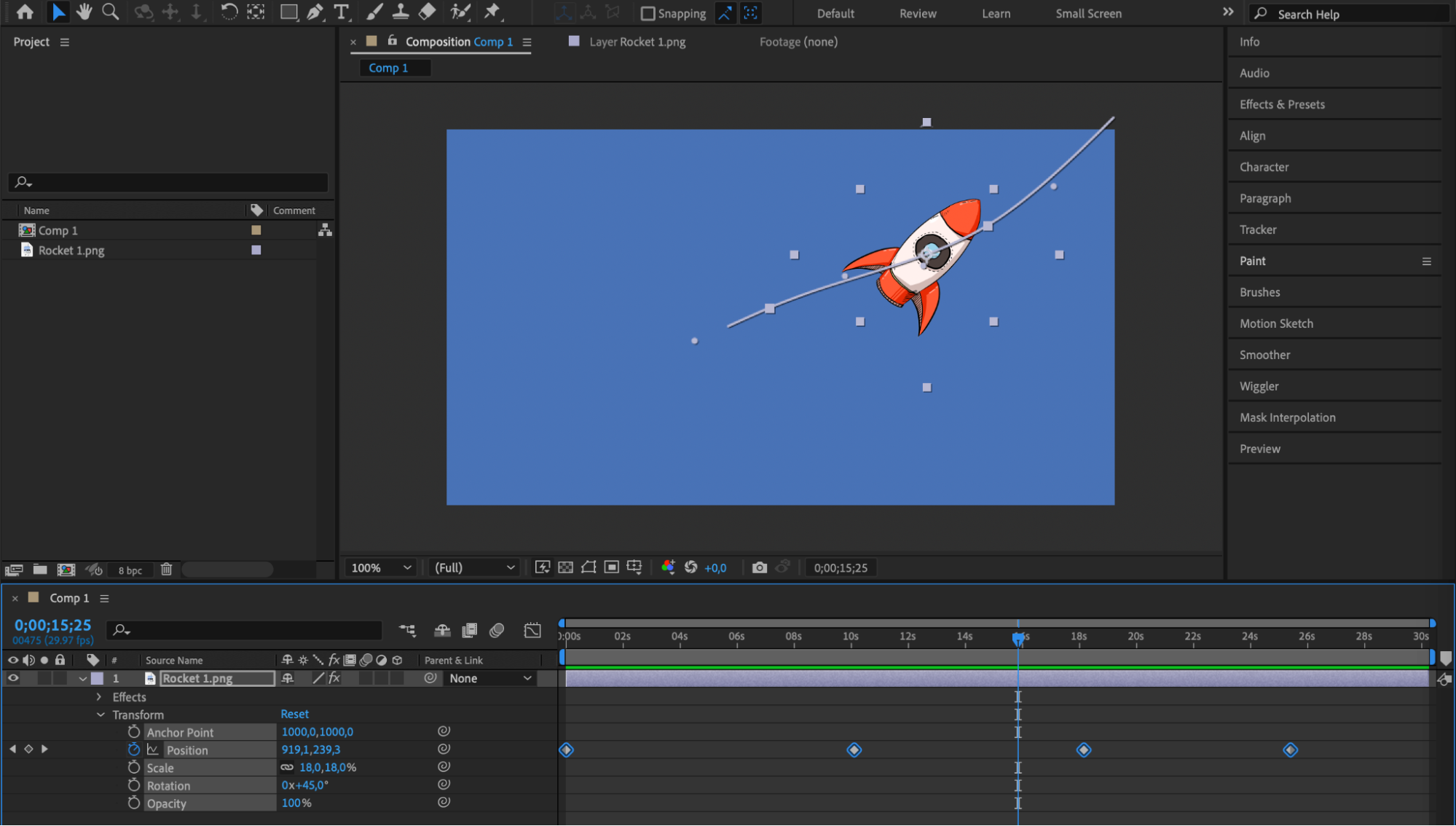
 2. Graph Editorを使用する:After EffectsのGraph Editorは、キーフレーム補間を視覚的に確認しながら調整できるパワフルなツールです。アニメーションの速度や変化量を調整することで、より滑らかなカーブと流れるような動きを作れます。

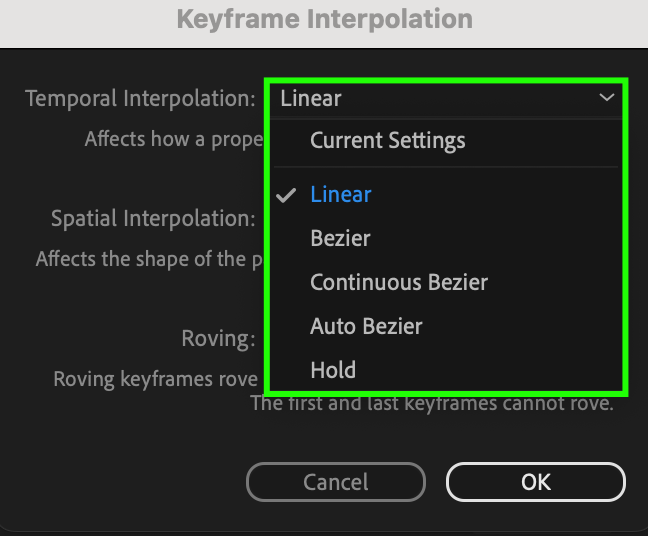
3. 補間方法を試す:After Effectsには、linear、bezier、holdなどの補間方法があります。linear補間ではキーフレーム間を直線的につなぎ、bezier補間では曲線を描く滑らかな動きを作れます。hold補間では、次のキーフレームまでプロパティの値が固定されるため、静止したようなエフェクトになります。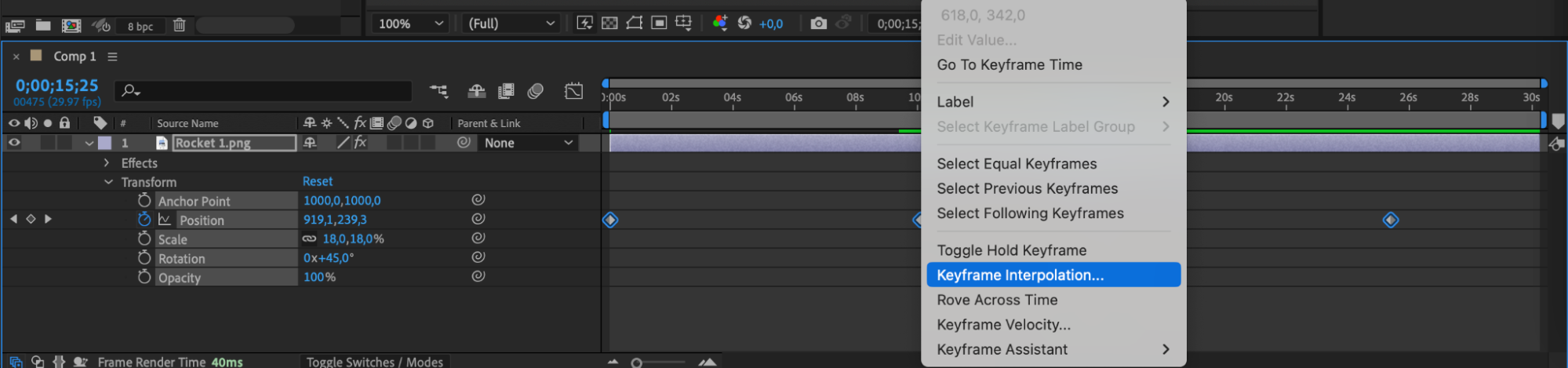
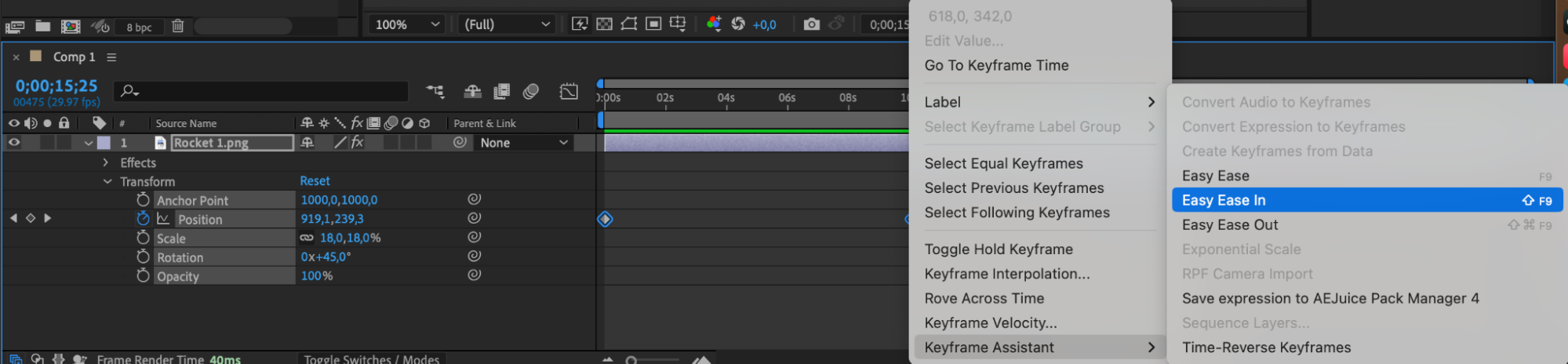
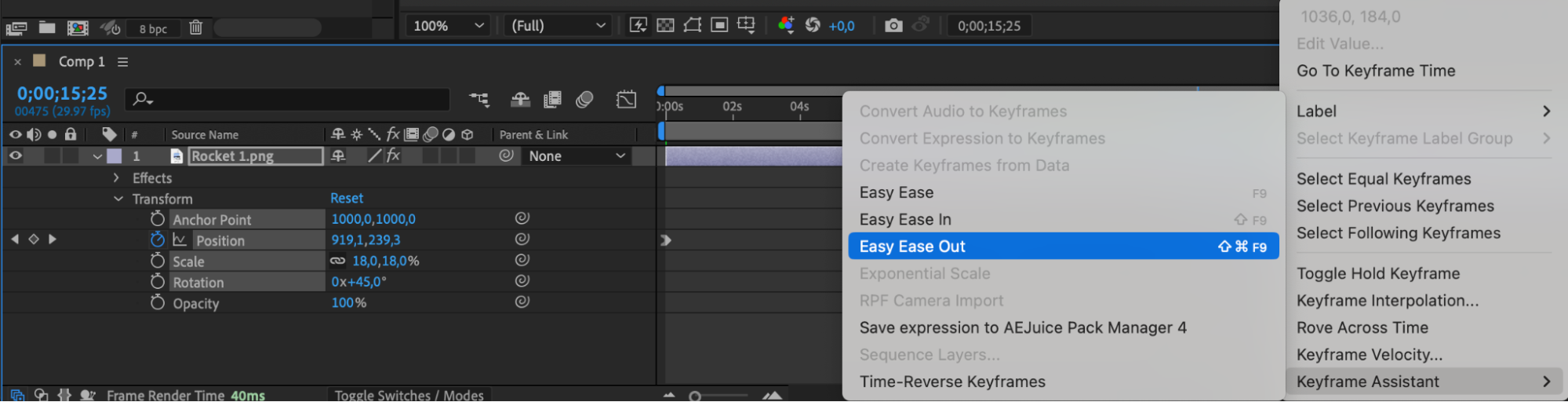
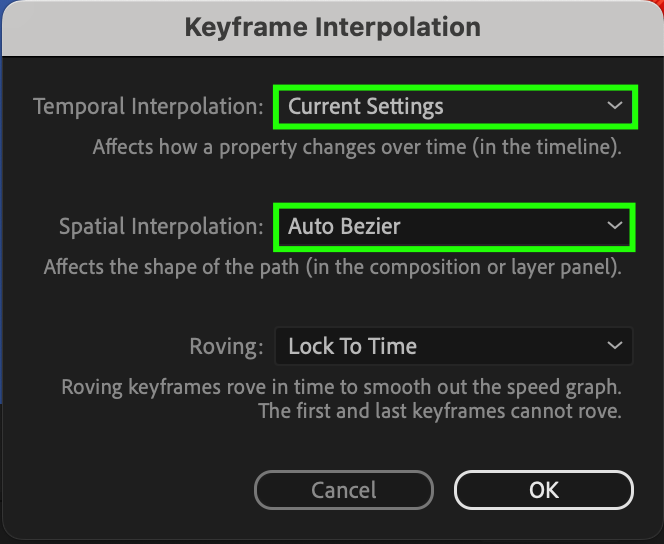
4. Easy Ease機能を活用する:After EffectsのEasy Easeは、選択したキーフレームにイージングを自動適用できる便利な機能です。アニメーションに自然な減速や加速を加え、動きの切り替わりを滑らかにします。使用するには、キーフレームを右クリックして“Easy Ease”を選択するか、キーボードショートカットのF9を押します。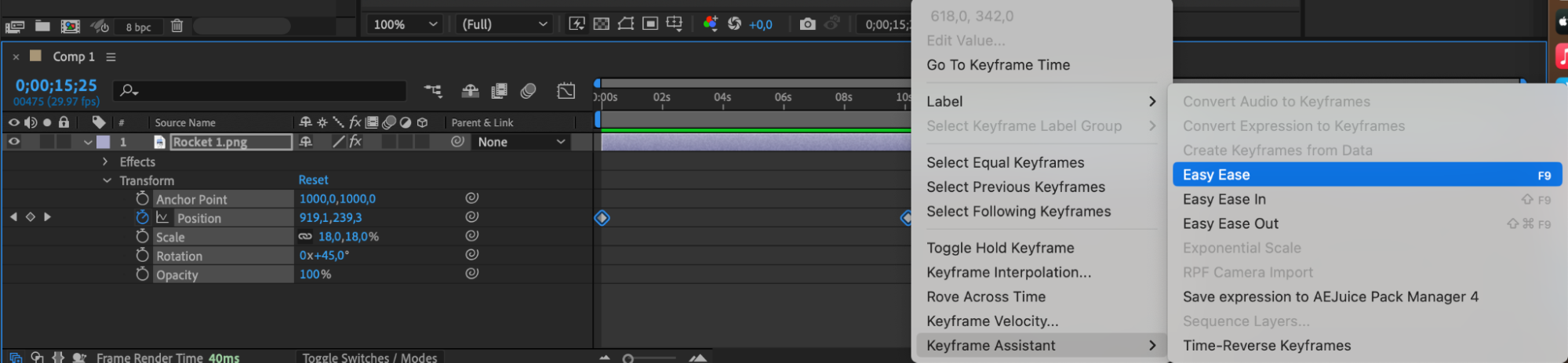 5. 空間補間と時間補間を調整する:After Effectsでは、空間補間と時間補間を個別にコントロールできます。空間補間はキーフレーム間を移動するアニメーションの軌道を決め、時間補間は動きのタイミングに影響します。両方の補間を調整することで、動きを細かく整え、より滑らかなトランジションを作れます。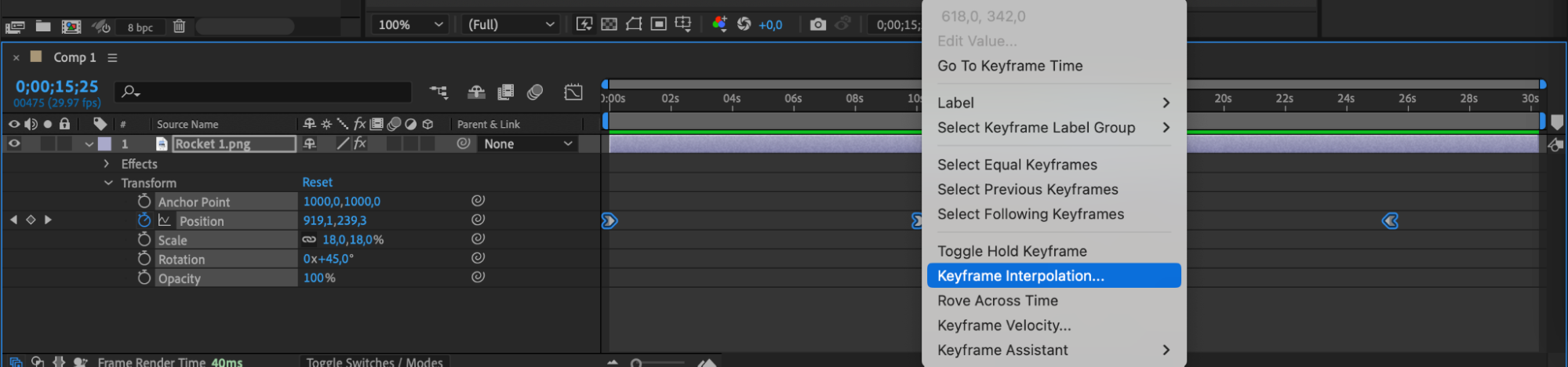
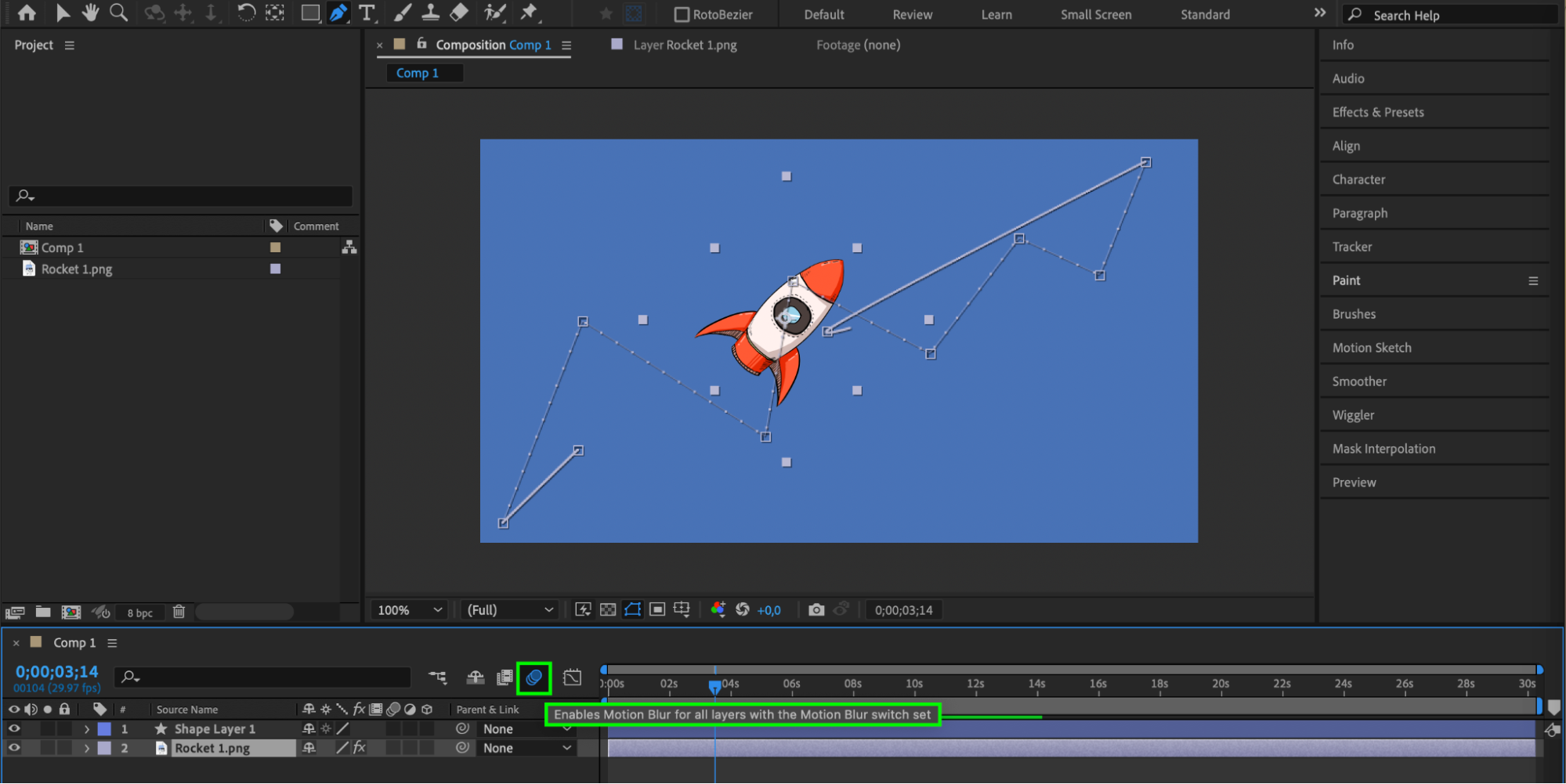
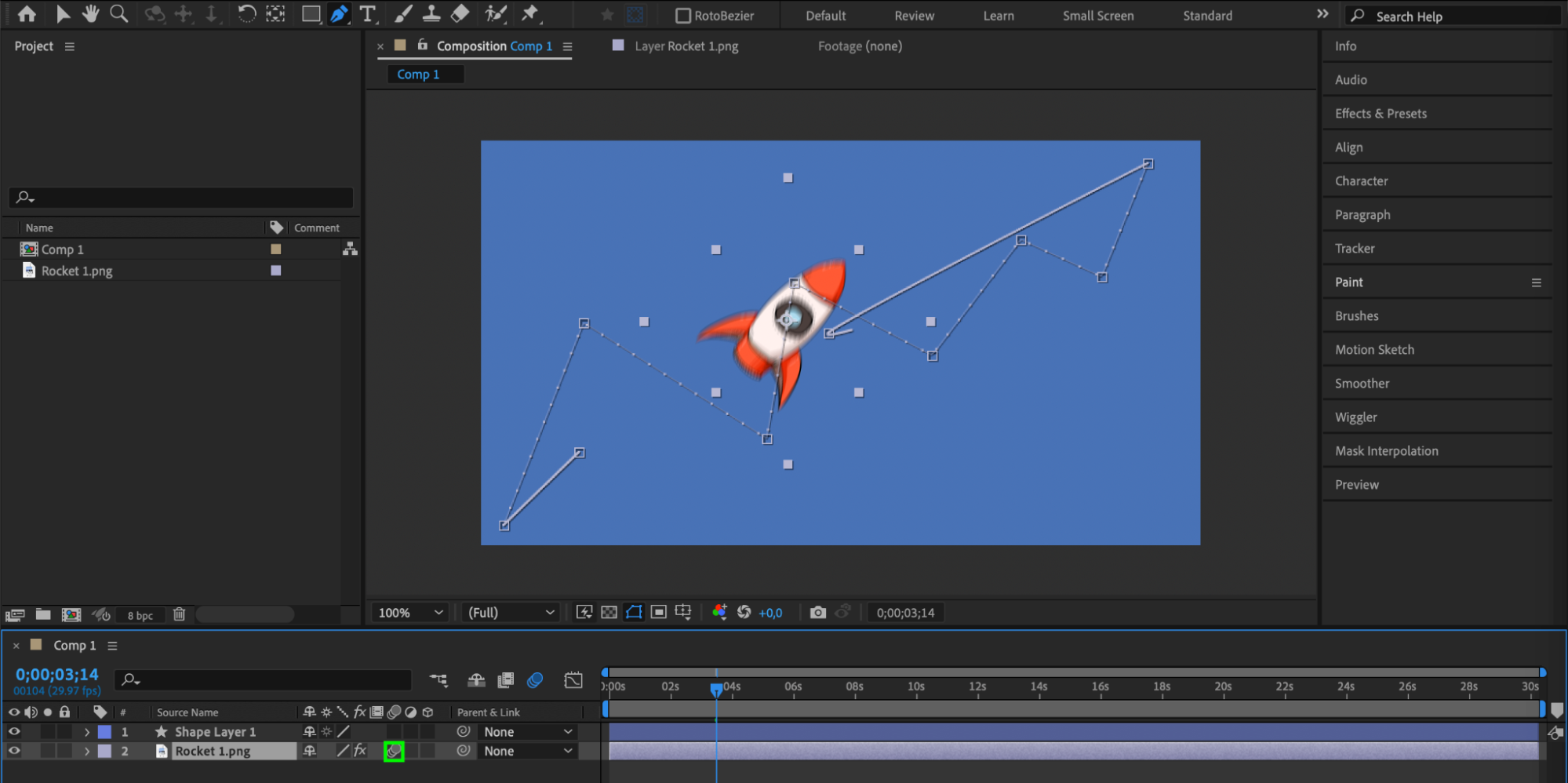
 6. モーションブラーを活用する:アニメーションにモーションブラーを追加すると、動きがより滑らかに見えます。現実世界で動く物体に生じるブレを再現するため、アニメーションのリアリティも高まります。After Effectsでモーションブラーを有効にするには、TimelineパネルのMotion Blurアイコンをクリックします。
 まとめ
まとめ
これらのテクニックを取り入れ、キーフレーム補間の細部まで意識することで、見た目に心地よいシームレスなアニメーションを作れます。動きが滑らかになると、デザイン全体がよりプロフェッショナルで魅力的に見えます。
After Effectsでキーフレームを滑らかにするテクニックを身につけ、モーショングラフィックスを次のレベルへ引き上げましょう。練習と試行錯誤を重ねれば、視聴者を引きつけ、デザインに命を吹き込む、洗練された美しいアニメーションを作れるようになります。
Our Bestsellers
Our Bestsellers


