
After Effectsでなめらかなスローモーションをマスターする
はじめに – 「動画を格上げする:After Effectsでなめらかなスローモーションを実現する総合ガイド」
Adobe After Effectsでシルクのようになめらかなスローモーションを実現するための決定版ガイドへようこそ。人を惹きつける洗練された映像コンテンツの秘訣を解き明かしながら、タイムストレッチの熟練技とフレームブレンディングの妙技の奥深さに迫ります。総合的な手順で映像編集スキルを磨き、息をのむような映画的な仕上がりに向けて創造力を解き放ちましょう。
Adobe After Effectsで動画をタイムストレッチする手順:
1. 動画を右クリックする:
コンポジション内の動画クリップを見つけます。
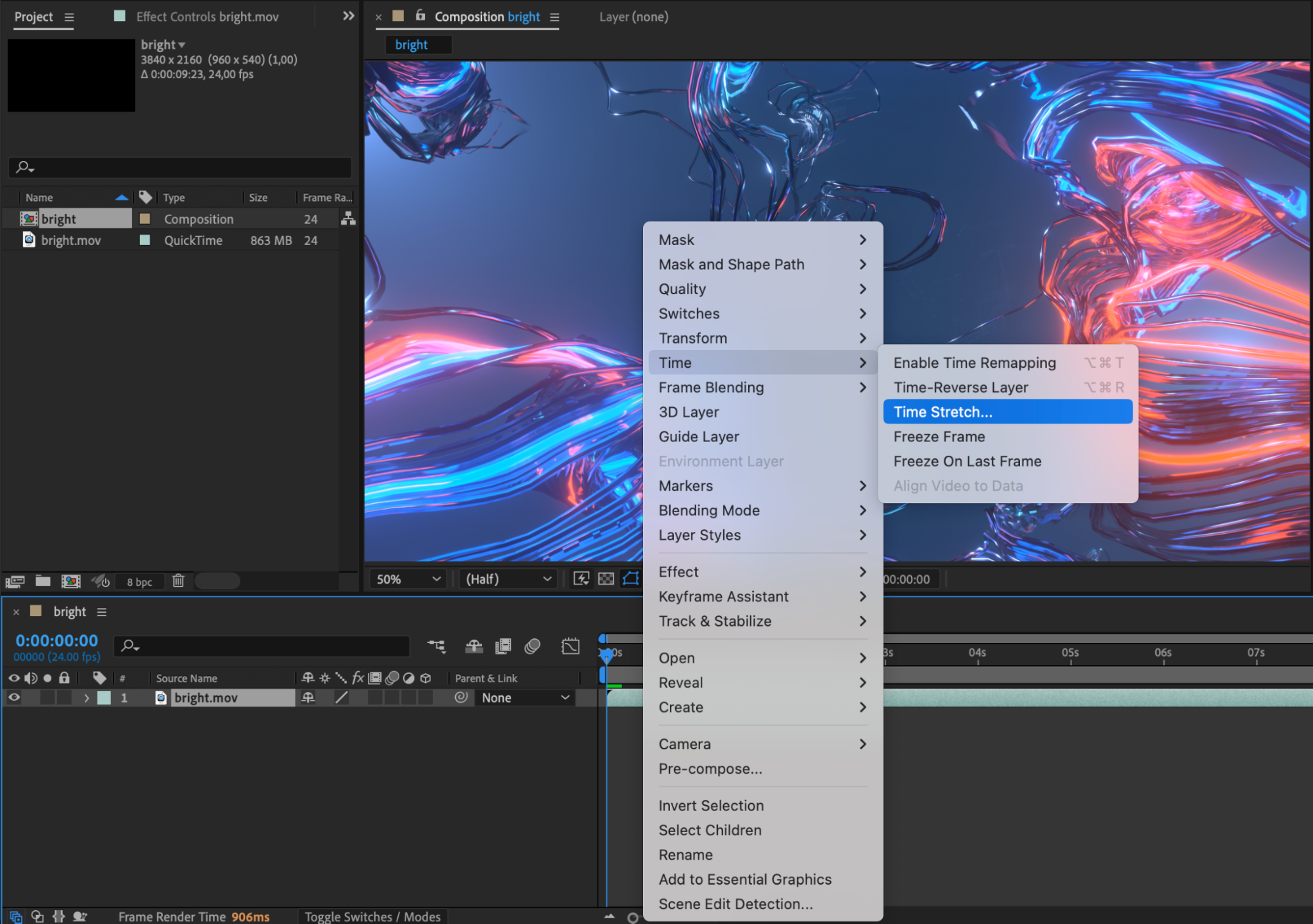
動画レイヤーを右クリックします。
2. Time > Time Stretchを選ぶ:
コンテキストメニューで「Time」にカーソルを合わせます。
サブメニューから「Time Stretch」を選択します。
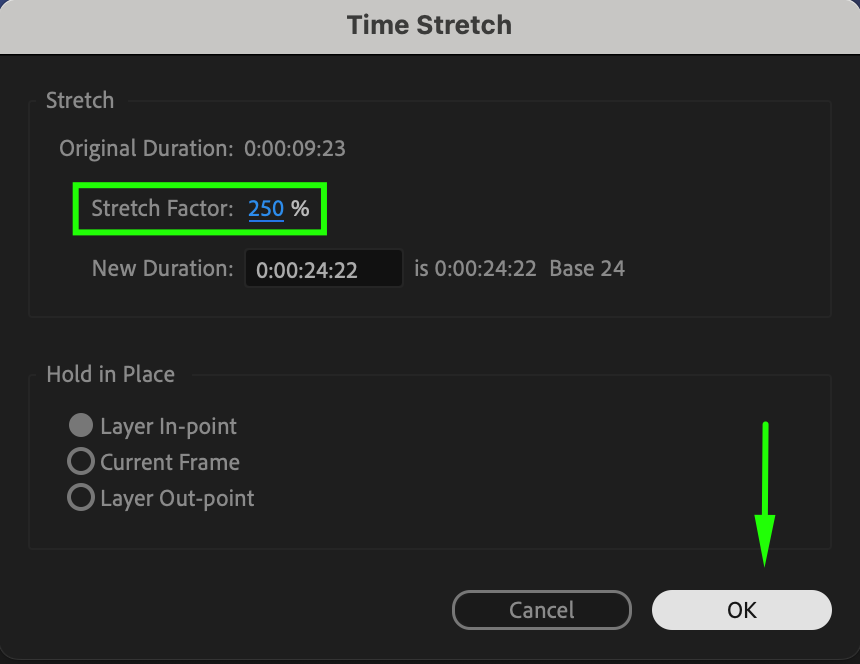
3. Stretch Factorを250に設定する:
表示されたTime Stretchダイアログで「Stretch Factor」欄を見つけます。
stretch factorを250に設定します。
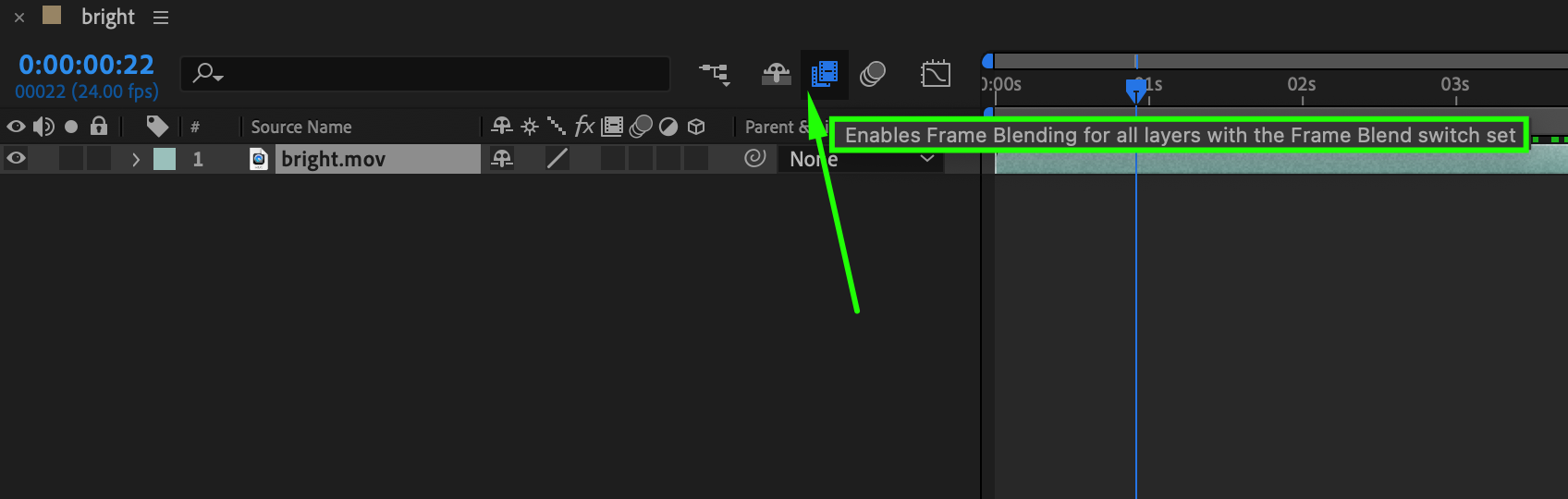
4. Frame Blendingを有効にする:
「Frame Blending」の隣のチェックボックスをオンにして、この機能を有効にします。
5. Frame Blendingのオプションを選ぶ:
Frame Blendingのオプションの中から、次を選択します:
1つ目のオプションには「1 – Standard Frame Blending」を選びます。
2つ目のオプションには「2 – Pixel Motion Frame Blending」を選びます。
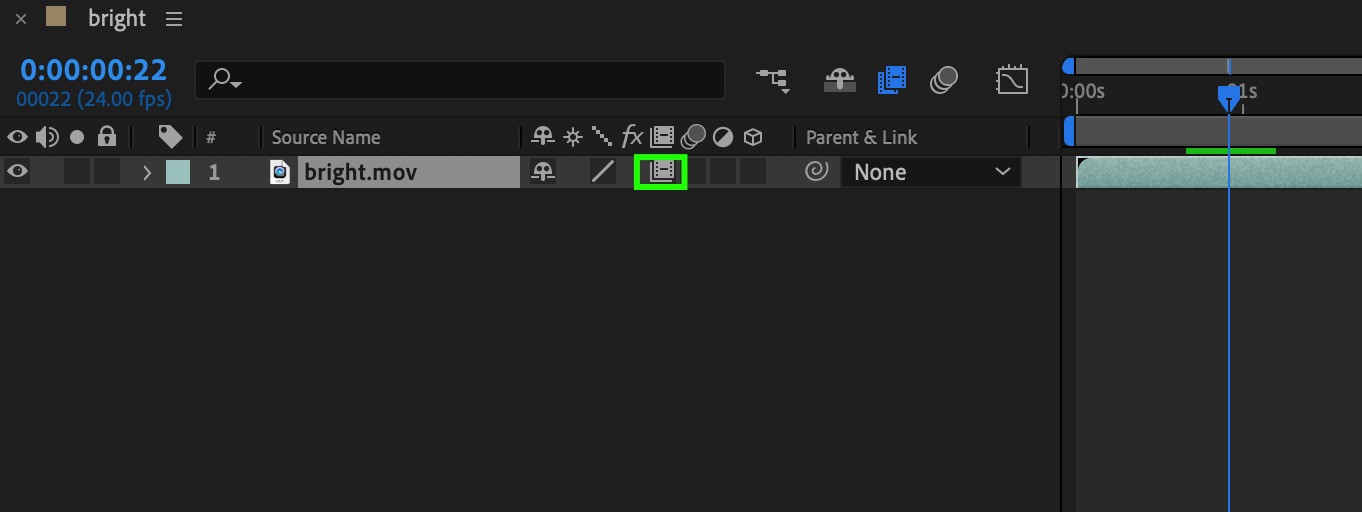
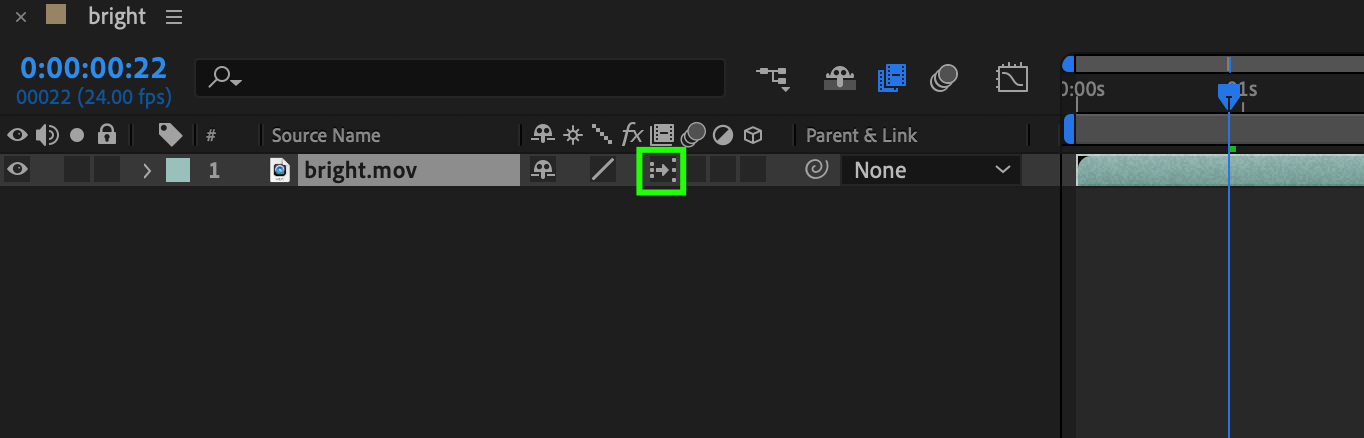
これらの手順により、Adobe After Effectsで指定した設定に従って動画を効果的にタイムストレッチできます。
まとめ:創造力を解き放つ
まとめると、Adobe After Effectsでタイムストレッチの技をマスターすることで、クリエイターは動画の時間的な要素を精密に操れるようになります。右クリックからtime stretchの選択、stretch factorの調整まで、シンプルな手順で分かりやすく進められます。frame blendingを有効にし、標準とpixel motionのオプションを選べることで、時間的な変換に妙技が加わります。これらの手順に従えば、Adobe After Effectsで動画コンテンツのスピードや長さを細やかにコントロールでき、創造的な可能性の世界を切り開けます。
Our Bestsellers
Our Bestsellers


