
スピードと迫力を加えたい映像クリップはありませんか?ハイエナジーなプロジェクトに取り組んでいる場合でも、映像にテンポの速い瞬間を加えたいだけの場合でも、After Effectsにはクリップをスピードアップするためのさまざまなテクニックが用意されています。この記事では、テンポを上げてダイナミックなビジュアル体験を作る、手早くシンプルな方法をいくつかご紹介します。
ステップ1:クリップをインポートする
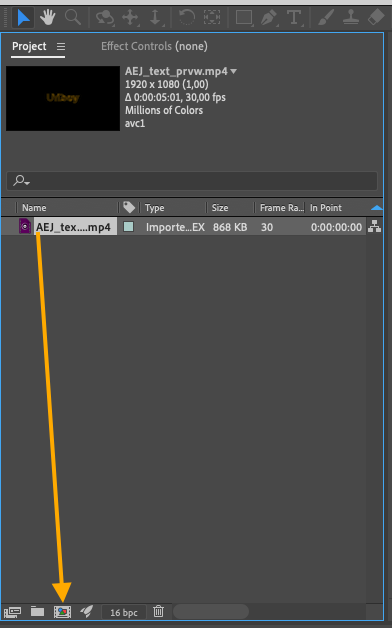
まず、クリップをAfter Effectsにインポートします。File>Import>Fileに移動し、コンピューターから目的のクリップを選択するだけです。クリップを新規コンポジションアイコンにドラッグ&ドロップして編集を開始します。
ステップ2:Time Stretchツール
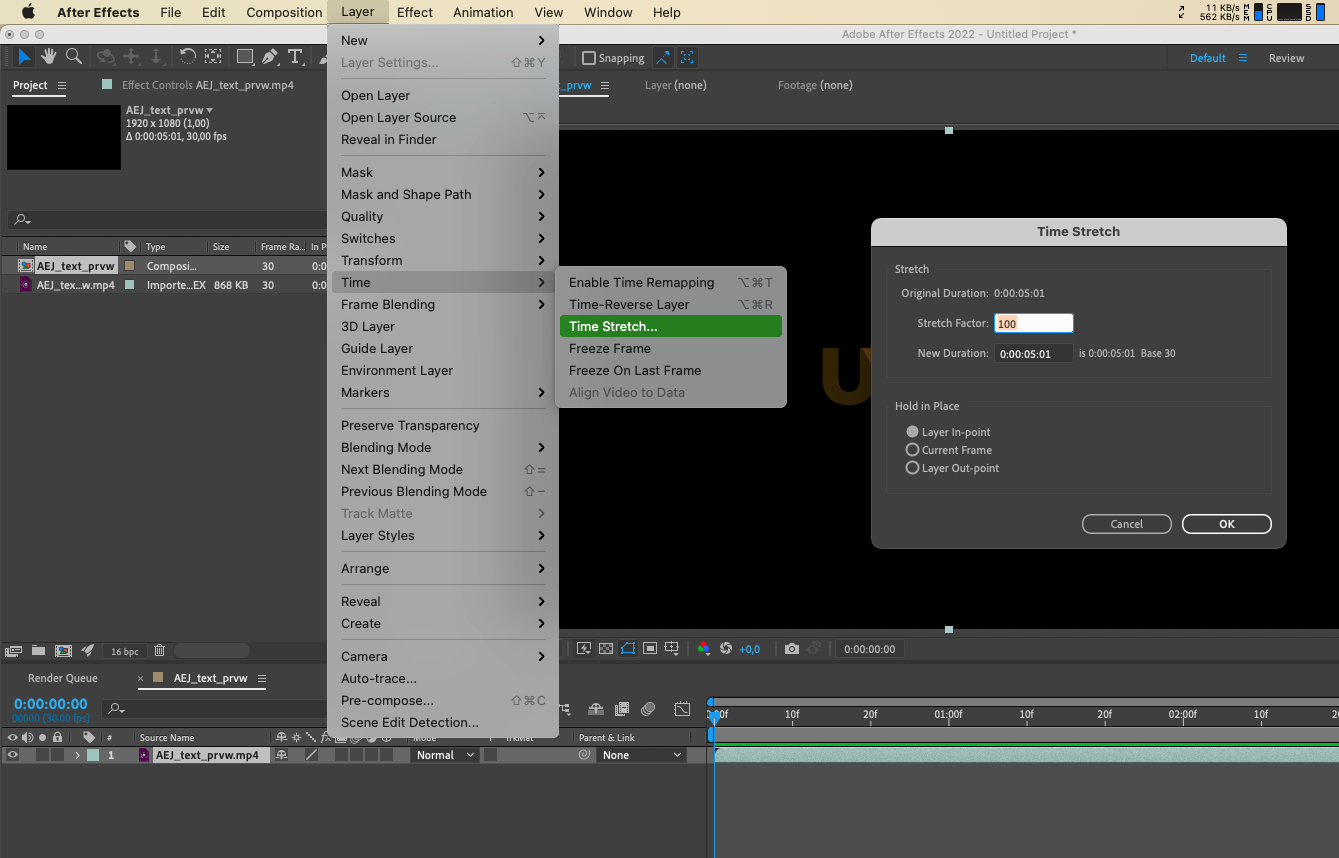
Time Stretchツールでクリップをスピードアップするには、まずコンポジションのタイムラインでクリップが選択されていることを確認します。次に、Layer>Time>Time Stretchに移動します。ダイアログボックスが表示され、クリップのスピードを調整できます。パーセンテージの値を上げると速くなります。思いどおりのスピードになるまで、さまざまな値を試してみてください。
ステップ3:キーフレーム
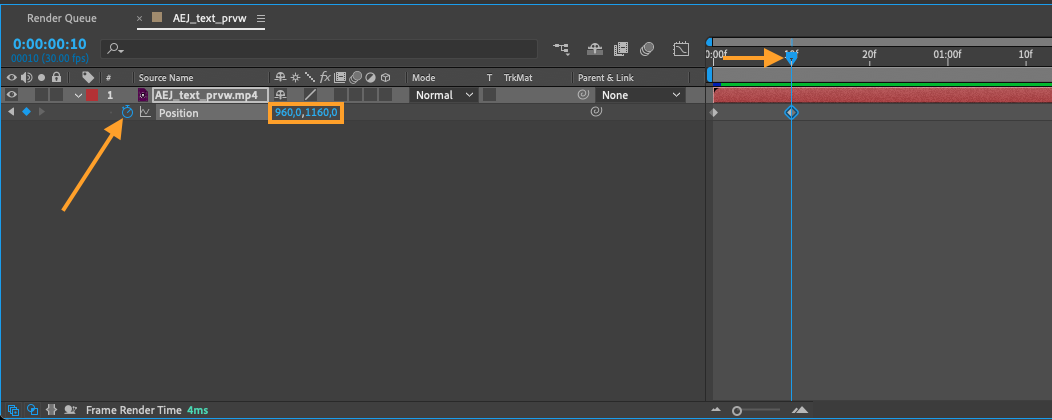
クリップをスピードアップするもう一つの方法は、キーフレームを操作することです。コンポジションのタイムラインでクリップを選択し、キーボードの「P」を押してposition(位置)プロパティを表示します。positionプロパティの横にあるストップウォッチアイコンをクリックして、現在の時間インジケーターの位置にキーフレームを作成します。時間インジケーターをクリップを終わらせたい位置に移動し、positionの値を変更してクリップを画面外へ移動させます。これにより直線的な動きが作られ、クリップが効果的にスピードアップします。2つ目のキーフレームを1つ目のキーフレームに近づけることでスピードを調整します。
ステップ4:Time Remapping
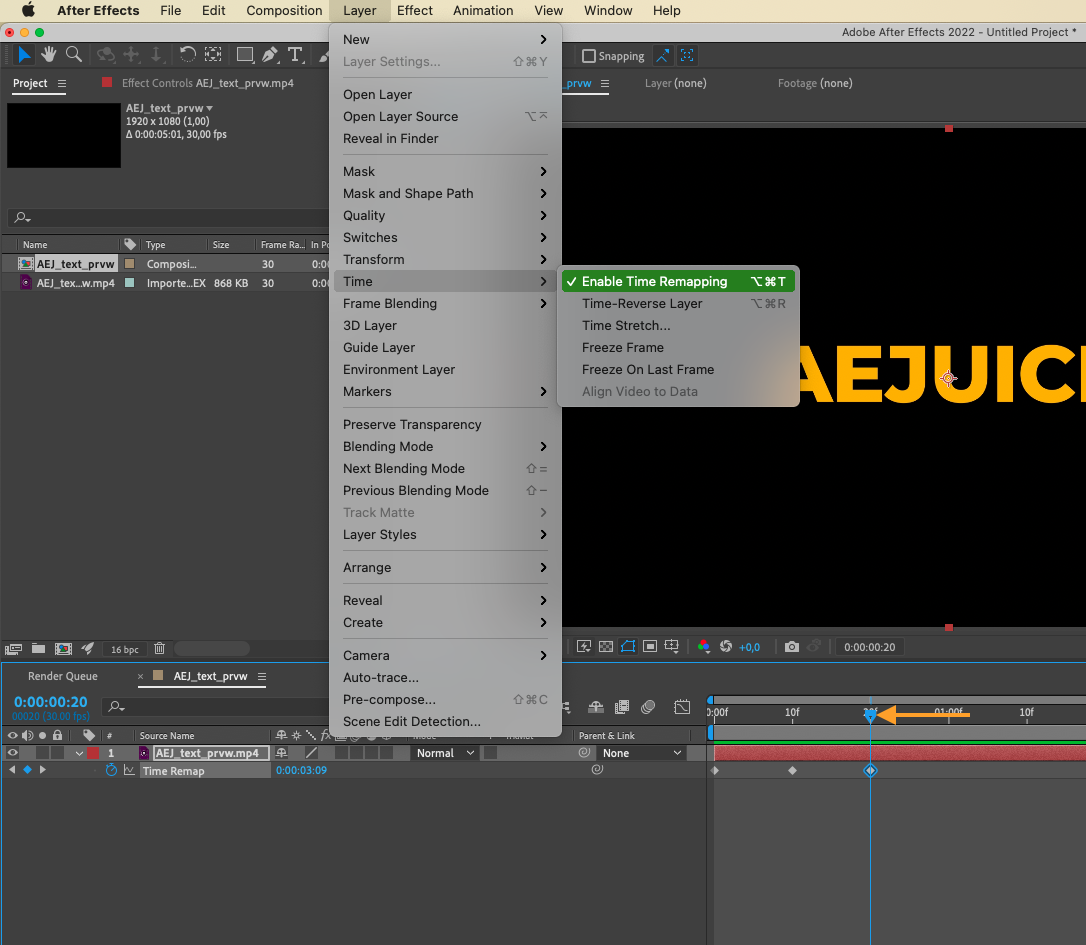
Time remappingは、クリップのスピードを上げるもう一つの強力なテクニックです。コンポジションのタイムラインでクリップを選択し、Layer>Time>Enable Time Remappingに移動します。これによりクリップにtime remapプロパティが作成されます。スピードアップしたいセクションの開始点と終了点にキーフレームを設定し、キーフレーム同士を近づけて間の時間を短くします。これにより、それらのキーフレーム間でクリップが効果的にスピードアップします。
まとめると、After Effectsでクリップをスピードアップすることは、動画にエネルギーと迫力をもたらすシンプルで効果的な方法です。Time Stretchツールを使うにしても、キーフレームを操作するにしても、time remappingを活用するにしても、テンポをコントロールしてダイナミックなビジュアル体験を作る自由があなたにはあります。これらのテクニックを試して、映像を高める新しい方法を発見してください。After Effectsを使えば、クリップに手軽にスピードのバーストを加えて、観る人を惹きつけられます。
Our Bestsellers
Our Bestsellers


