
Adobe After Effectsで動画を高速化する方法
Adobe After Effectsを使ってみよう
動画にもっと刺激や勢いを加えたいと思ったことはありませんか?そんなときに役立つのがAdobe After Effectsです。視覚的に美しい動画を制作できるパワフルなソフトウェアとして、多くのプロに愛用されています。なかでも、映像素材の速度を上げるテクニックを使えば、動画をぐっと印象的にできます。
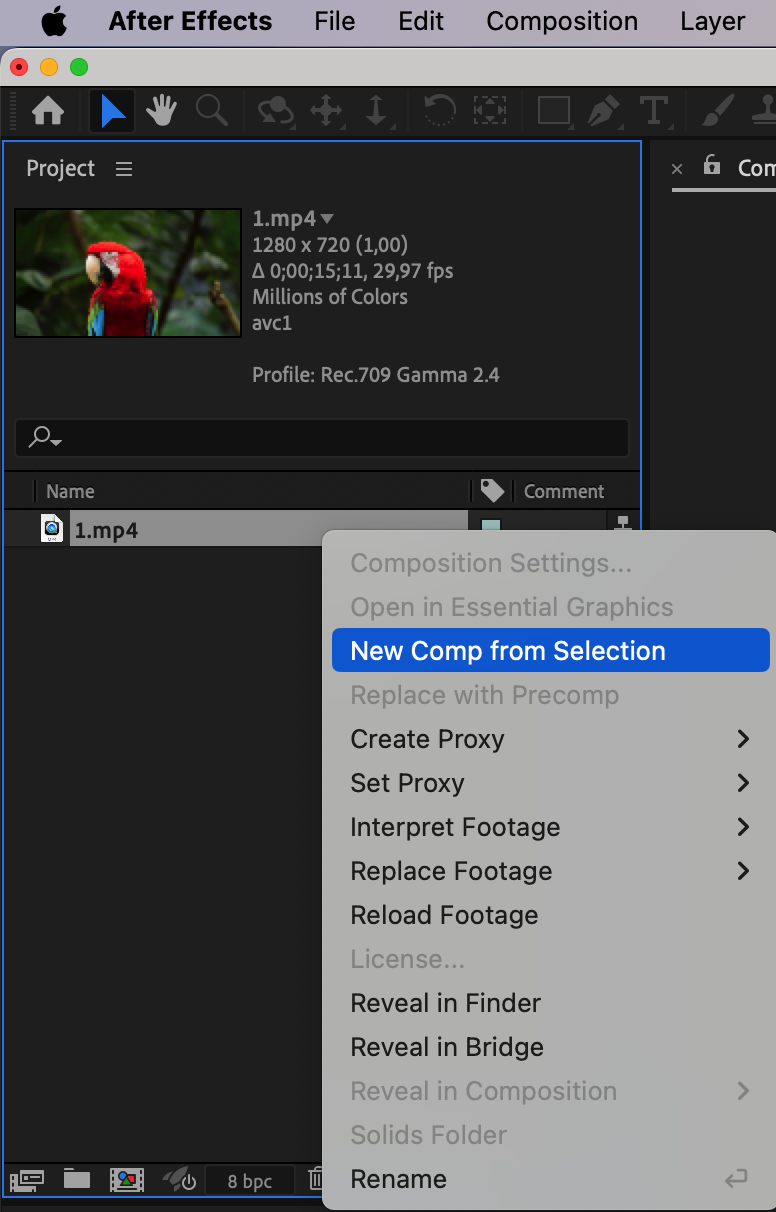
1. それでは、Adobe After Effectsで動画を高速化する方法を見ていきましょう。まず、動画ファイルをソフトウェアに読み込みます。“File”メニューを開き、“Import”を選択してください。 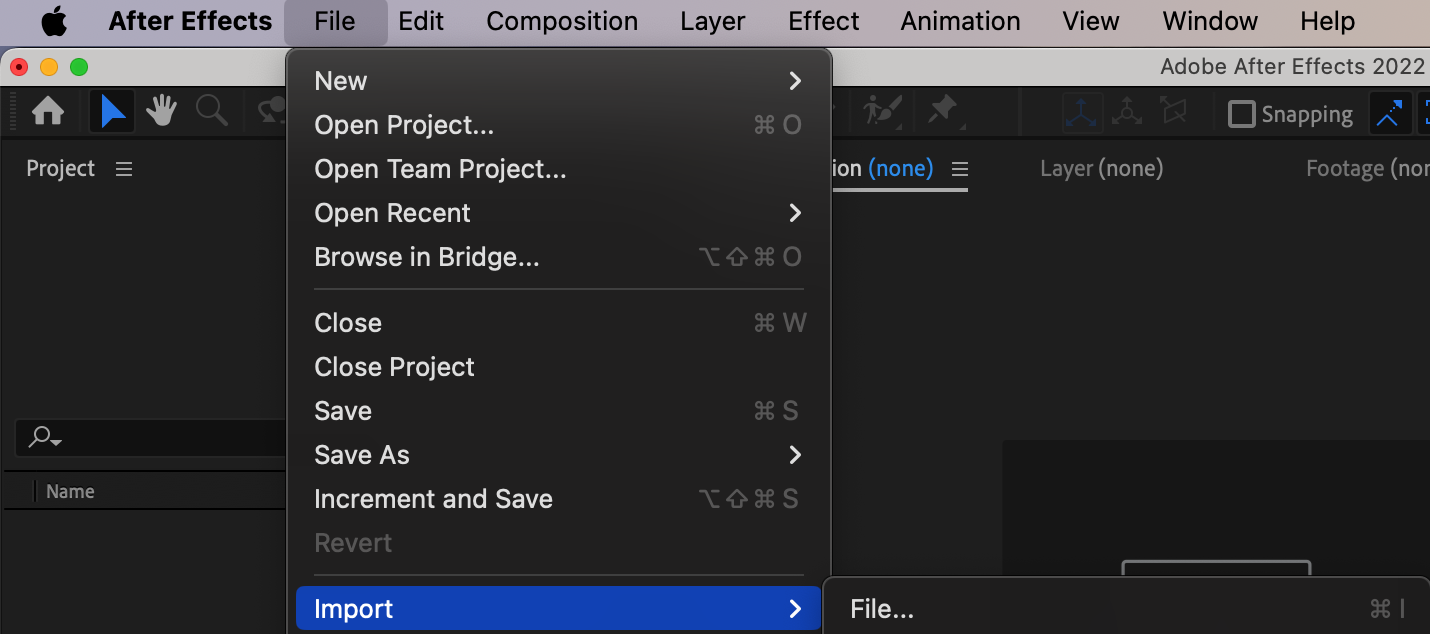 2. 映像素材を読み込んだら、新しいコンポジションを作成します。Projectパネル内の動画ファイルを右クリックして、“New Comp from Selection”を選択します。
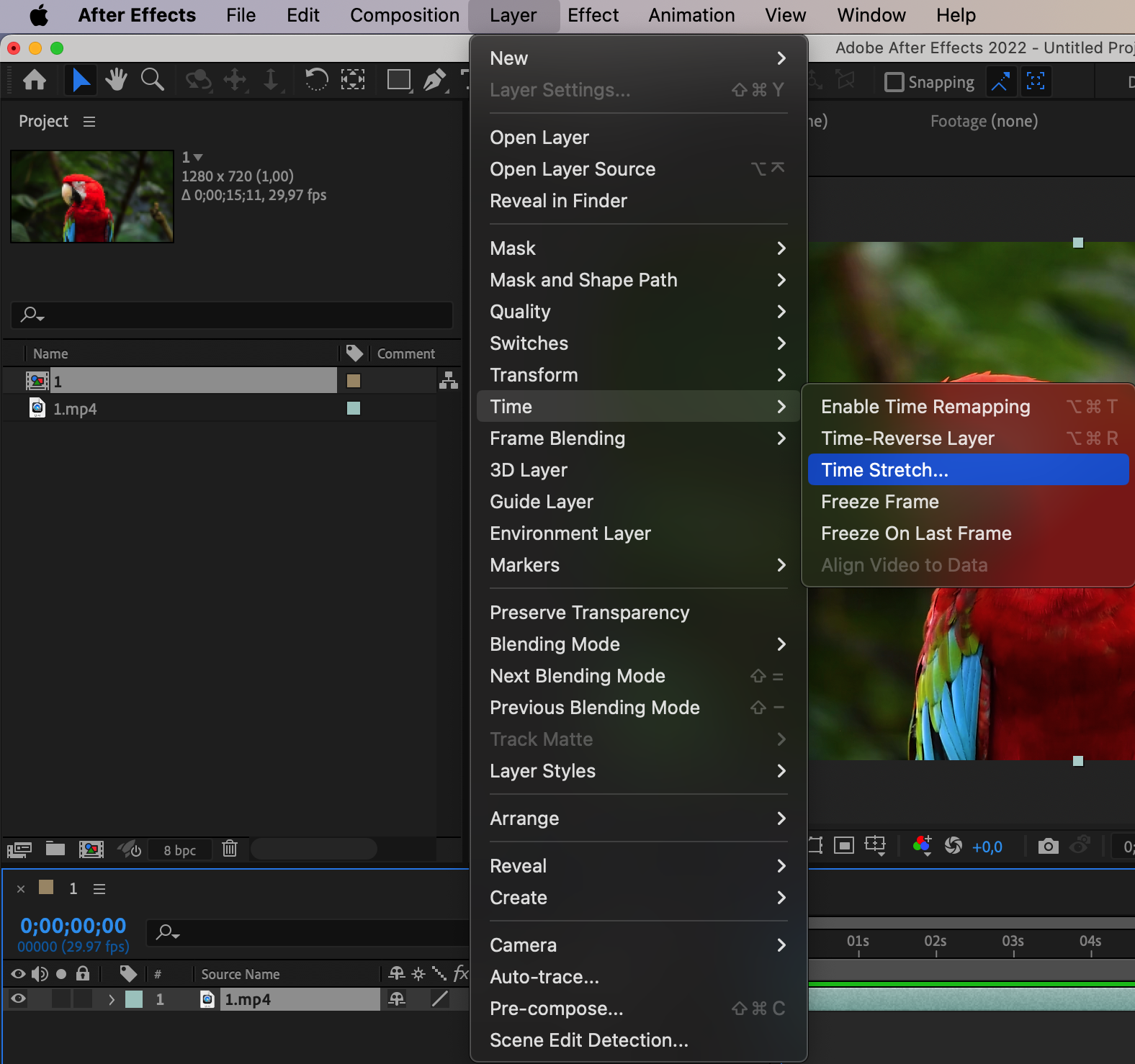
 3. 次に、動画の速度を調整します。Timelineパネルで動画レイヤーを選択し、“Layer”メニューを開きます。そこから“Time”、続いて“Time Stretch”を選択します。映像素材の速度を調整するためのダイアログボックスが表示されます。
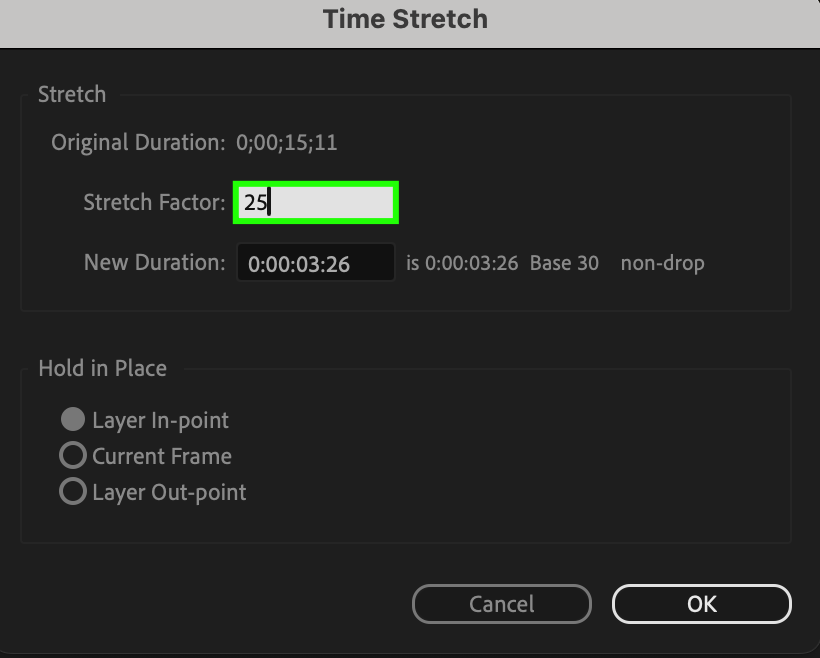
 4. 動画を高速化するには、“Stretch Factor”フィールドのパーセント値を小さくします。たとえば、50%に設定すると速度は2倍になり、25%に設定すると4倍になります。狙った効果になるまで、さまざまな値を試してみてください。
 5. 調整が完了したら、コンポジションをプレビューします。スペースバーを押すか、Previewパネルの“Play”ボタンをクリックして、動画がリアルタイムでどのように再生されるか確認してください。さらに調整が必要な場合は、Timelineに戻って変更を加えます。
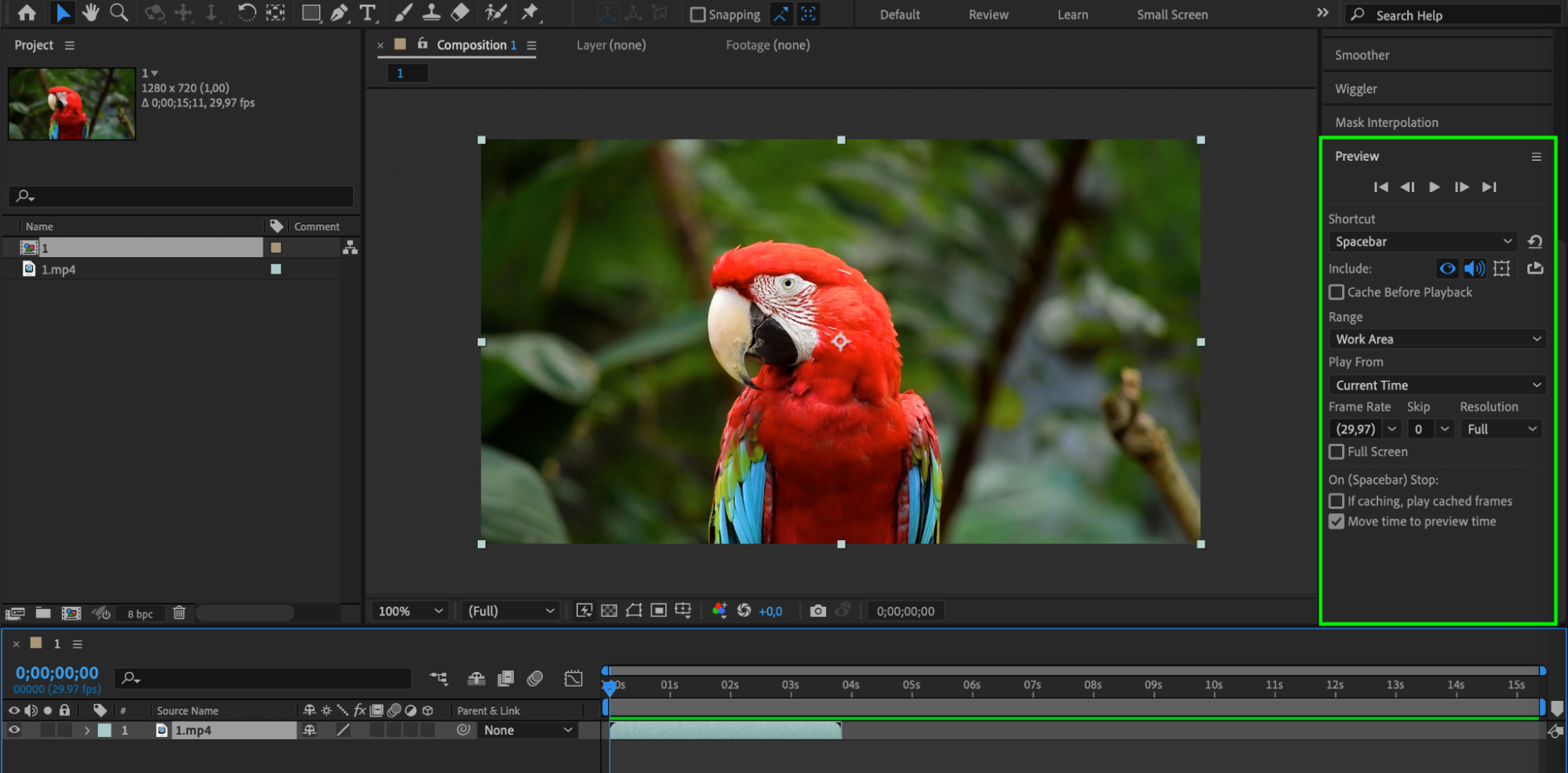 6. 最後に、完成したコンポジションをレンダリングします。“Composition”メニューを開き、“Add to Render Queue”を選択してください。ファイル形式、品質、保存先フォルダーなどの出力設定を指定できます。“Render”をクリックして処理を開始し、Adobe After Effectsがコンポジションを高速化した完成動画として書き出すまで待ちます。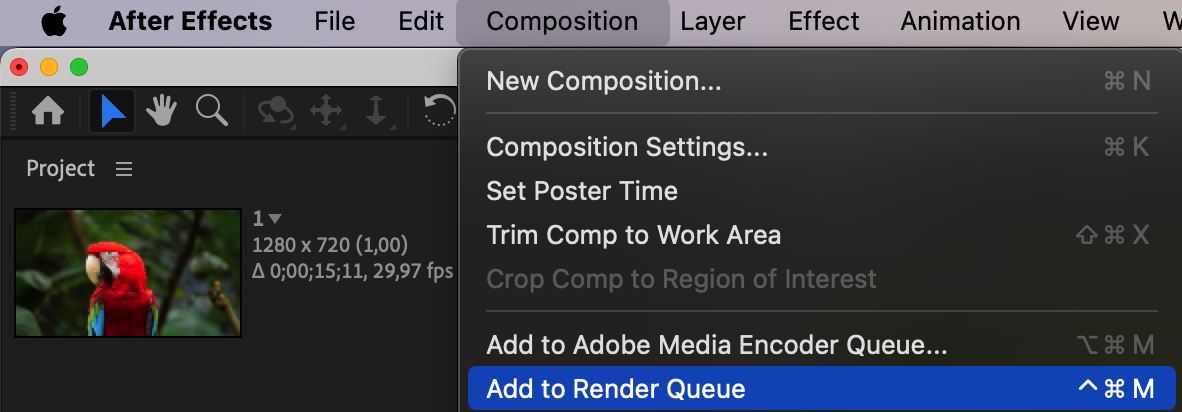
 まとめ
まとめ
以上です!この手順に沿って操作すれば、映像素材の速度を上げて、ダイナミックでテンポの速いビジュアルを作れます。ぜひさまざまな速度のパーセント値を試してみてください。Adobe After Effectsを使えば、視聴者を引きつける魅力的な動画コンテンツを自由自在に制作できます。
Our Bestsellers
Our Bestsellers


