
After Effectsでアニメーションを速くする方法の完全ガイド
はじめに:アニメーション速度の調整がなぜ重要なのか
アニメーションの速度は、ストーリーテリングと視覚的な訴求力を左右する重要な要素です。シーンのテンポに合わせたいときも、勢いを演出したいときも、After Effectsにはアニメーション速度を調整する方法が数多く用意されています。このガイドでは、スムーズでプロフェッショナルな仕上がりを保ちながらアニメーションを速くするさまざまなテクニックを解説します。
ステップ1:レイヤーの長さを短くする
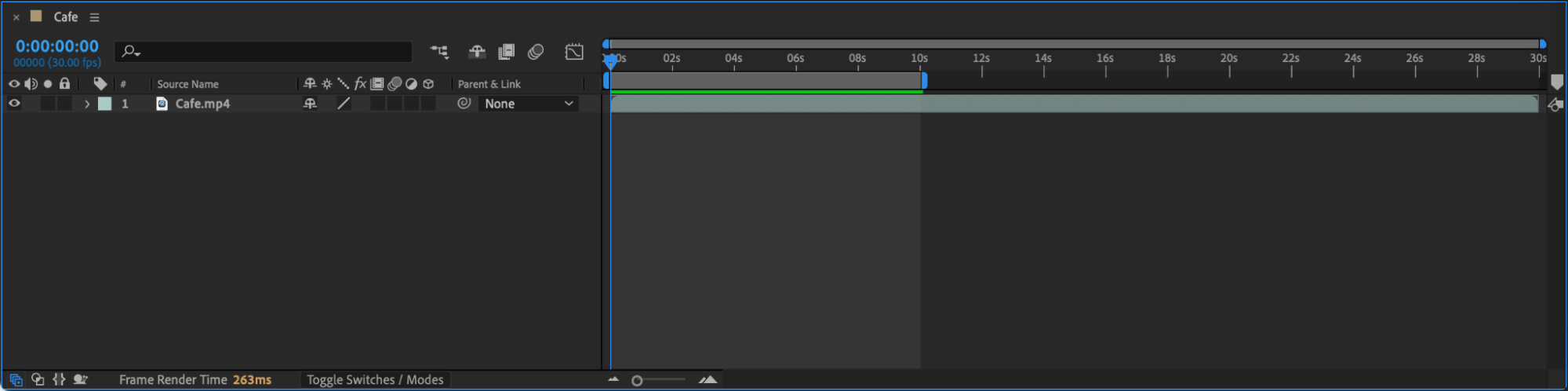
レイヤーの長さを短くすると、アニメーションの速度に直接影響します。timeline上でレイヤーを選択し、終点をドラッグして長さを縮めましょう。これによりアニメーションが短い時間に圧縮され、結果的に速度が上がります。キーフレームを使用しないシンプルなアニメーションには、この方法がおすすめです。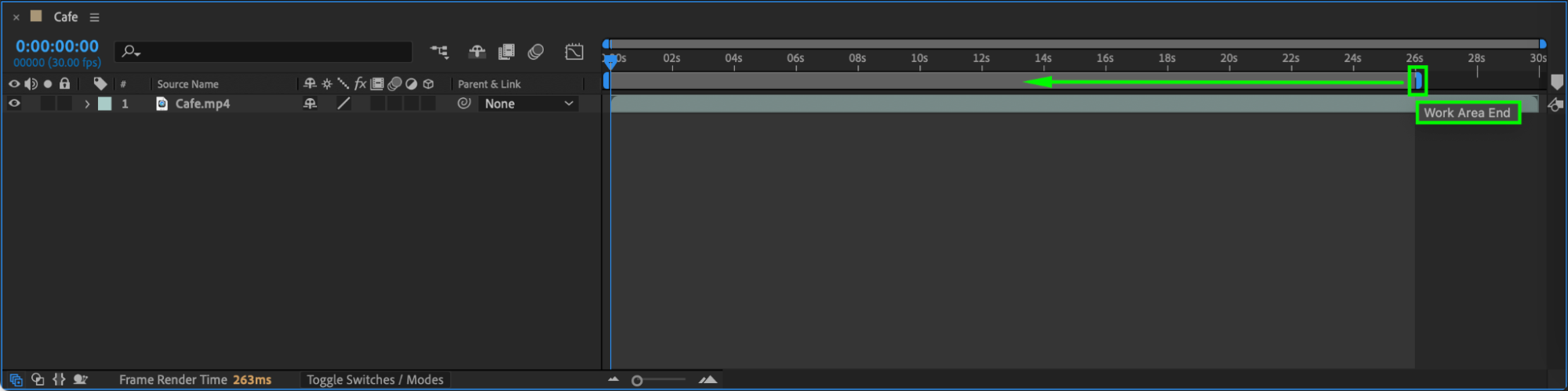
 ステップ2:キーフレームの間隔を調整する
アニメーションでキーフレームを使用している場合:
timeline上でクリック&ドラッグして、すべてのキーフレームを選択します。
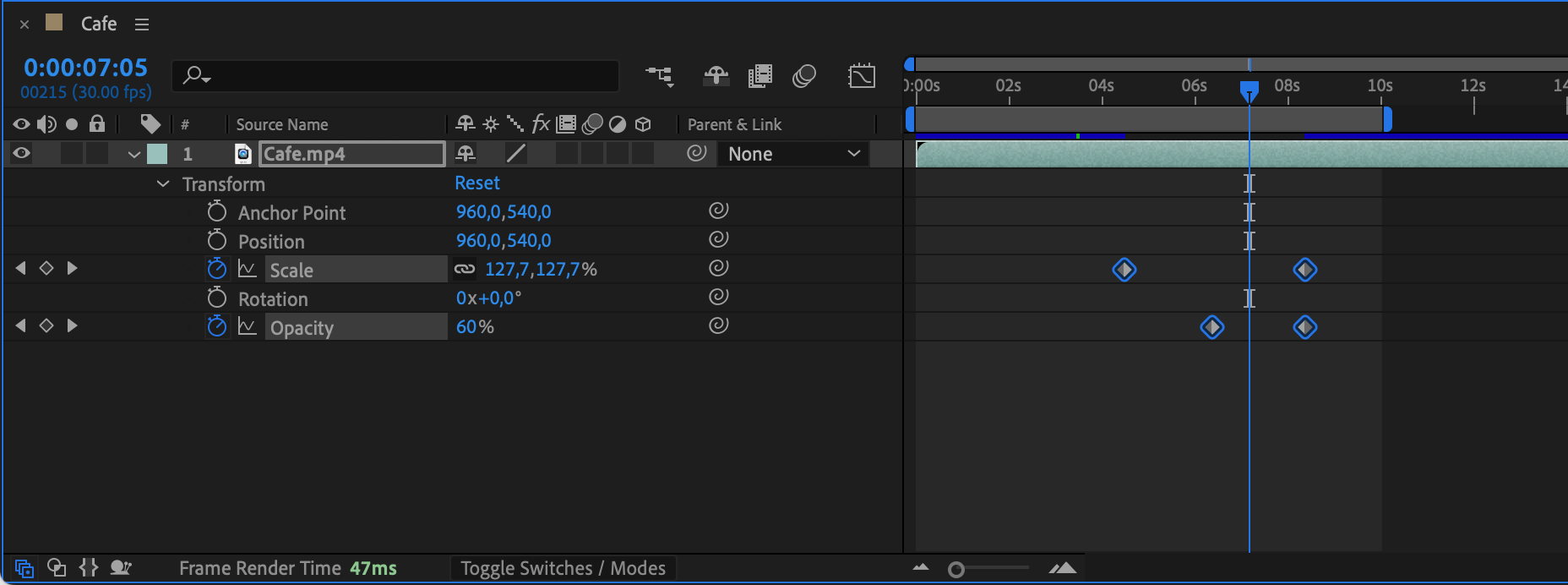
Alt/Optionキーを押しながらキーフレームをドラッグして間隔を狭め、アニメーションを速くします。
このテクニックは、位置、回転、スケールなど、アニメーションさせたプロパティ全般に使えます。キーフレームの間隔を狭めるほどトランジションが速くなり、元のモーションパスはそのまま維持されます。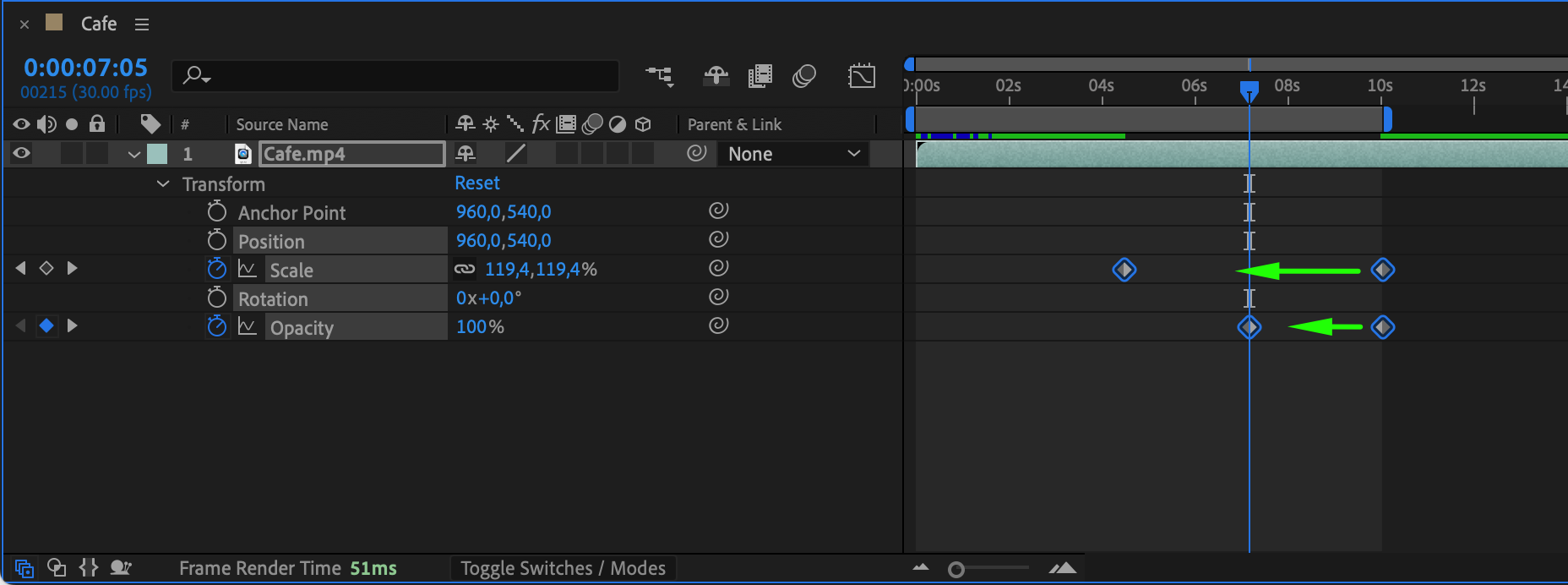
 ステップ3:Stretchプロパティを使う
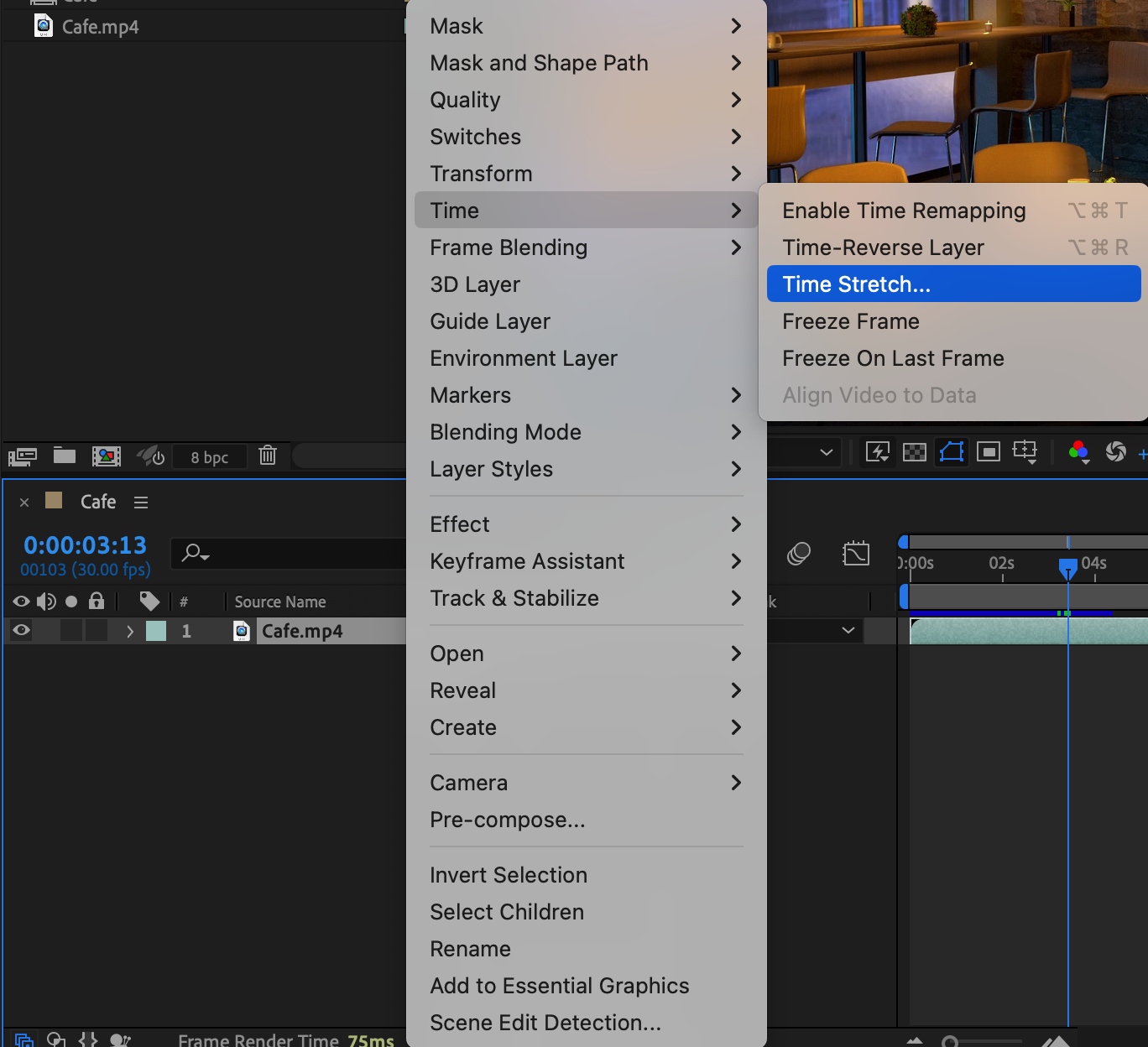
Stretchプロパティを使うと、レイヤーの再生速度を調整できます。アクセス方法は次のとおりです。
timeline上でレイヤーを右クリックし、Stretchを選択します。
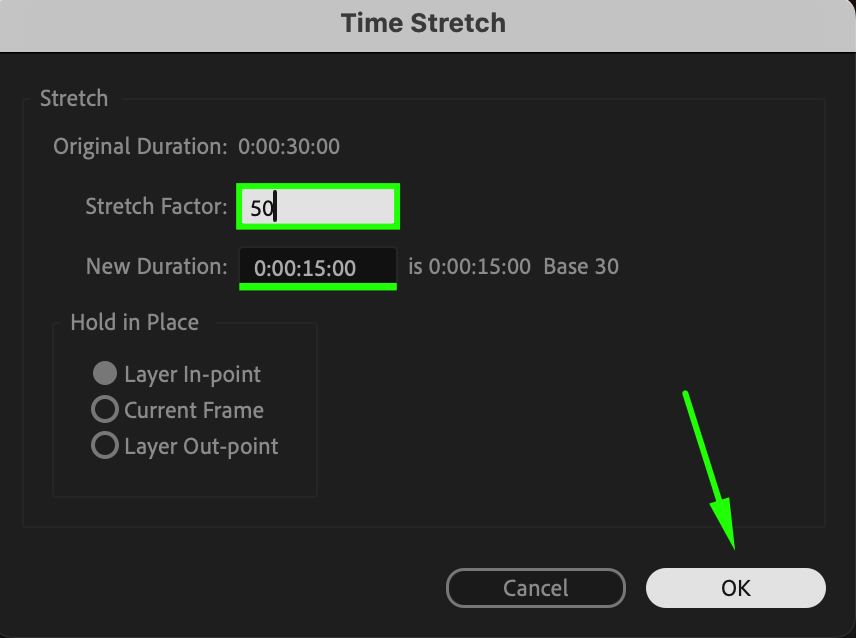
レイヤーを速くしたい場合は、より小さいパーセンテージ(例:50%)を入力しましょう。
この方法は手軽で効果的ですが、レイヤーの動きが複雑な場合、コマ落ちが発生することがあります。
 ステップ4:フレームブレンディングでスムーズなトランジションを作る
アニメーションを速くする際、フレームブレンディングを使うとよりスムーズな動きになり、映像のクオリティを高めることができます。フレームブレンディングを有効にする手順は次のとおりです。timeline上のFrame Blendingアイコン(2つの円が入った四角)をクリックします。
目的の効果に合わせて、Frame MixかPixel Motionのどちらかを選びます。
このテクニックは、動きの変化が大きい映像素材で特に効果を発揮します。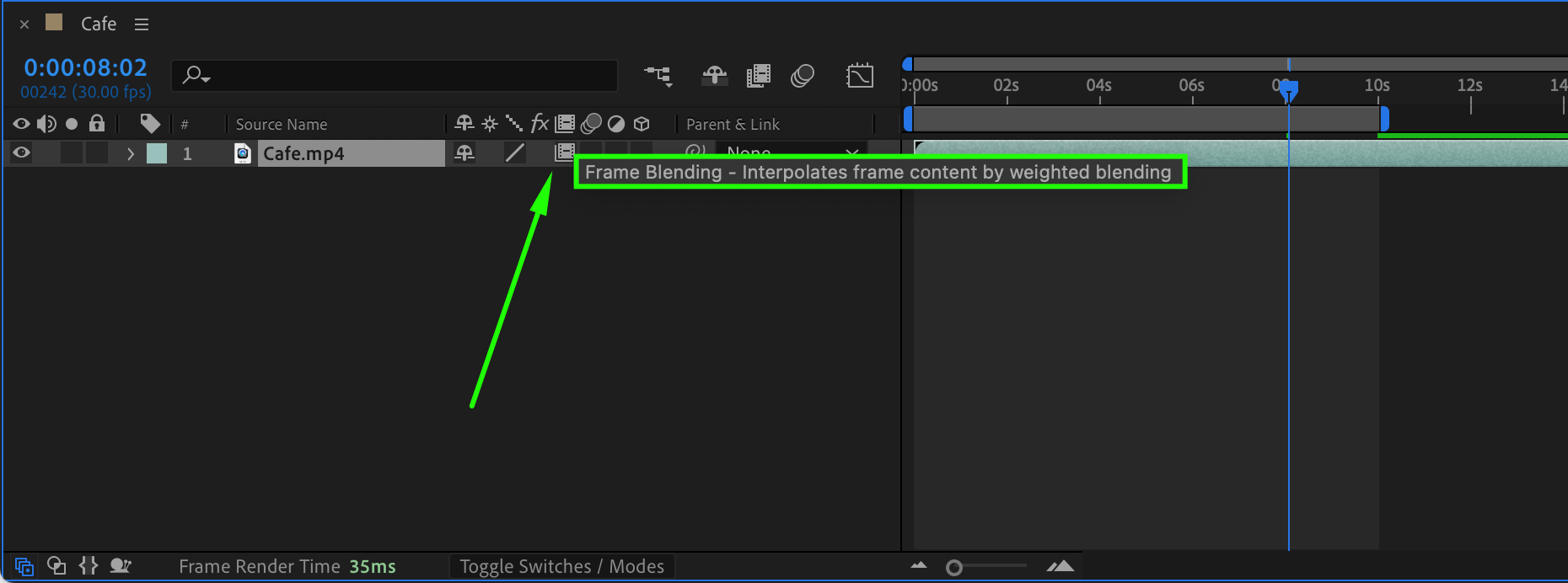 ステップ5:アニメーションをプレビューして調整する
調整が終わったら、スペースバーを押してアニメーションをプレビューしましょう。速度変更によって不自然な動きや急な変化が生じていないかチェックしてください。キーフレームやStretchプロパティ、エフェクトのパラメータを微調整して、スムーズでプロフェッショナルな仕上がりに整えましょう。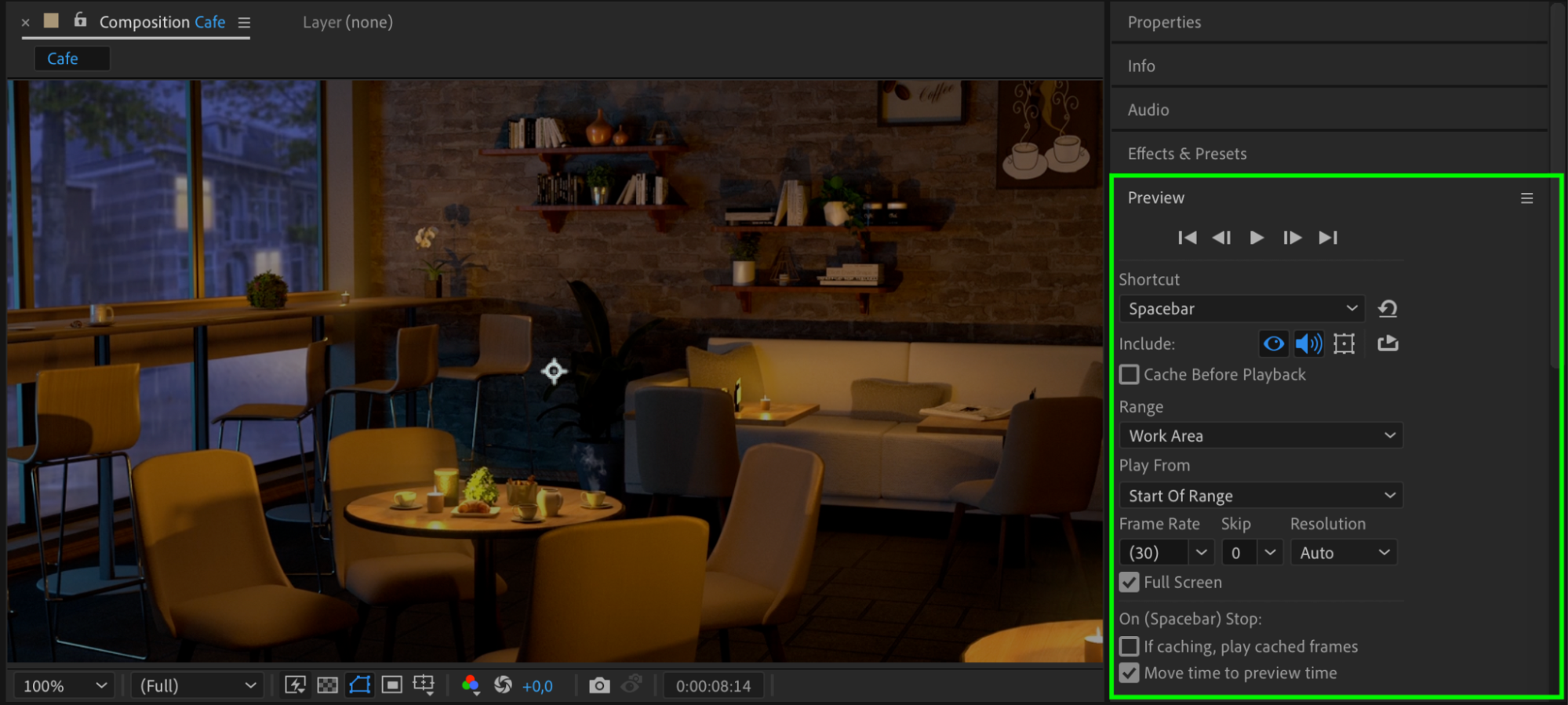 ステップ6:最終的なアニメーションをレンダリングする
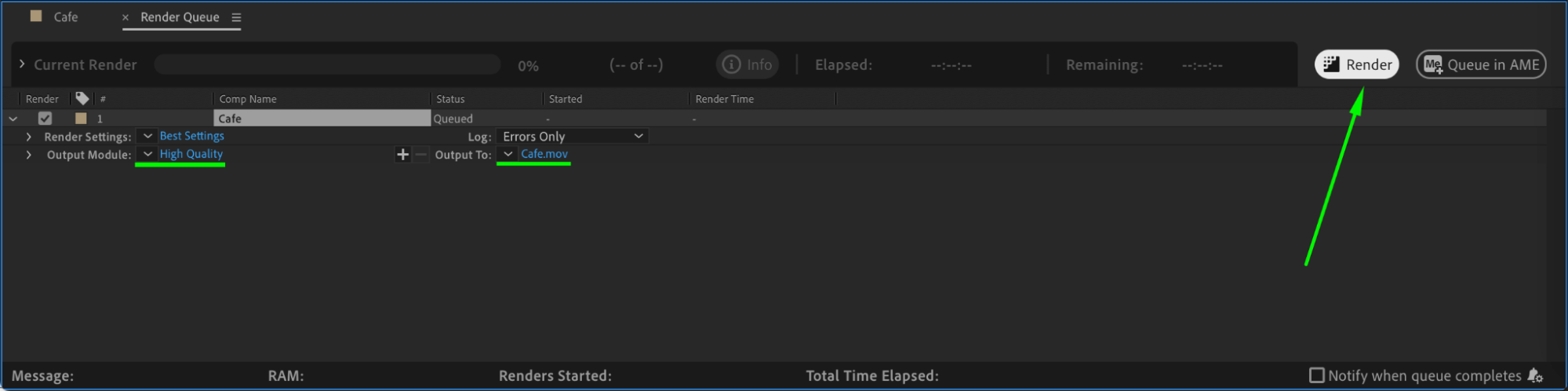
速度の調整に満足したら、プロジェクトを最終出力用にレンダリングしましょう。Composition > Add to Render Queueに進み、希望のフォーマットと画質設定を選んでRenderを押します。エクスポートすることで速度変更が保持され、アニメーションがすぐに使える状態になります。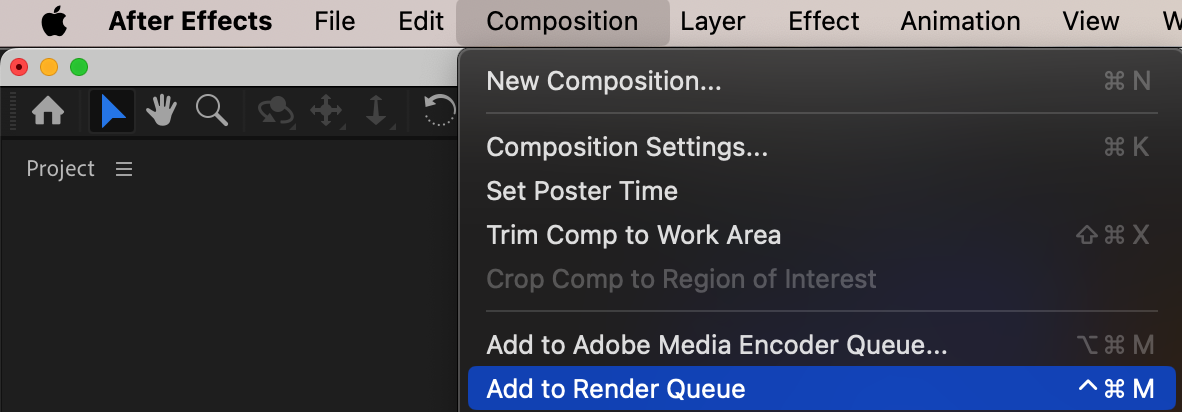
まとめ
After Effectsでのアニメーション速度の調整は、ダイナミックで魅力的なビジュアルを作るうえで欠かせないスキルです。レイヤーの長さを短くする方法でも、キーフレームの間隔を調整する方法でも、フレームブレンディングのような高度な機能を使う方法でも、これらのテクニックはワークフローに柔軟性と精度をもたらしてくれます。これらの方法を試しながら、プロジェクトに合った理想的なテンポを見つけ、プロフェッショナルな仕上がりを維持しましょう。これらのステップを練習して、アニメーションのクオリティを高め、自分のクリエイティブなビジョンに合わせて調整できるようになりましょう。
Our Bestsellers
Our Bestsellers


