
After Effectsでクリップを高速化するテクニック
はじめに:映像のスピード感を高める
動画がなんとなくスローで間延びして感じる……そんな悩みはありませんか?大丈夫、解決策があります!このガイドでは、After Effectsでクリップを高速化する方法を紹介し、エネルギッシュでワクワクするような動画を作れるようにします。初心者の方でも経験豊富な映像デザイナーの方でも、これらのテクニックを使えばワークフローを最適化し、あっという間に見応えのあるビジュアルを作れるようになります。
方法1:タイムストレッチを変更する
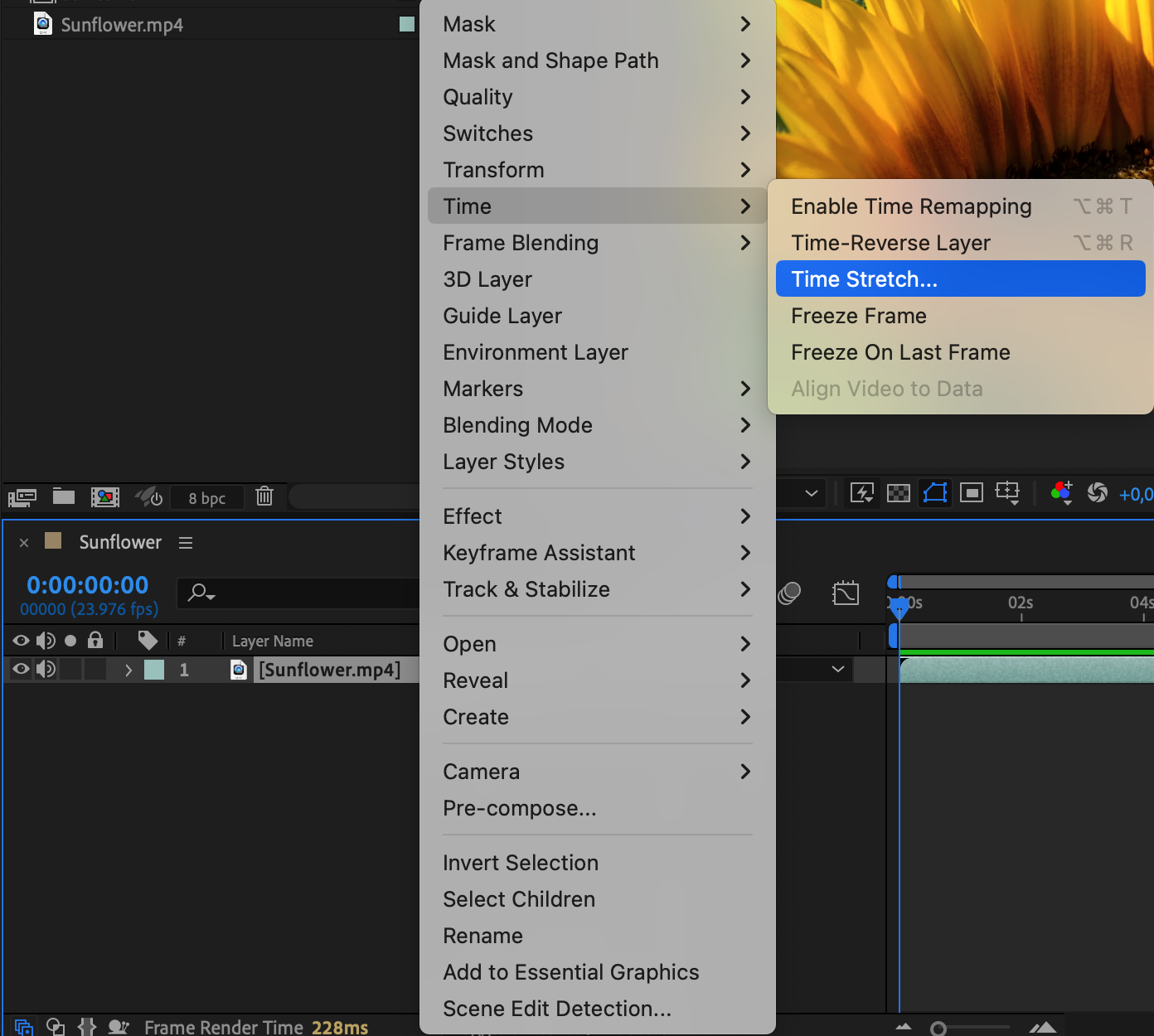
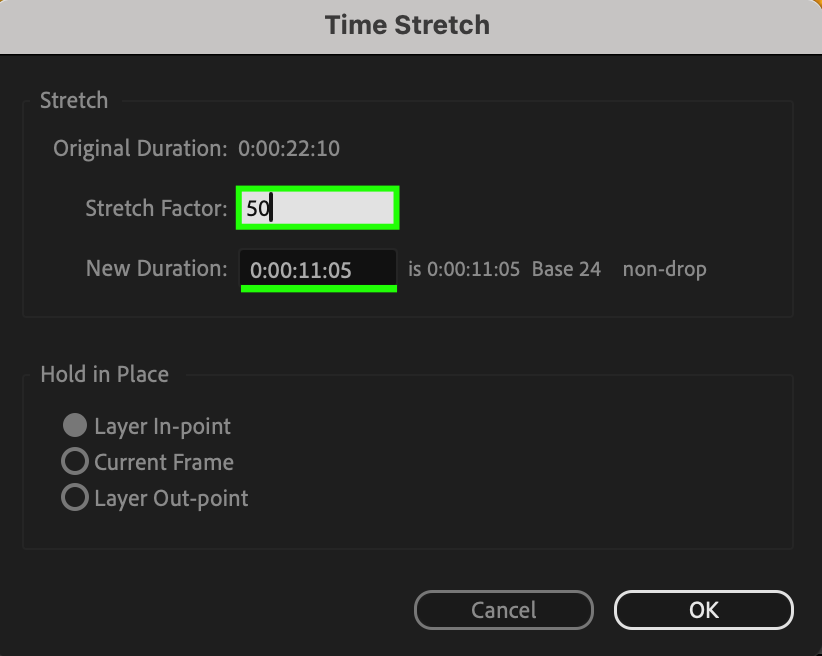
After Effectsでクリップを高速化する最もシンプルな方法は、タイムストレッチを変更することです。高速化したいクリップを選択し、右クリックして「Time」>「Time Stretch」を選びます。表示されるポップアップウィンドウで、新しいパーセンテージを入力して速度を調整します。例えば、50%に設定すると、クリップは2倍速で再生されます。理想の結果が得られるまで、いろいろな数値を試してみましょう。
方法2:タイムリマップを使う
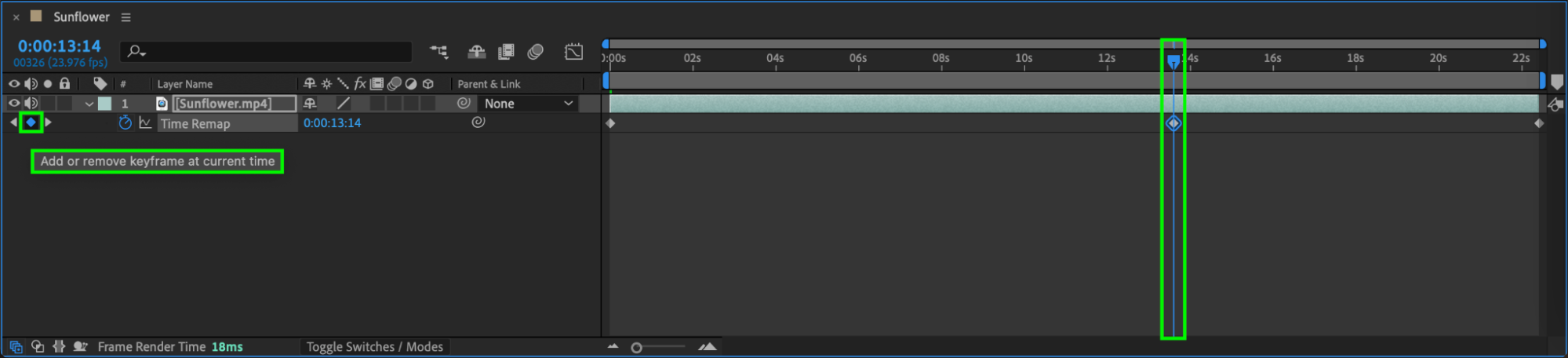
タイムリマップを使うと、クリップの様々なポイントで再生速度を調整するキーフレームを作成できるため、より細かく速度をコントロールできます。タイムリマップを有効にするには、クリップを選択し「Layer」>「Time」>「Enable Time Remapping」を選びます。速度を変えたいポイントにキーフレームを追加し、それらのキーフレームの間隔を詰めることで速度を上げられます。この方法は、1つのクリップの中でダイナミックな速度変化を作りたいときに特に便利です。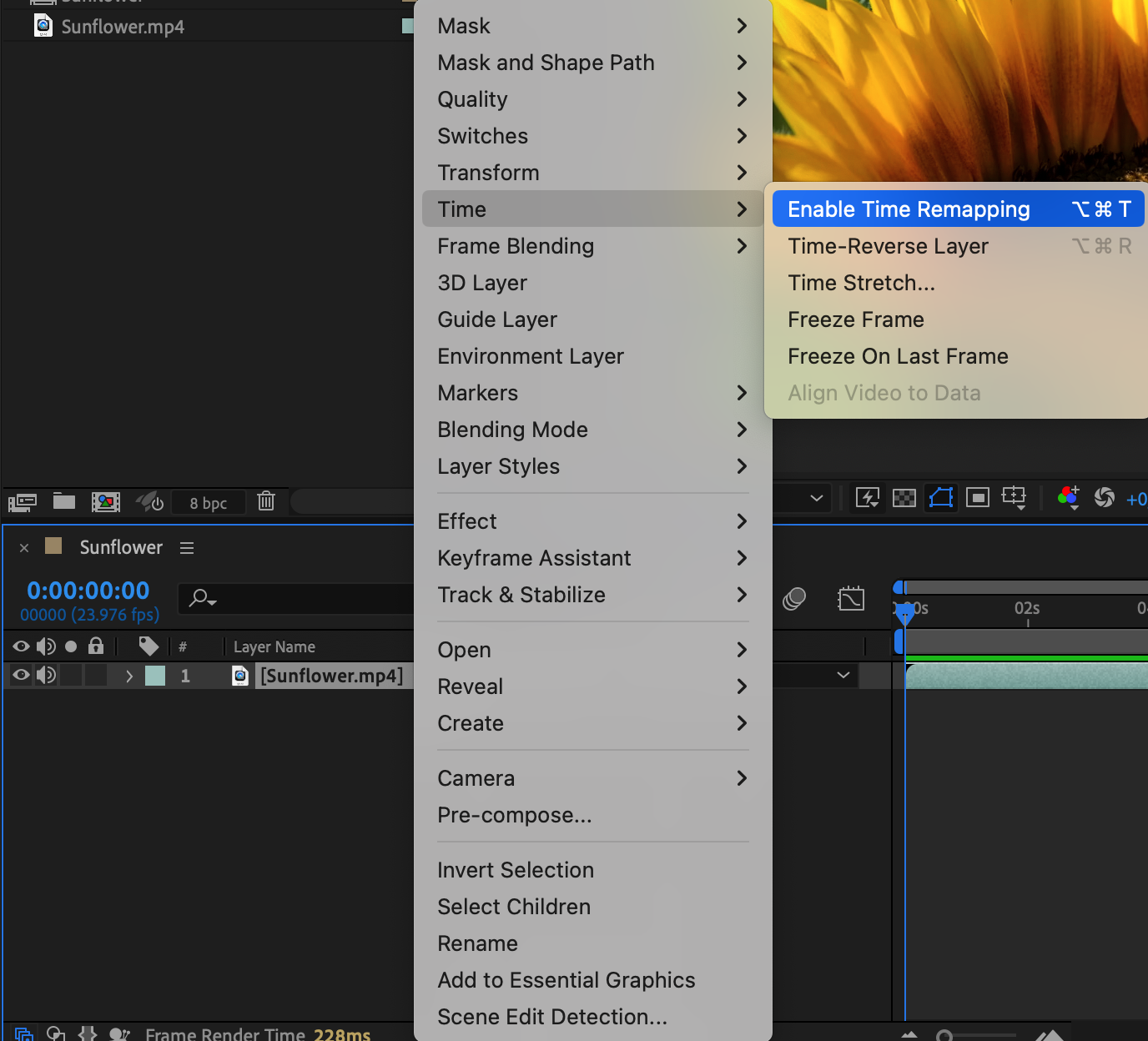
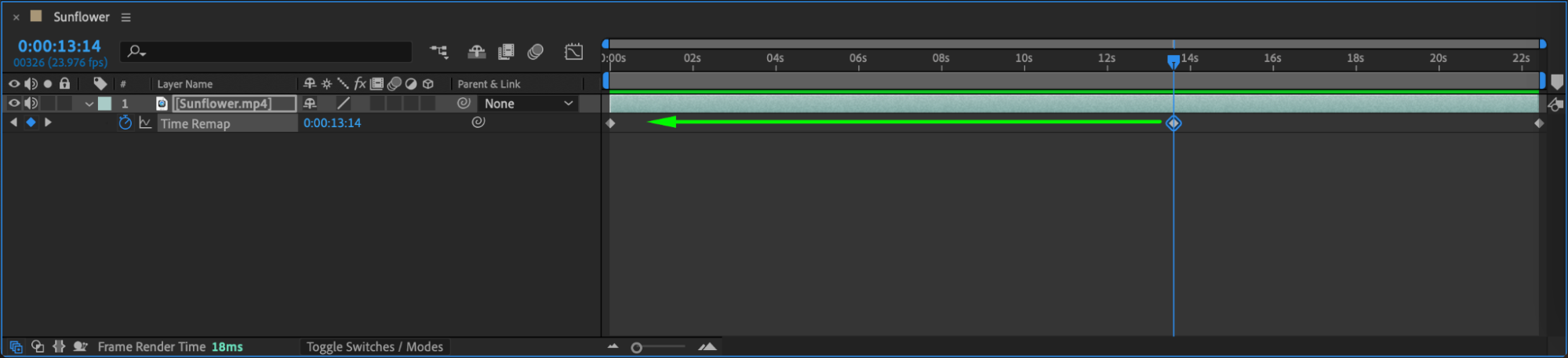 方法3:プリコンポーズしてからタイムリマップを使う
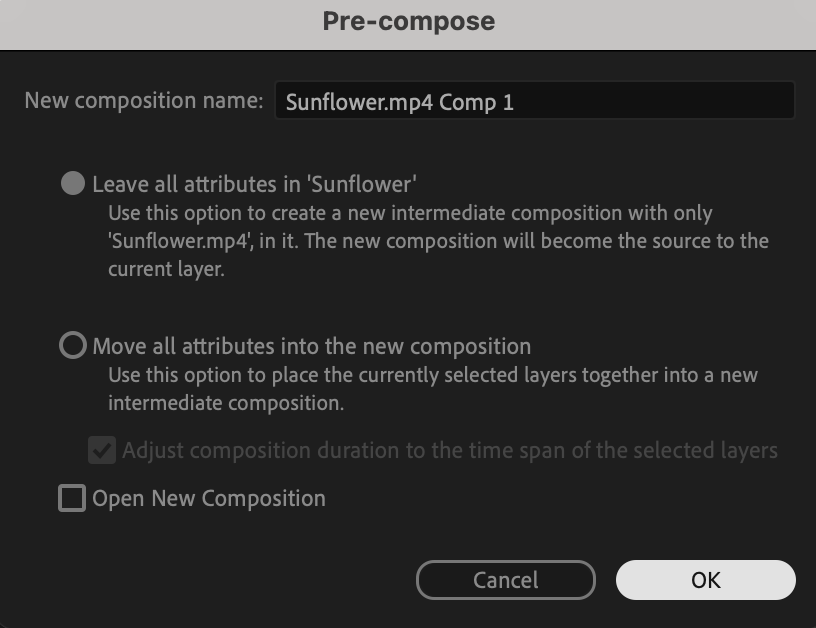
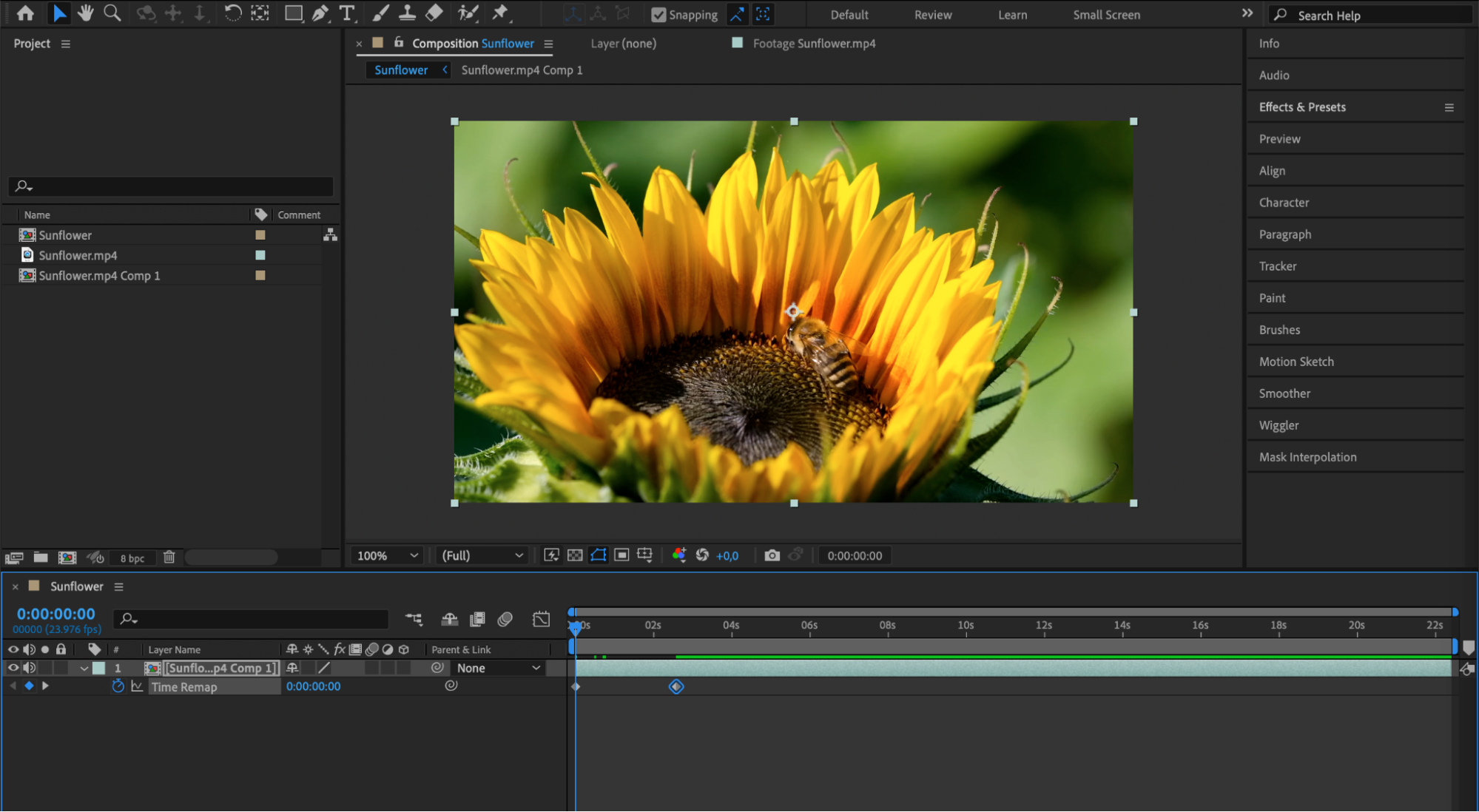
タイムリマップを適用する前にクリップをプリコンポーズしておくと、特に元のレイヤーに複数のエフェクトや調整がかかっている場合、作業がシンプルになります。クリップを選択し、「Layer」>「Pre-compose」を選びます。方法2の手順に従って、プリコンポジションレイヤーにタイムリマップを適用します。こうして分離しておくことで、コンポジション内の他の要素に影響を与えずに速度調整を細かく詰められます。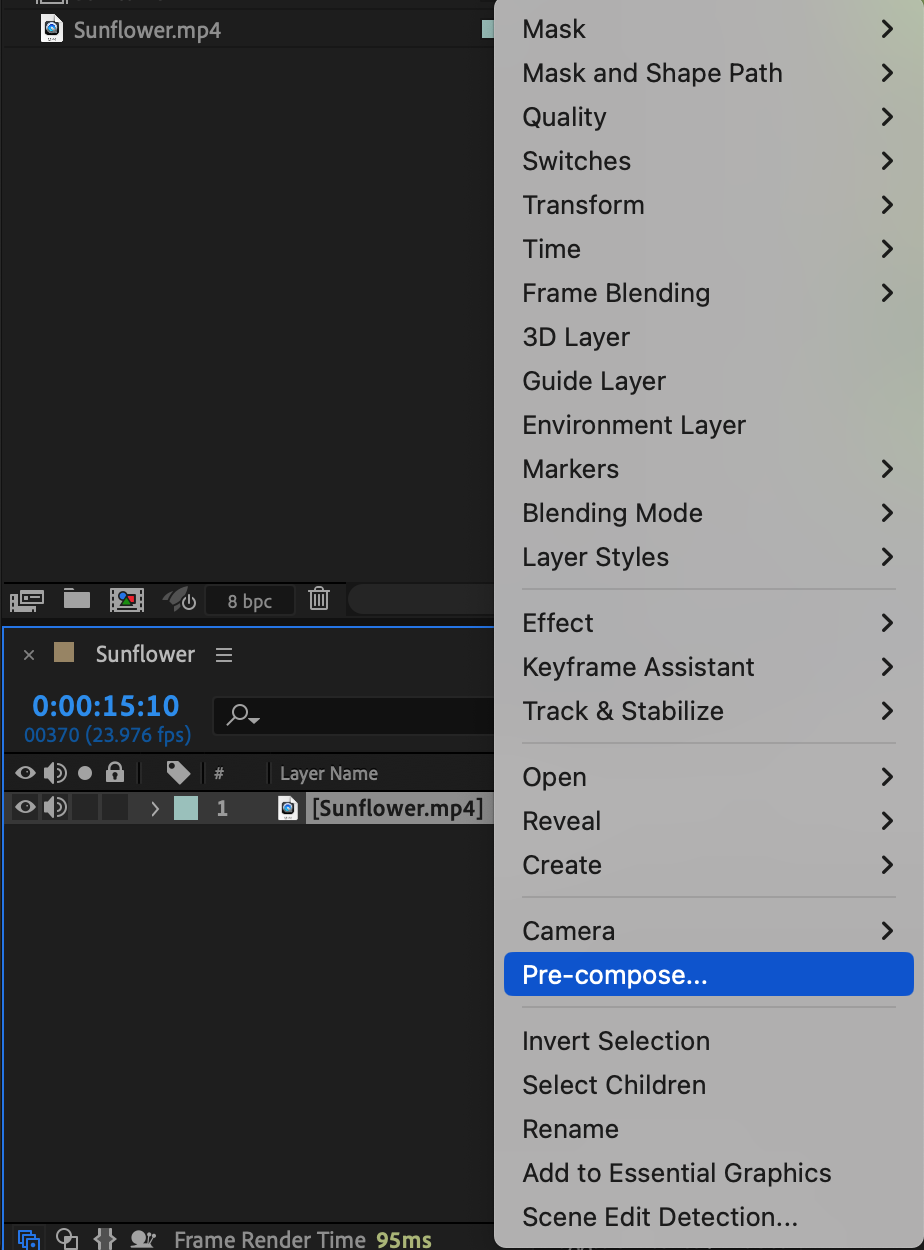
 フレームブレンディングを有効にする
高速化したクリップの滑らかさをさらに高めるには、フレームブレンディングを有効にしましょう。クリップを右クリックし、「Frame Blending」>「Frame Mix」を選択します。このオプションは隣接するフレーム同士をブレンドし、より滑らかで自然な動きを実現します。さらに滑らかな効果を求める場合は「Pixel Motion」ブレンディングも試してみてください。いろいろな設定を試して、クリップに最適なものを見つけましょう。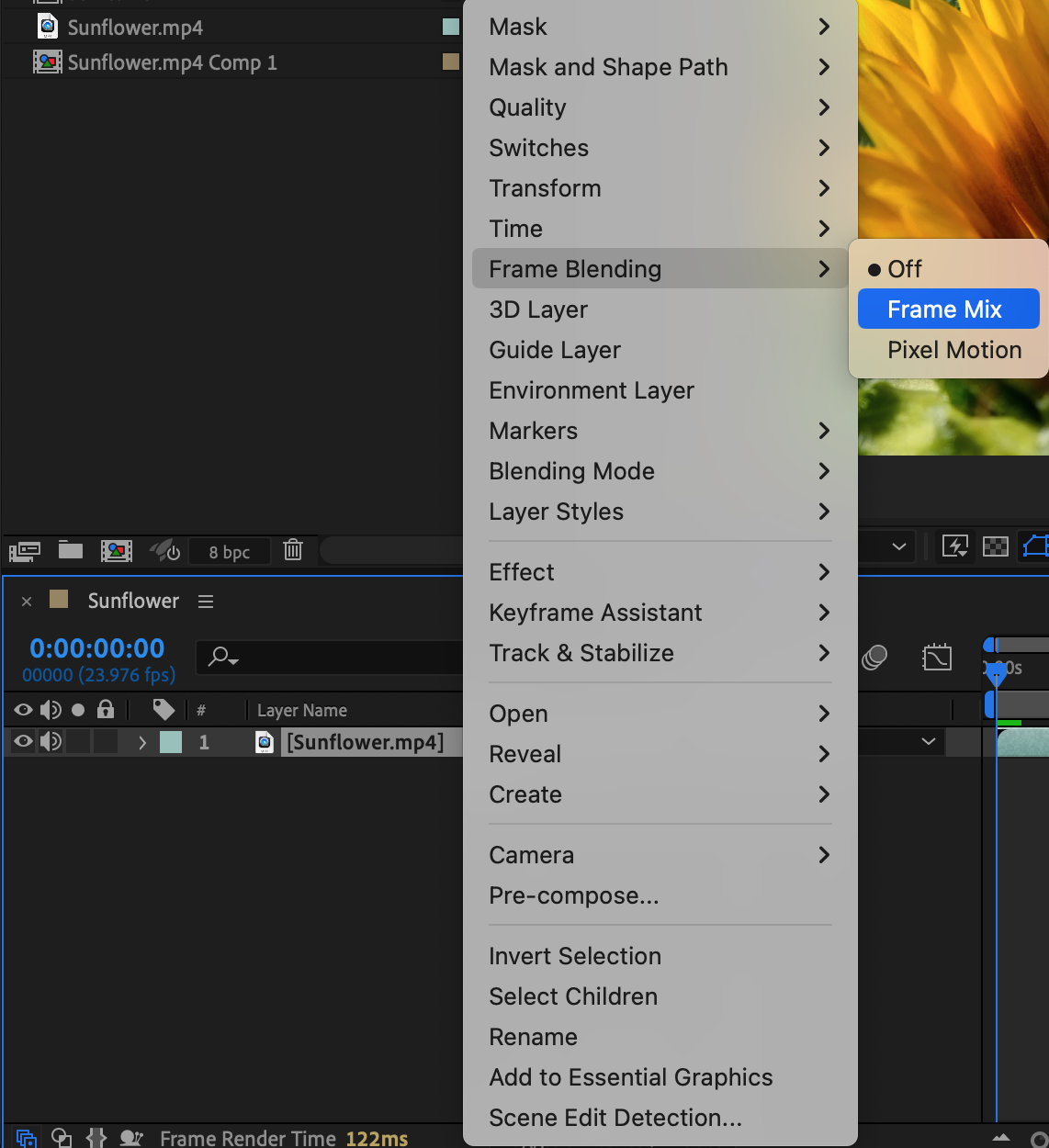
 モーションブラーを追加する
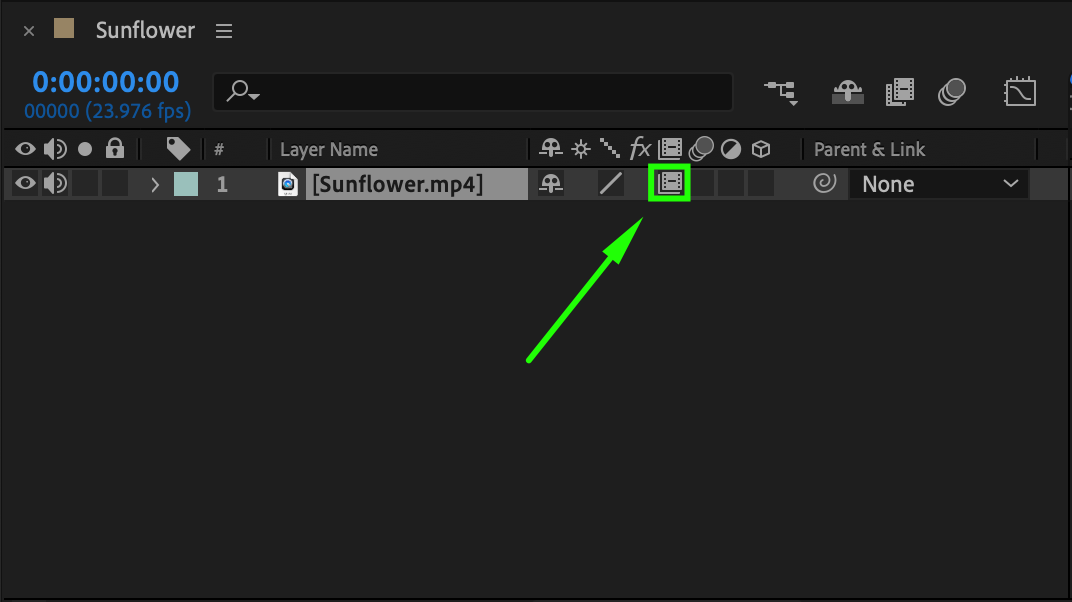
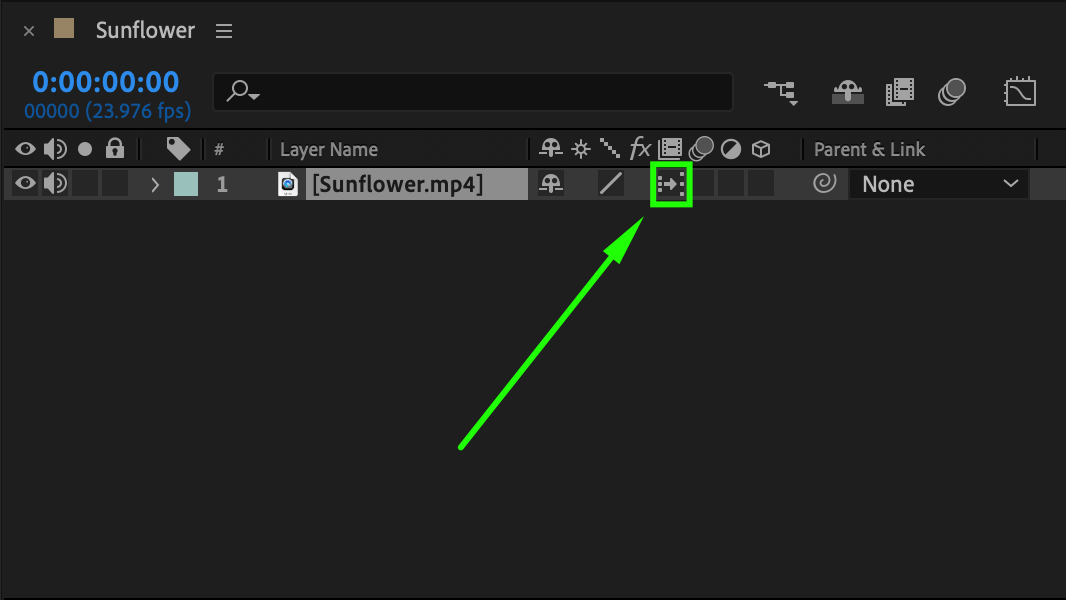
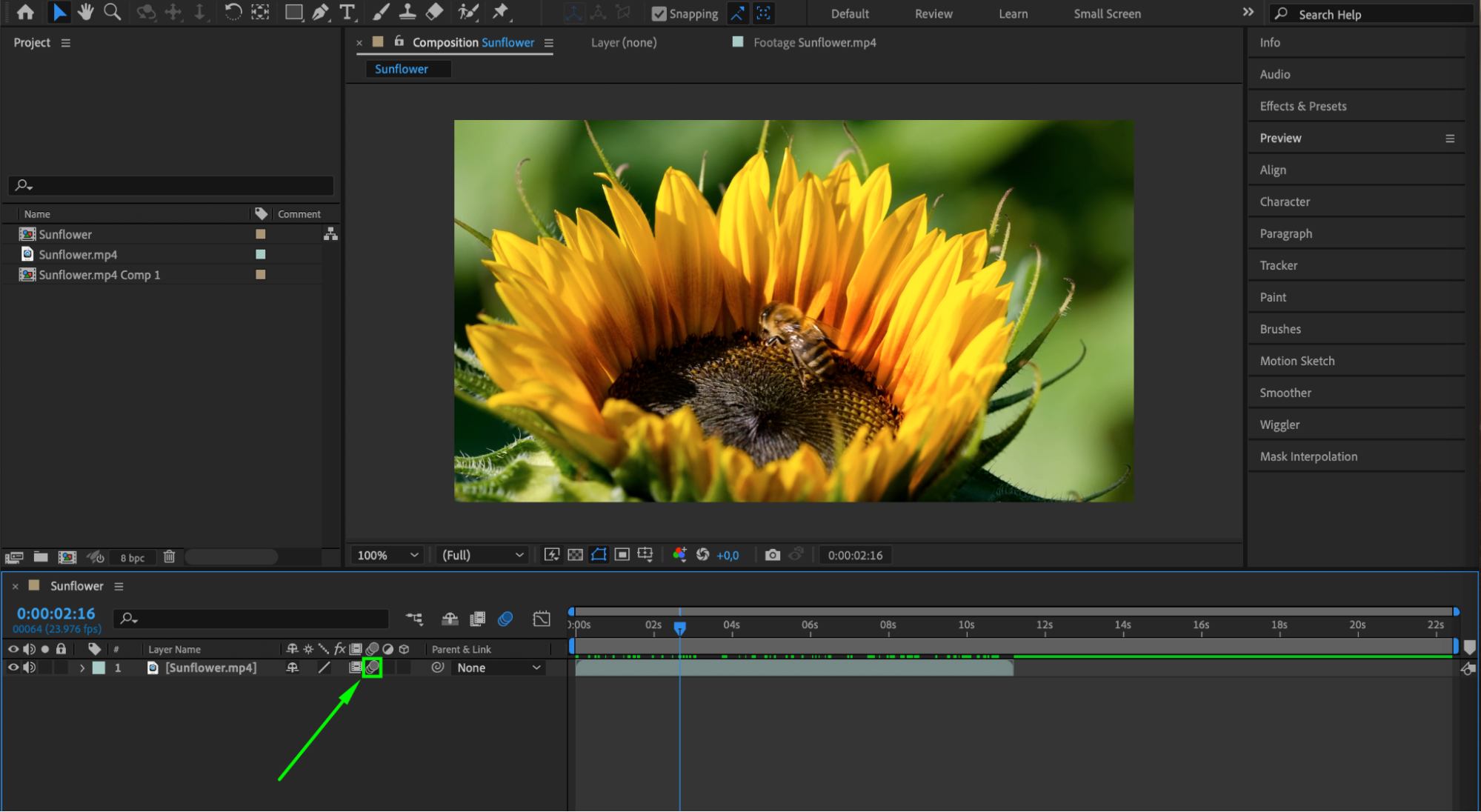
モーションブラーを追加すると、高速化したクリップがより自然で滑らかに見えるようになります。クリップまたはコンポジションのタイムラインパネルにあるモーションブラーのスイッチをクリックして有効にしましょう。これにより、速く動く要素に追加のブラーがかかり、よりリアルな効果が生まれます。コンポジション設定内のブラー設定を調整すれば、モーションブラーの強度をコントロールできます。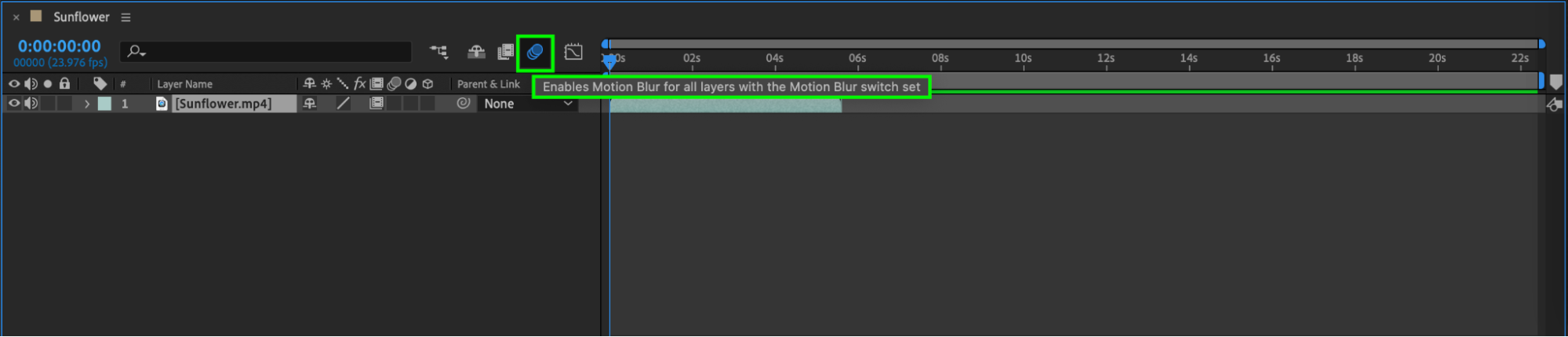
 まとめ:スピードとクオリティのバランスを取る
クリップの高速化はワクワクする作業ですが、バランスを取ることが何より大切です。スピードを優先するあまり、映像のクオリティやストーリーテリングを犠牲にしてはいけません。段階的な加速や繊細な時間操作のほうが、劇的な変化よりも大きなインパクトを生むこともあります。これらのテクニックを身につければ、After Effectsでクリップを効果的かつ効率的に高速化し、動画編集の時間を節約しながら見応えのある仕上がりを実現できるようになります。ぜひこれらの方法を試して、動画をさらにダイナミックで魅力的なものへと引き上げてください。さあ、あなたのクリップを疾走させましょう!
Our Bestsellers
Our Bestsellers


