
After Effectsで映像の速度を変更するには、いくつかの方法があります。
これらの方法には次のものが含まれます。
After EffectsでTime Stretchを使うには、次の手順に従います。
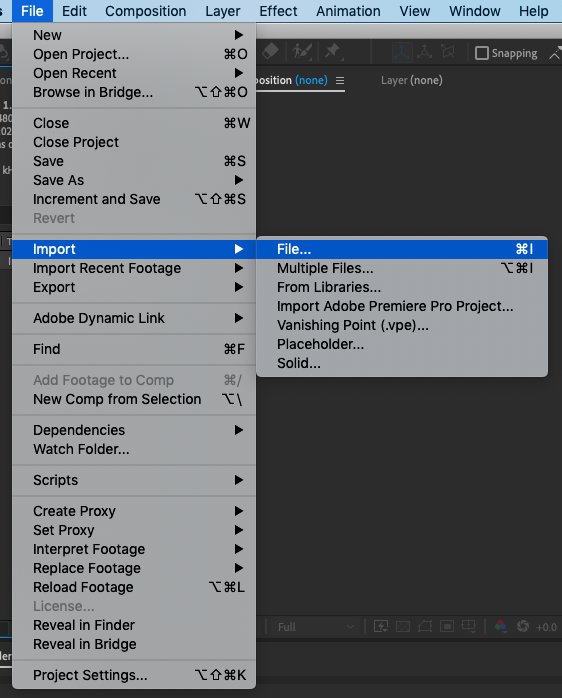
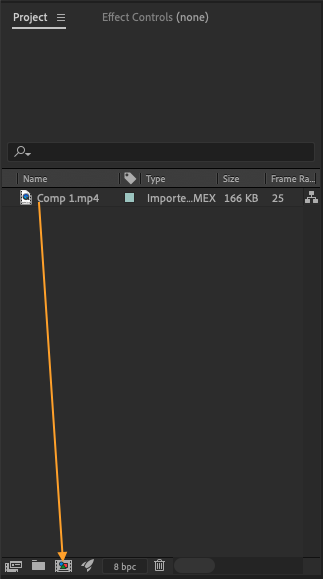
- File > Import > File を選んで、映像をAfter Effectsに読み込みます
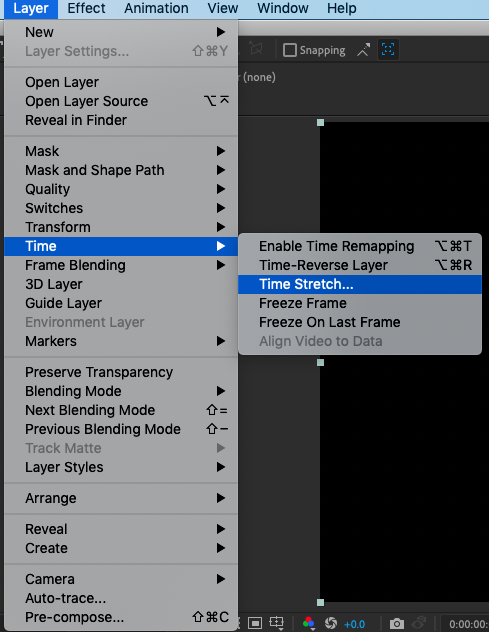
たとえば、映像の速度を2倍にしたい場合は、Time Stretchの値を200%に設定します。速度を半分にしたい場合は、Time Stretchの値を50%に設定します。
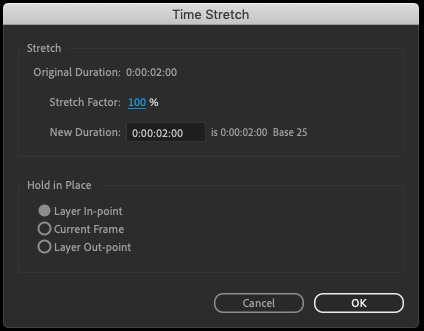
Time Stretchは、速度を設定するためのシンプルなインターフェースを備えているため、映像の速度をすばやく調整するのに便利です。ただし、Time Remapping機能ほど細かいコントロールはできません。
Time Remappingを使うには、次の手順に従います。
- Timelineで映像を選択します
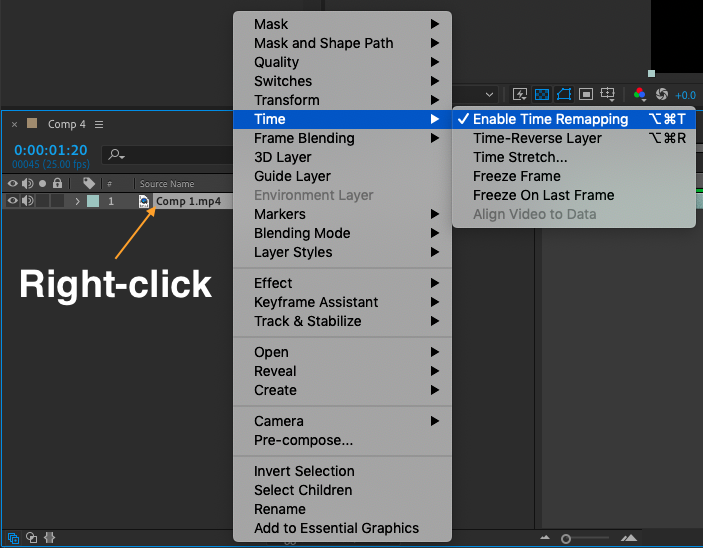
- 映像を右クリック > Time > Enable Time Remapping を選びます
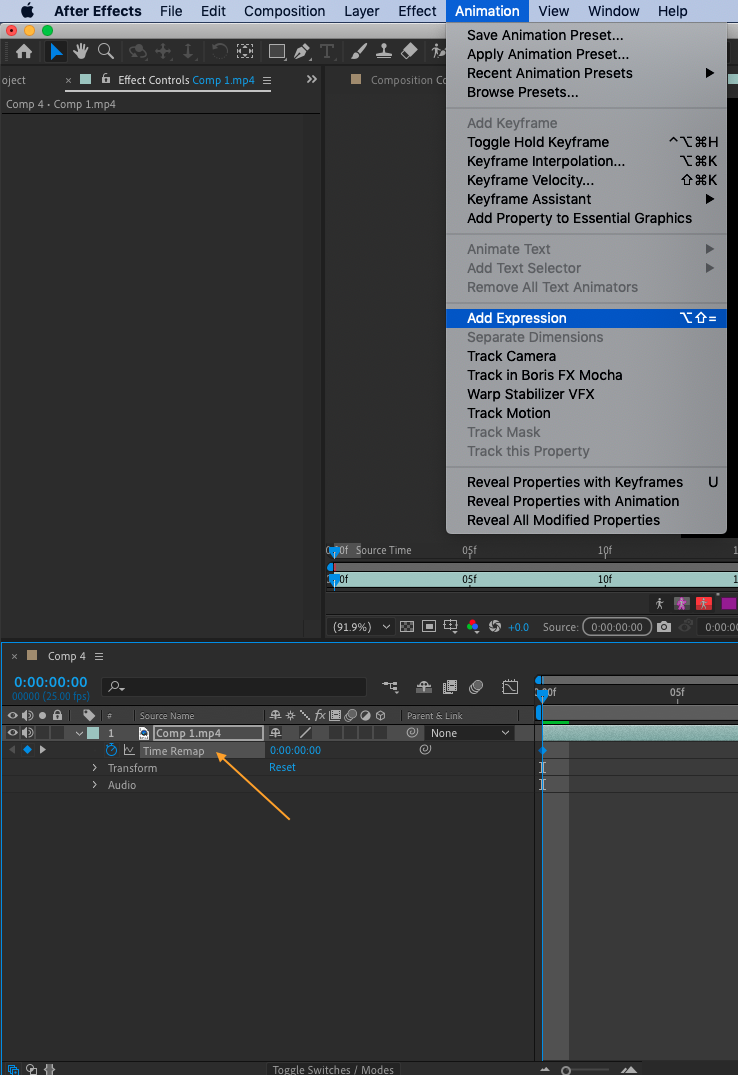
- Time Remapを選択し、Animation > Add Expression を選びます
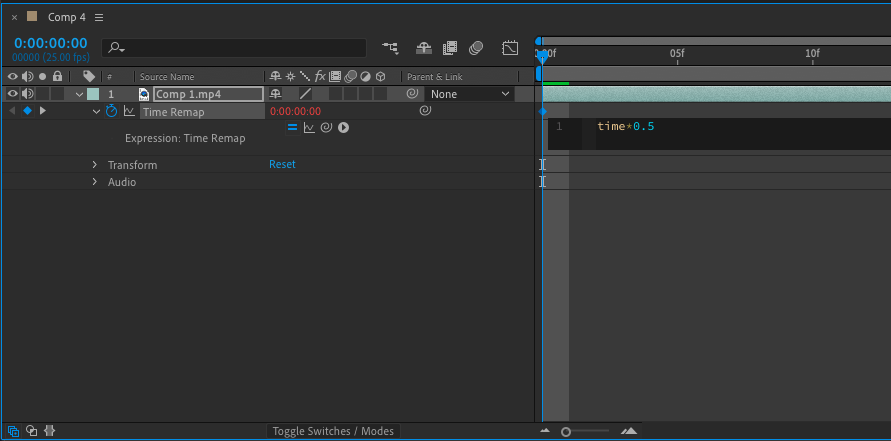
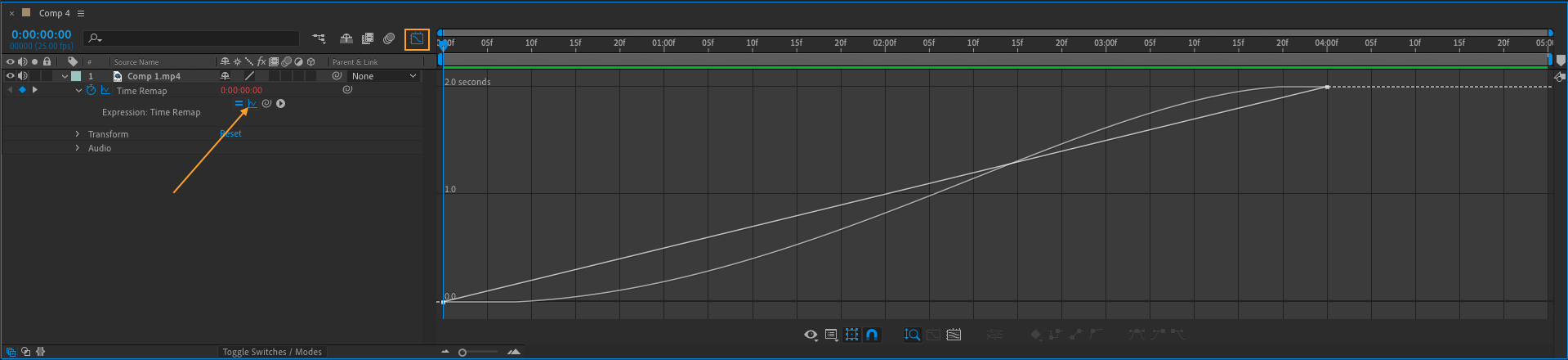
Time Remapping機能では、エクスプレッションを使って映像のタイミングを操作できるため、映像の速度をより細かくコントロールできます。任意の値を使えるので、Time Stretchでは不可能なカスタムの速度変化を作り出すことができます。
Time StretchもTime Remappingも、スピード感のある映像やスローモーション映像を作ったり、映像の速度を音声やプロジェクト内の他の要素に合わせて調整したりするのに、とても役立ちます。
- 映像の速度を上げると、音声も同じように速くなる点に注意してください。音声を自然に聞かせるために、音程を調整したり、別の音声トラックを使ったりする必要がある場合があります
- 映像の速度を下げると、音声が遅すぎたり、音程が低すぎたりして聞こえることがあります。この場合は、Time StretchやTime Remapping機能を使って、音声の速度も合わせて調整する必要があるかもしれません
Our Bestsellers
Our Bestsellers
Similar Articles


