
After Effectsでオブジェクトの回転をマスターする
はじめに
After Effectsでオブジェクトを回転させる方法を紹介する、このステップバイステップガイドへようこそ!回転アニメーションをオブジェクトに加えることで、動画にダイナミックで目を引く要素をプラスできます。回転するロゴを作りたい場合も、商品紹介をくるくる回したい場合も、テキストに回転エフェクトを加えたい場合も、After Effectsには印象的な結果を実現するためのツールが揃っています。
ステップ1:オブジェクトをインポートして配置する
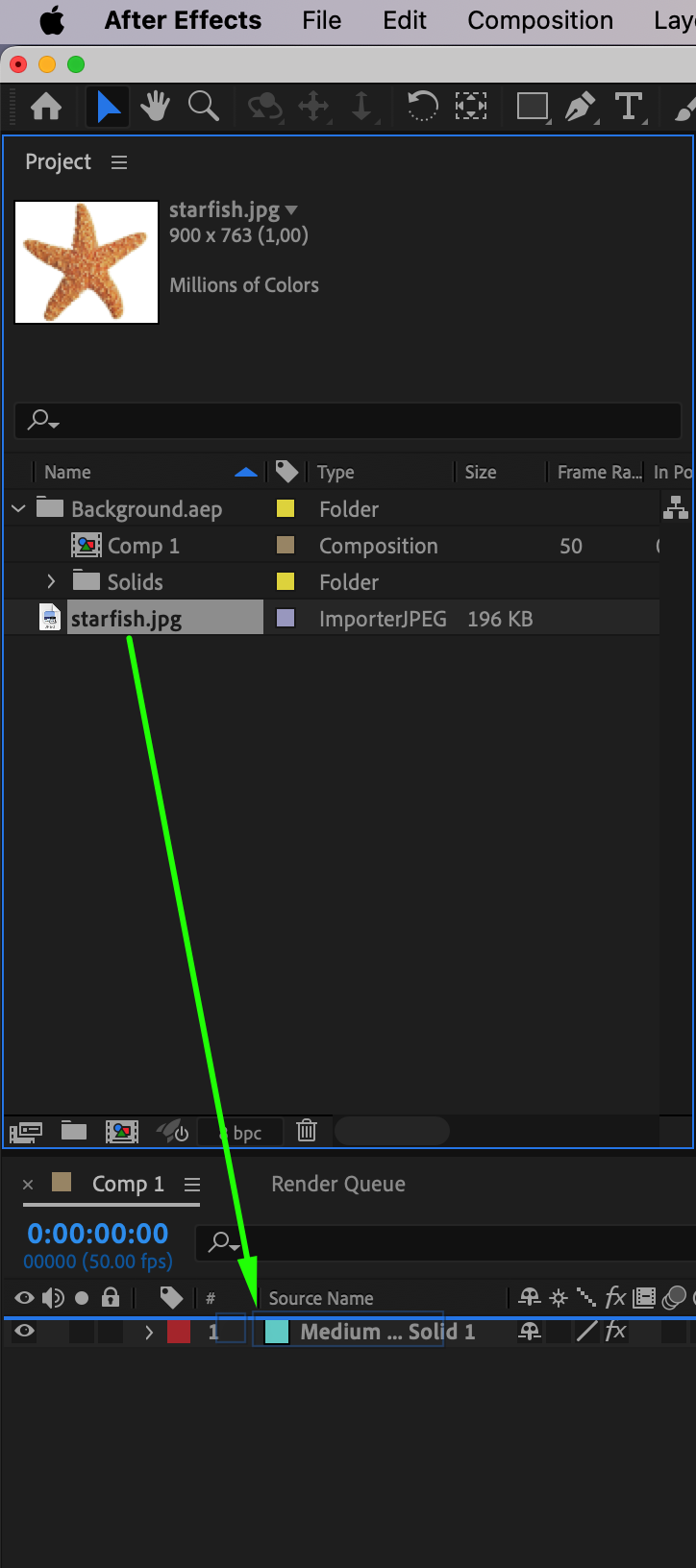
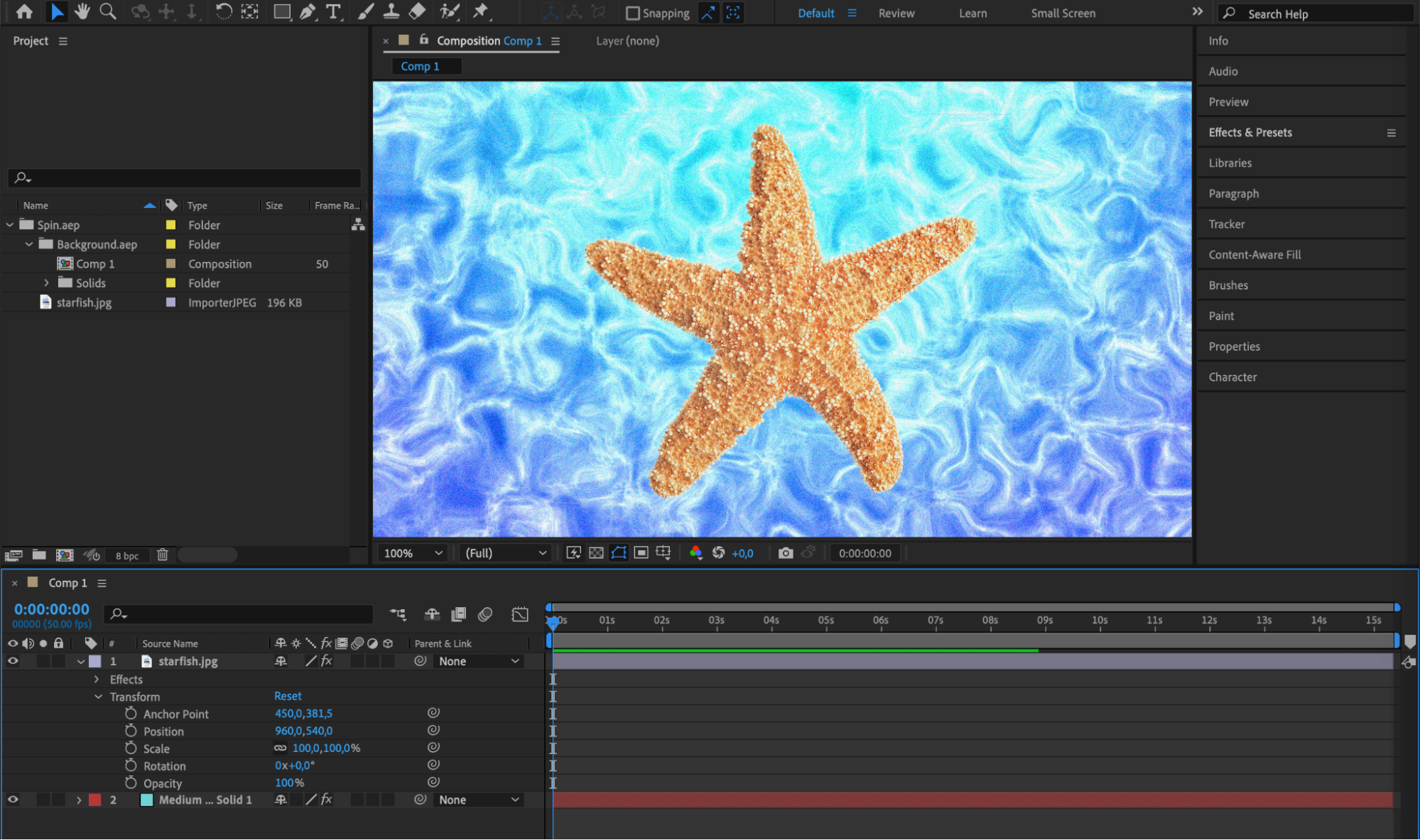
まず、オブジェクトをAfter Effectsにインポートし、コンポジション内に配置します。回転アニメーションを行いたい位置にきちんと配置されているか確認しましょう。レイヤーのプロパティを展開し、位置とスケールのパラメーターを使ってオブジェクトの見た目を調整します。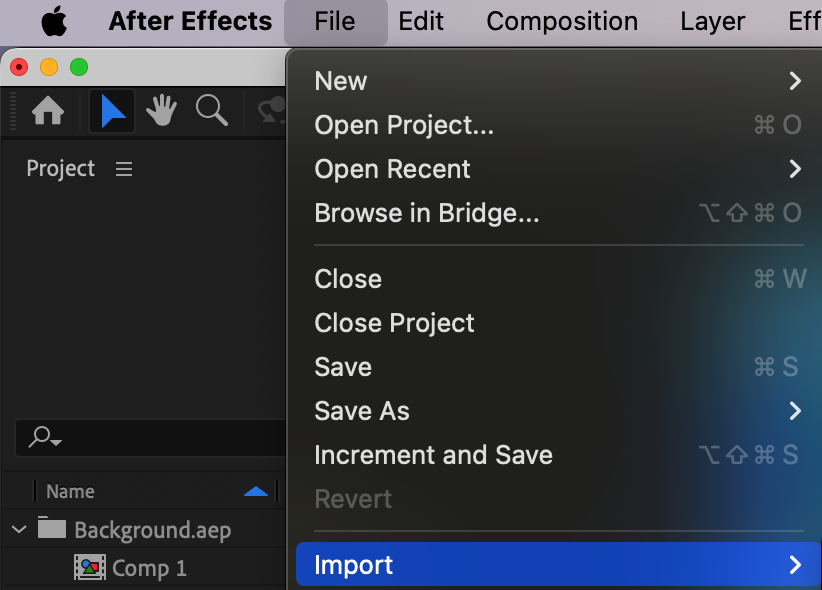
 ステップ2:回転用のキーフレームを設定する
回転アニメーションを始めるために、オブジェクトのrotationプロパティに最初のキーフレームを設定します。このキーフレームが回転の開始点になります。レイヤーを選択し、「R」キーを押してrotationプロパティを表示させ、ストップウォッチアイコンをクリックして最初のキーフレームを作成しましょう。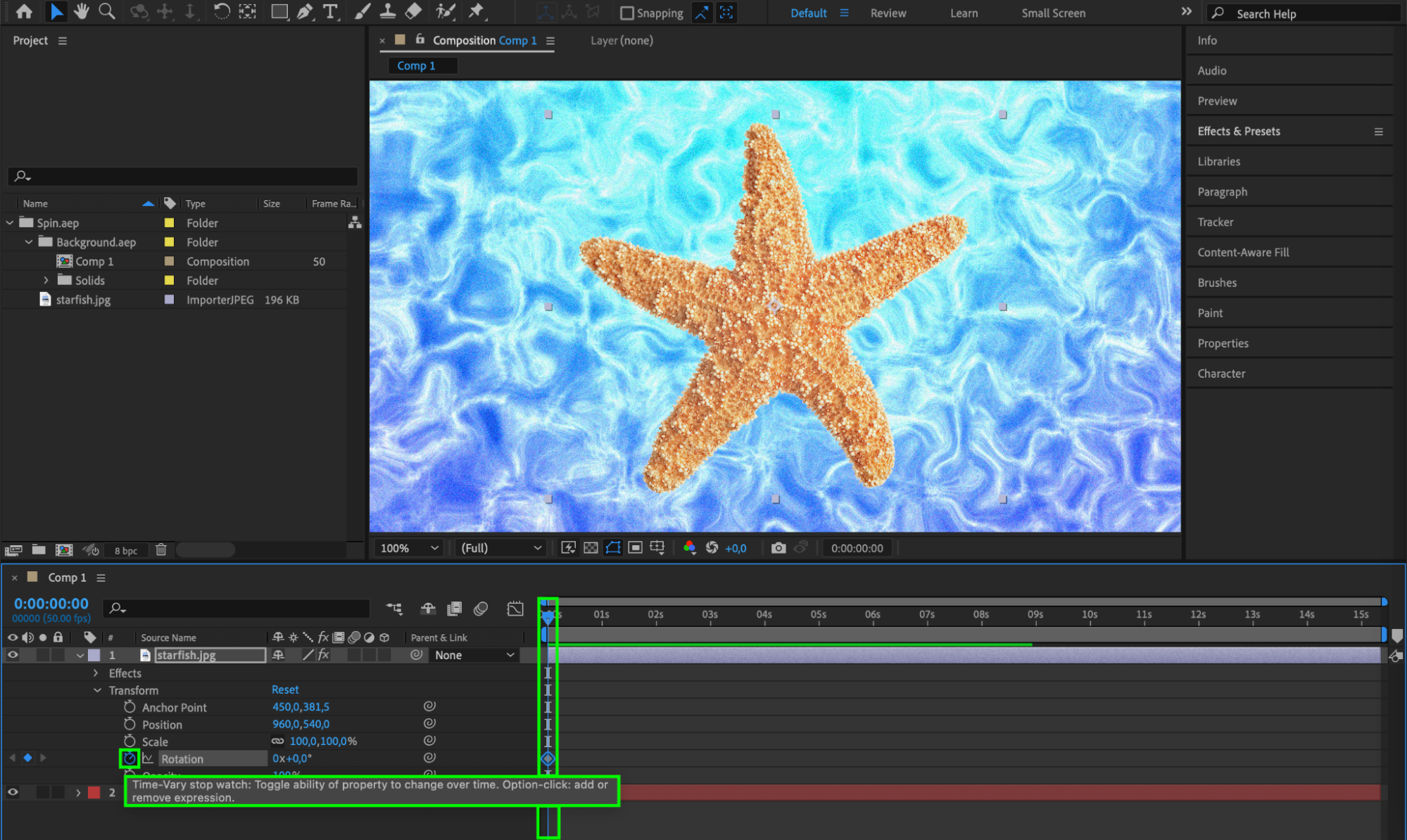 ステップ3:回転アニメーションを作成する
タイムライン上の後の時点にもう一つキーフレームを設定し、時間経過とともにrotationの値を増加させます。回転の速度と方向は好みに合わせて調整してください。プレイヘッドをタイムライン上の新しい位置に移動させ、rotationの値を変更して2つ目のキーフレームを設定します。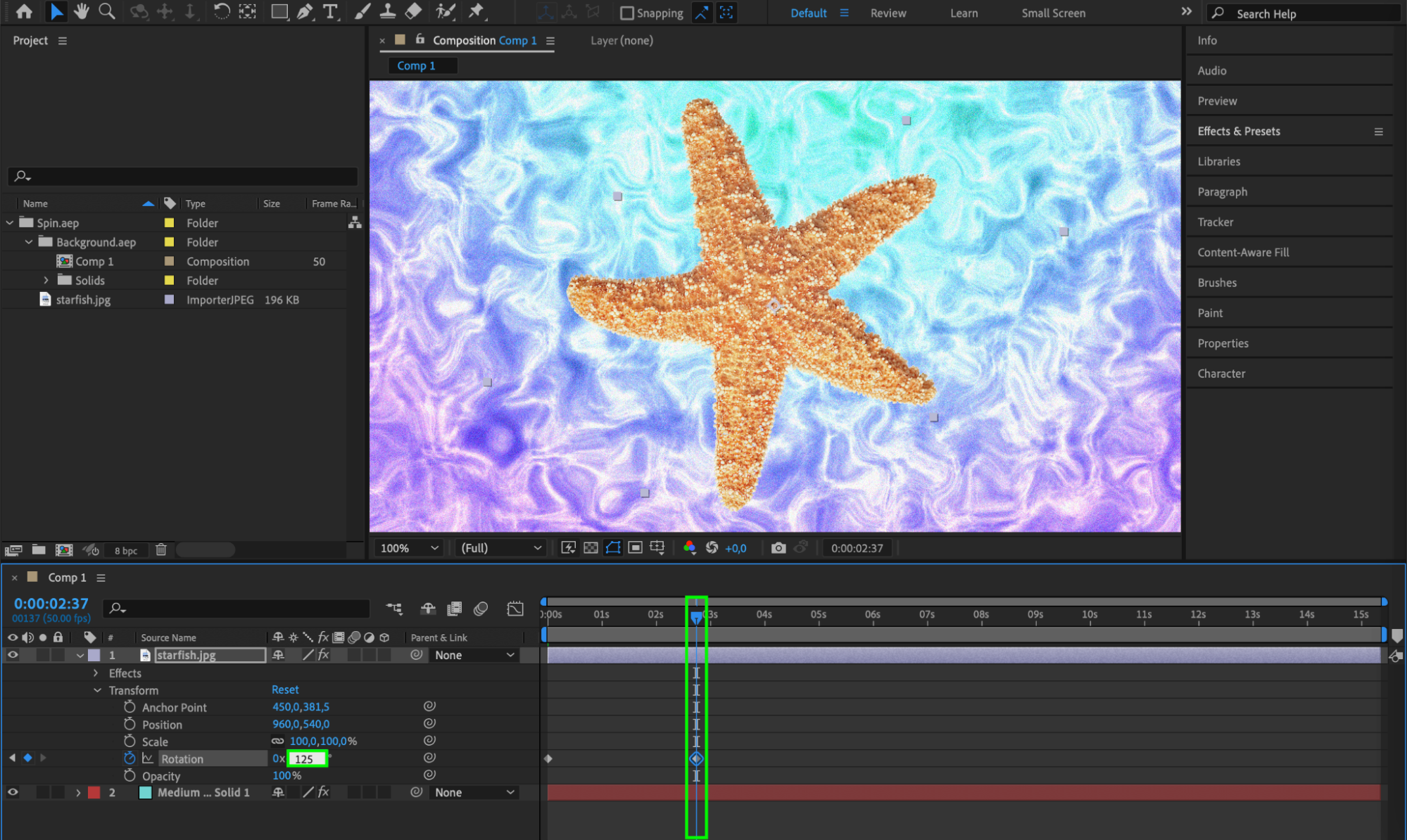 ステップ4:イージングで滑らかなトランジションにする
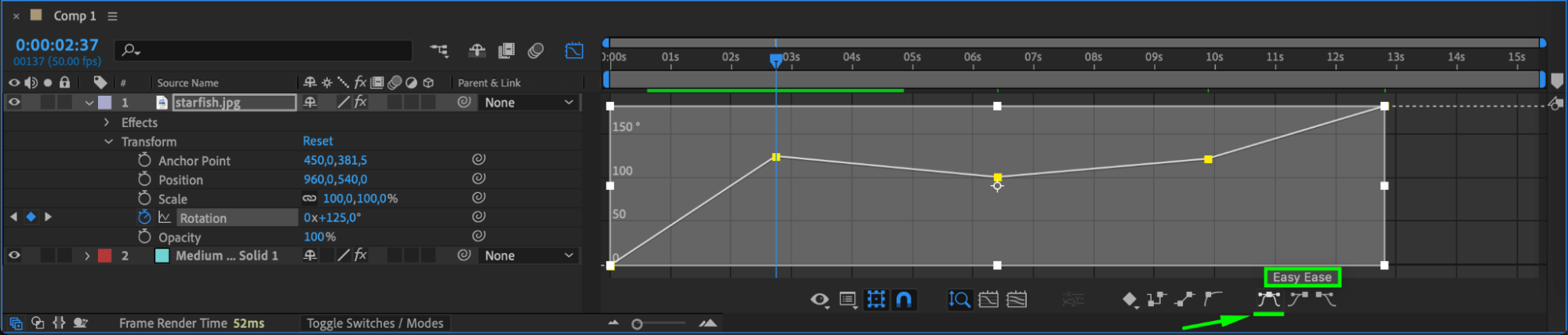
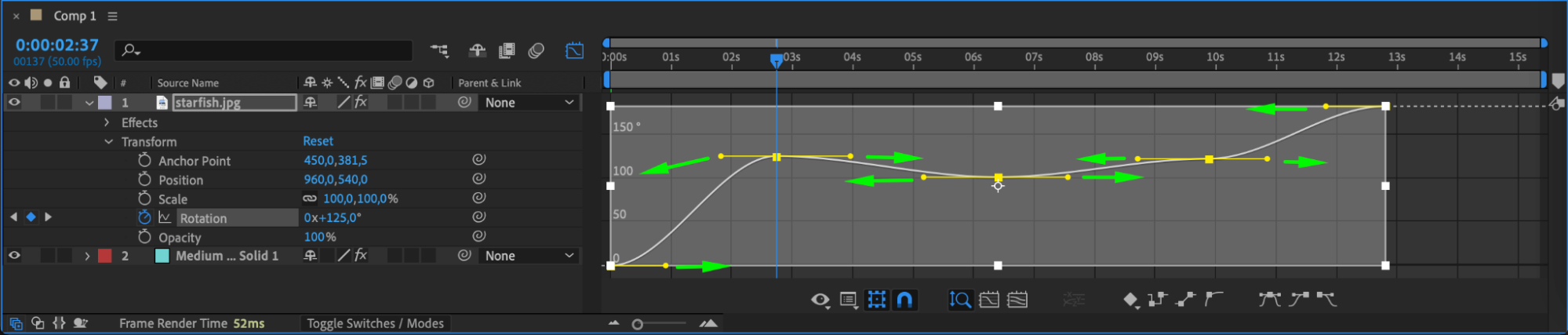
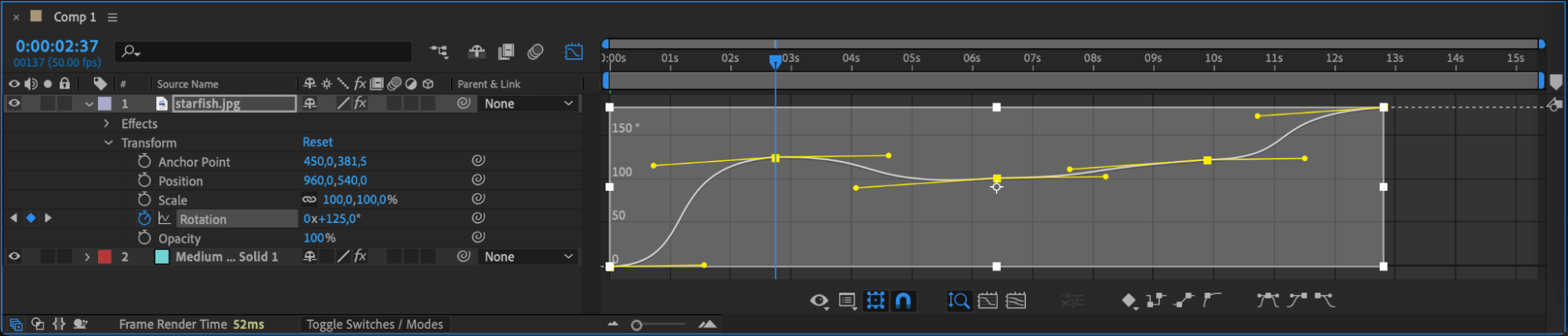
キーフレームにイージングを適用して、回転と回転の間を滑らかにつなげましょう。これによりアニメーションがより自然で視覚的にも魅力的なものになります。Graph Editorとカーブを使って動きを細かく調整してください。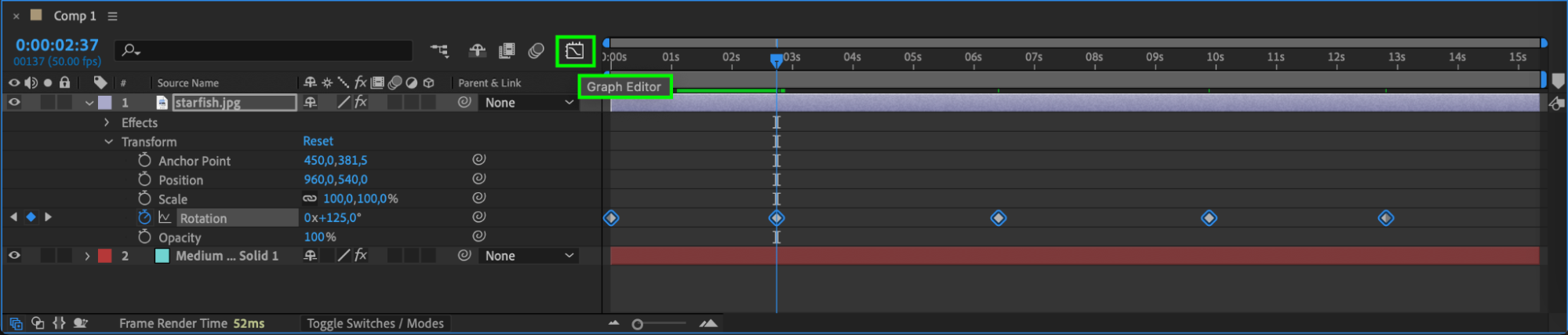
 ステップ5:モーションブラーでリアルさを高める
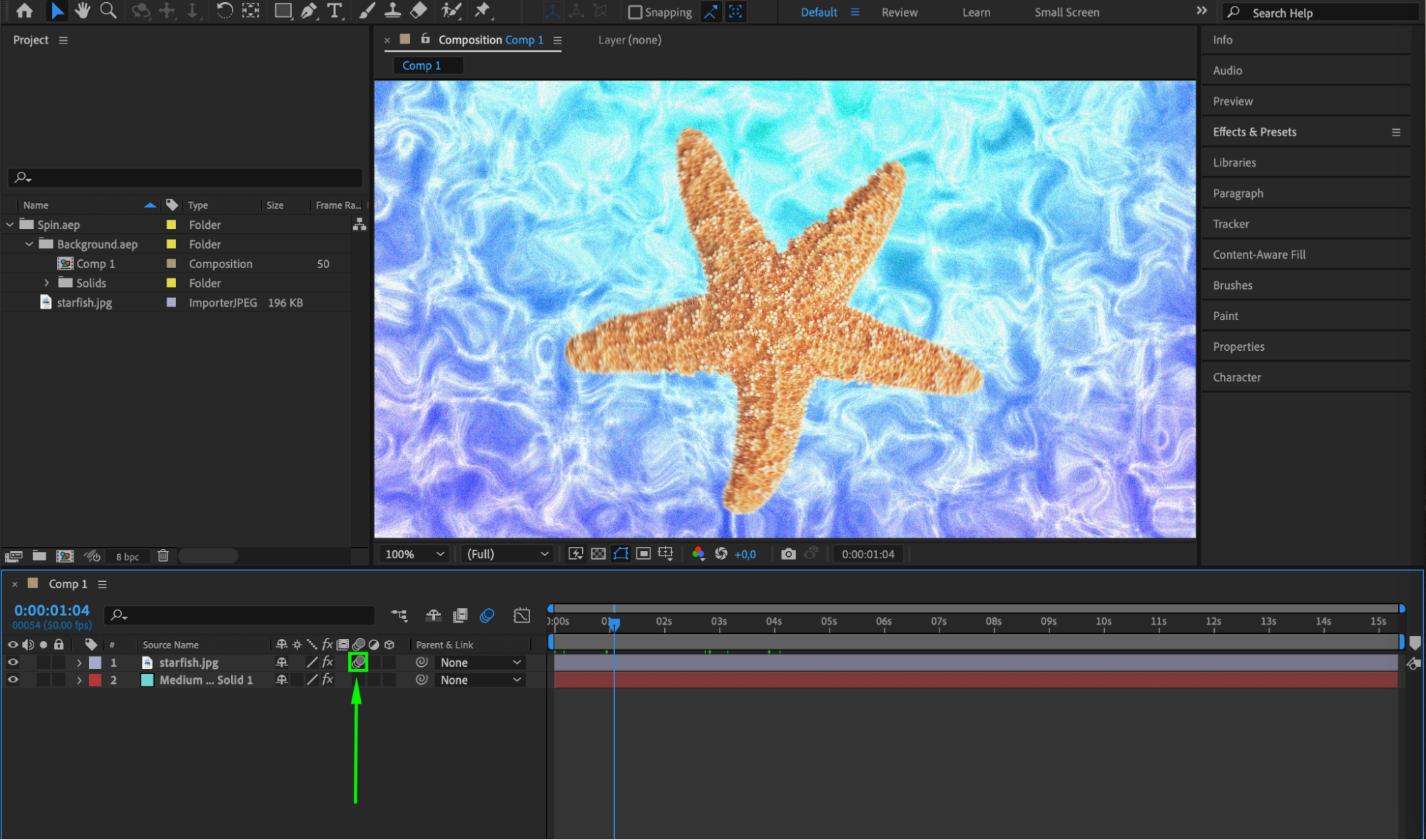
高速回転時のリアルさを高めるために、オブジェクトにモーションブラーを追加しましょう。タイムラインパネルでモーションブラーを有効にし、該当レイヤーのモーションブラースイッチをクリックしてそのレイヤーにエフェクトを適用します。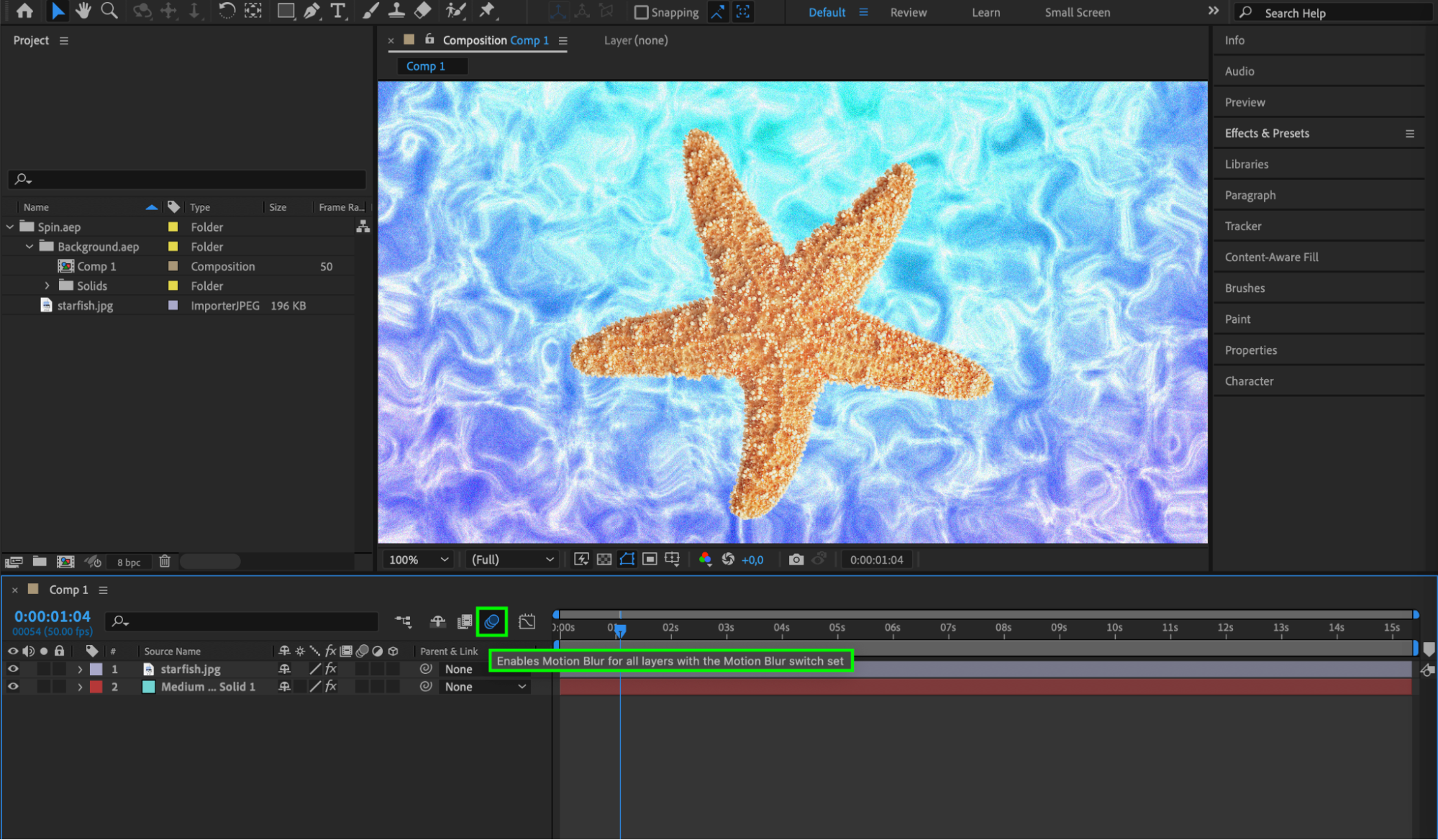
 ステップ6:エクスプレッションで高度にコントロールする
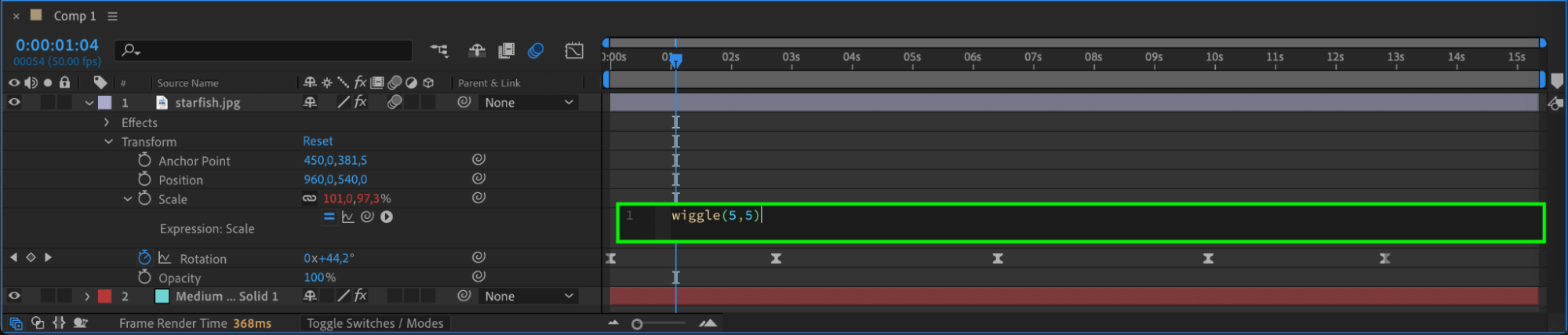
回転速度の変化や揺らぎなど、回転アニメーションのさまざまな要素を自動化・制御するために、エクスプレッションの活用を試してみましょう。Transformパネルの他のパラメーターも組み合わせることで、アニメーションをさらに魅力的に仕上げることができます。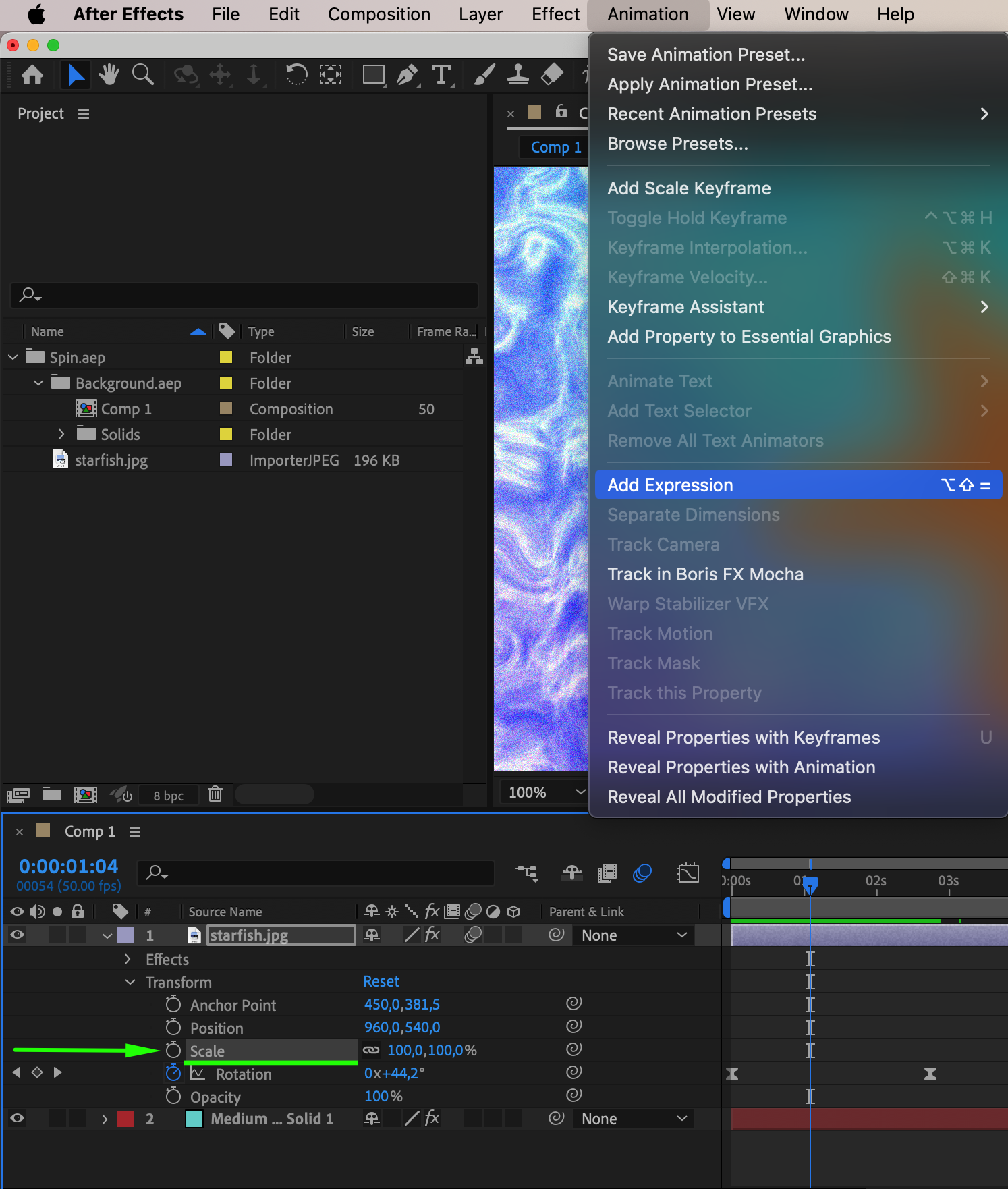
 ステップ7:仕上げの調整を加える
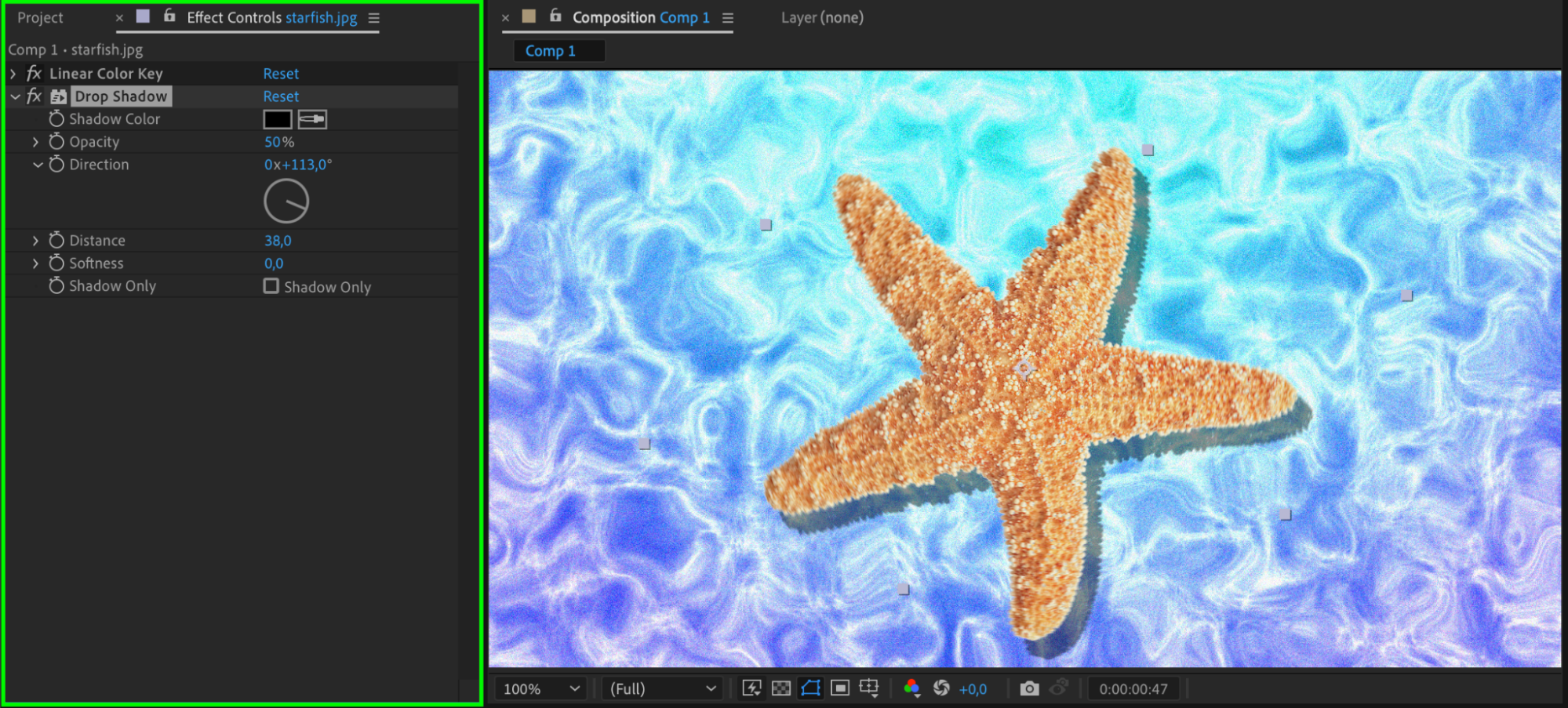
照明の変化や影など、追加のエフェクトを加えて、回転するオブジェクトの視覚的なインパクトをさらに高めましょう。ライティング設定を調整したり、シャドウレイヤーを追加したりすることで、よりリアルで洗練された見た目に仕上がります。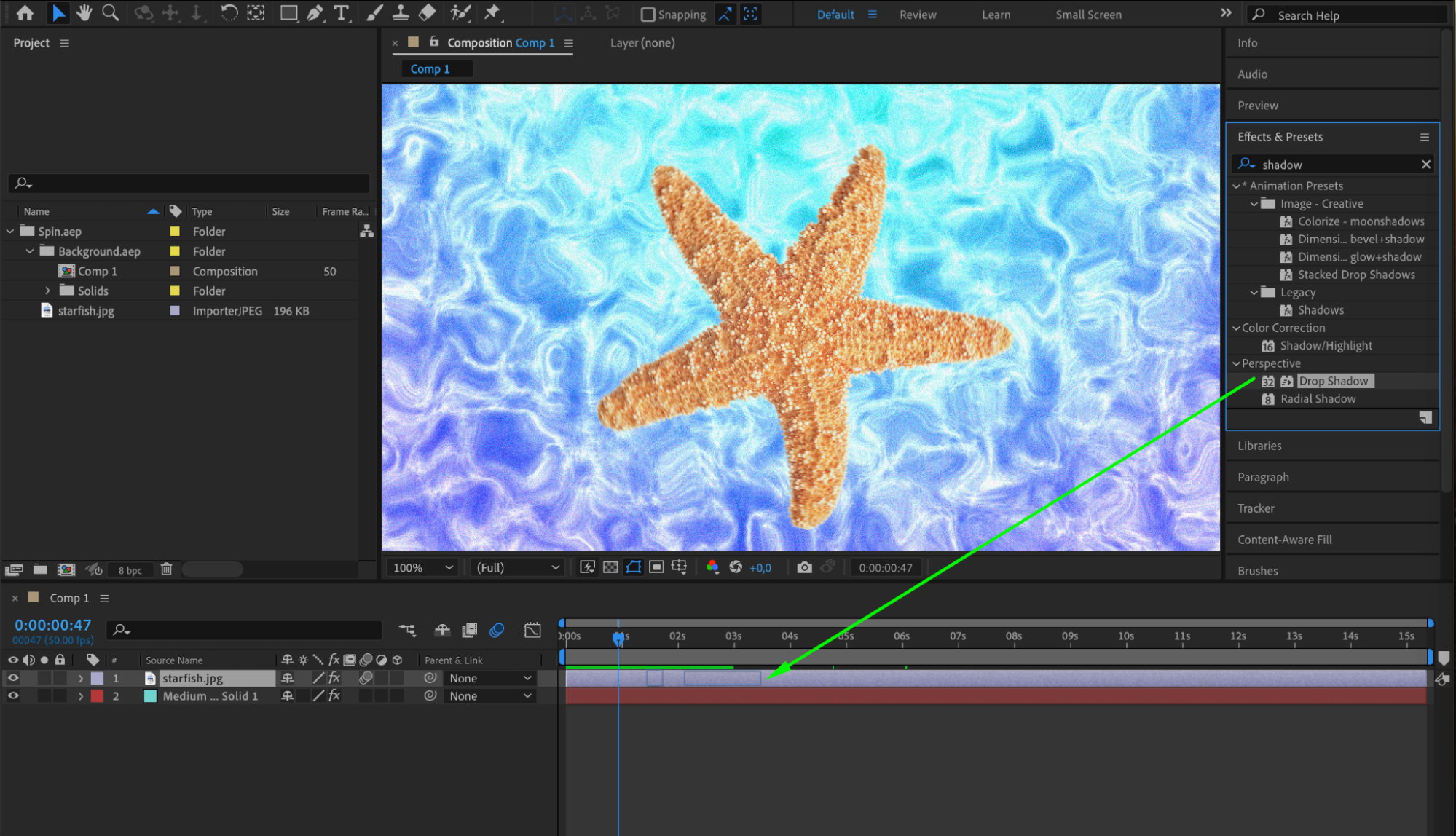
 ステップ8:アニメーションを仕上げる
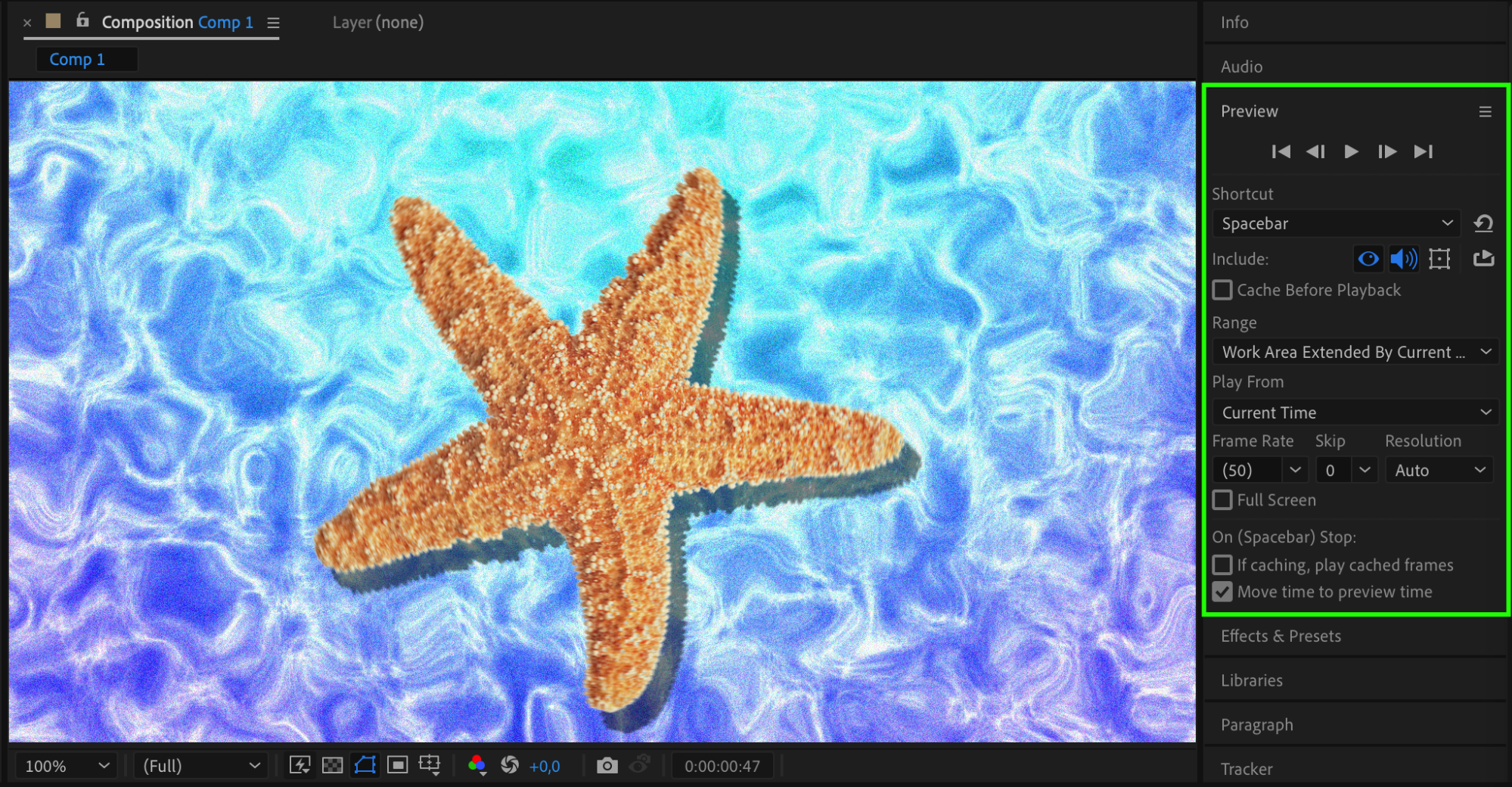
回転アニメーションのタイミング、速度、全体の見た目を細かく調整しましょう。必要に応じて調整を加えられるよう、こまめに作業内容をプレビューすることをおすすめします。
まとめ
おめでとうございます!これでAfter Effectsで印象的な回転アニメーションを作成する方法をマスターしました。ここで紹介した手順に沿って進めれば、コンポジション内のどんなオブジェクトにも回転エフェクトを適用できるようになります。さまざまな設定やテクニックを試しながら、自分だけのアニメーションにカスタマイズして、ぜひ個性を発揮してください。
Our Bestsellers
Our Bestsellers


