
Adobe After Effectsで、1つのレイヤーを2つの別々のレイヤーに分けることは可能でしょうか?可能です!
タイムライン上の同じポイントで、あるレイヤーを終わらせて別のレイヤーを始めたい場合に便利です。
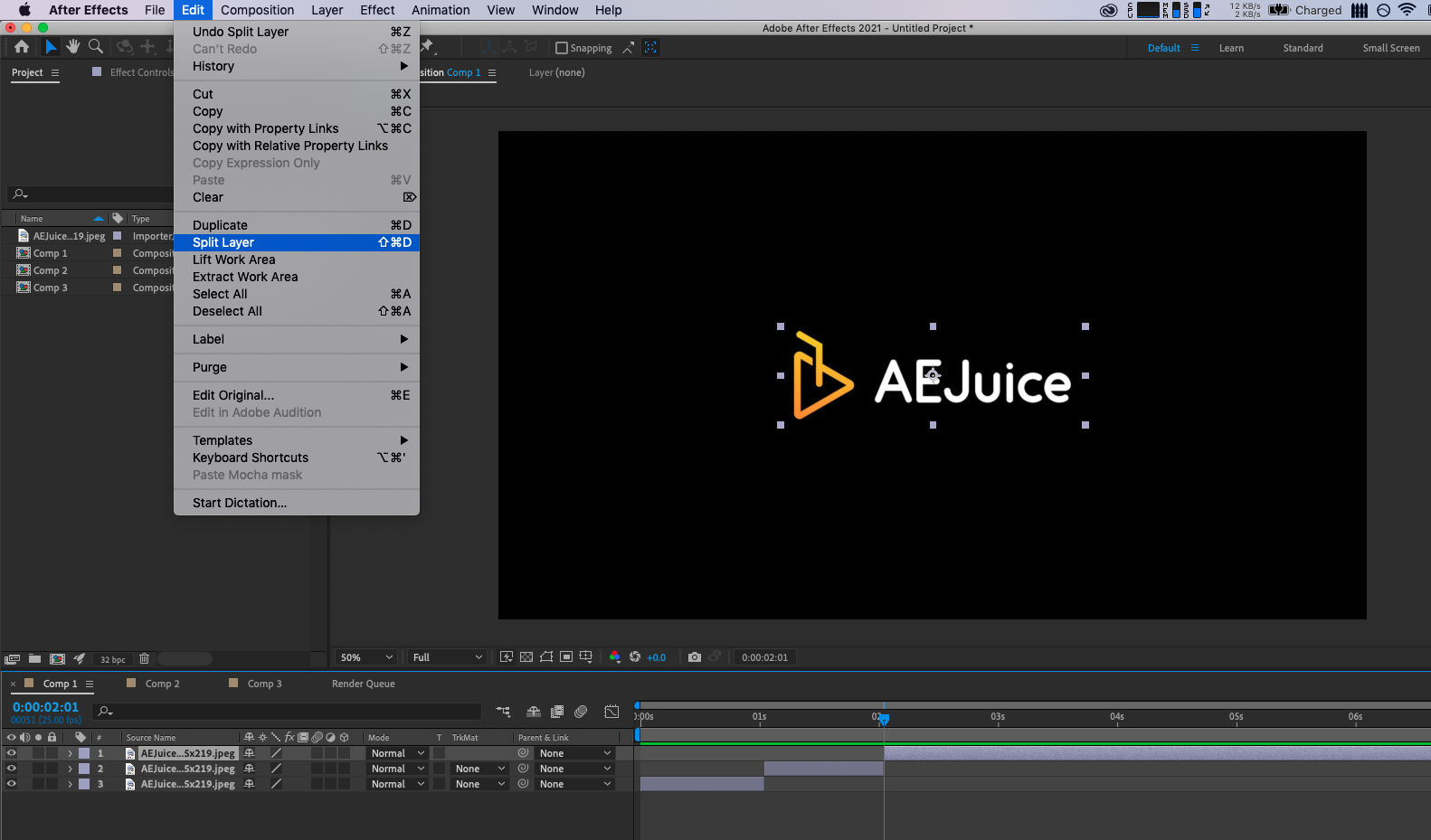
After Effectでクリップを分割したい場合は、次の手順に従ってください:
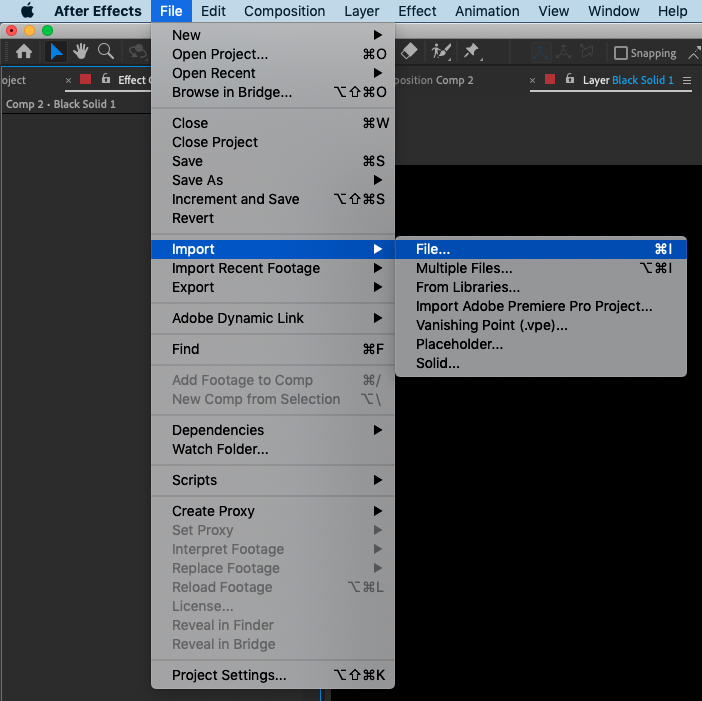
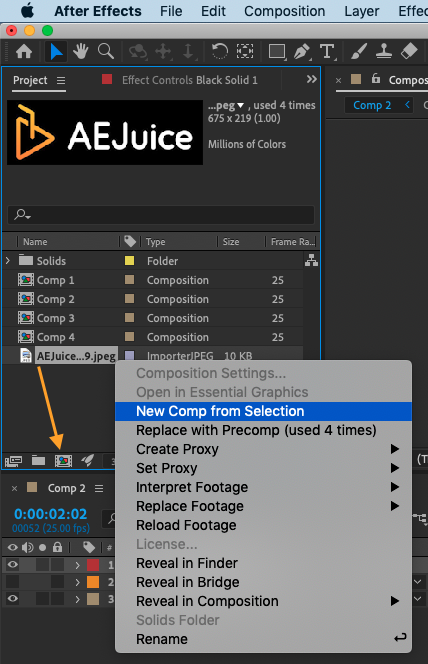
- Fileメニュー > Import > File を選んで、クリップをソフトにインポートします
 レイヤーの分割に加えて、トリミングもできます。
レイヤーのトリミングとは、クリップの先頭または末尾を切り取って長さを変えることです。
After Effectsでレイヤーをトリミングする主な方法は2つあります:
- 単純にクリップの端をつかんで、タイムラインに沿って目的のポイントまでドラッグします。
- 2つ目の方法は、クリップの先頭をトリミングするにはWinではAlt + [、MacではOption + [、クリップの末尾をトリミングするにはWinではAlt + ]、MacではOption + ] を使います。これらのショートカットは、動画、シェイプ、ソリッド、調整レイヤーなど、あらゆる種類のレイヤーで使えます。

タイムライン内の複数のクリップを同時にトリミング・分割することも可能です。
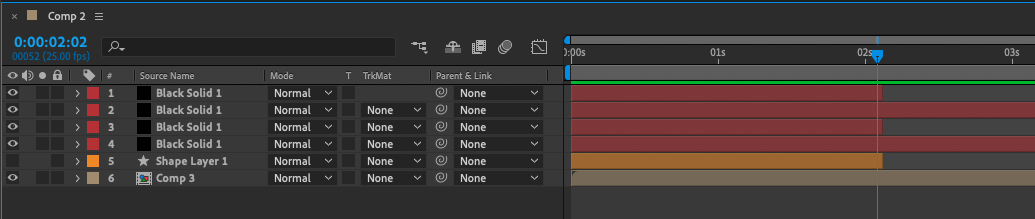
- Layerパネルで目的のレイヤーを選択します。重なったレイヤーを複数選択するには、Shiftキーを押しながらスタックの一番上と一番下を選択します。重なっていない複数のクリップを選択するには、WinではCTRLキー、MacではCMDキーを押しながら、選択したい各レイヤーをクリックします。
Our Bestsellers
Our Bestsellers
Similar Articles


