
“After Effectsで音声を分離して、より高度な編集を実現する”
“After Effectsにおける高度な音声分離の探求”
動画編集のスキルを高め、プロジェクトのクオリティをさらに引き上げたいと思いませんか?After Effectsで動画から音声を分離する方法を学ぶことは、大きな転機になるかもしれません。音声を映像から切り離すことで、編集プロセスをより細かくコントロールできるようになり、精密な調整やカスタマイズが可能になります。
なぜAfter Effectsで動画から音声を分離するのか?
1. 各要素をより細かくコントロールできる: 動画から音声を分離することで、それぞれの要素をより精密にコントロールでき、編集やカスタマイズがしやすくなります。
2. 音質の向上: 音声を個別に扱うことで、ビジュアル面に影響を与えることなく音質を改善でき、全体のクオリティが高まります。
3. 編集テクニックの洗練: 音声を分離することで、映像の動きに合わせて音声を同期させたり、効果音をシームレスに組み込んだりといったテクニックが実現しやすくなります。
4. ワークフローの効率化: 動画から音声を分離することで編集プロセスが効率化され、時間を節約しながら新たな創造の可能性も広がります。
After Effectsで動画から音声を分離するステップバイステップガイド
ステップ1: 動画をインポートする
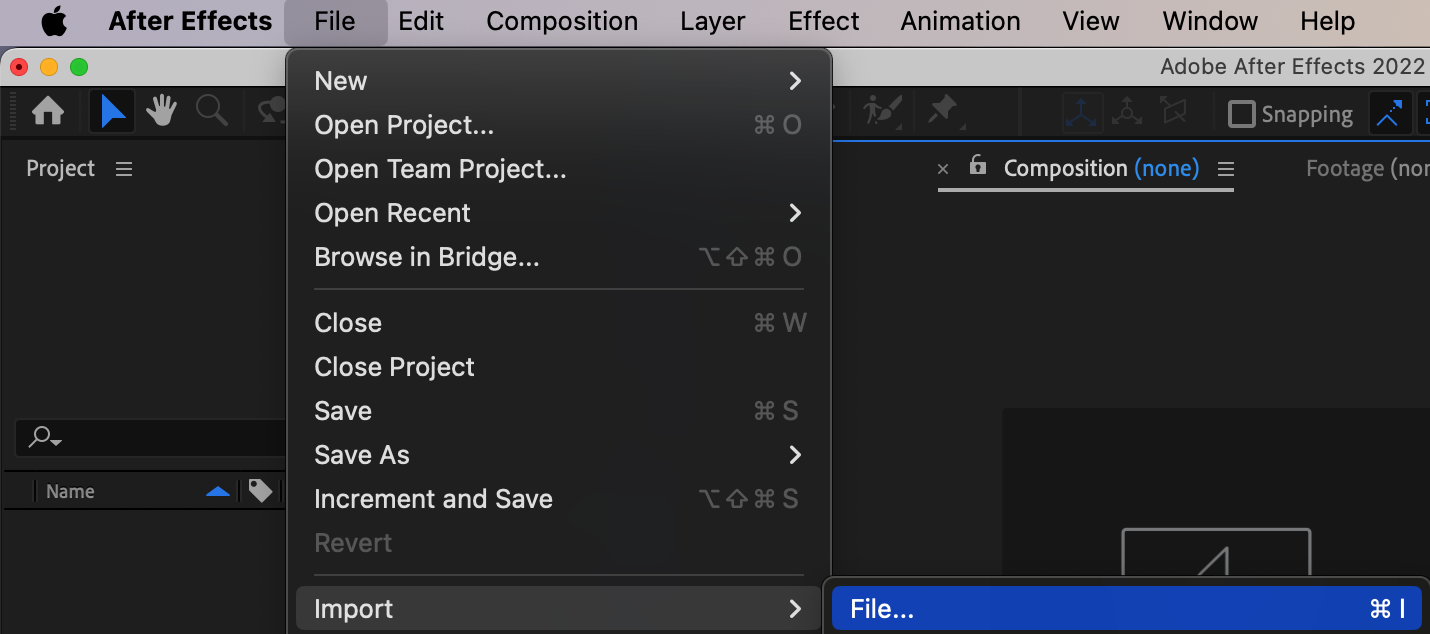
File > Import > Fileを使って動画をAfter Effectsにインポートします。
ステップ2: 新しいコンポジションを作成する
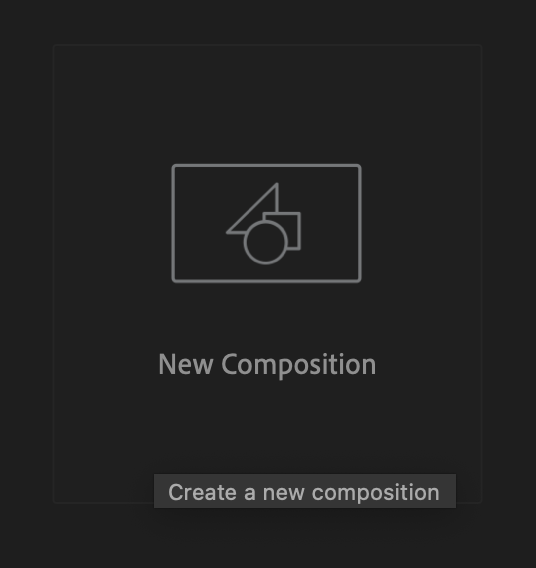
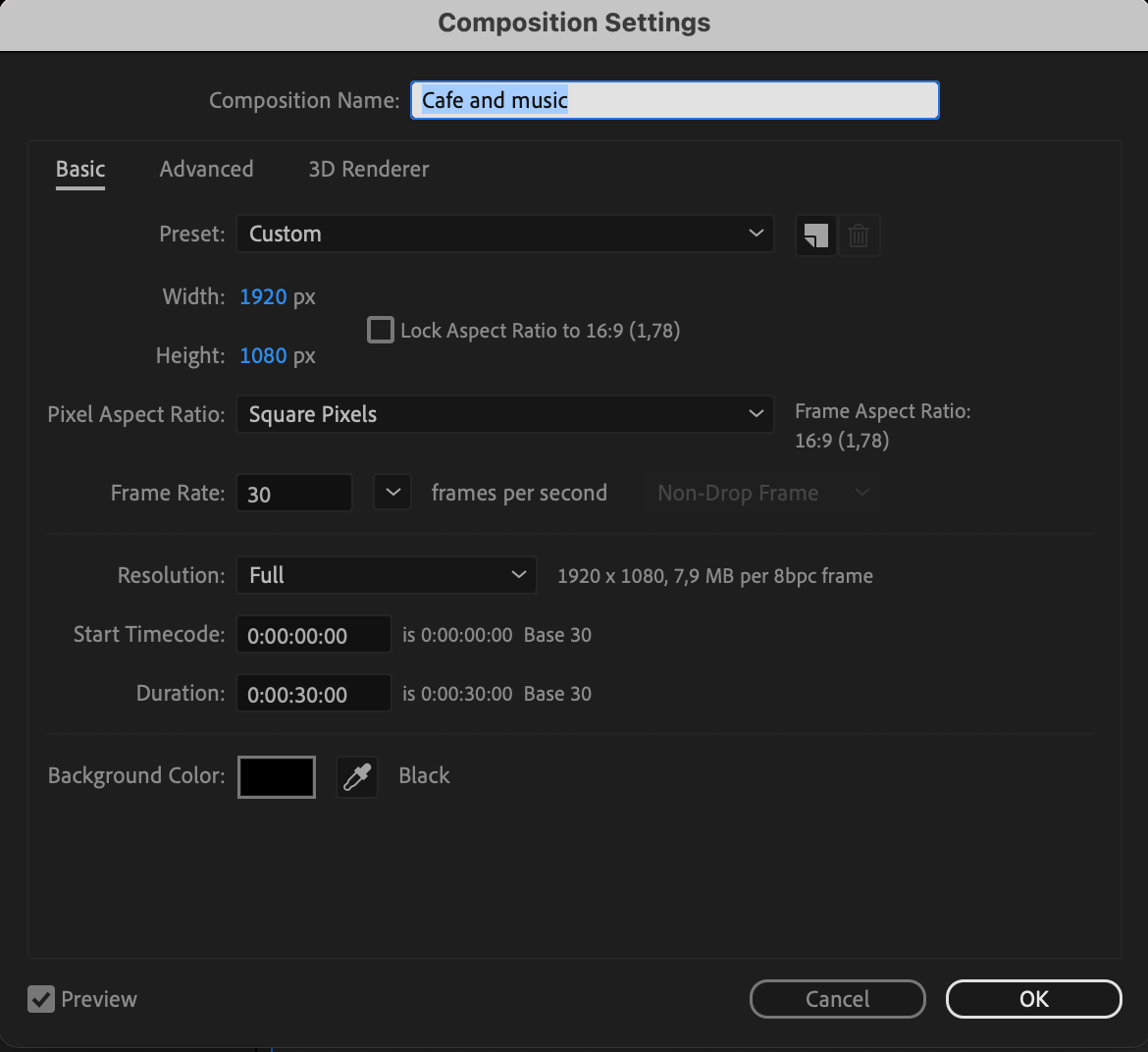
希望の設定で新しいコンポジションを作成します。
ステップ3: 動画をコンポジションに追加する
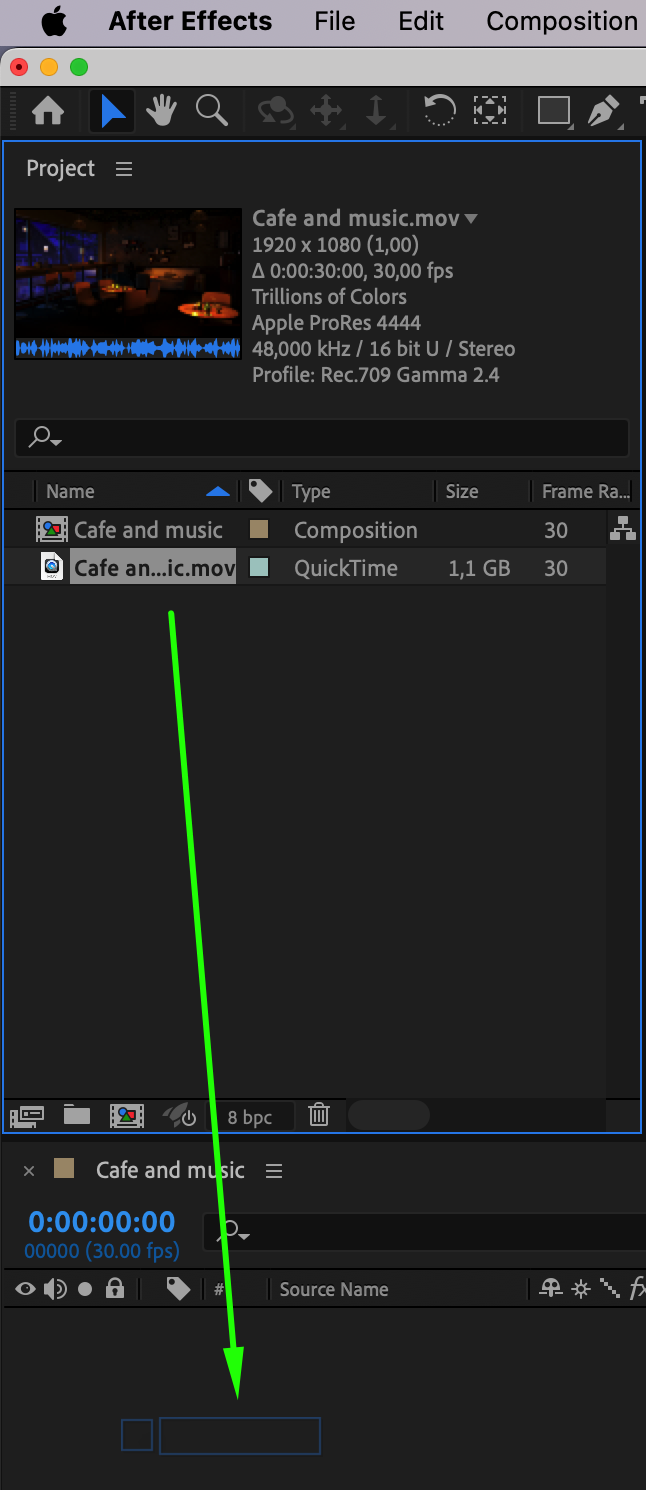
インポートした動画ファイルをコンポジションパネルへドラッグします。
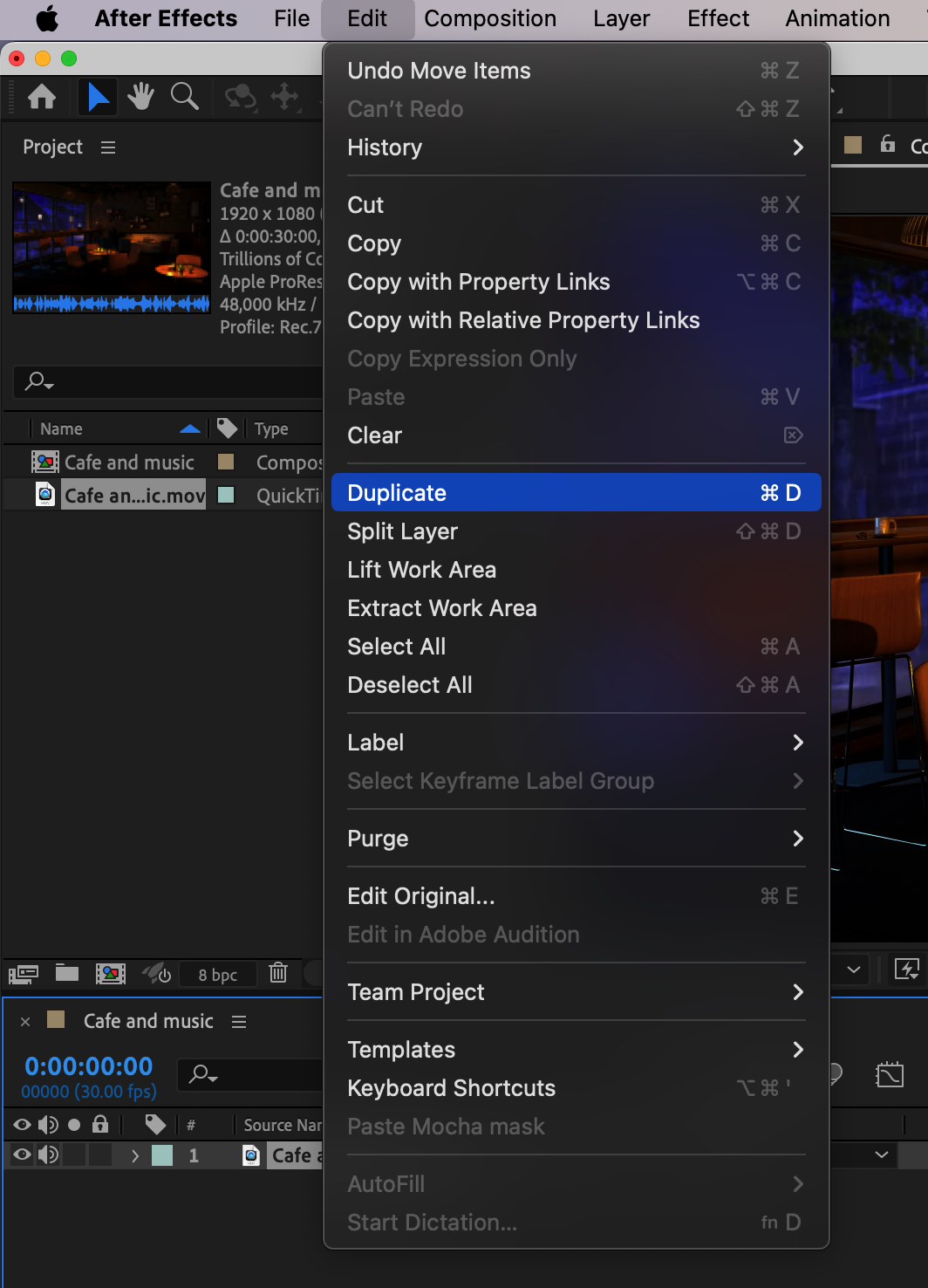
ステップ4: レイヤーを複製する
動画レイヤーを複製します。
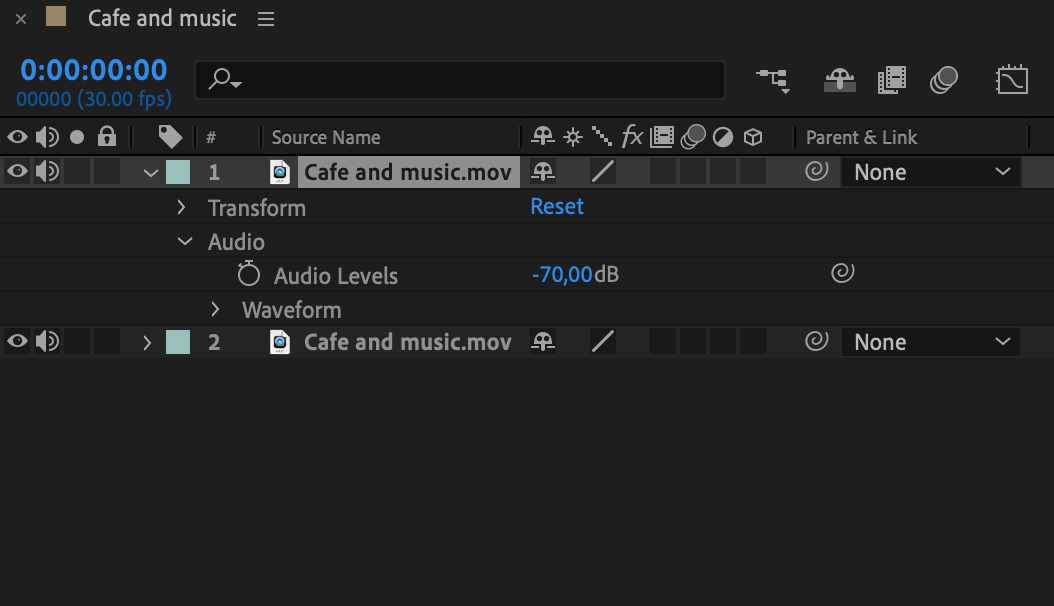
ステップ5: 音量レベルを調整する
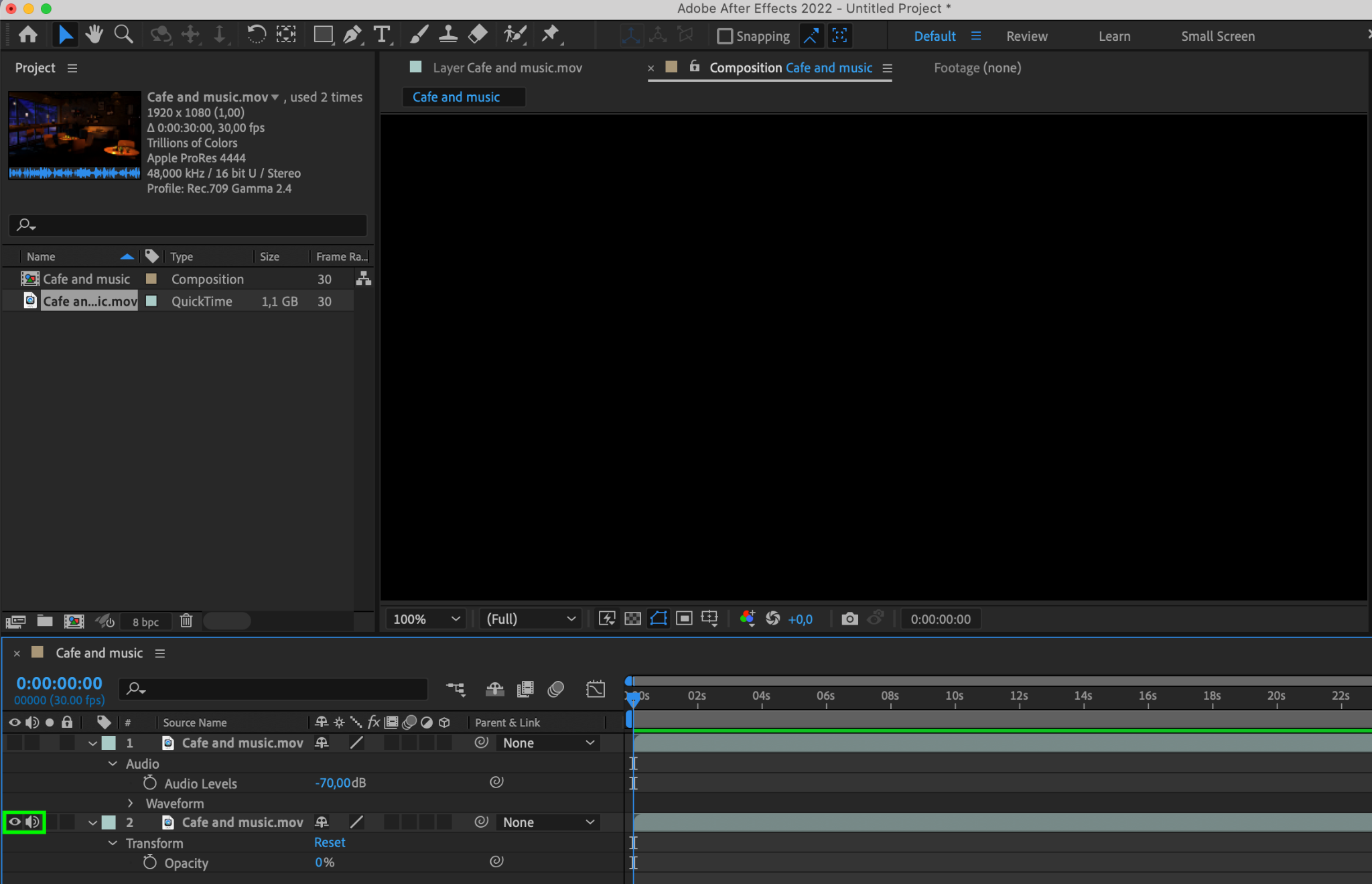
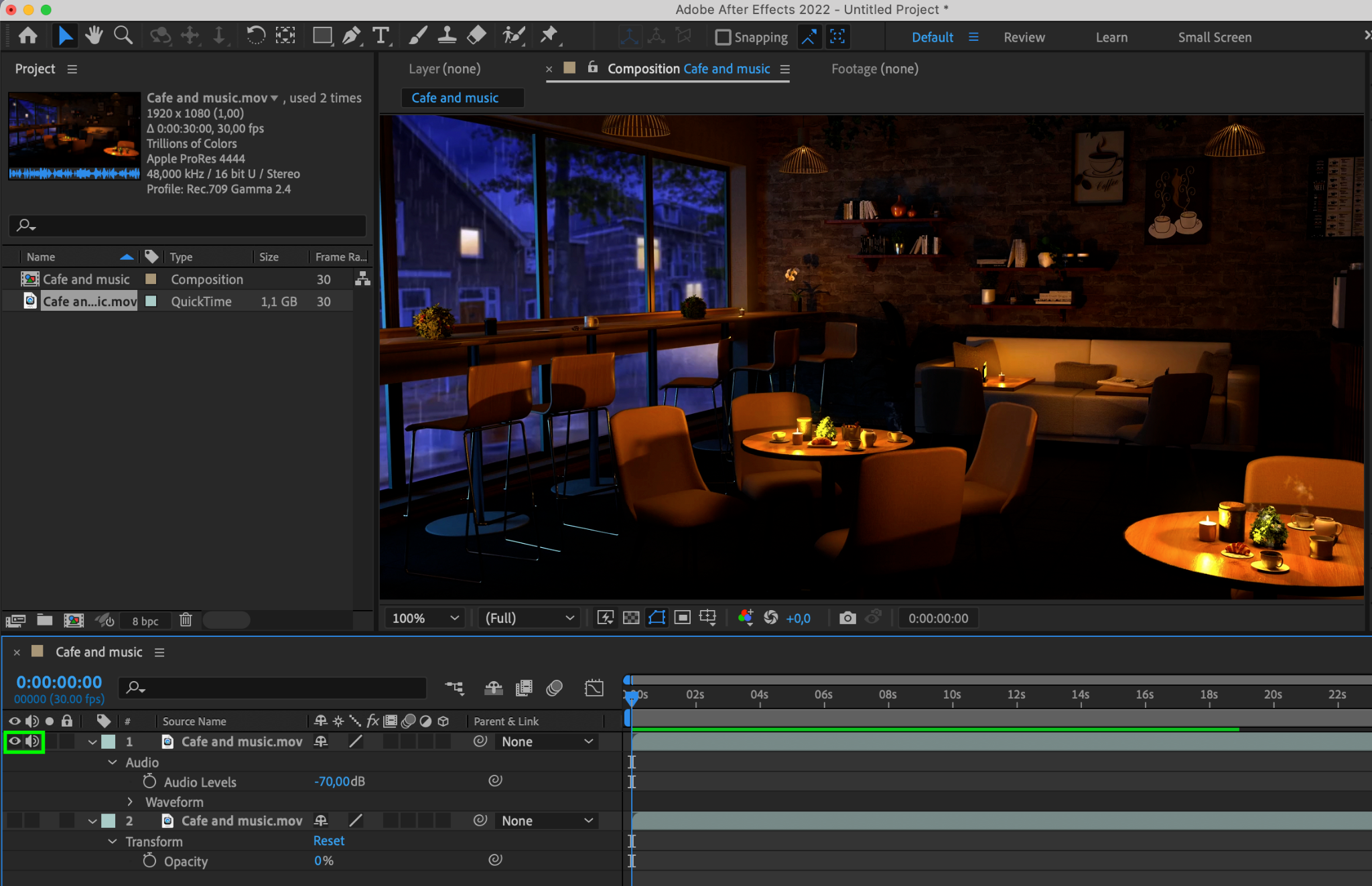
1つ目の動画レイヤーのAudio Levelを-70に設定してミュートにします。
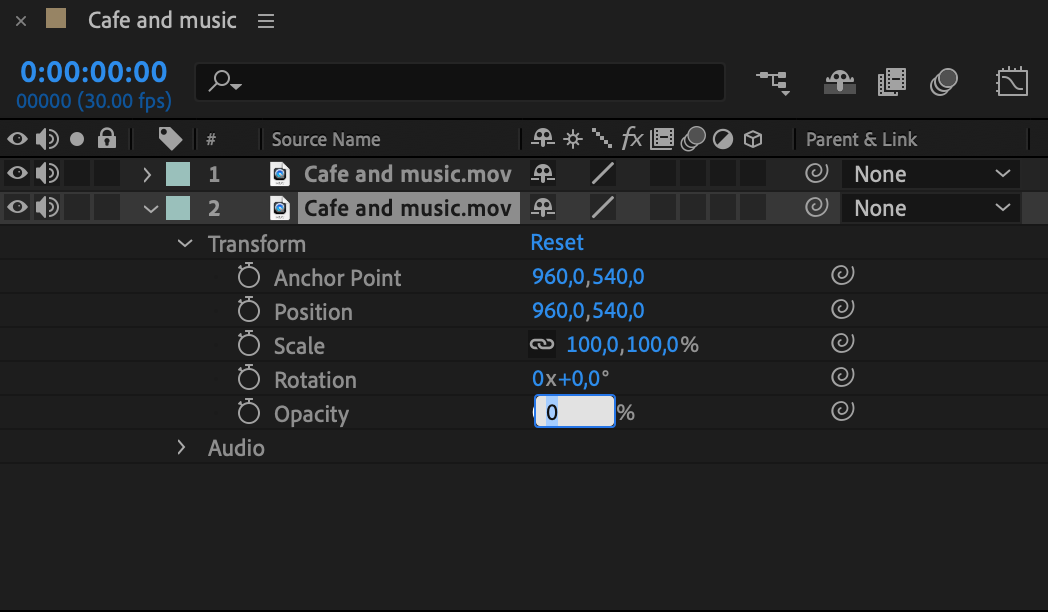
ステップ6: 不透明度を調整する
2つ目のレイヤーのOpacityを0に設定し、音声だけを残します。
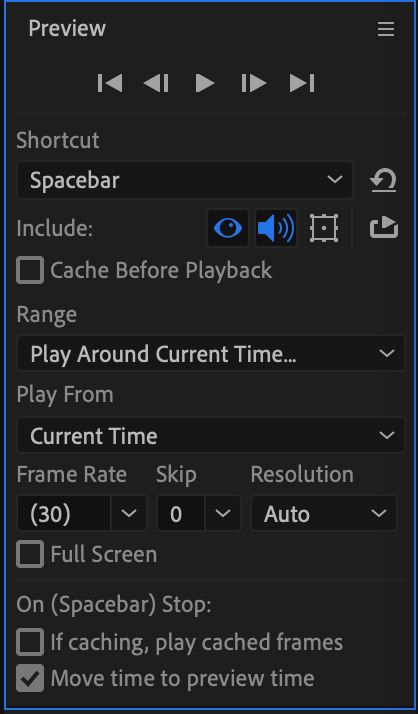
ステップ7: 結果をプレビューする
プレビュー機能を使って、意図した通りの仕上がりになっているか確認します。
まとめ: 編集スキルをさらに高める
After Effectsでの音声分離をマスターすることで、動画編集に新たな可能性が広がります。音声とビジュアルを精密にコントロールし、視聴者を惹きつけるプロフェッショナルな品質の動画を作りましょう。このガイドを参考に、編集の可能性を最大限に引き出し、記憶に残る動画を生み出してください。
Our Bestsellers
Our Bestsellers


