
Adobe After Effectsでクリップ分割をマスターする
After Effectsでのクリップ分割の基礎
Adobe After Effectsは、動画編集やモーショングラフィックスのための強力なツールであり、プロジェクトの質を高める多彩な機能を備えています。数ある作業の中でも、クリップの分割は欠かせないステップであり、映像素材を正確にカット・トリミングして洗練された仕上がりを実現できます。初心者でもベテランでも、After Effectsでのクリップ分割をマスターすることは、プロ品質の成果を得るために不可欠です。
After Effectsでは、クリップを分割するための複数の方法が用意されており、映像素材を正確に編集する柔軟性が得られます。動画クリップをトリミングする場合でも、シームレスなトランジションを作成する場合でも、タイムラインを整理する場合でも、クリップを的確に分割する方法を知っていることは、あらゆるエディターが身につけるべき基本スキルです。このガイドでは、After Effectsでクリップを分割するさまざまなテクニックを掘り下げ、編集ワークフローを効率化するための実用的なコツを紹介します。
方法1:再生ヘッドの位置で分割する
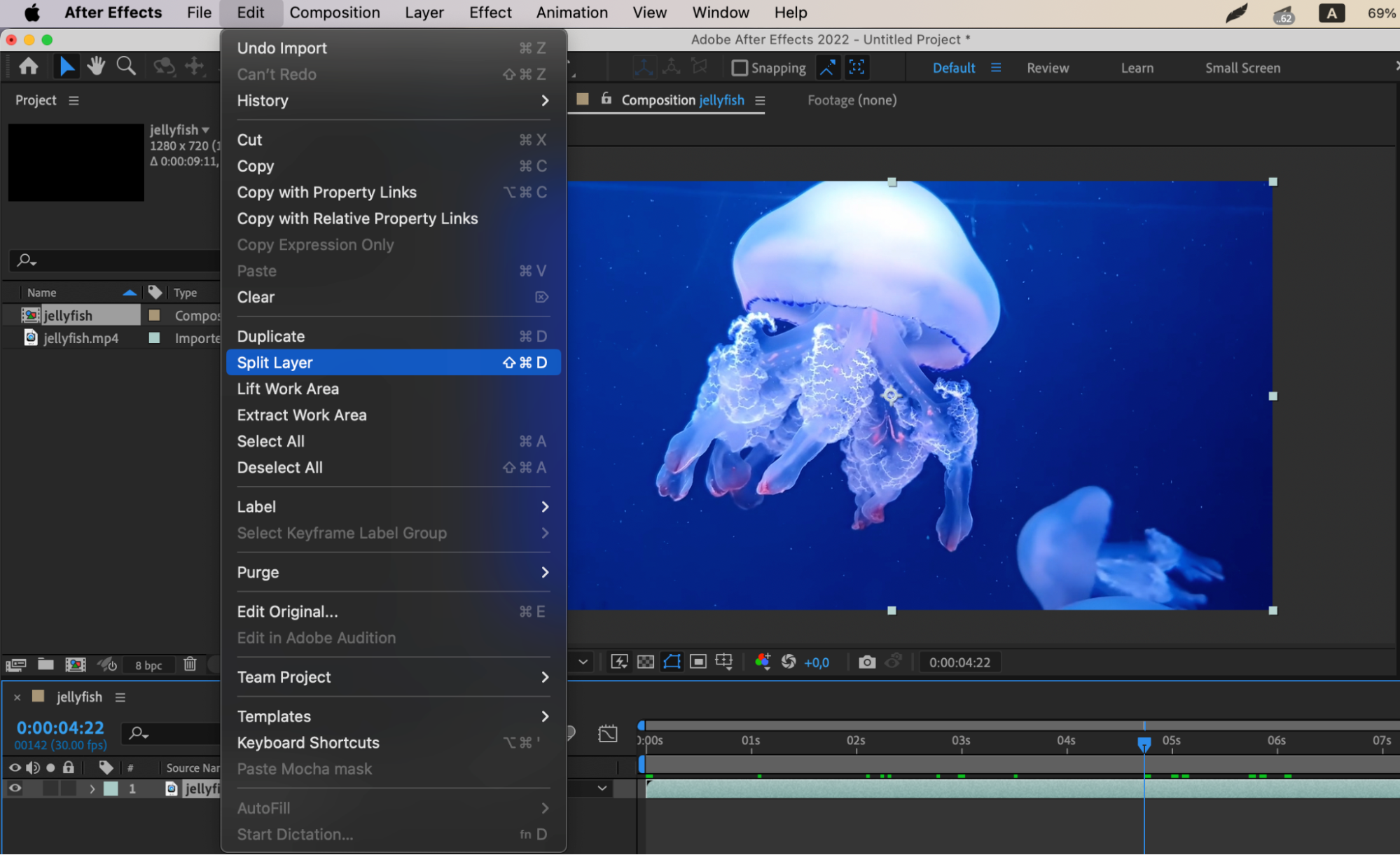
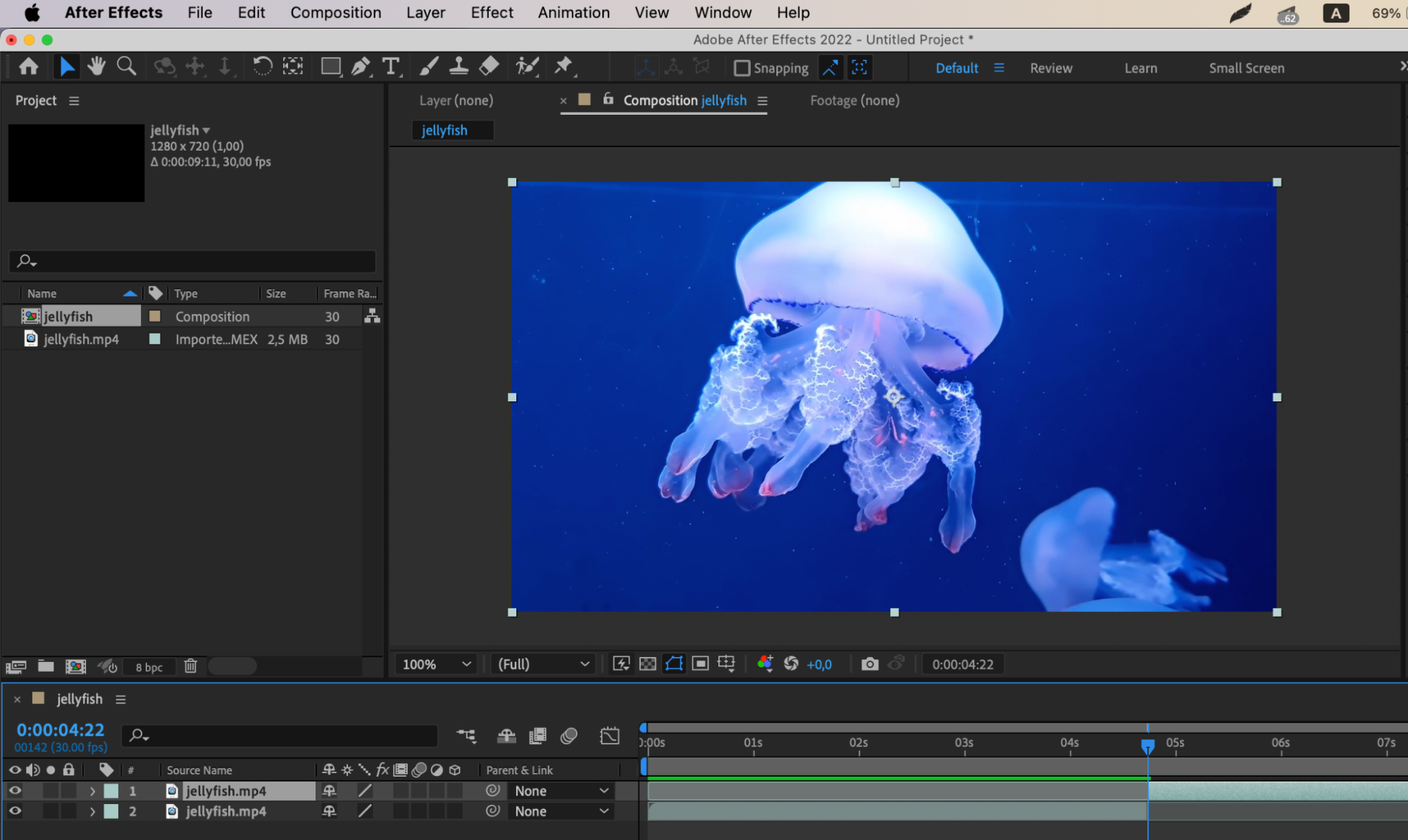
After Effectsでクリップを分割するもう一つの方法は、再生ヘッド(Playhead)を基準点として使うことです。クリップを分割したいフレームに再生ヘッドを合わせ、Editメニューを開いて「Split Layer」を選択します。この操作により、再生ヘッドの位置でクリップが分割され、映像素材を正確にカットできます。
方法2:キーボードショートカットを使う
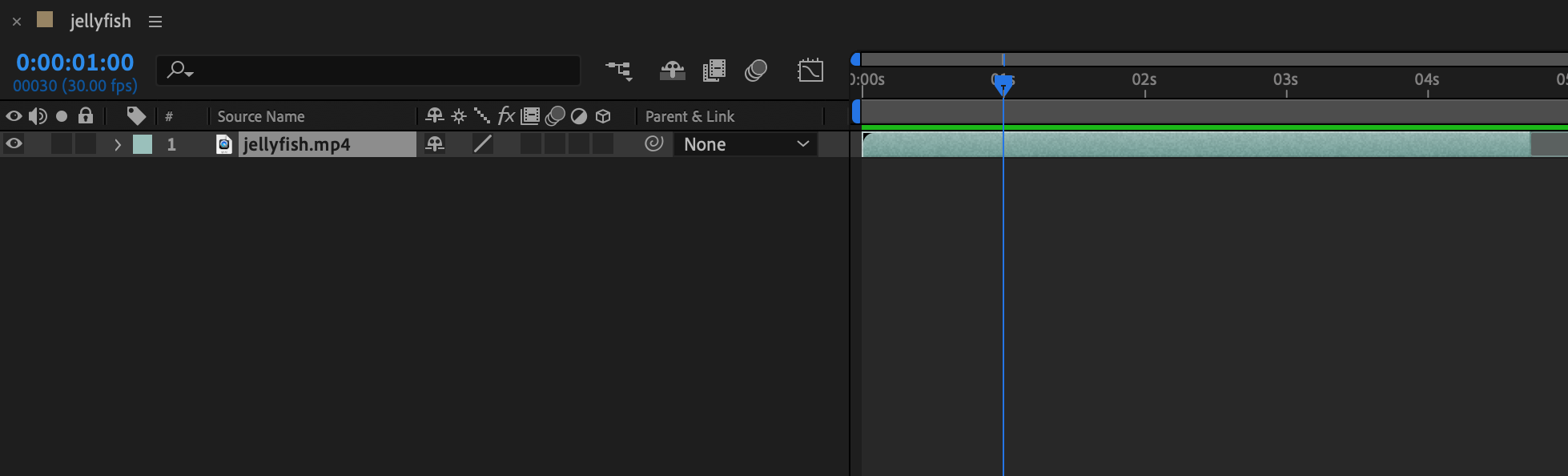
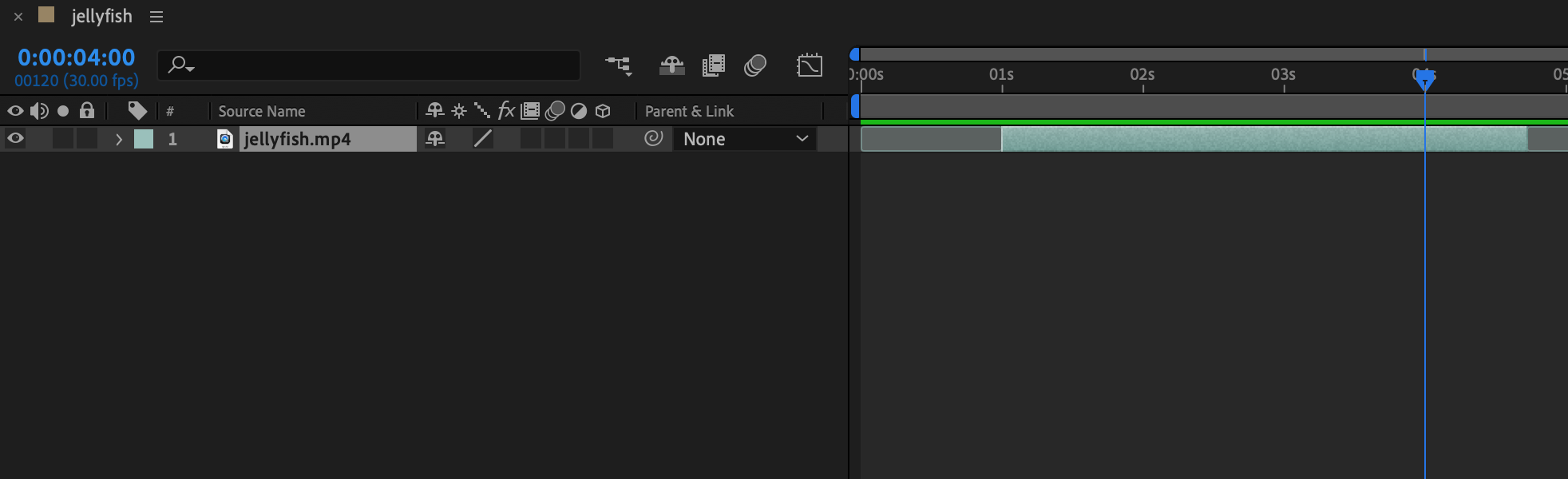
After Effectsでのクリップ分割をスピードアップするには、キーボードショートカットを活用して効率を高めましょう。たとえば「Alt/Option + [」で現在の時間インジケーターより前の部分を削除し、「Alt/Option + ]」で現在の時間インジケーターより後の部分を削除できます。これらのショートカットを覚えれば、タイムラインの移動やクリップの分割を手間なく行えるようになります。
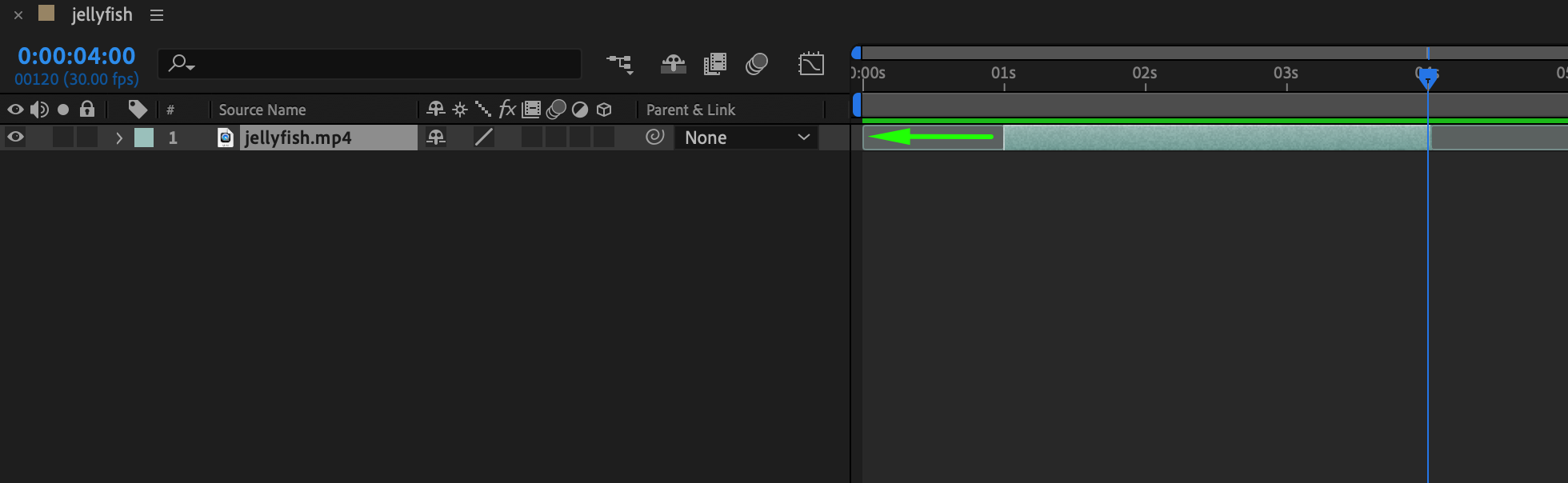
クリップを効率よく分割するためのコツ:
Zoomツールを使って拡大し、正確にカットしましょう。
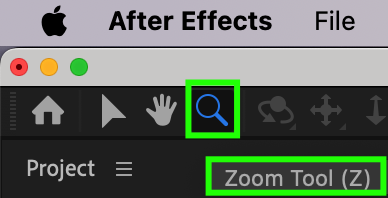
クリップを分割する前に、再生ヘッドの位置を再確認しましょう。
マーカーを使って分割したい特定のポイントを印付けしてみましょう。
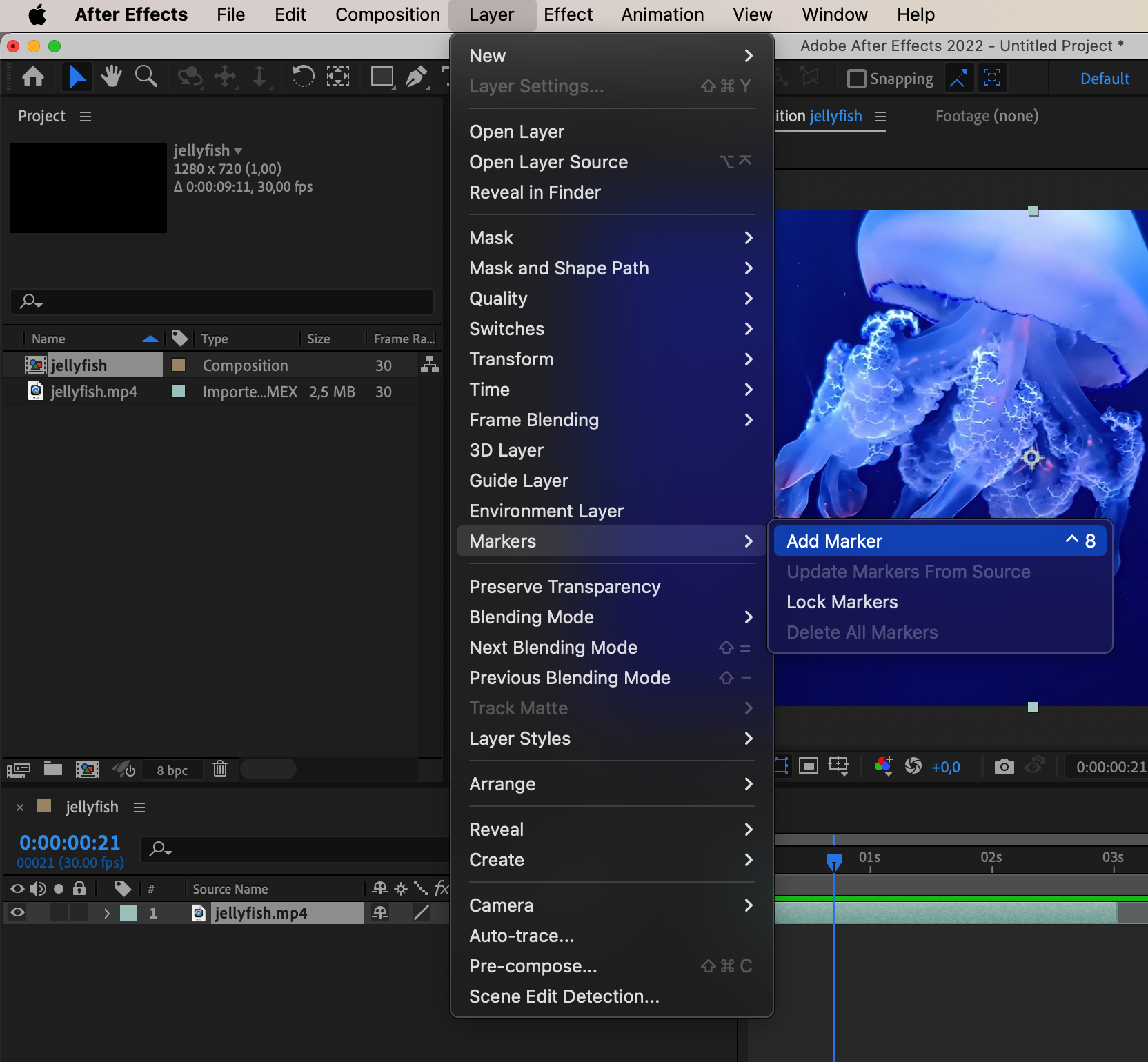
さまざまな分割テクニックを試して、自分に最適な方法を見つけましょう。
Adobe After Effectsでのクリップ分割の技術をマスターすれば、動画プロジェクトの品質を高め、洗練されたコンテンツを作成できます。これらのテクニックを練習し、After Effectsのオプションを探求して、編集ワークフローに新しい創造の可能性を切り開きましょう。
Adobe After Effectsでクリップを分割する際によくある課題
Adobe After Effectsでのクリップ分割は動画編集における重要なステップですが、ワークフローを妨げかねない課題を伴うこともあります。これらのよくある問題と解決策を理解することで、編集作業を効率よく進め、高品質な成果を生み出せます。ここでは、After Effectsでクリップを分割する際によくある課題と、その克服方法について説明します。
1. 編集位置のずれ:
編集位置のずれは、カットが意図した場所からずれてしまうことで発生し、唐突なトランジションやまとまりのない仕上がりにつながります。これを避けるには、タイムラインを拡大して精度を高め、スナップ機能を使ってカットを正確に揃えましょう。
2. オーディオの同期の問題:
オーディオ付きのクリップを分割すると、分割後にオーディオが映像と合わなくなる同期の問題が発生することがあります。これに対処するには、オーディオトラックを別々に扱うか、分割後に手動で同期を調整しましょう。
3. 複雑なレイヤー構成:
複数のレイヤーを含む入り組んだプロジェクトでは、複雑なレイヤー構成のためにクリップの分割が難しくなることがあります。レイヤーにラベルを付け、タイムラインをきちんと整理し、関連する要素をグループ化し、マーカーを使って作業を効率化しましょう。
4. 編集作業の長時間化:
手動でのクリップ分割は、特にカットの多いプロジェクトでは時間がかかります。作業を自動化するために、スクリプトやプラグインの使用を検討しましょう。また、キーボードショートカットを活用し、ワークスペースをカスタマイズして効率を高めましょう。
5. レンダリングと再生の問題:
クリップの分割後、フレーム落ちなどのレンダリングや再生の問題に直面することがあります。プロジェクト設定を最適化し、キャッシュファイルをクリアし、十分なリソースを割り当てて、よりスムーズな再生を実現しましょう。
これらの課題を理解して解決することで、Adobe After Effectsでクリップを分割する際のワークフローを改善できます。これらのテクニックを練習し、さまざまな方法を試し、スキルを磨いて、動画プロジェクトでシームレスかつプロフェッショナルな仕上がりを目指しましょう。根気と創造力があれば、クリップの分割をマスターし、After Effectsでの動画コンテンツの品質を高められます。
Adobe After Effectsでクリップを分割する際のベストプラクティス
動画編集のワークフローを効率化し、Adobe After Effectsでクリップを分割する際にプロフェッショナルな成果を得るには、効率と精度を高めるベストプラクティスに従いましょう。効果的な戦略とテクニックを取り入れることで、分割プロセスを最適化し、プロジェクトの整理を保ち、クリップ間のシームレスなトランジションを確保できます。ここでは、After Effectsでクリップを分割する際のベストプラクティスを掘り下げ、編集スキルを高めて動画プロジェクトの品質を向上させるための有益な知見を紹介します。
1. カットと編集を計画する:
After Effectsでクリップを分割する前に、カットと編集を戦略的に計画しましょう。カットの重要なポイントを特定し、動画のテンポを考慮し、各クリップがストーリーにどう貢献するかをイメージします。事前に編集を計画することで、まとまりのある映像ストーリーのためにどこでクリップを分割すべきか、根拠のある判断ができるようになります。
2. マーカーとラベルを活用する:
マーカーとラベルは、タイムライン上の特定のポイントを印付けし、分割するセクションを特定し、プロジェクトを効果的に整理するのに役立ちます。マーカーでカット位置を示し、レイヤーにラベルを付けて要素を区別し、セグメントを色分けして識別しやすくしましょう。マーカーとラベルを活用することで、分割作業が効率化され、編集タイムラインの分かりやすさを保てます。
3. キーボードショートカットを活用する:
キーボードショートカットは、After Effectsでの編集スピードと効率を高めます。クリップの分割、タイムラインの移動、フレーム間の移動に必要な基本ショートカットを覚えましょう。ショートカットを自分のワークフローに合わせてカスタマイズすれば、分割テクニックを思いのままにコントロールできます。
4. トランジションとエフェクトを試す:
After Effectsでクリップを分割する際にトランジション、エフェクト、視覚的な演出を取り入れて、編集の質を高めましょう。さまざまなトランジションのスタイル、エフェクトプリセット、視覚表現を試して、クリップに深みと洗練を加えます。モーショングラフィックスのテクニック、アニメーションプリセット、描画モードを試し、シームレスなトランジションと動画プロジェクトの視覚的な魅力の向上を目指しましょう。
5. インスピレーションを求め、学び続ける:
プロのプロジェクト、チュートリアル、業界のリソースから絶えずインスピレーションを得て、創造的なスキルを広げ、トレンドを把握し続けましょう。オンラインコミュニティに参加し、ワークショップに出席し、トレーニングプログラムに参加して、編集の熟練度を高める新しいテクニックやスキル、知見を身につけましょう。エディターとして常に学び成長することで、After Effectsで創造の限界を押し広げ、革新的な動画コンテンツを生み出せるようになります。
これらのベストプラクティスを編集ワークフローに取り入れることで、Adobe After Effectsで効率よくクリップを分割し、創造的なプロセスを最適化し、動画プロジェクトでプロフェッショナルな成果を得られます。これらの戦略を取り入れ、テクニックを試し、編集スキルを磨いて、多用途な編集ツールとしてのAfter Effectsの潜在能力を最大限に引き出しましょう。編集の熟練度を高め、心をつかむ映像ストーリーを作り出し、視聴者を魅了する巧みに分割されたクリップを通じて創造力を発揮しましょう。
Our Bestsellers
Our Bestsellers


