
After Effectsで分割したレイヤーをさらにカスタマイズするために、考慮すべきヒントがいくつかあります:
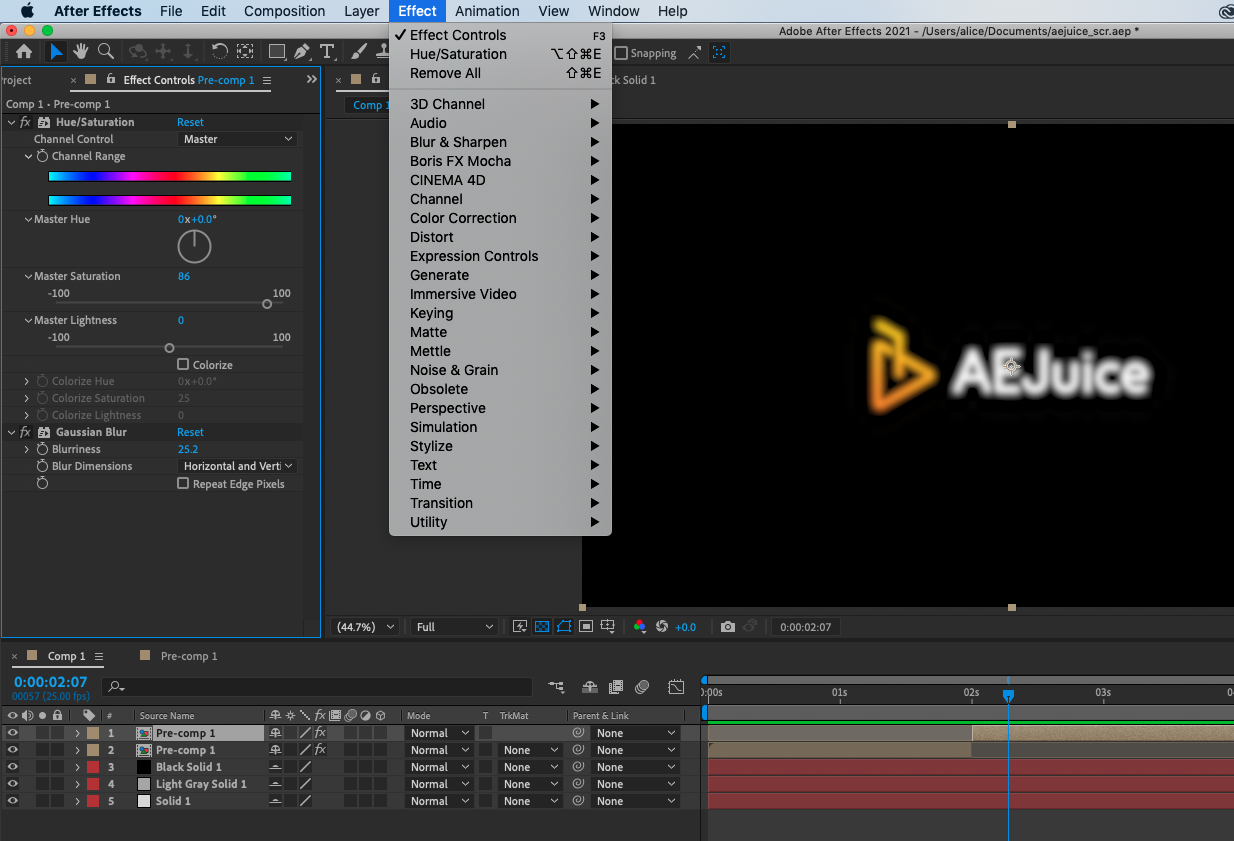
- 分割したレイヤーの名前を変更したり長さを調整したりするだけでなく、それらに異なるエフェクトを適用することもできます。たとえば、“Color Correction”エフェクトを使って分割レイヤーの色を変えたり、“Blur”エフェクトで画像の輪郭を柔らかくしたりできます。エフェクトを適用するには、分割レイヤーを選択し、“Effect”メニューに移動して、使いたいエフェクトを選ぶだけです。
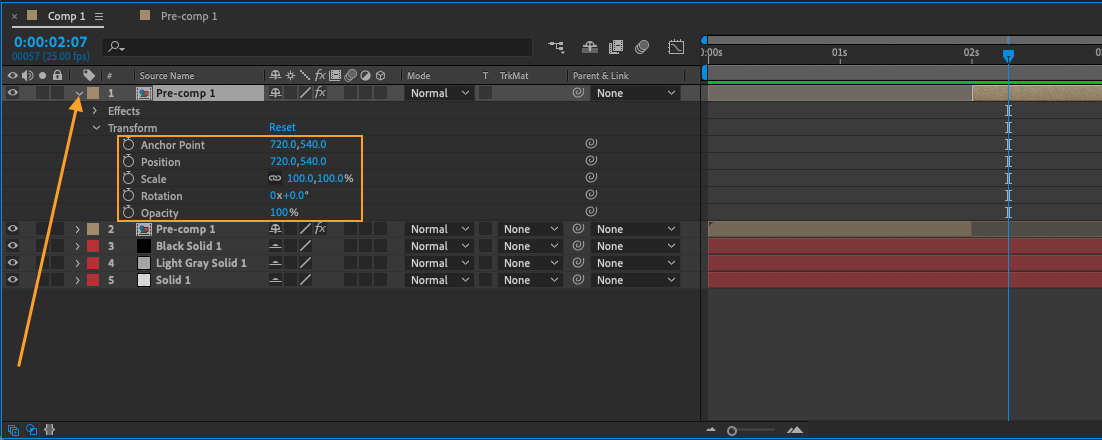
- 分割したレイヤーに動きを加えるもう一つの方法は、“Position”と“Scale”プロパティを使って画面上を移動させることです。これらのプロパティにアクセスするには、分割レイヤーを選択して“Transform”メニューに移動します。ここから、“Position”と“Scale”プロパティに新しい値を入力して、プロジェクトに動きと奥行きの感覚を生み出せます。
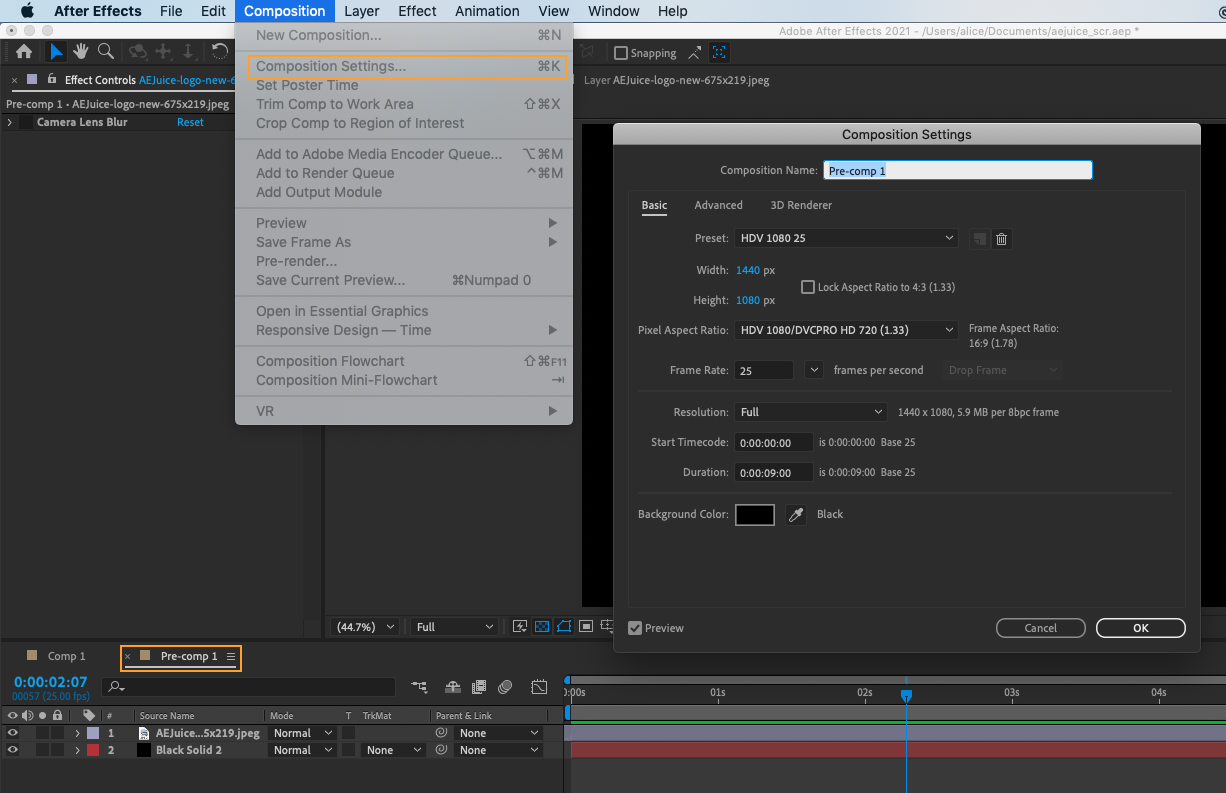
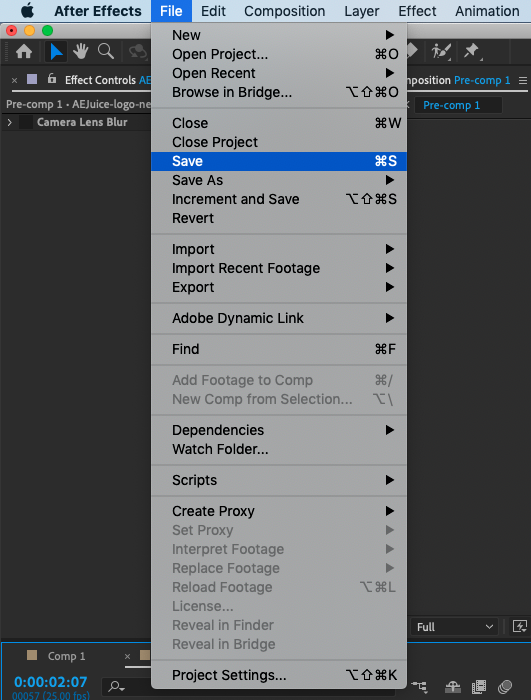
- 最後に、作業中はこまめにプロジェクトを保存することを忘れず、恐れずにいろいろな手法を試して実験してみてください。File > Saveに移動するか、WinではCtrl + S、MacではCmd + Sを押します。
これらのヒントと少しの練習があれば、After Effectsの分割レイヤー機能を習得する道を着実に進んでいけるでしょう。
Our Bestsellers
Our Bestsellers
Similar Articles


