
動画分割のテクニックを習得すれば、精密な編集を行い、さまざまなコンポジションを試し、観る人を惹きつけるダイナミックな視覚効果を作ることができます。それでは、After Effectsでプロのように動画を分割する方法を探っていきましょう。
1. Time Indicatorを使う:
Time Indicatorを活用して動画を分割できます。タイムライン上の目的の位置にTime Indicatorを置き、Ctrl + Shift + D(Windows)またはCmd + Shift + D(Mac)を押すと、その特定の時点でレイヤーが2つのレイヤーに分割されます。Edit>Split Layerに移動しても同じ効果が得られます。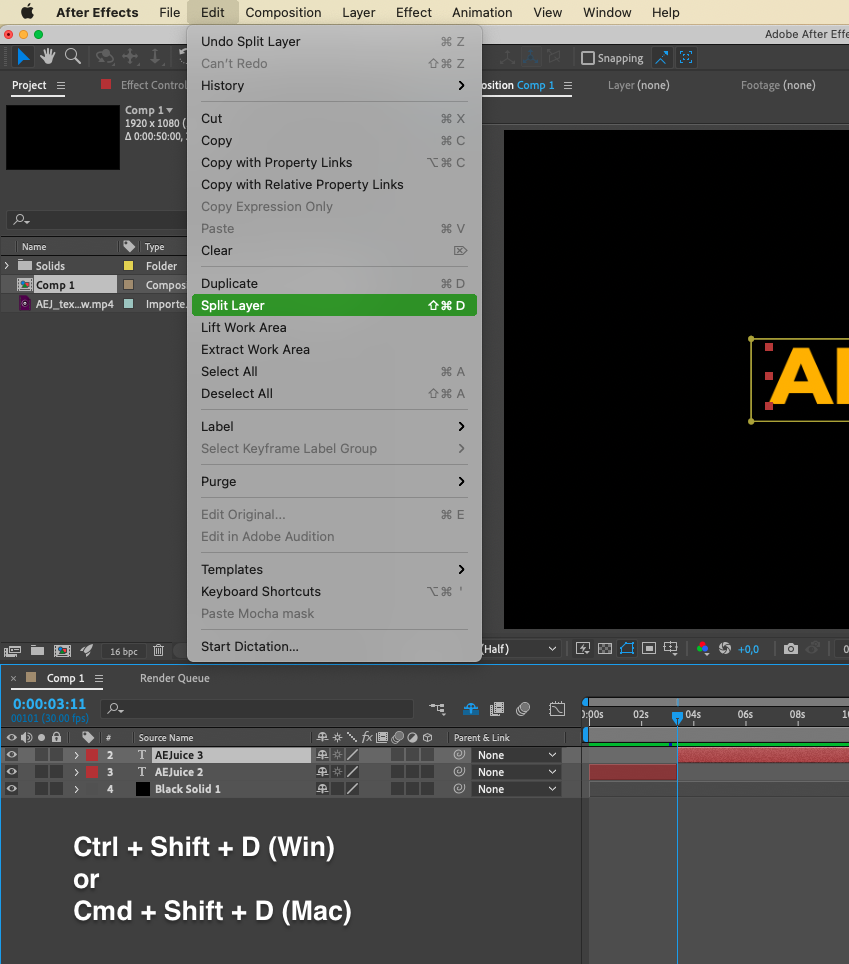 2. 手動でトリミング:
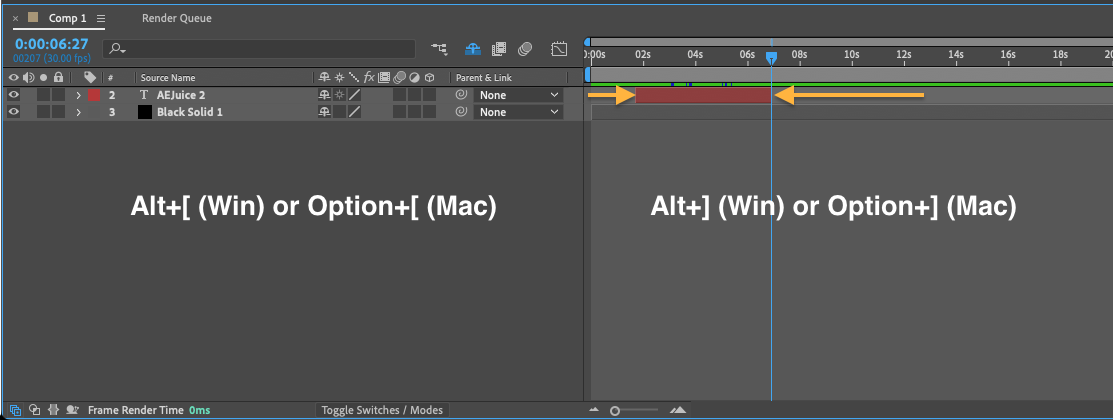
クリップを手動でトリミングするには、タイムラインパネルでそれを見つけ、クリップの開始点と終了点をクリックして目的の位置までドラッグします。ショートカットを使ってレイヤーを再生ヘッドの位置までトリミングできます。クリップの開始にはAlt+[(Windows)またはOption+[(Mac)、クリップの終了にはAlt+](Windows)またはOption+](Mac)を使います。
 プロのコツ:
1. プリコンポーズ:
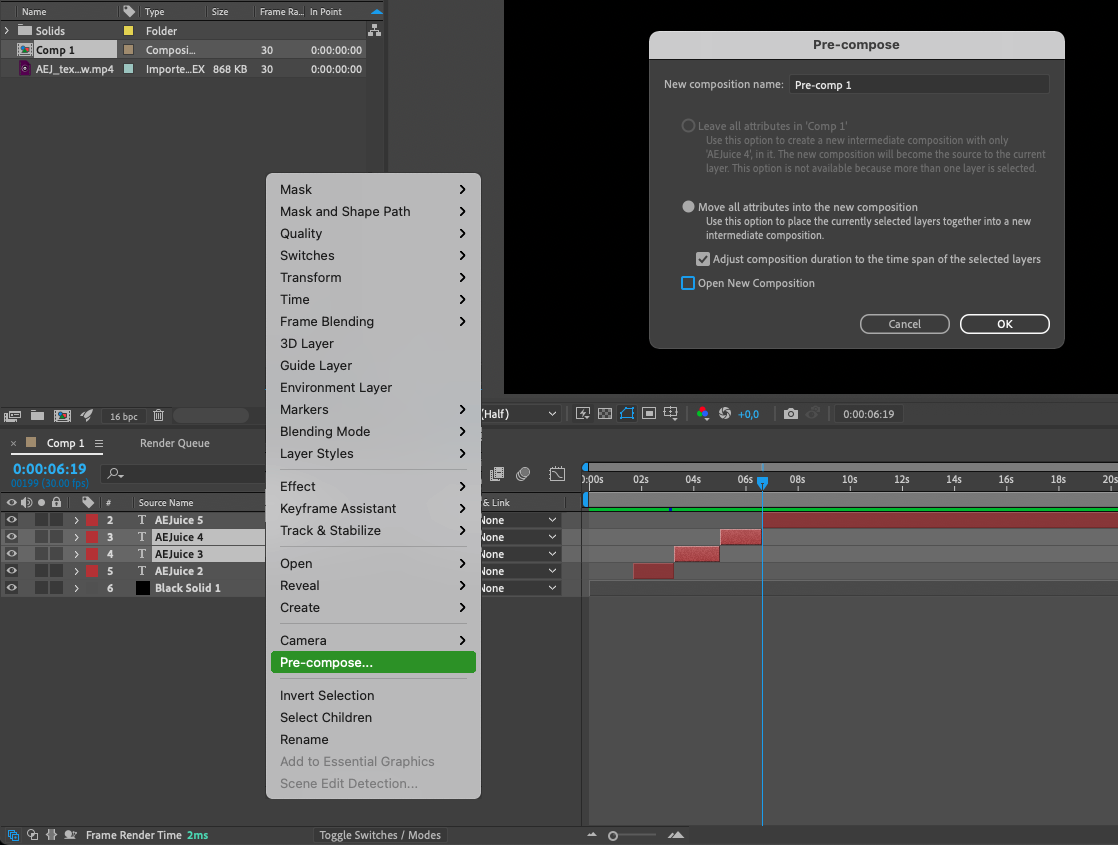
動画を個別の編集やアニメーション用に複数のレイヤーに分割したい場合、プリコンポーズは効果的なテクニックです。分けたいレイヤーを選択し、右クリックしてPre-composeを選びます。ダイアログボックスで必ず「Move all attributes into the new composition」を選択し、OKをクリックします。これにより新しいコンポジションが作成され、動画を別々に編集したりアニメーションを付けたりできます。
 2. Track Mattesを使う:
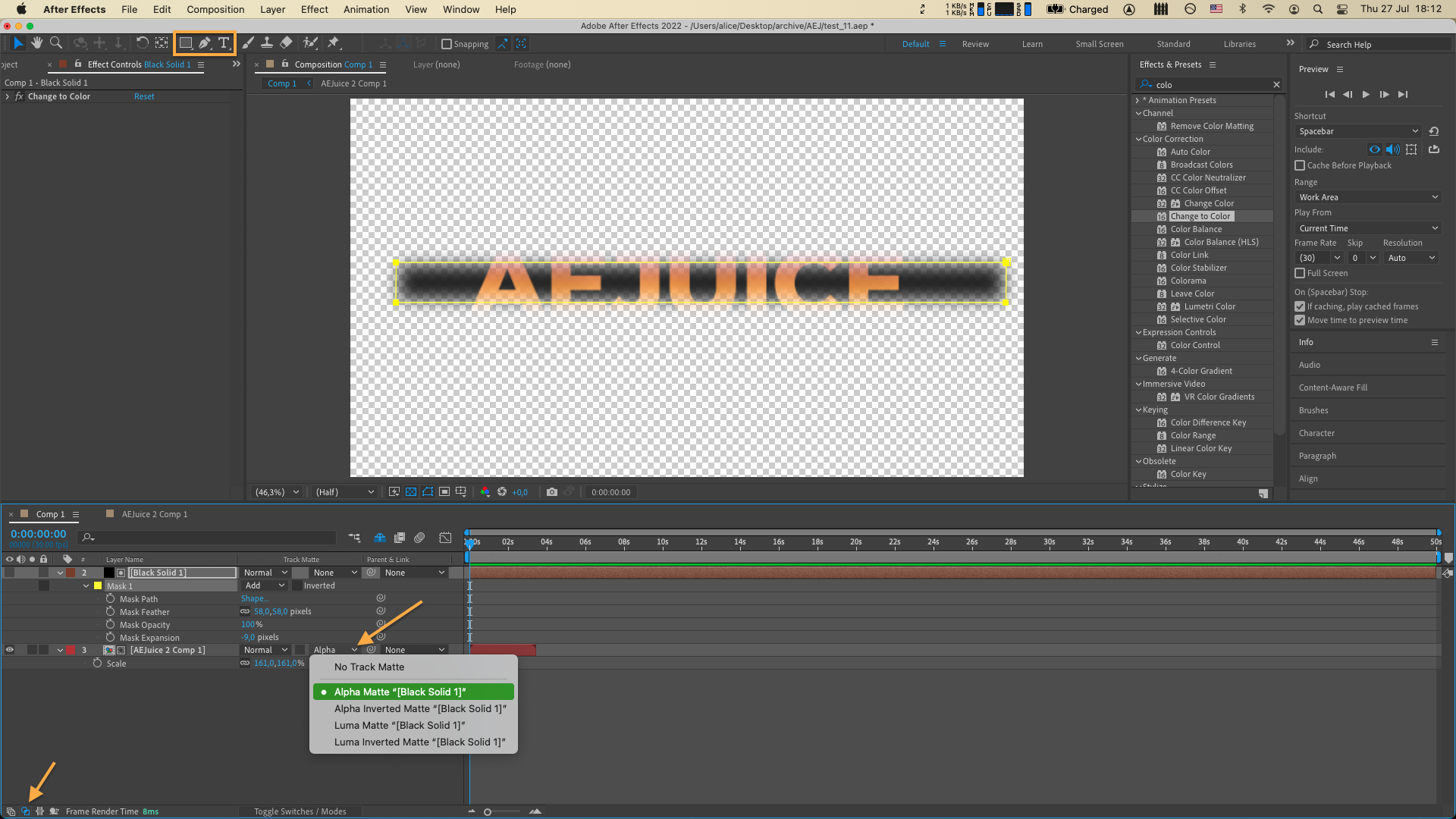
Track Mattesは、動画の一部を表示または非表示にしたいときに便利です。Track Mattesを使って動画を分割するには、動画レイヤーの上に新しいソリッドレイヤーを作成します。シェイプまたはテキストレイヤーをマットとして適用し、動画レイヤーのAlpha MatteまたはLuma Matteに設定します。これにより、シェイプやテキストに基づいて動画が分割され、面白い視覚効果が生まれます。
3. トランジションで分割する:
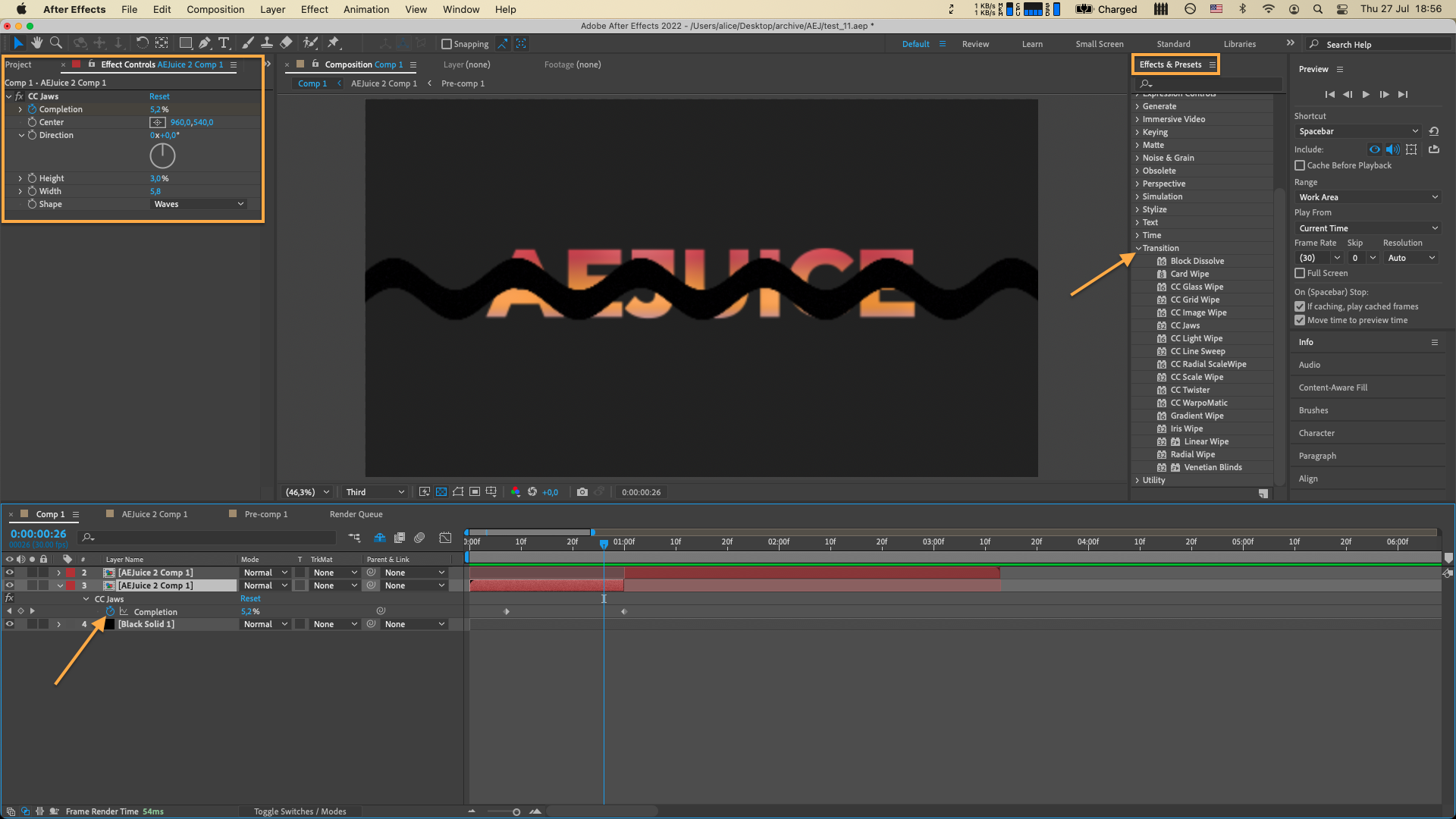
トランジションを使って動画を分割すると、編集にスタイリッシュでシームレスな仕上がりを加えられます。After Effectsには、動画を滑らかに分割するために適用できる幅広いトランジション効果が用意されています。お好みのトランジション効果を目的の動画レイヤーに適用し、必要に応じて設定を調整するだけです。
After Effectsで動画を分割すると、クリエイティブなストーリーテリングと視覚効果の可能性が無限に広がります。精密な編集を行うにしても、ダイナミックなコンポジションを作るにしても、さまざまなトランジションを試すにしても、動画分割の技術を習得すれば、間違いなくあなたの映像編集スキルが向上します。
Our Bestsellers
Our Bestsellers


