
After Effectsで映像の手ブレ補正をマスターする
After Effectsでの手ブレ補正テクニックを使いこなす
映像素材の手ブレ補正は、動画制作でプロ品質の成果を得るために欠かせません。Adobe After Effectsには、手ブレした映像を補正するさまざまな方法が用意されており、クリエイターに柔軟性と精度をもたらします。この総合ガイドでは、After Effectsで映像の手ブレを補正する3つの効果的なテクニックを順を追って解説します。
ステップ1:動画ファイルを読み込む
まず、動画ファイルをAfter Effectsに読み込みます。
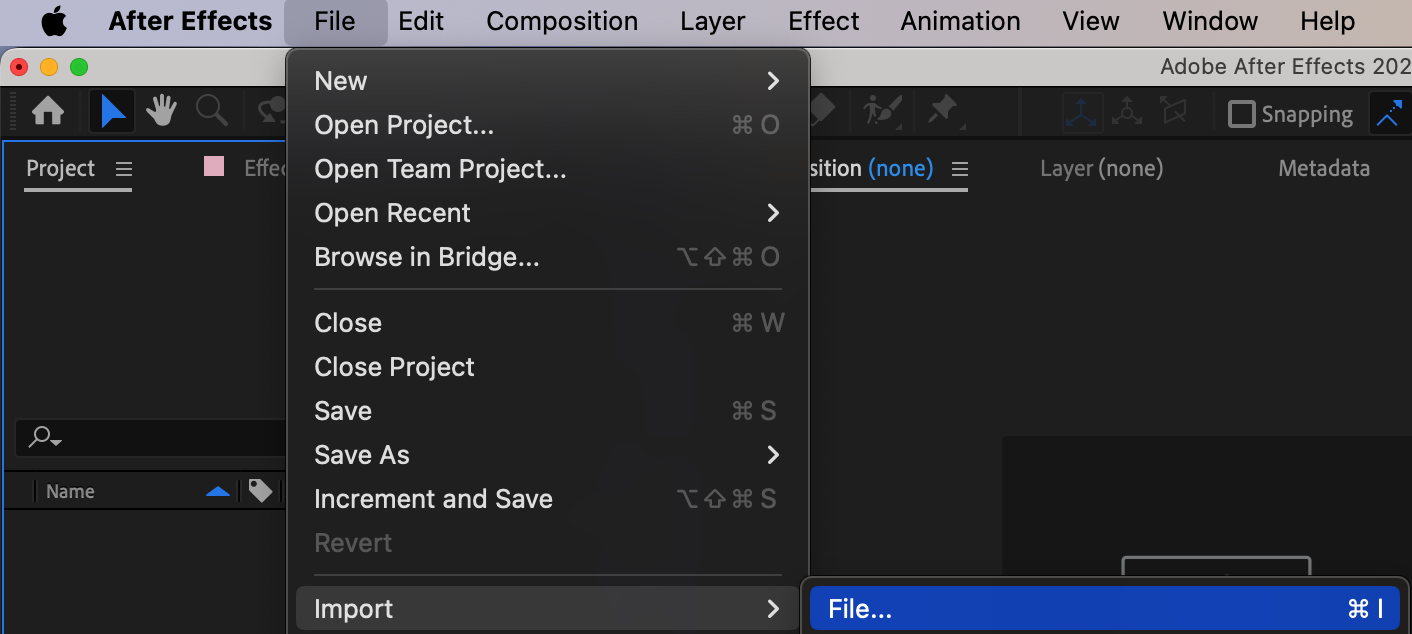
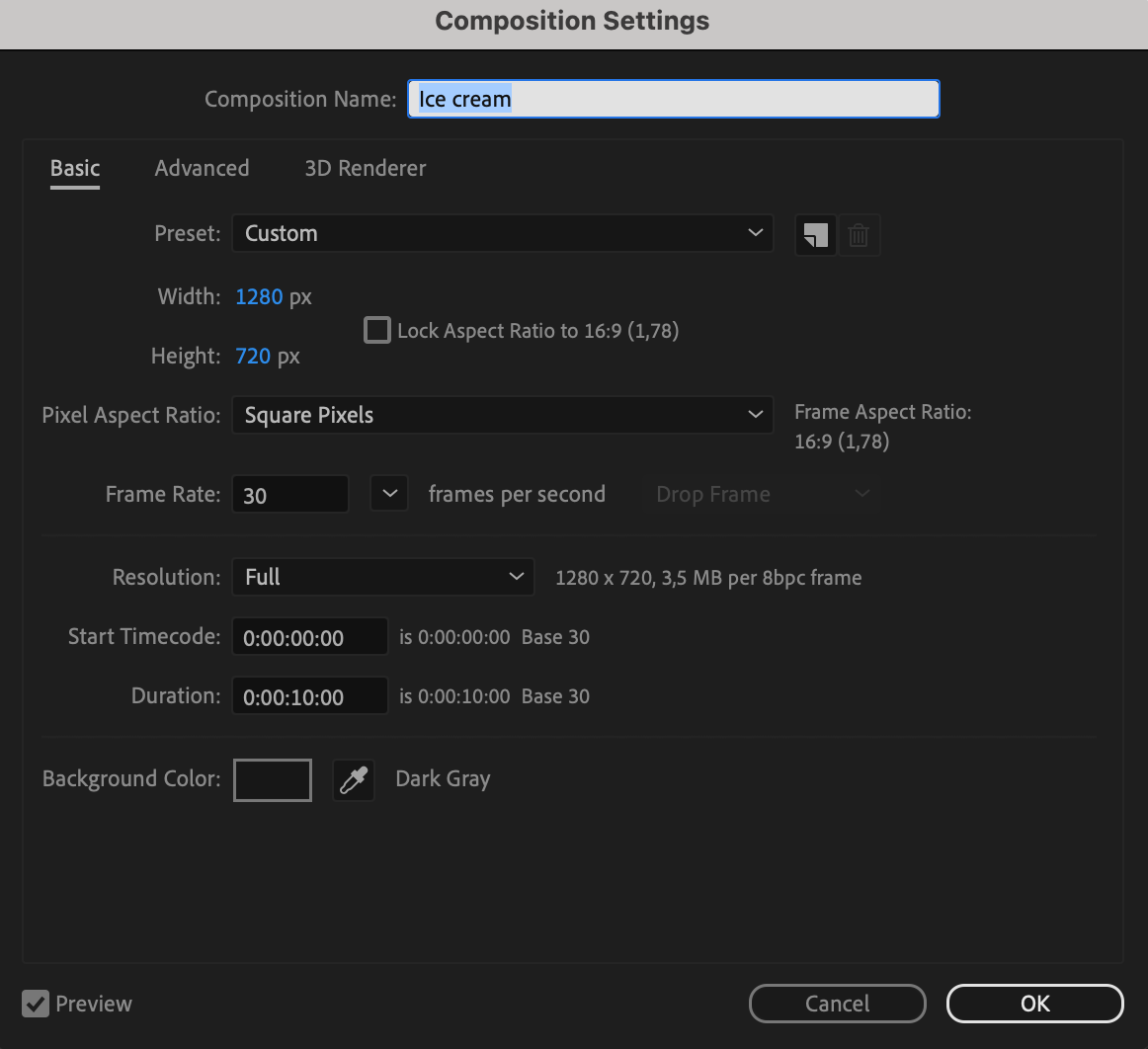
ステップ2:新しいコンポジションを作成する
新しいコンポジションを作成し、その設定を動画に合わせて調整します。
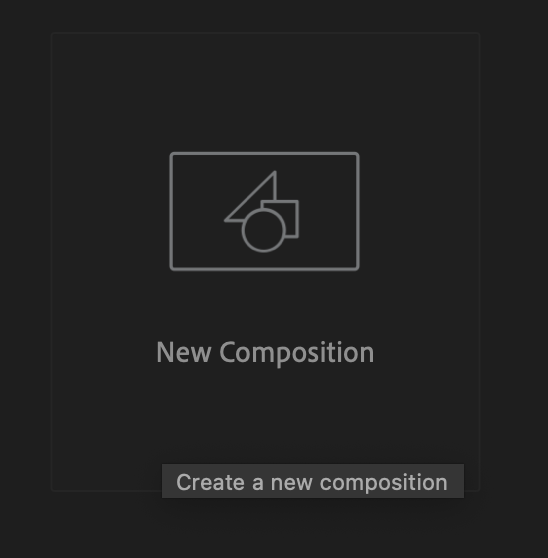
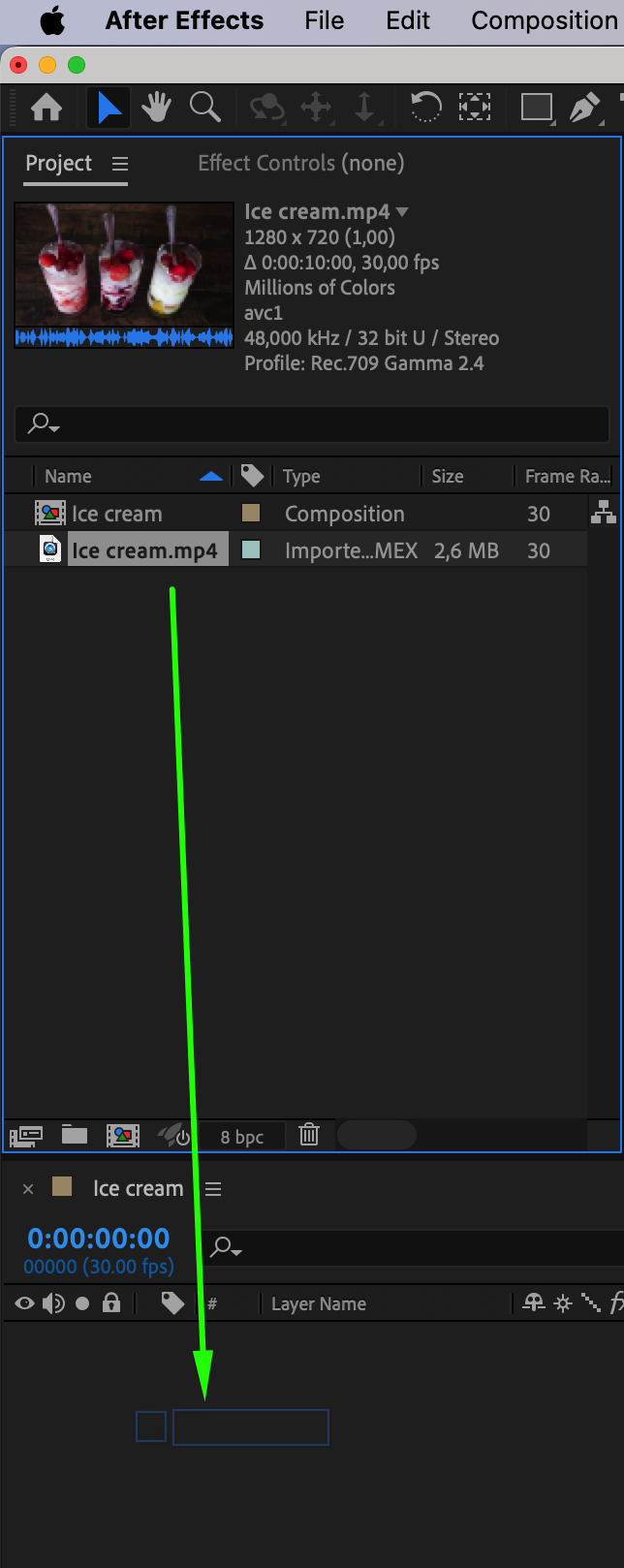
ステップ3:動画をタイムラインに移す
動画をタイムラインパネルにドラッグします。
ステップ4:プリコンポジションを作成する
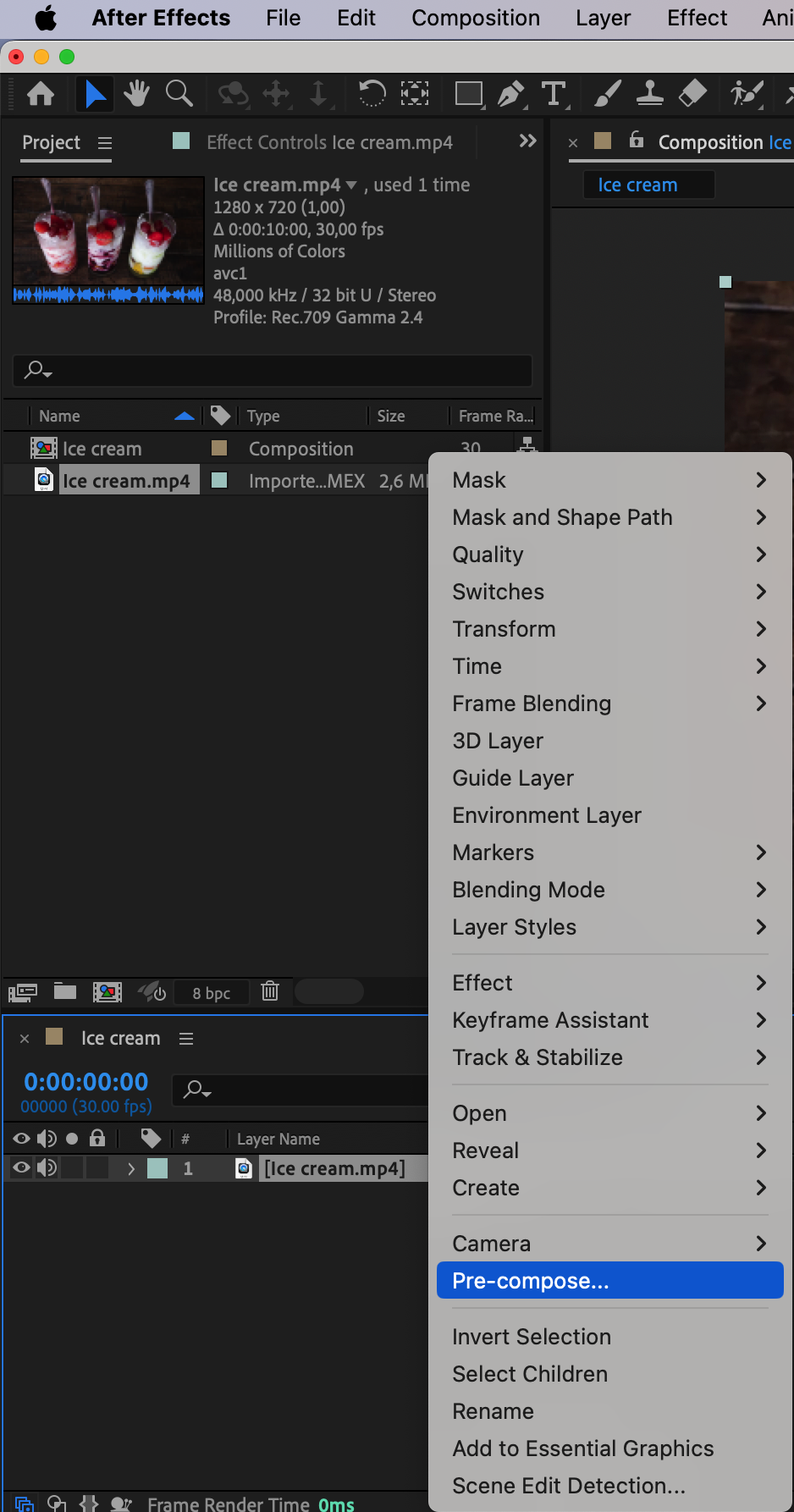
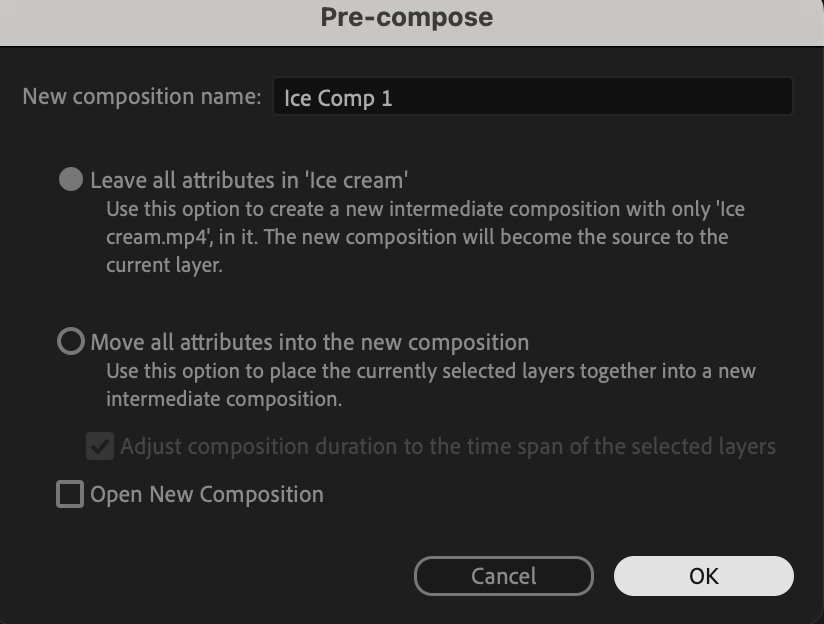
レイヤーを右クリックし、サブメニューから「Pre-compose」を選択します。
ステップ5:(方法1:Warp Stabilize VFXを使う)
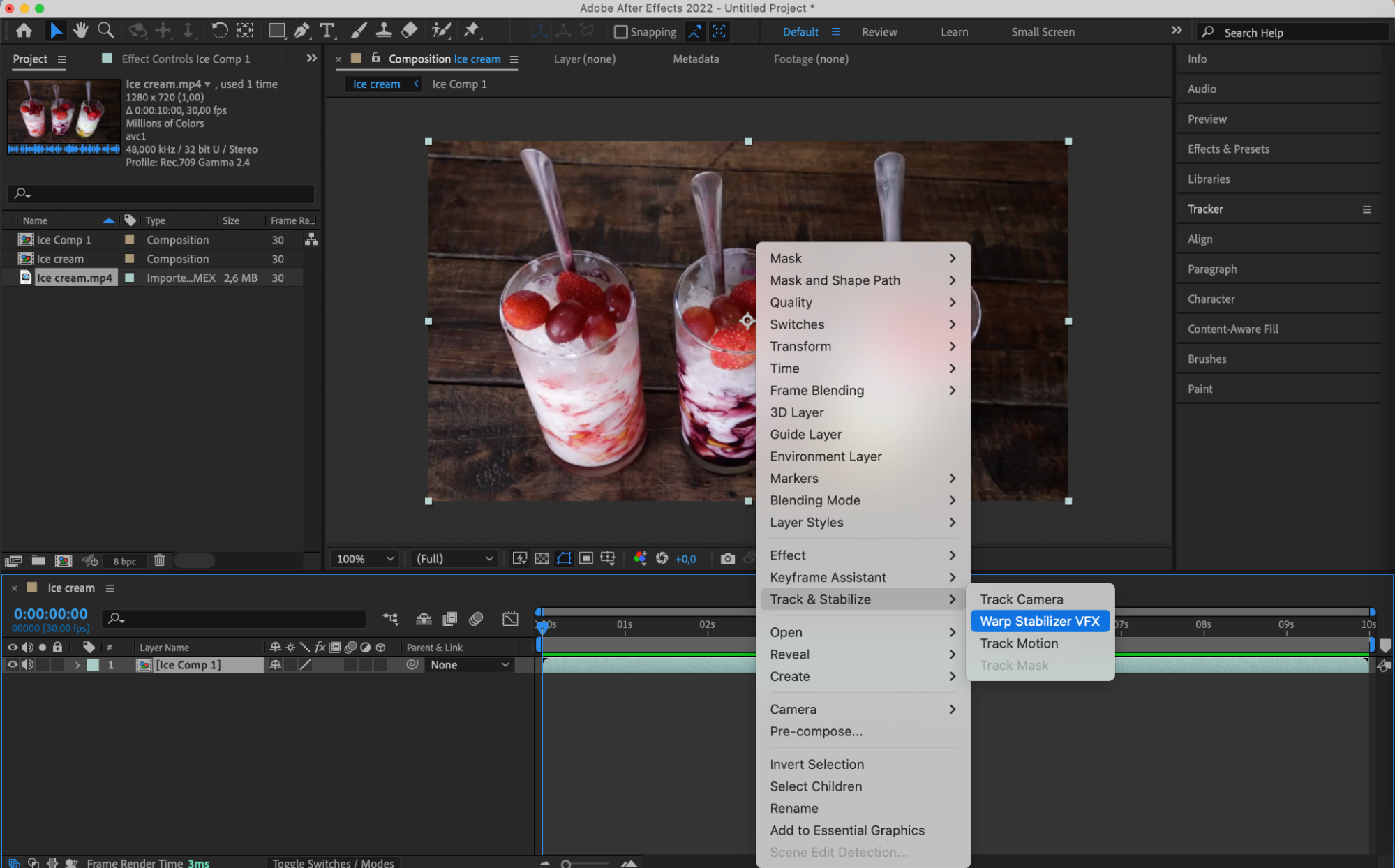
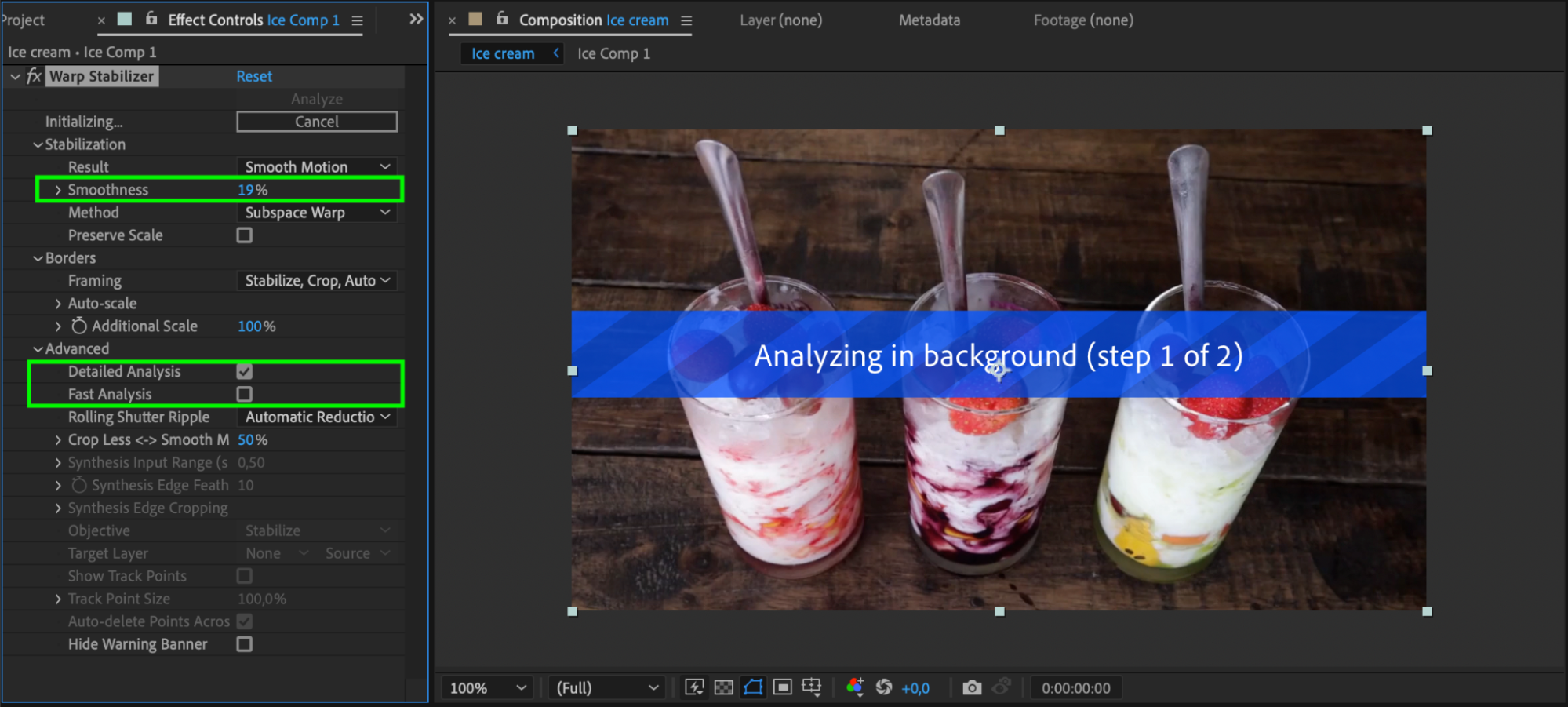
タイムラインパネルで動画レイヤーを右クリックし、「Track & Stabilize」に進んで「Warp Stabilize VFX」を選択します。滑らかさなどのパラメーターを調整し、解析タイプ(詳細または高速)を選択して、映像素材を自動的に補正します。
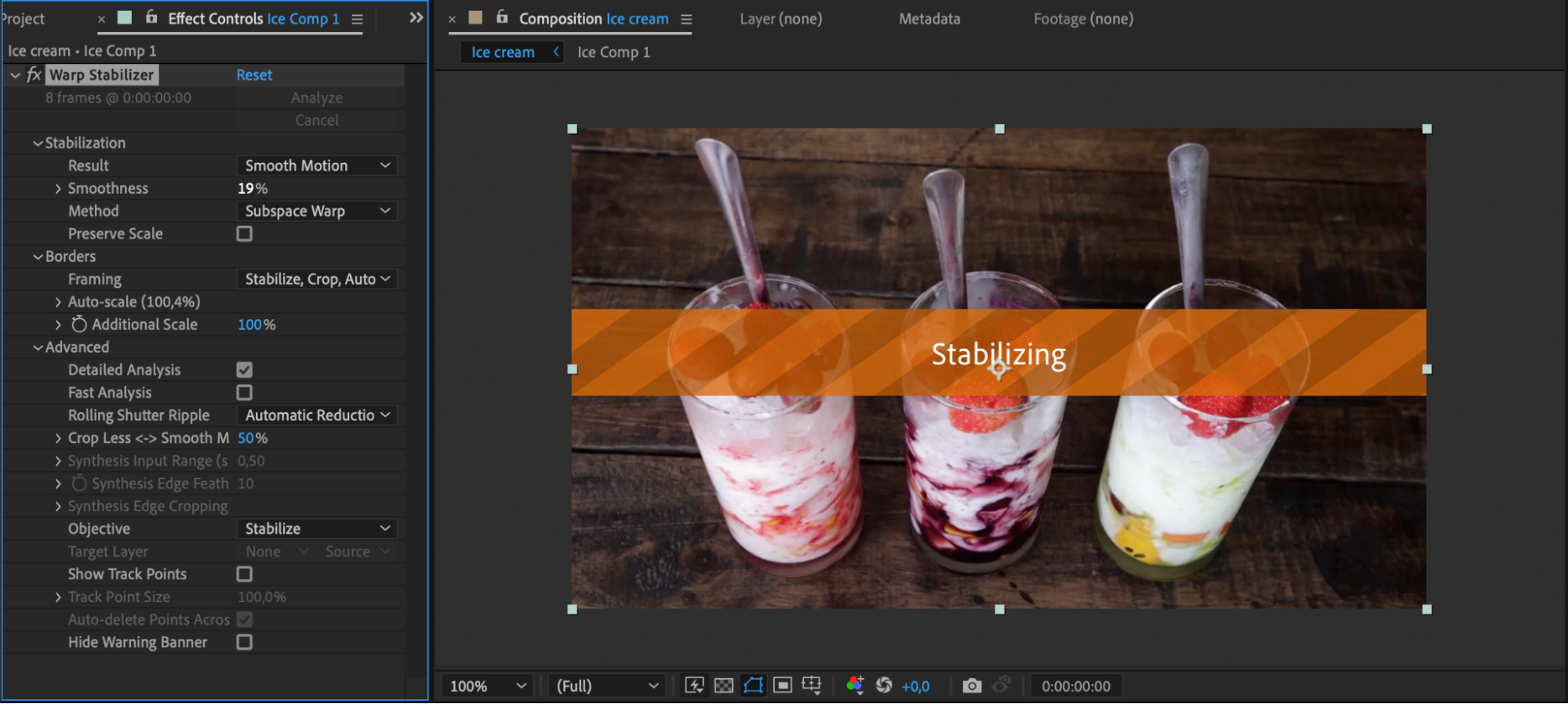
ステップ6:(方法2:Trackerパネルを使う)
Trackerパネルを開いて「Stabilize Motion」をクリックします。補正したい対象にTrack Point 1を設定し、「Play/Analyze」をクリックするか、フレームごとに解析して映像全体を補正します。
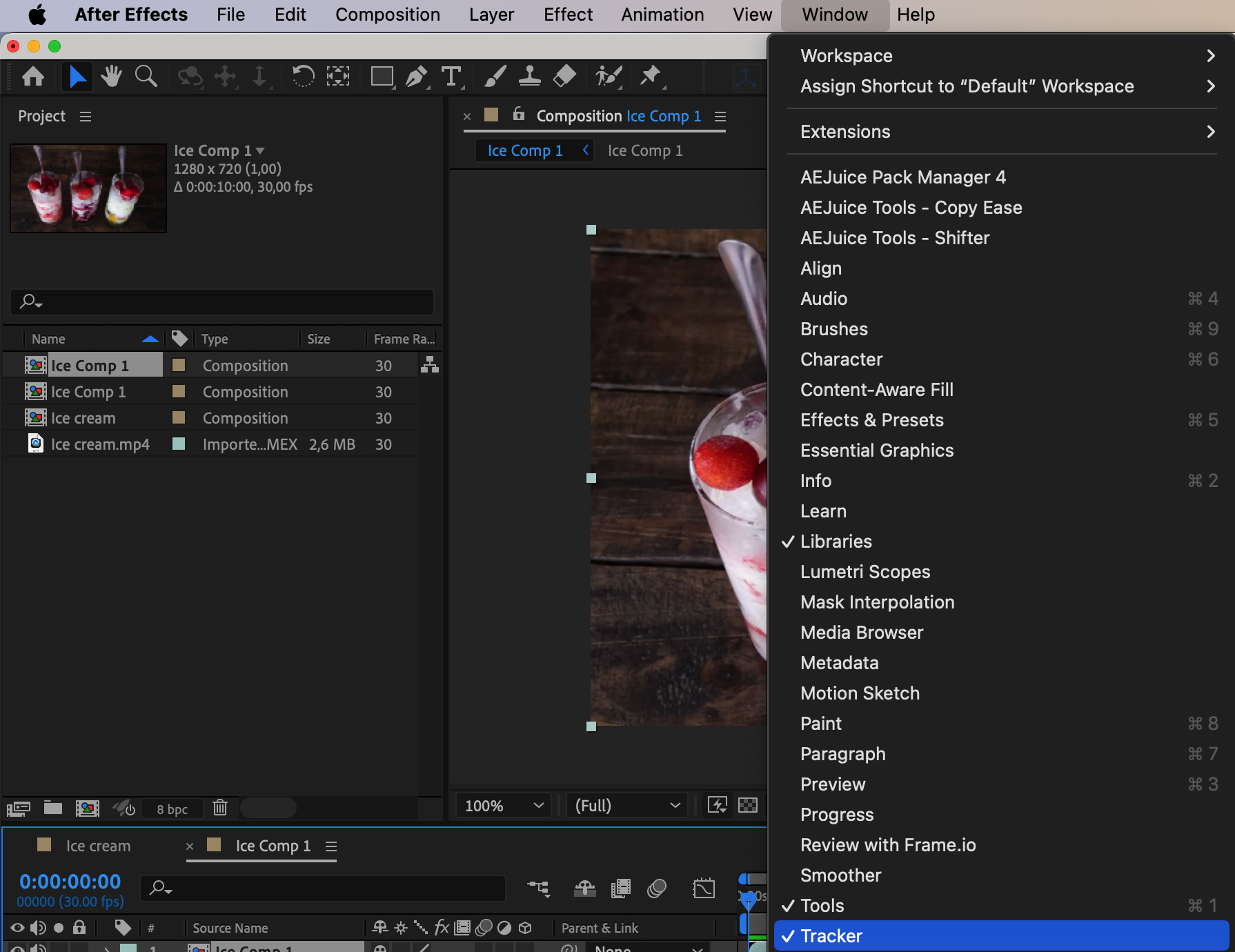
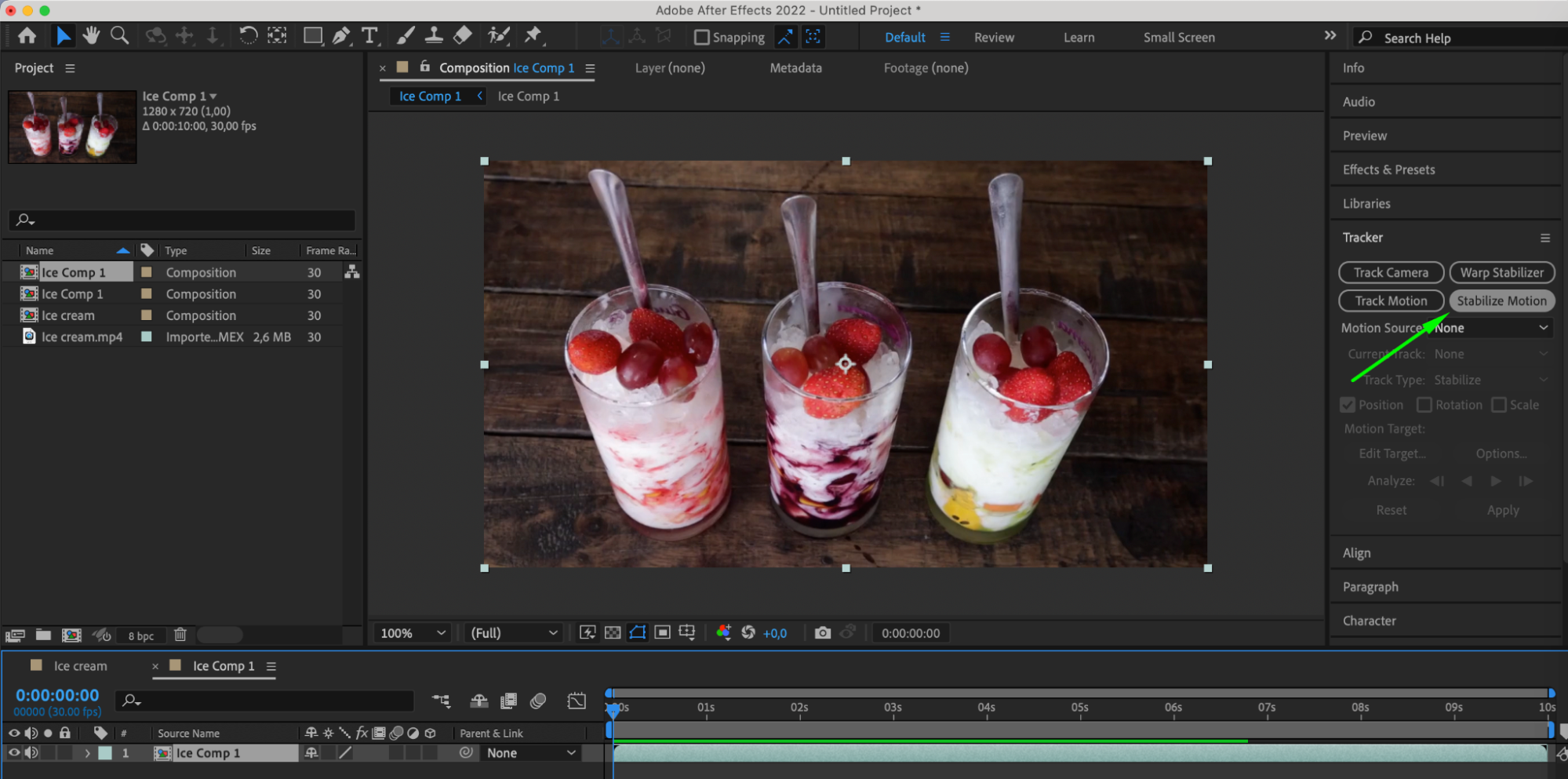
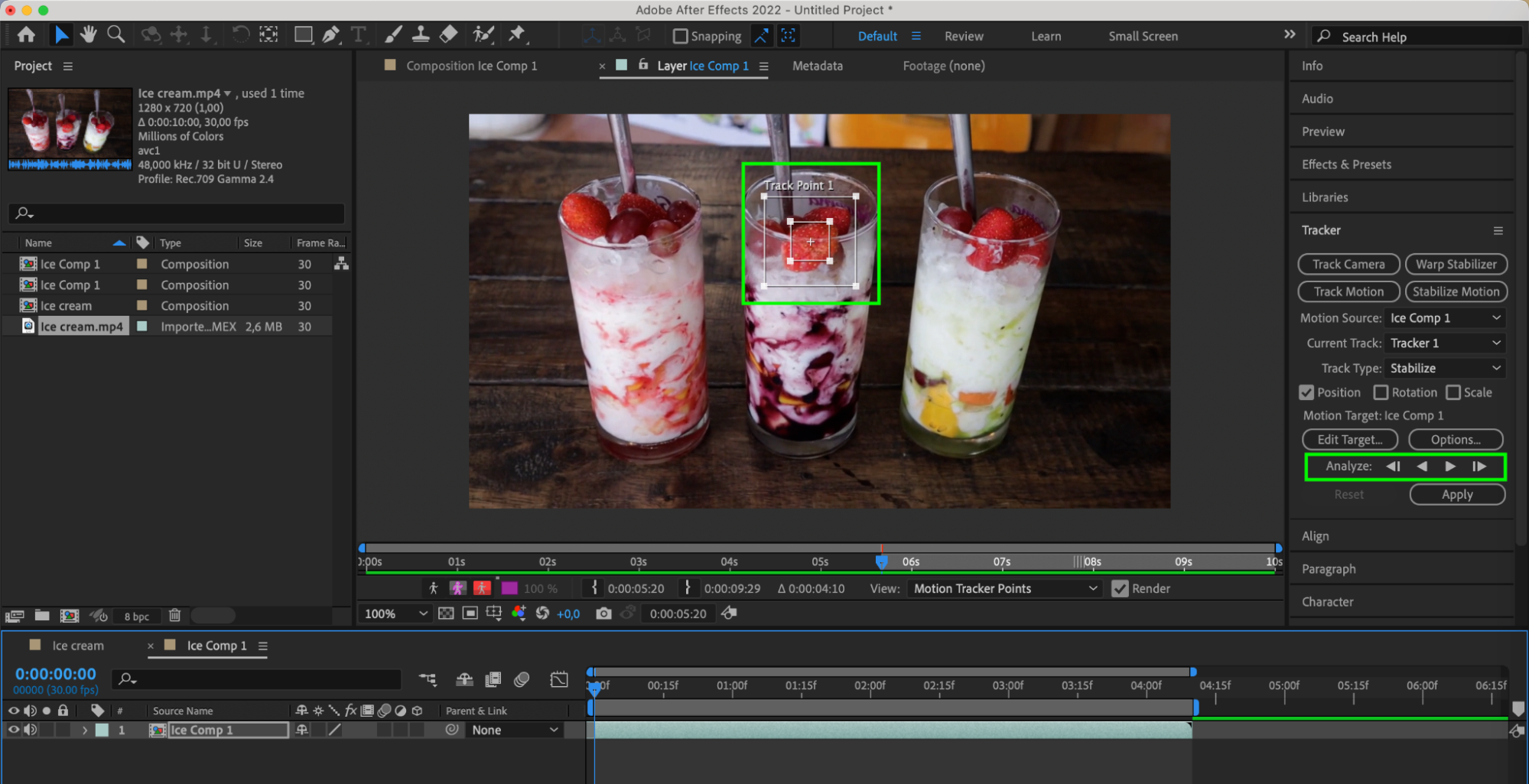
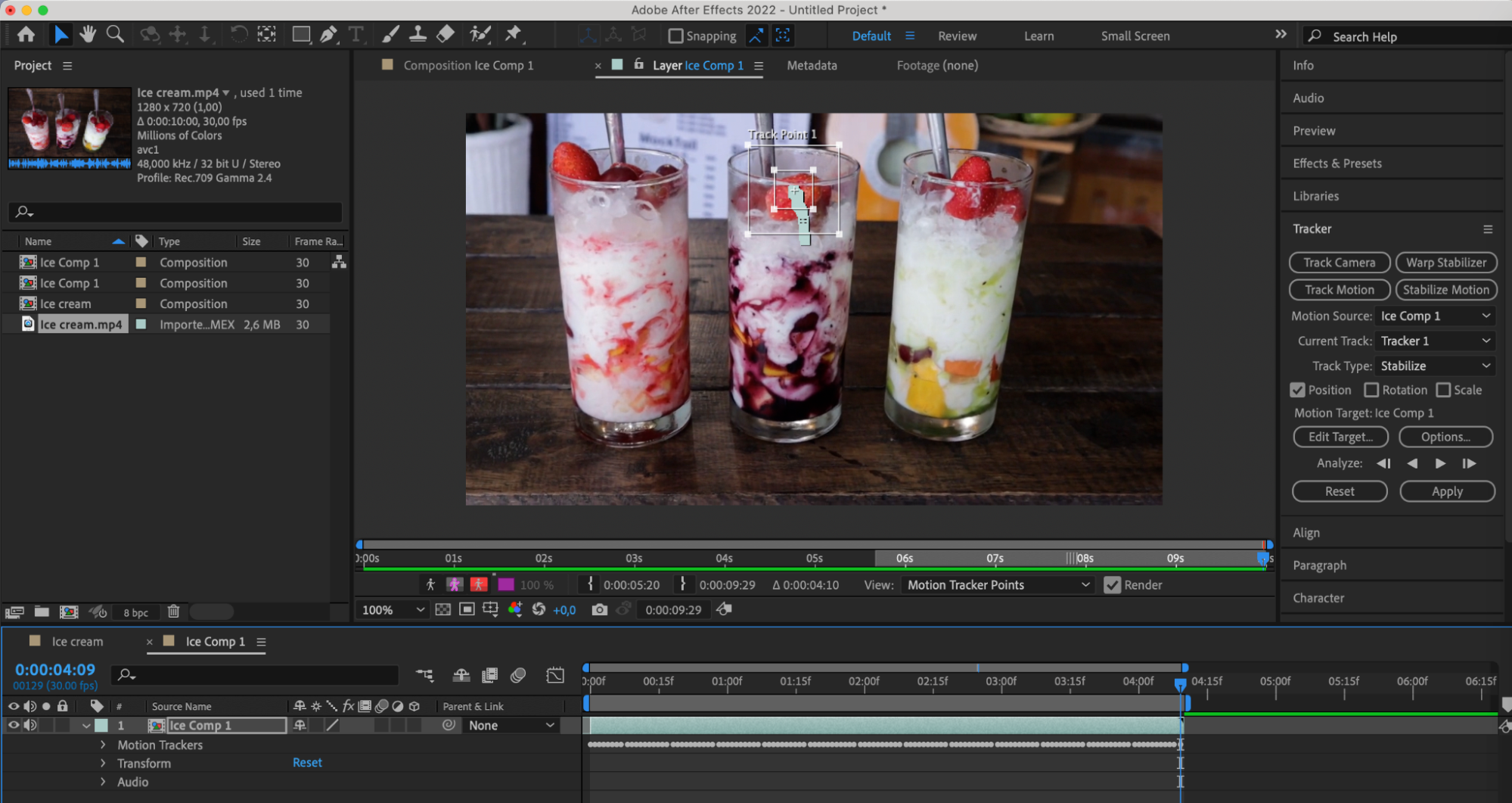
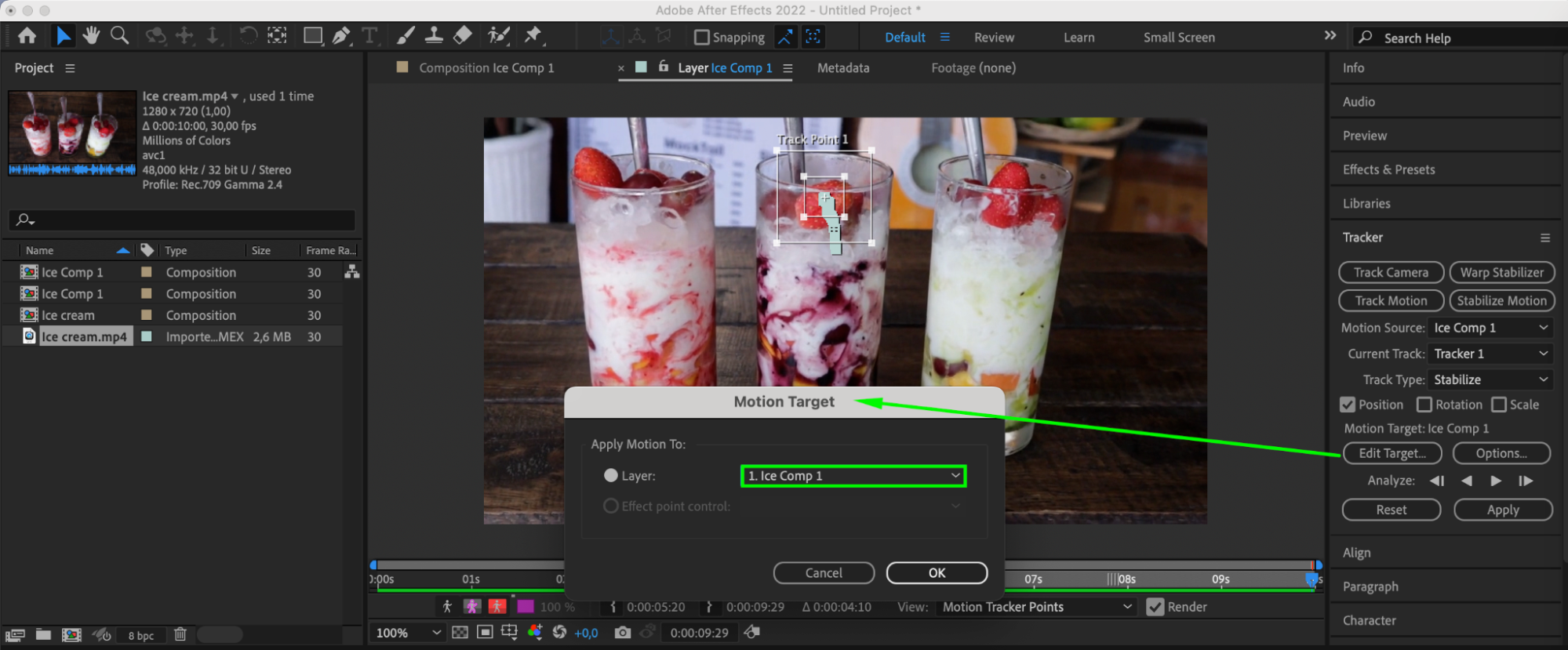
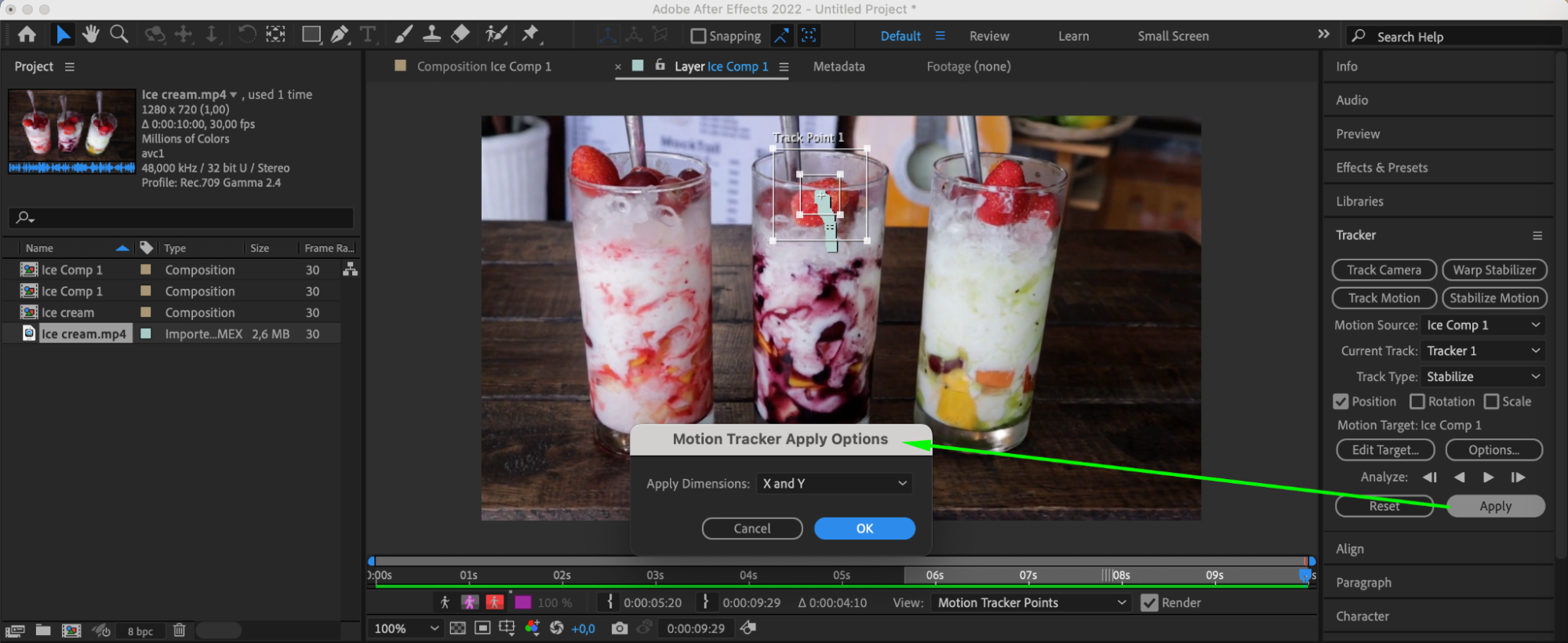
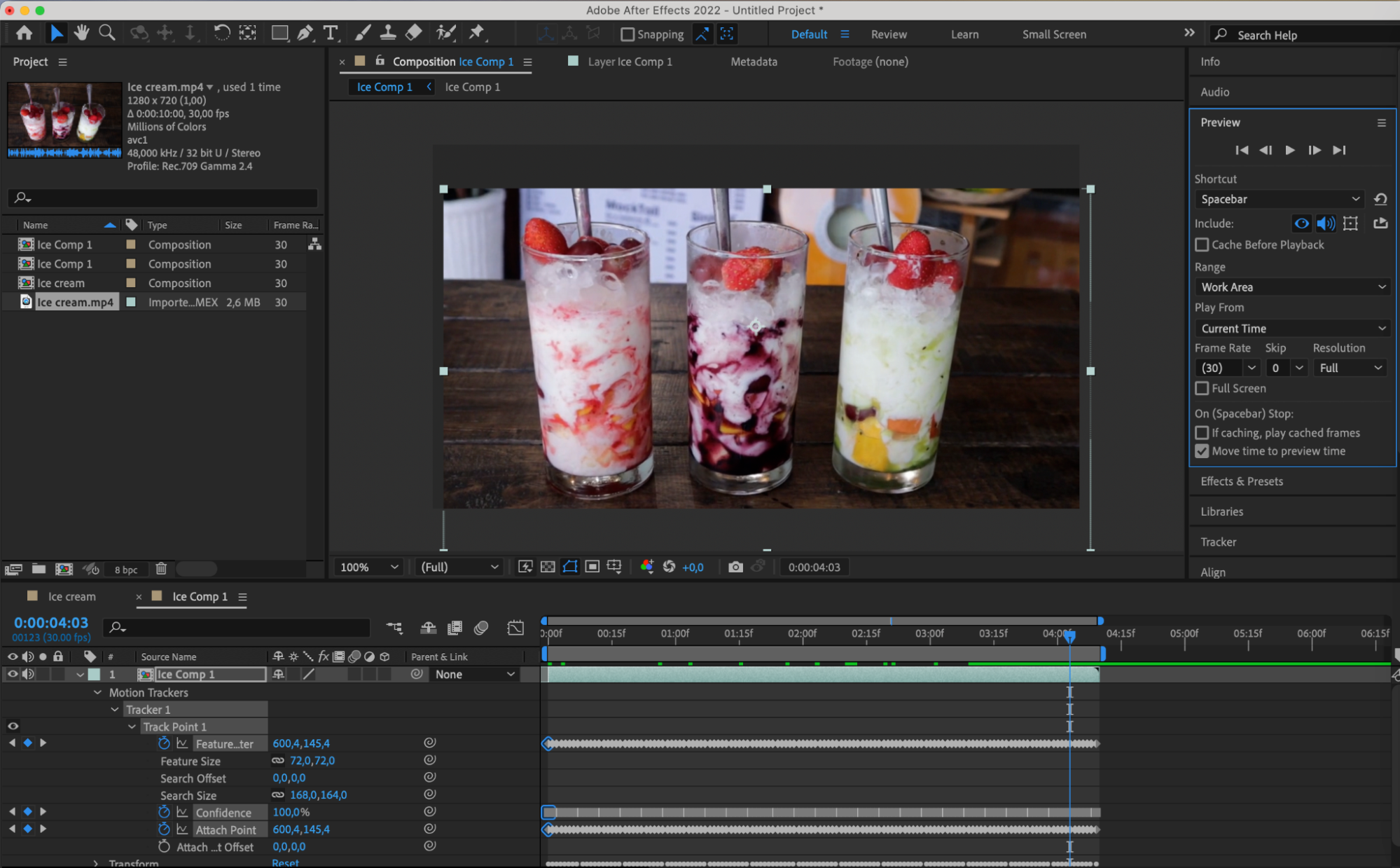
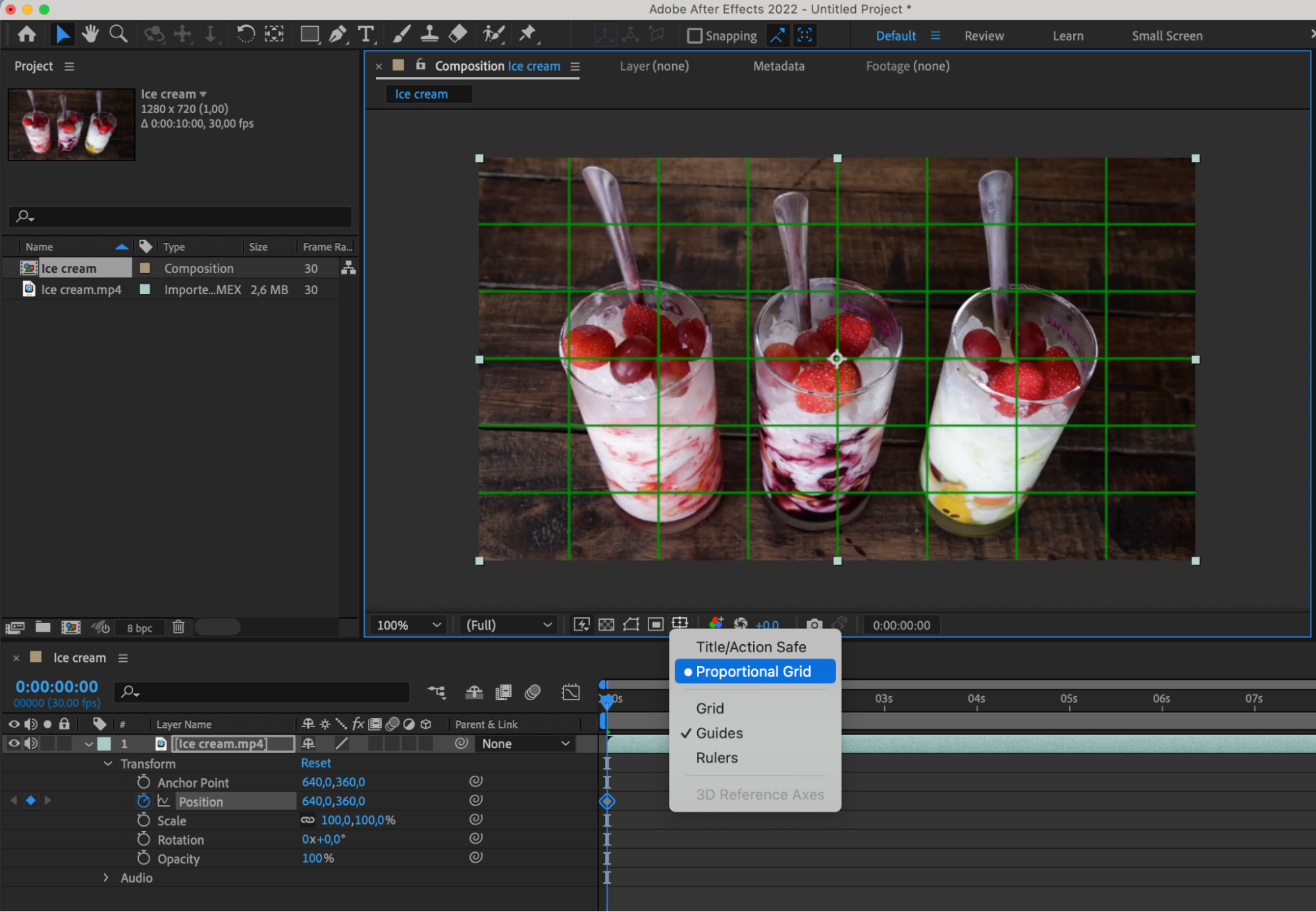
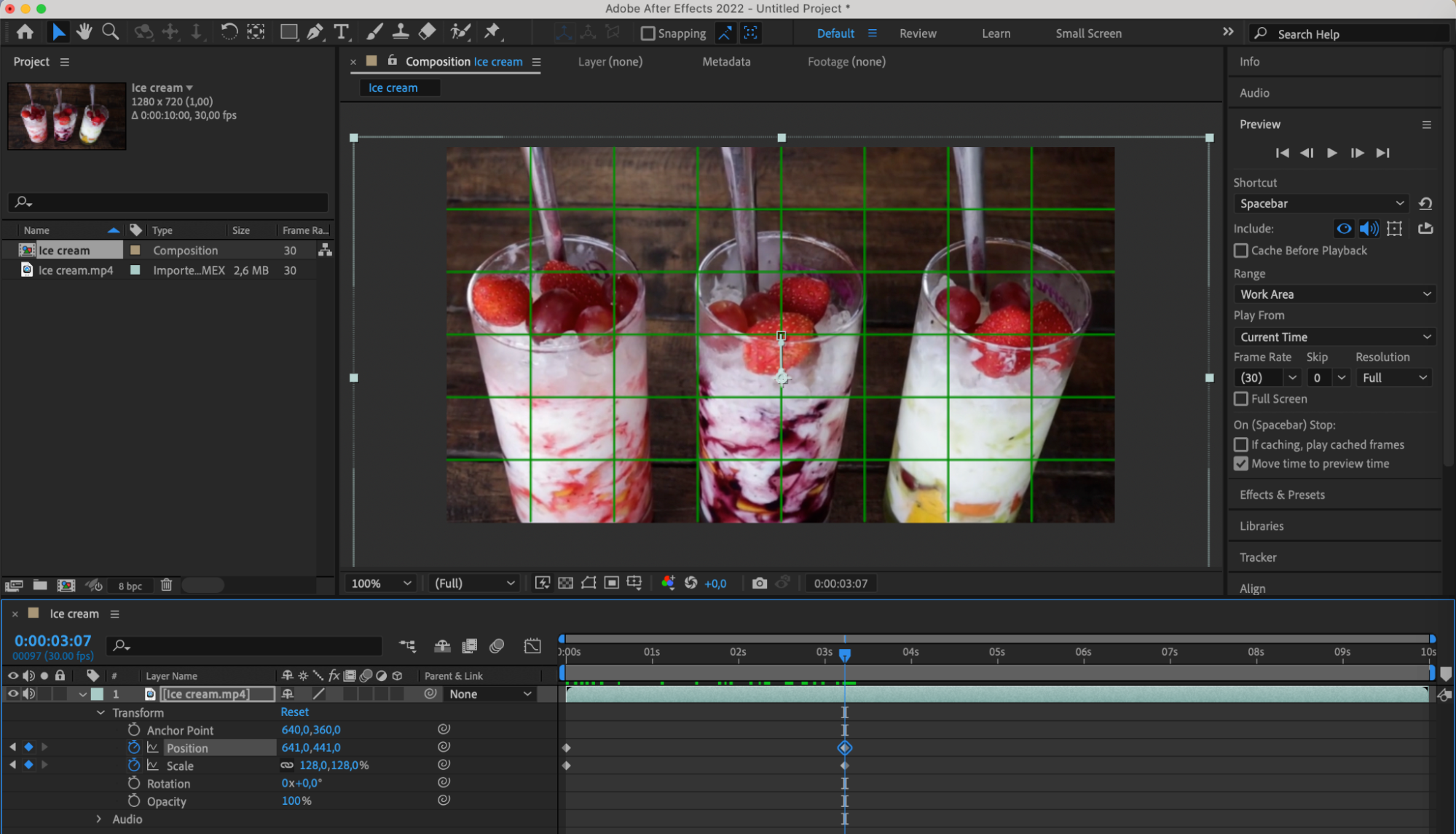
ステップ7:(方法3:Proportional Gridとキーフレームを使った手動補正)
Proportional Gridとキーフレームを活用し、必要に応じて位置やスケールなどのプロパティを調整して、映像素材を手動で補正します。
まとめ:プロ品質のための映像の安定性向上
まとめると、After Effectsで手ブレ補正のテクニックをマスターすることは、プロ品質の動画制作を実現するために不可欠です。Warp Stabilize VFXのような自動補正の方法でも、Trackerパネルとキーフレームを使った手動テクニックでも、Adobe After Effectsは手ブレした映像を効果的に補正する多彩なツールを提供します。これらのステップバイステップの手順に従うことで、動画の安定性と視覚的な品質を高め、視聴者にシームレスな視聴体験を届けられます。
Our Bestsellers
Our Bestsellers


