
Adobe After Effectsでレンダリングを始める方法
After Effectsでのレンダリングの基本
After Effectsでのレンダリングとは、完成したCompositionを再生可能な動画やその他の形式に書き出す作業のことです。以下の手順に沿って進めれば、プロジェクトを簡単にレンダリング準備し、高品質な出力を得ることができます。
Step 1: Compositionを完成させる
レンダリングを始める前に、Compositionが完成し、書き出しの準備が整っているか確認しましょう。すべてのレイヤー、エフェクト、アニメーションが正しく配置されているかチェックしてください。Timelineをスクラブして、想定どおりの見た目になっているか確認します。この確認作業を怠ると、見落としたエラーのせいで何度もレンダリングをやり直すことになりかねないので注意が必要です。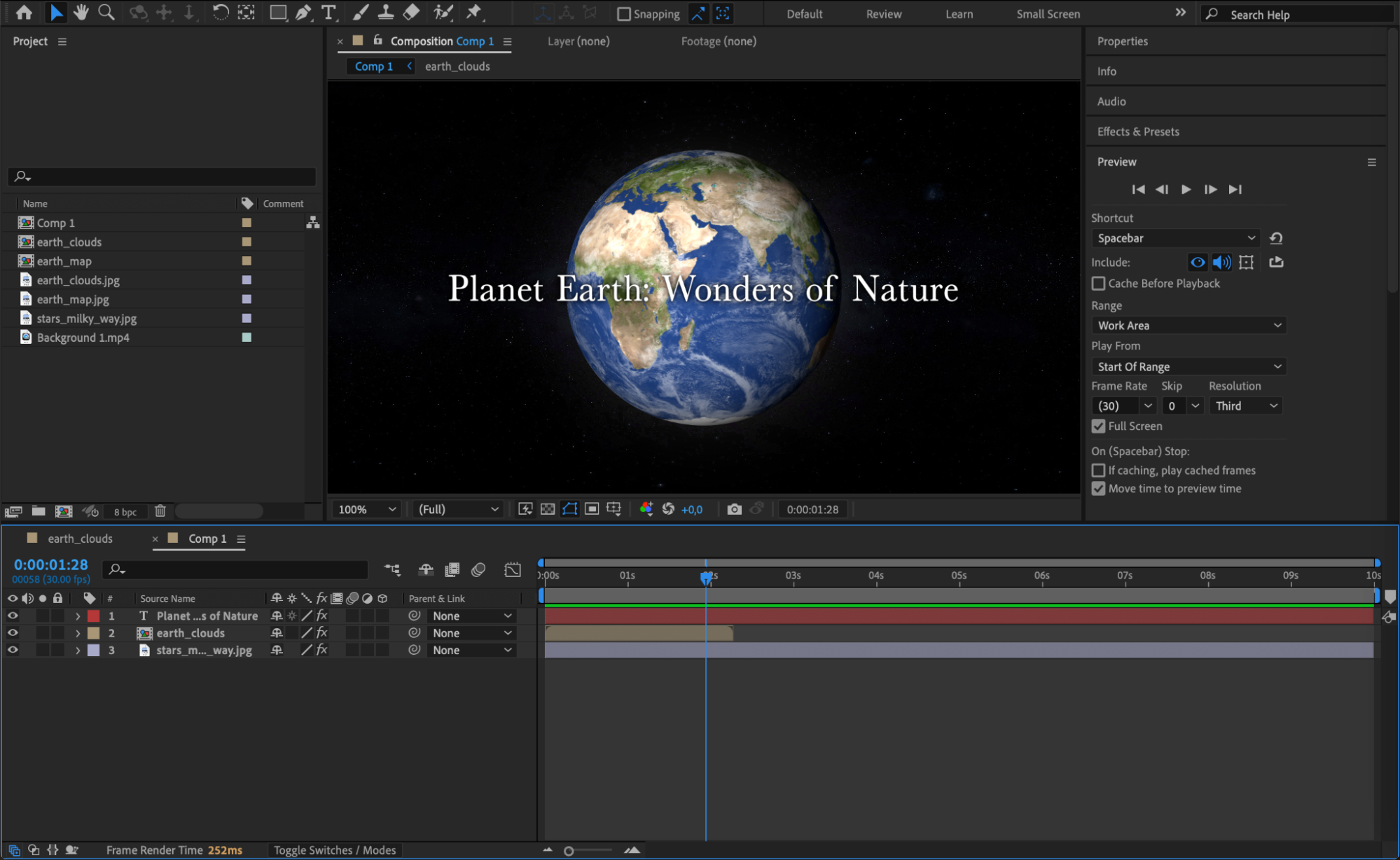 Step 2: Render Queueに追加する
Compositionが完成したら、上部のCompositionメニューからAdd to Render Queueを選択します。これによりプロジェクトがRender Queueに送られ、書き出し設定を管理できるようになります。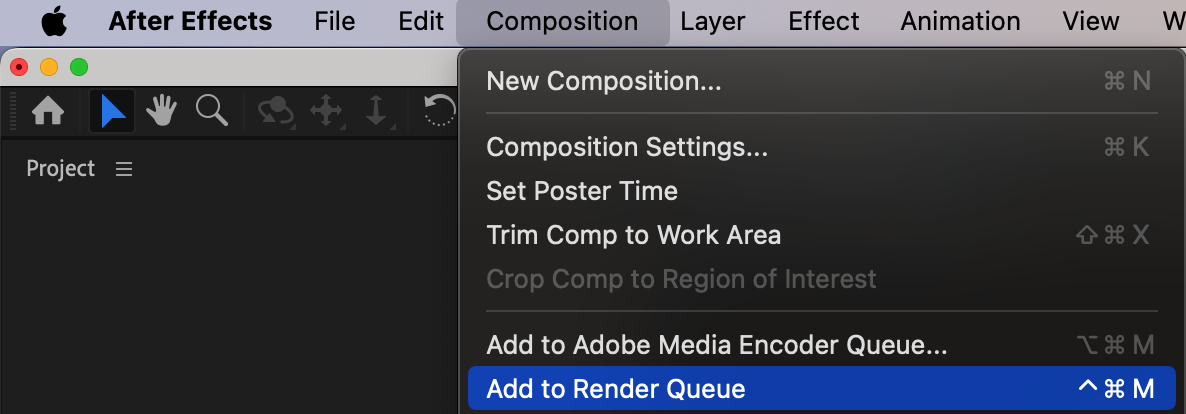 Step 3: レンダリング設定を調整する
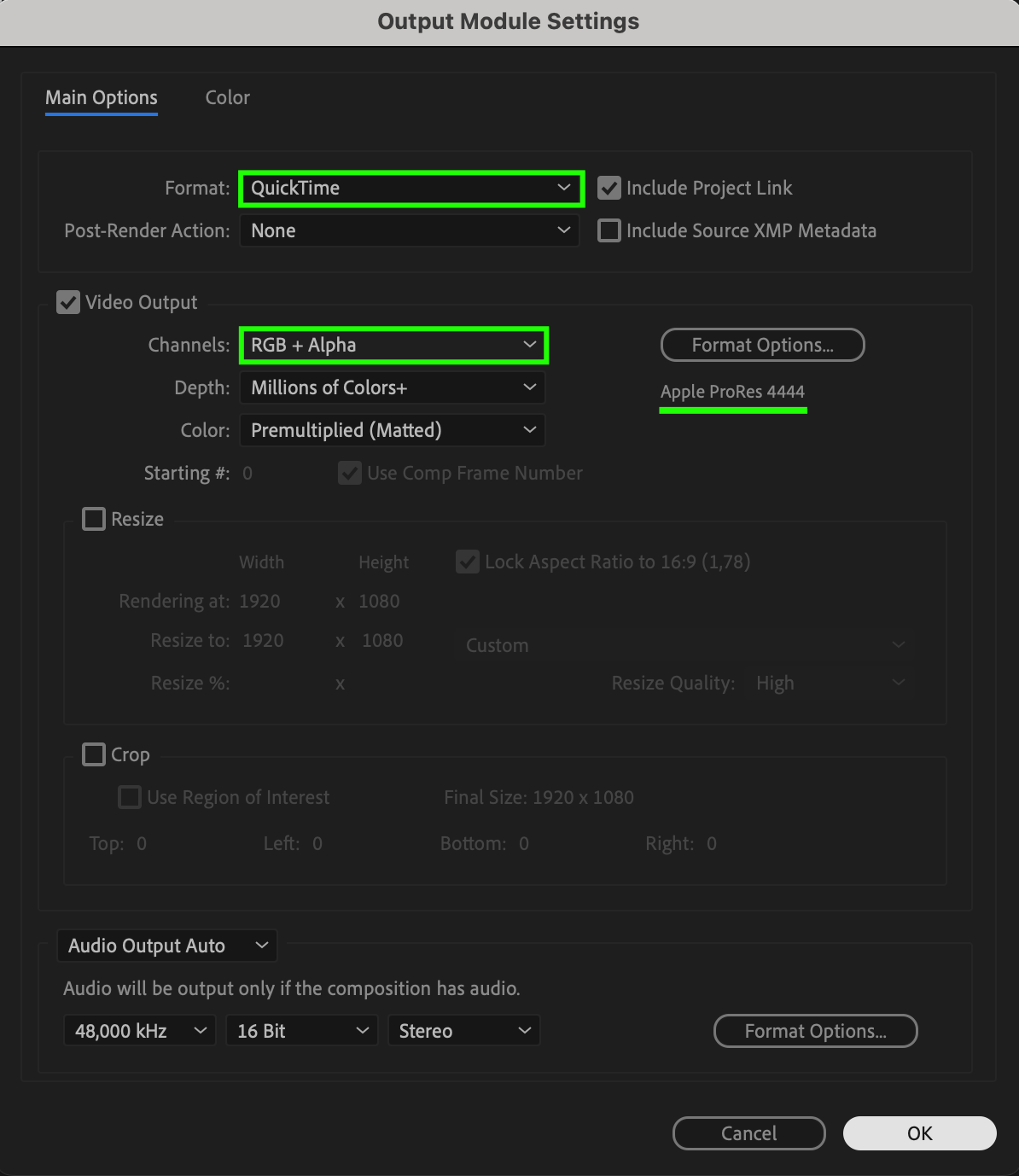
Render Queueパネルで、Output Moduleの横のテキスト(デフォルトでは通常「Lossless」または「High Quality」に設定されています)をクリックします。フォーマット、チャンネル、コーデックといったレンダリング設定を調整できるウィンドウが開きます。プロジェクトに合ったフォーマットと設定を選んでください。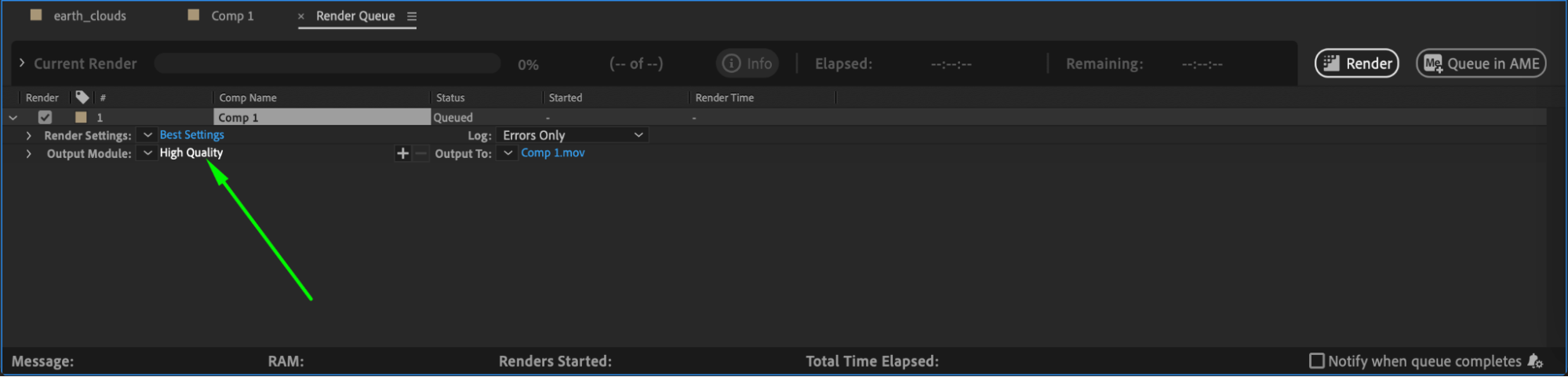
 Step 4: 出力先を設定する
Output To(デフォルトはCompositionの名前)の横のテキストをクリックします。ダイアログボックスが開き、レンダリングしたファイルを保存するファイル名と場所を指定できます。フォルダを選び、後で分かりやすいようファイルに適切な名前を付けましょう。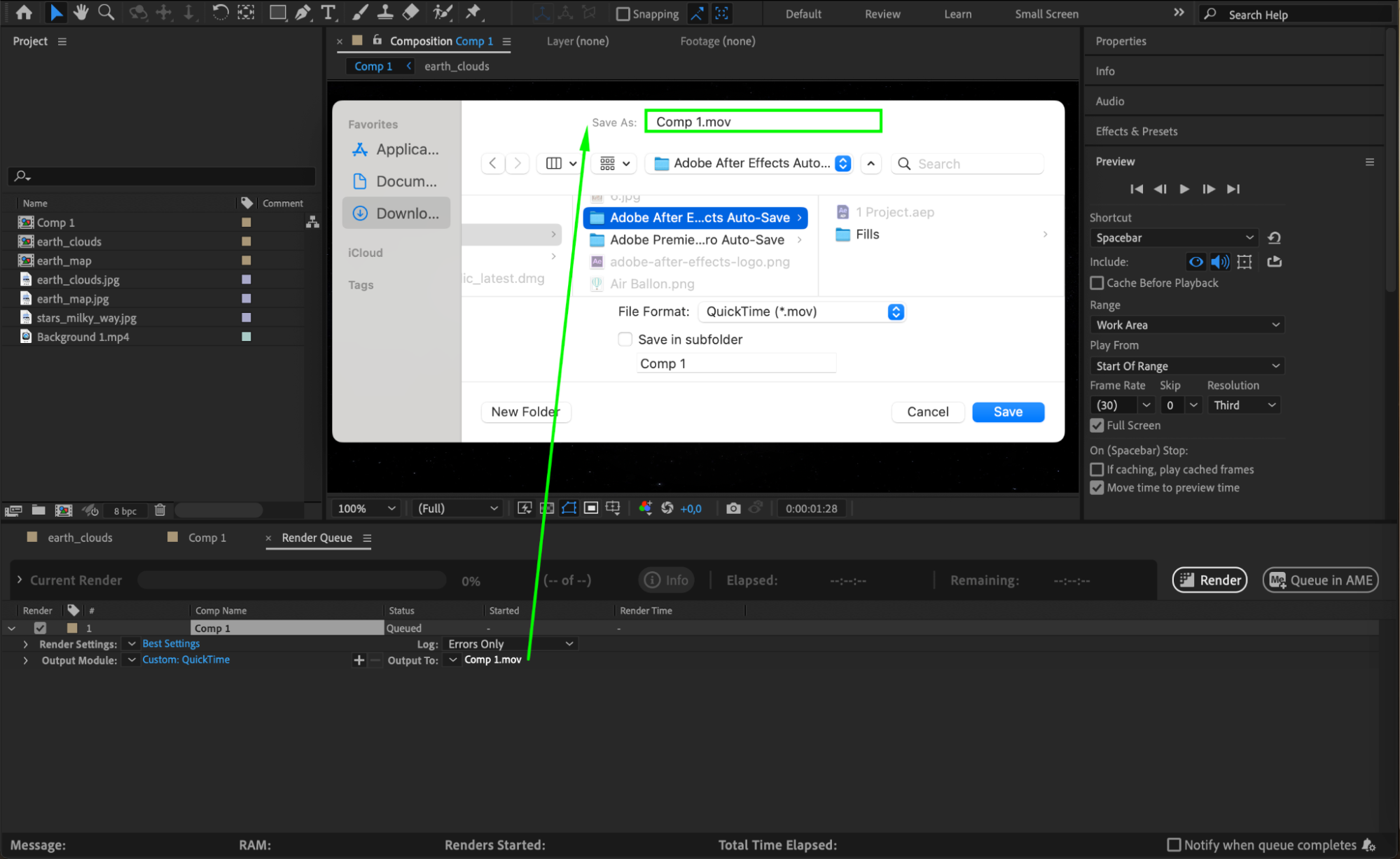 Step 5: レンダリングを開始する
レンダリングの準備が整ったら、Render Queueパネルの右端にあるRenderボタンをクリックします。レンダリング処理が始まります。Compositionの複雑さや選択した設定によって、レンダリングには数分から数時間かかることがあります。進捗はプログレスバーで確認できます。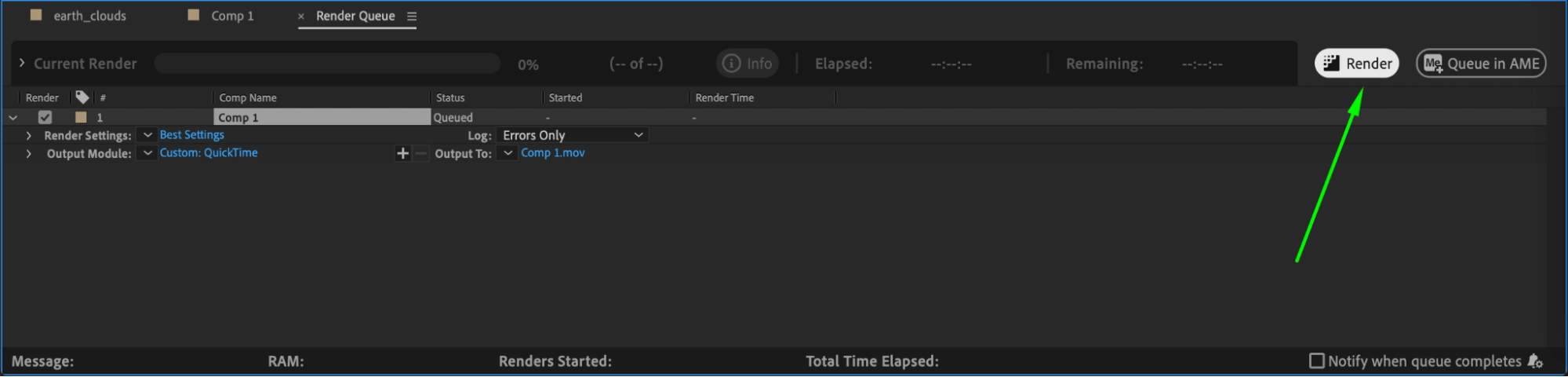 Step 6: レンダリング結果を確認する
レンダリングが完了したら、出力ファイルを保存したフォルダに移動しましょう。ファイルを開き、正しくレンダリングされているか確認します。映像に不具合や要素の欠落、画質の問題がないかチェックしてください。もしエラーに気づいた場合は、After Effectsに戻ってCompositionや設定を調整し、再度レンダリングする必要があるかもしれません。
まとめ
After Effectsでのレンダリングは、プロジェクトに命を吹き込む最後のステップです。このシンプルな手順に沿って進めれば、Compositionが正しくレンダリングされ、再生できる状態になっていることを確実に確認できます。出力結果を丁寧にチェックすることで、最終的な仕上がりが期待どおりのものになり、長い目で見て時間と労力の節約にもつながります。
Our Bestsellers
Our Bestsellers


