
After Effectsプロジェクトを始めよう
After Effectsプロジェクトの作り方の基本
Adobe After Effectsは、モーショングラフィックスやビジュアルエフェクト制作に欠かせない強力なツールです。ソフトを使い始めたばかりの方も、少し復習したい方も、効率よく作業を進めるには正しいプロジェクトの始め方を知っておくことが大切です。このガイドでは、ソフトの起動から主要なプロジェクト設定の構成まで、After Effectsで新しいプロジェクトを立ち上げる基本ステップを解説します。
Step 1: Adobe After Effectsを開く
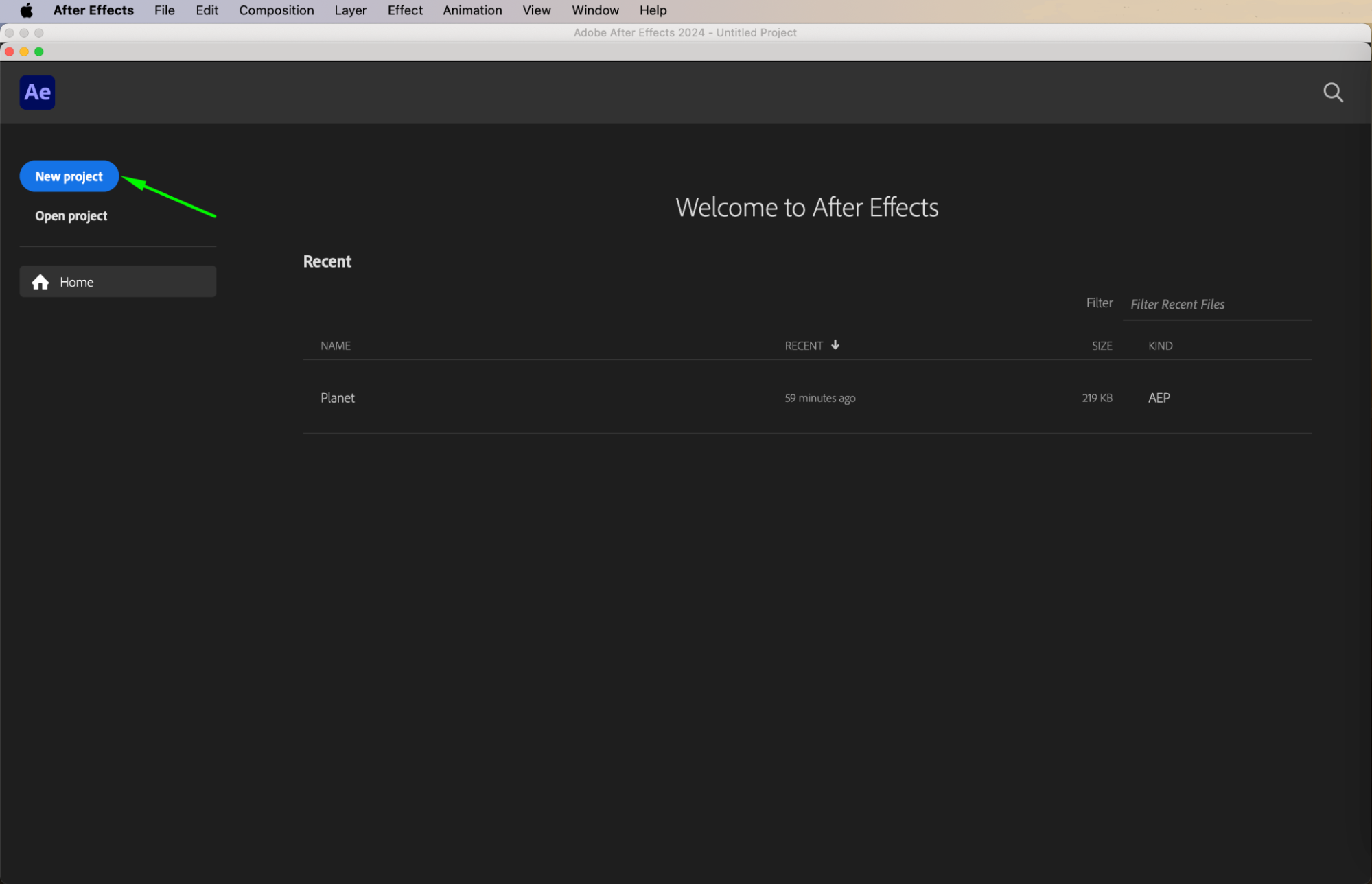
まず、デスクトップやアプリケーションメニューからAdobe After Effectsを起動します。プログラムが開くと、新しいプロジェクトを作成できるホーム画面が表示されます。New Projectをクリックして、まっさらな作業スペースからスタートしましょう。これがCompositionを構築し、アセットを整理していく最初のステップです。
 Step 2: プロジェクト設定を行う
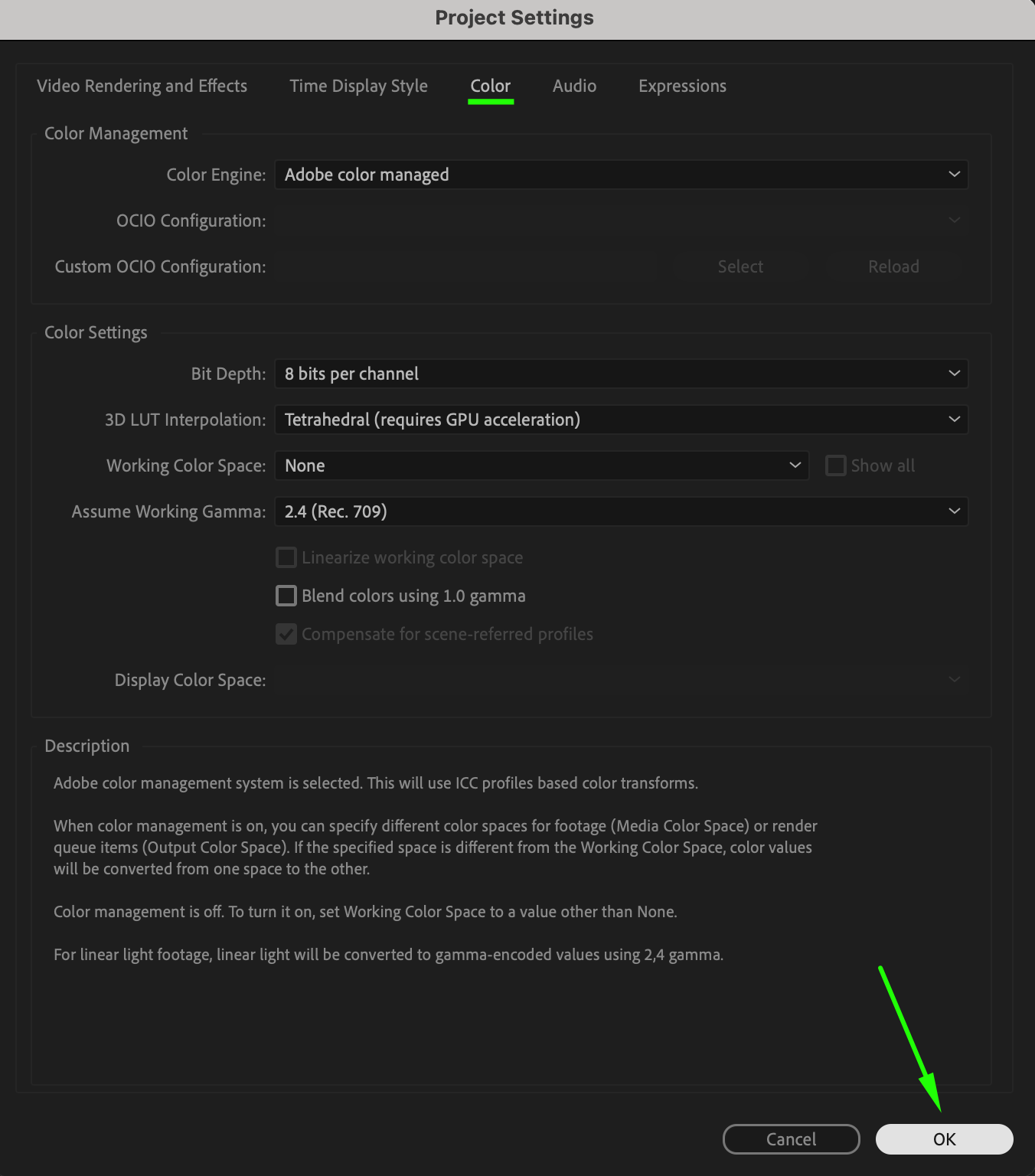
新しいプロジェクトを開始したら、プロジェクト設定を構成することが重要です。File > Project Settingsに進み、カラーデプス、タイムコードの表示形式、作業スペースといった主要なパラメーターを設定します。初心者向けのほとんどのプロジェクトではデフォルト設定で問題ありませんが、カラーコレクションや高解像度出力など特定のニーズがある場合は調整が必要になることもあります。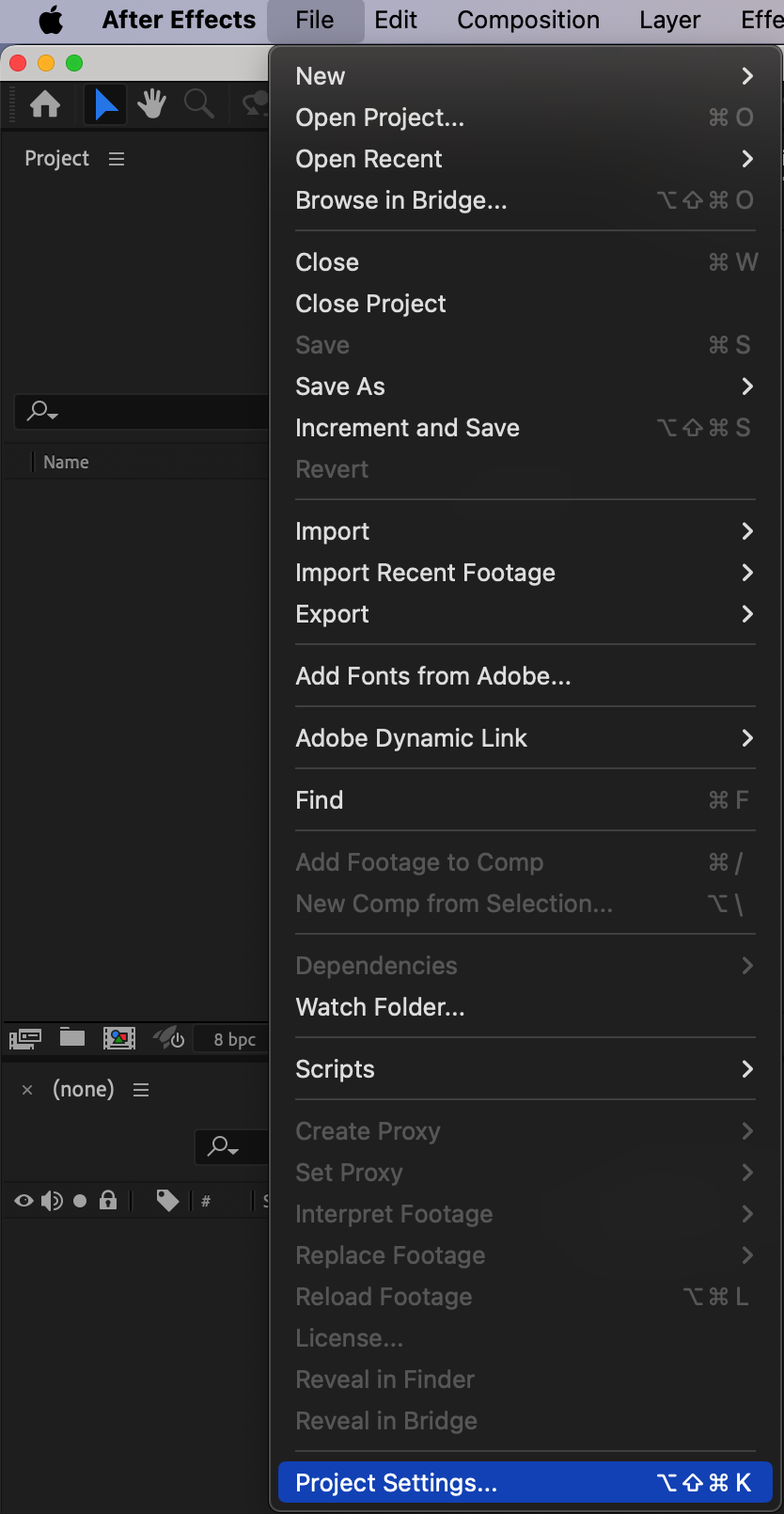
 Step 3: 新しいCompositionを作成する
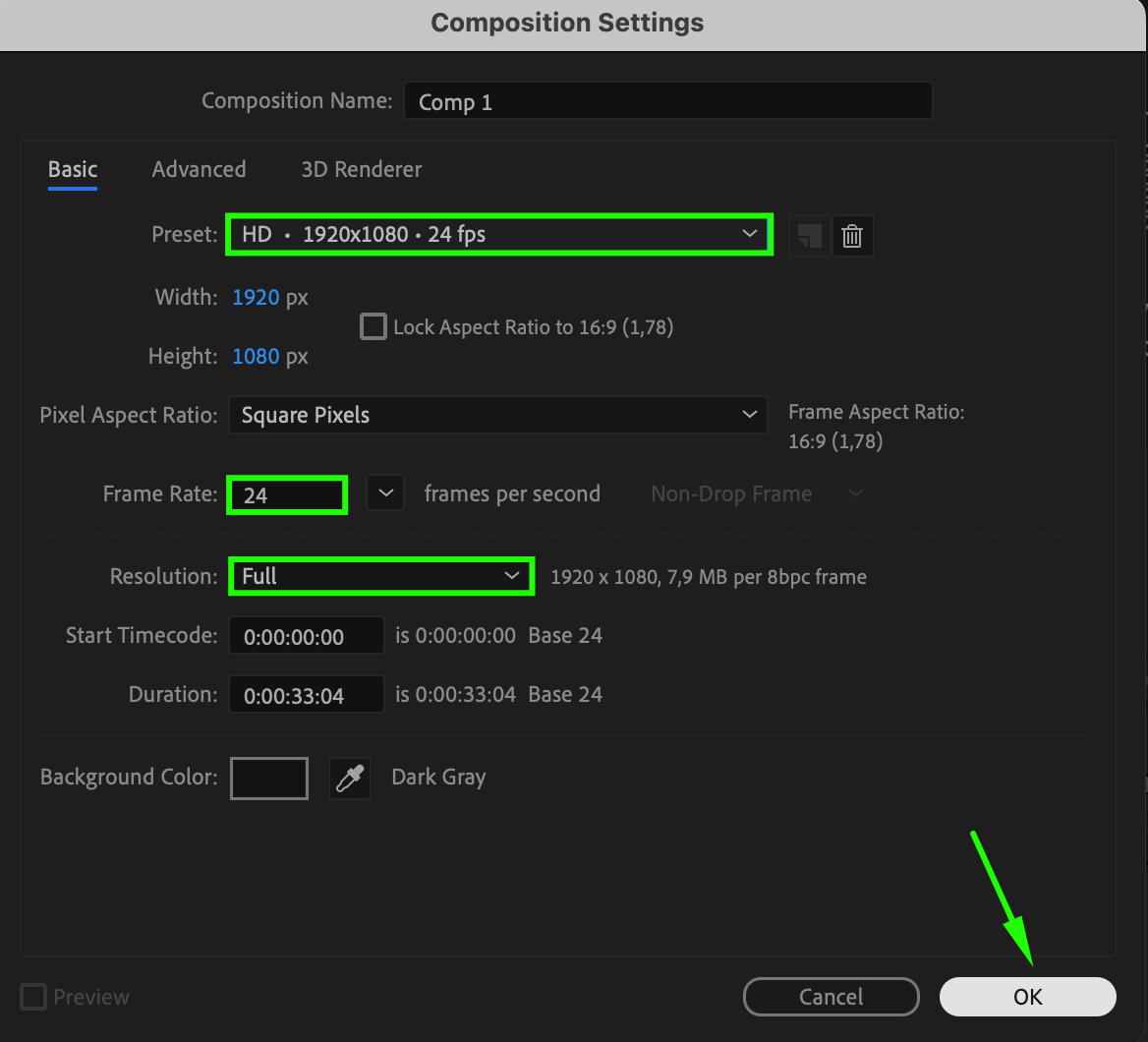
次に、すべてのレイヤーやエフェクトが集まるキャンバスであるCompositionを作成します。Composition > New Compositionをクリックしてください。New Compositionウィンドウで、解像度、フレームレート、長さを選択します。標準的な解像度は1920×1080、フレームレートは24 fpsですが、プロジェクトのニーズに合わせて自由に調整できます。
 Step 4: Project Panelを整理する
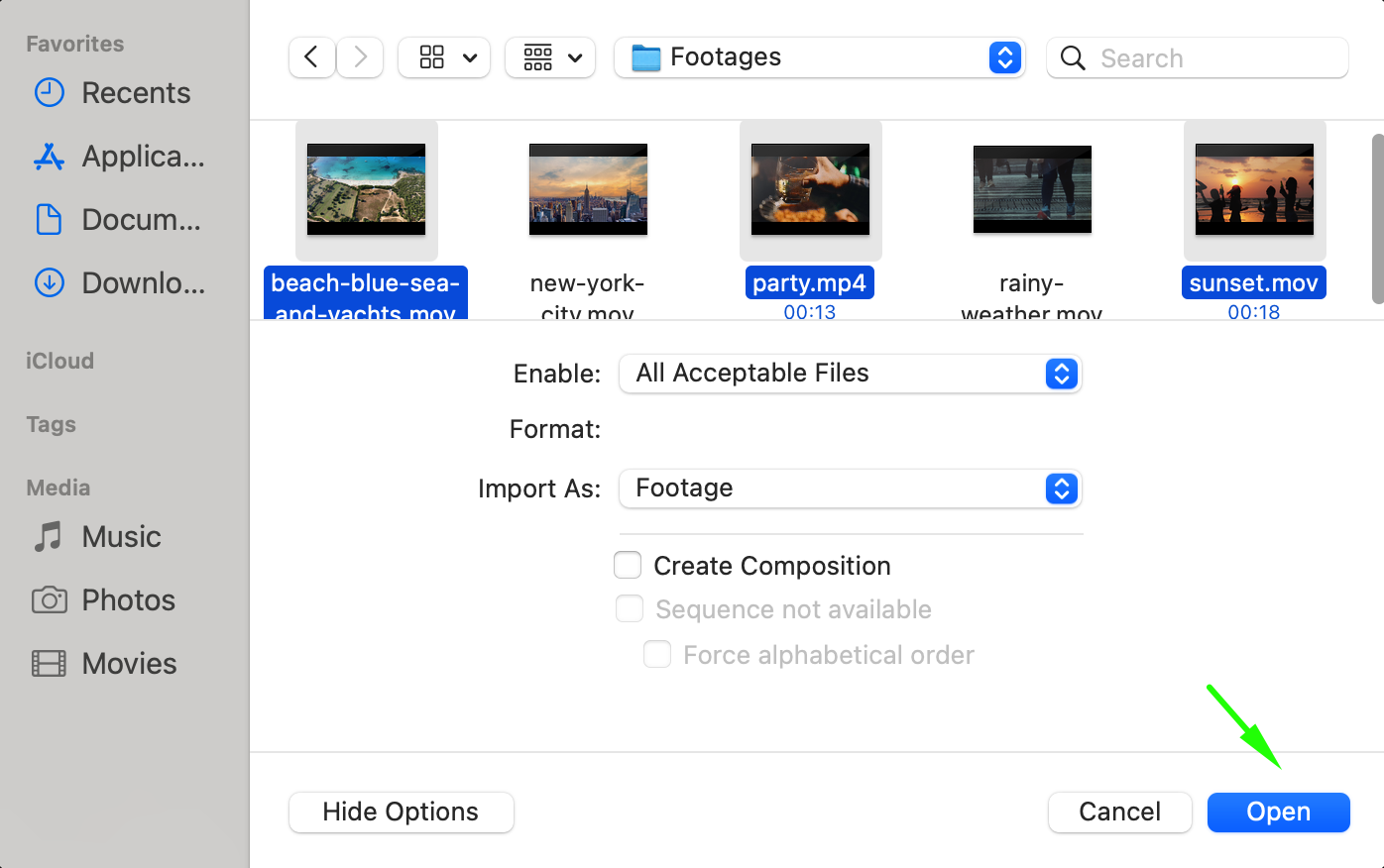
Project Panelは、Compositionで使用するすべてのメディアをインポート・管理する場所です。ファイルをインポートするには、File > Import > Fileに進み、画像、動画、音声など必要なアセットを選択してください。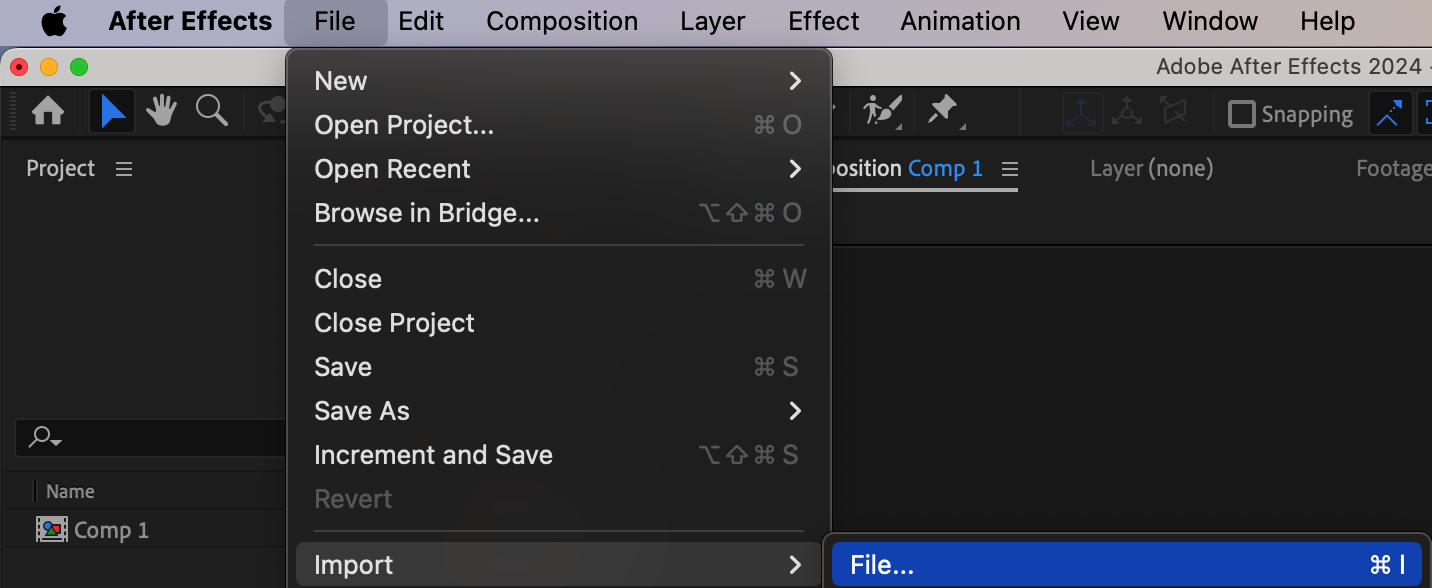
 Step 5: Compositionにレイヤーを追加する
Compositionの準備とアセットのインポートが済んだら、いよいよレイヤーを追加してプロジェクトを組み立てていきましょう。Project PanelからファイルをTimelineにドラッグすると、レイヤーが作成されます。レイヤーには動画クリップ、画像、テキスト、シェイプ、ソリッドレイヤーなどを含めることができます。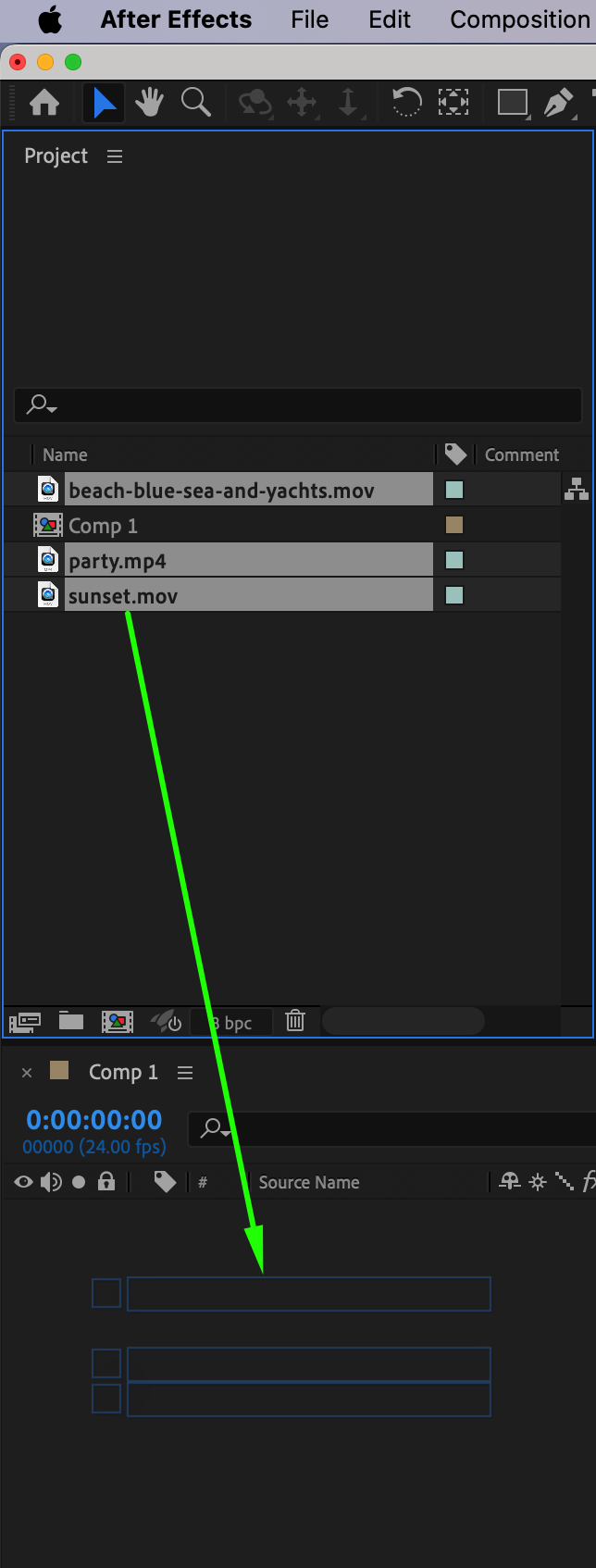
 Step 6: Timeline設定を調整してプレビューする
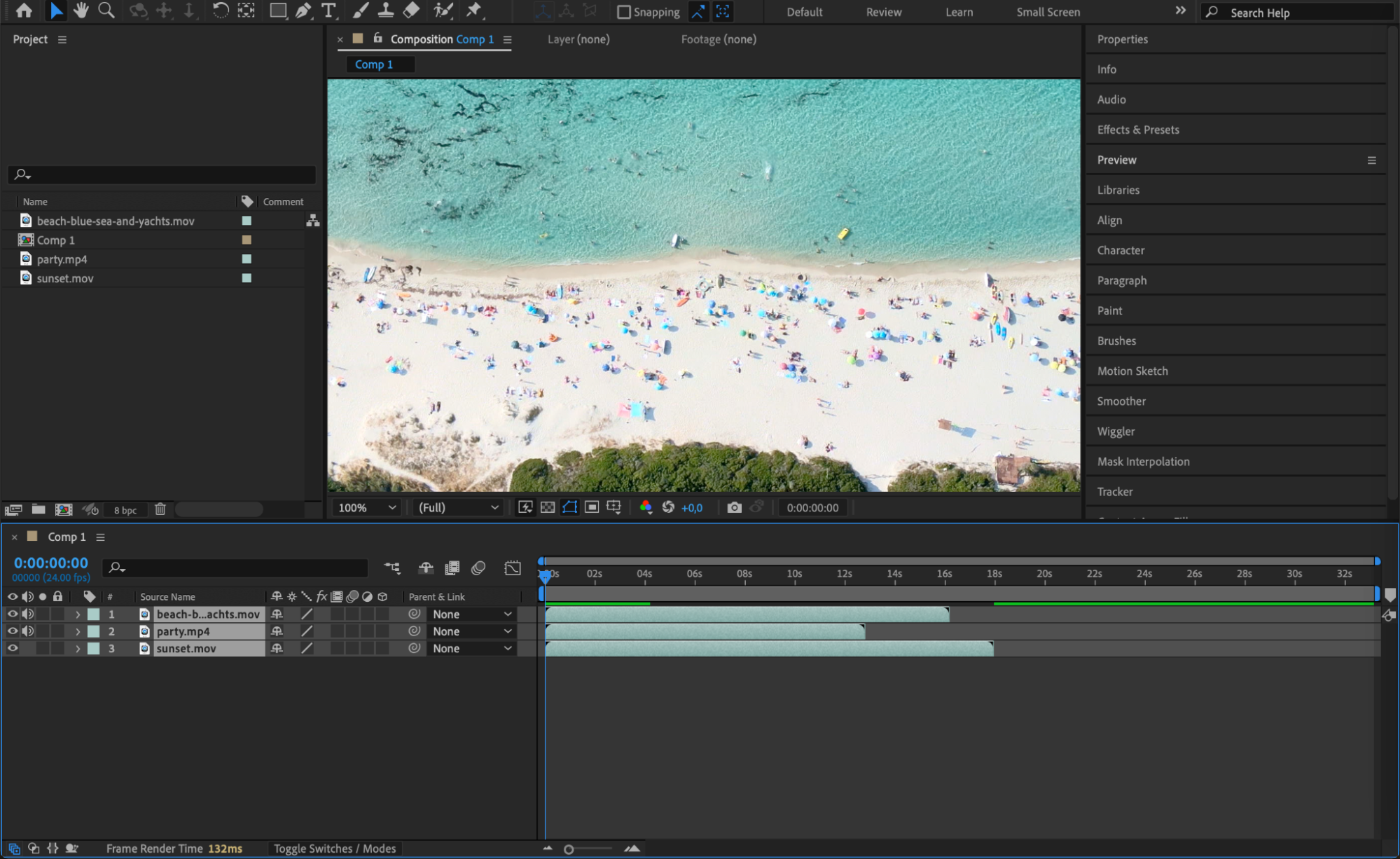
レイヤーを追加したら、Timeline Panelを使って長さや位置を調整しましょう。レイヤーバーの端をドラッグすることでレイヤーをトリムしたり延長したりでき、位置を変えればTimeline上に表示されるタイミングも変更できます。Compositionをプレビューするには、Spacebarを押してアニメーションを再生します。すべてが思い描いた流れに沿っているか確認してください。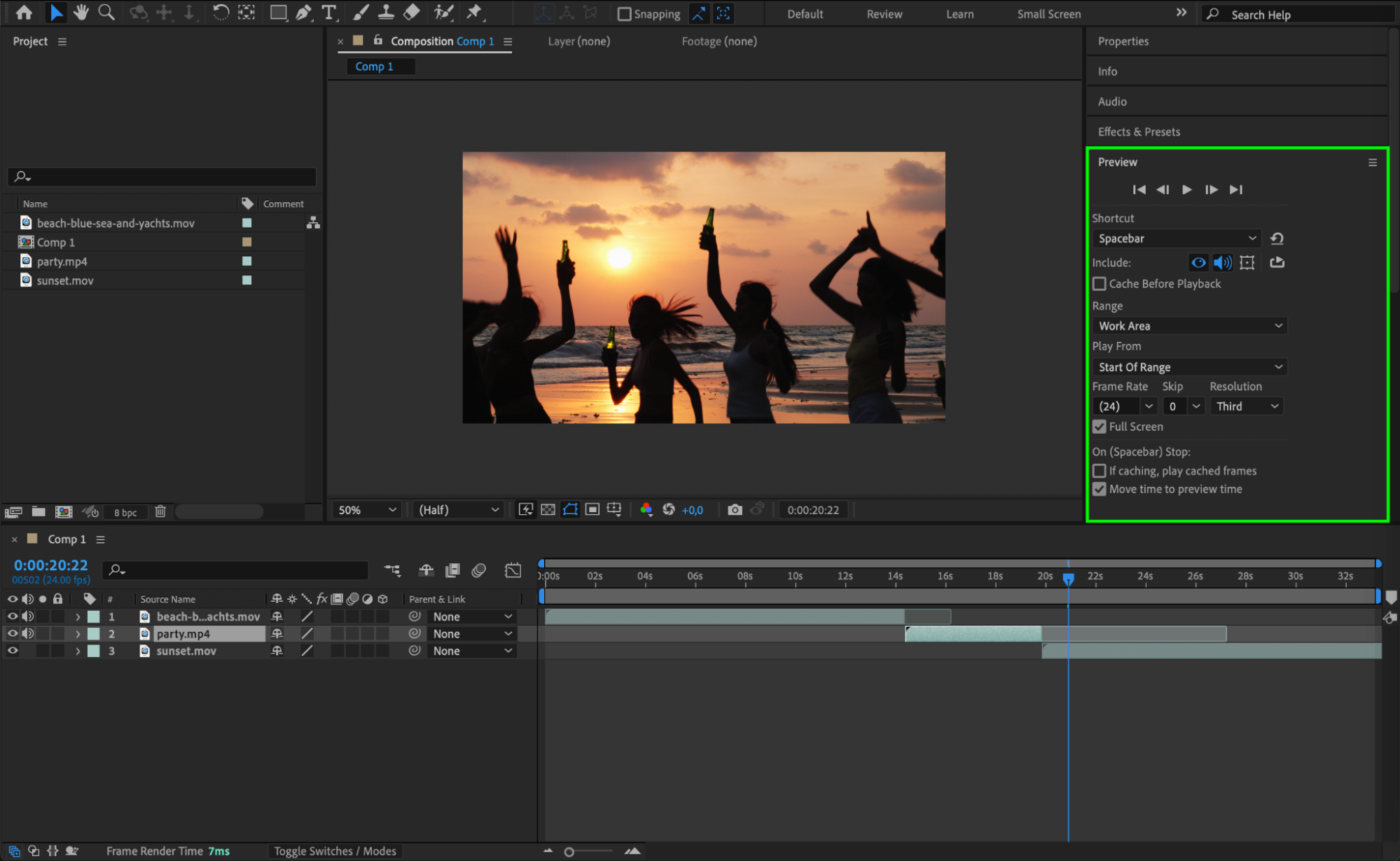 Step 7: プロジェクトを保存する
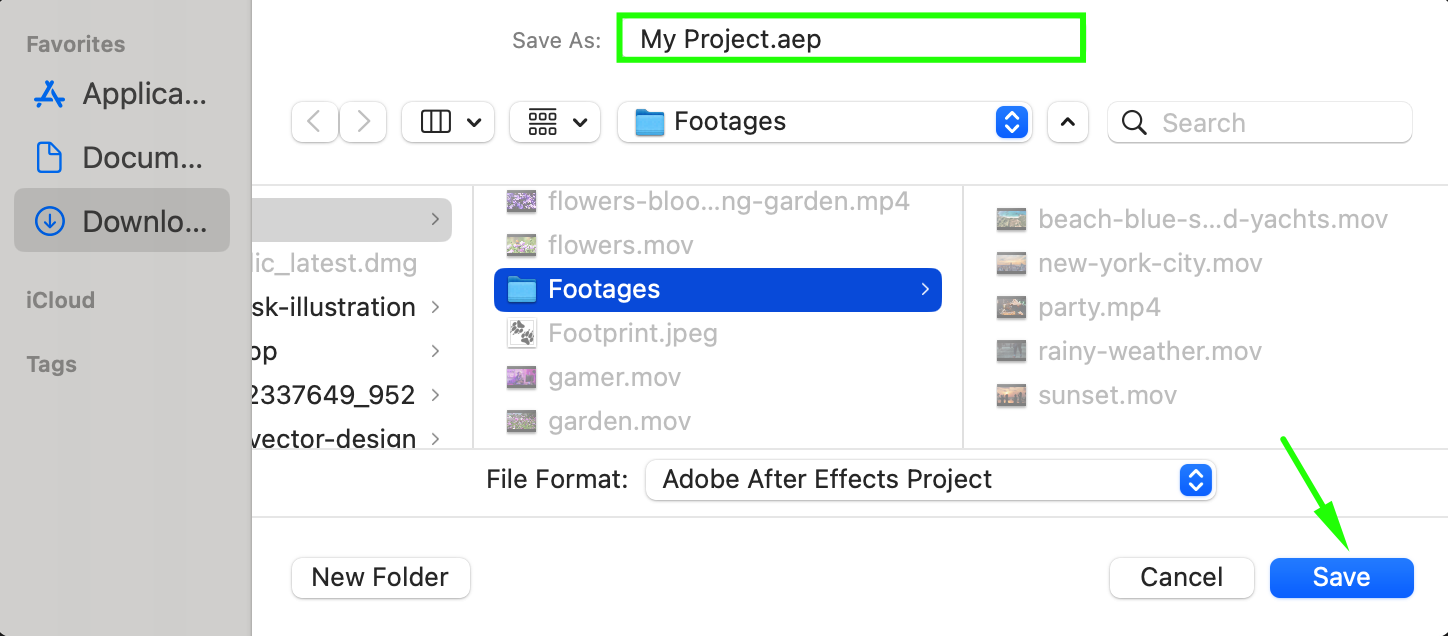
作業内容を失わないためにも、プロジェクトはこまめに保存することが大切です。File > Save Asに進み、プロジェクトファイルの保存場所を選びます。After Effectsはプロジェクトを.aepファイルとして保存し、後で開いて編集を続けることができます。すべてのメディアアセットや書き出したファイルもまとめて保管できるよう、専用のフォルダにプロジェクトを保存することをおすすめします。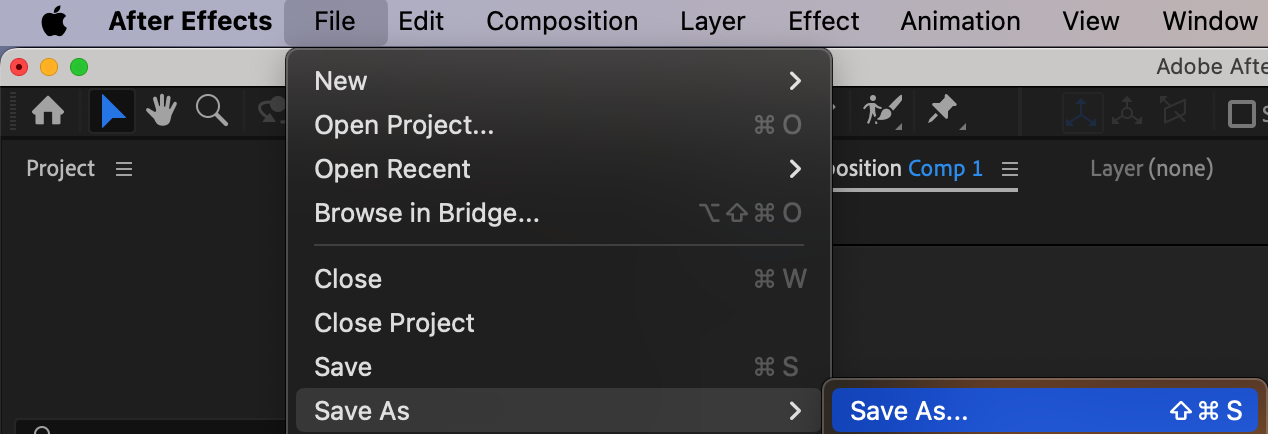
 まとめ
まとめ
After Effectsのプロジェクトを立ち上げることは、すべてのクリエイティブな作業の土台を作るシンプルなプロセスです。ソフトを開き、設定を構成し、Compositionを作成し、アセットを整理する——これらの手順を踏めば、複雑なモーショングラフィックスやアニメーション制作へとスムーズに進めるようになります。プロジェクトはこまめに保存し、作業内容も定期的にプレビューして、効率よくスムーズなワークフローを心がけましょう。
Our Bestsellers
Our Bestsellers


